:quality(75)/estore-v2/img/fptshop-logo.png)
:quality(75)/2023_10_18_638332584346110886_chen-mathtype-trong-powerpoint-thumb.jpg)
:quality(75)/2023_7_9_638244995248093421_ioio.jpg)
Cách thêm MathType trong PowerPoint giúp chèn biểu thức toán học chuyên nghiệp
Bắt đầu một bài thuyết trình PowerPoint về toán học hoặc khoa học với việc chèn biểu thức toán học có thể mang lại sự phức tạp, nhưng cũng đem lại sự trực quan và chuyên nghiệp. MathType - một công cụ toán học mạnh mẽ, là một giải pháp giúp bạn thể hiện các phương trình và biểu thức toán học một cách rõ ràng và chính xác trong bài thuyết trình của bạn. Cùng tham khảo các bước hướng dẫn đơn giản sau để biết cách chèn MathType trong PowerPoint và tận dụng sức mạnh của công nghệ để biến những khái niệm phức tạp thành hình ảnh trực quan và dễ hiểu cho khán giả của bạn.
1. Lợi ích khi chèn MathType trong PowerPoint
Chèn MathType trong PowerPoint mang lại nhiều lợi ích quan trọng như:
- Hiển thị các biểu thức toán học chuyên nghiệp: MathType cho phép bạn tạo ra các biểu thức toán học phức tạp, bao gồm phân số, ký tự toán học đặc biệt và biểu đồ, giúp trình bày ý tưởng toán học một cách chuyên nghiệp và dễ hiểu hơn.
- Tăng tính tương tác: Sử dụng MathType trong PowerPoint, bạn có thể tạo ra các phương trình toán học có thể được chỉnh sửa trực tiếp trong bài thuyết trình. Điều này giúp tạo tính tương tác với khán giả, cho phép bạn giải thích và điều chỉnh biểu thức ngay trên màn hình.
- Tạo bài giảng trực quan: MathType giúp bạn biến các khái niệm toán học trừu tượng thành hình ảnh trực quan và dễ hiểu. Điều này tạo điều kiện thuận lợi cho việc giảng dạy và truyền đạt thông tin một cách hiệu quả hơn.
- Tiết kiệm thời gian: Sử dụng MathType, bạn có thể tạo và chỉnh sửa biểu thức toán học một cách nhanh chóng, tiết kiệm thời gian so với việc vẽ thủ công hoặc tìm kiếm biểu thức trên mạng.
- Chất lượng và chuẩn xác: MathType đảm bảo rằng biểu thức toán học được trình bày chính xác và có chất lượng cao, giúp tránh sai sót và hiểu lầm trong bài giảng.
- Chia sẻ dễ dàng: Với MathType, bạn có thể dễ dàng chia sẻ bài giảng chứa biểu thức toán học với người khác mà không cần lo lắng về việc họ cần phải cài đặt phần mềm toán học đặc biệt.
Những lợi ích này khi sử dụng MathType trong PowerPoint giúp tạo ra bài thuyết trình toán học chuyên nghiệp, trực quan và hiệu quả hơn.
2. Cách tải và sử dụng MathType trong PowerPoint
Bước 1: Truy cập vào trang web và tải ngay ứng dụng MathType về thiết bị của bạn TẠI ĐÂY.
Bước 2: Lựa chọn phiên bản phù hợp với máy tính của bạn → Click chuột vào mục DOWNLOAD để tải ứng dụng.
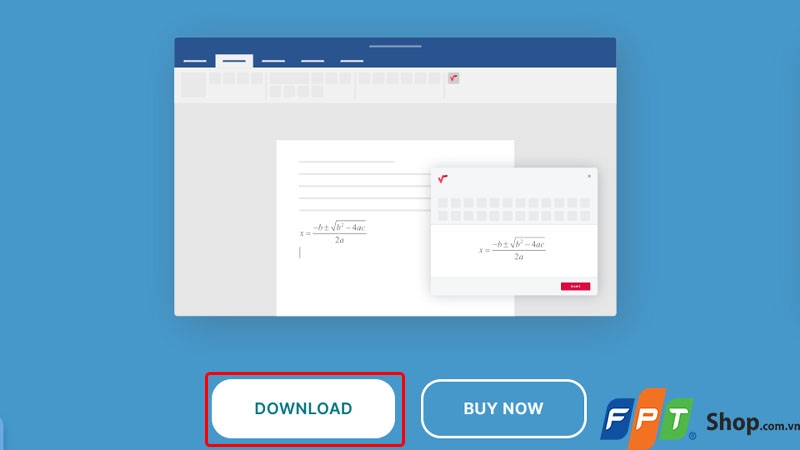
Bước 3: Lựa chọn phiên bản English version.

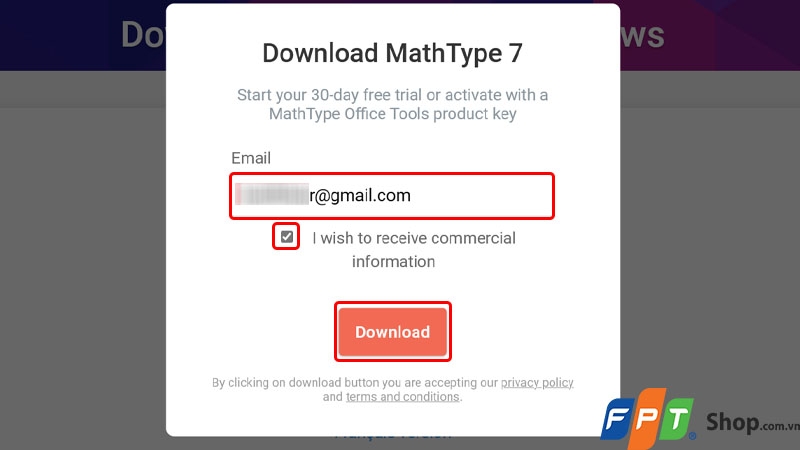
Bước 4: Sau đó, trang web yêu cầu bạn nhập Địa chỉ email → Tích chọn vào mục I wish to receive commercial information → Nhấn Download.
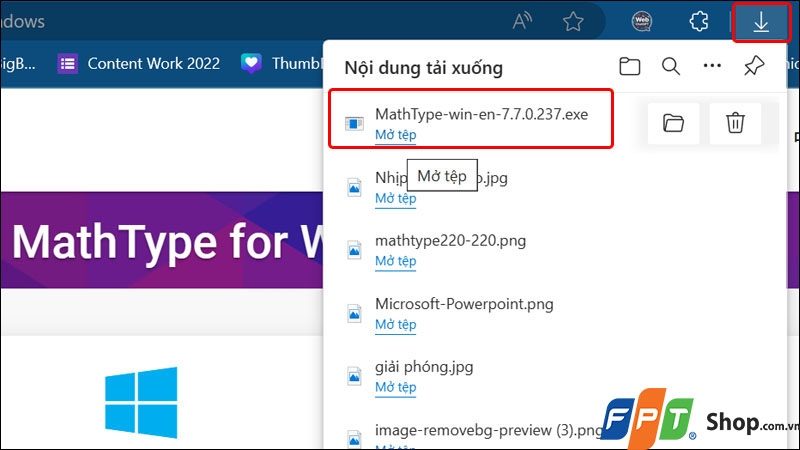
Bước 5: Sau khi tệp được tải xuống hoàn tất, vị trí của nó sẽ ở trong mục Download của trình duyệt → Nhấn vào File để mở.
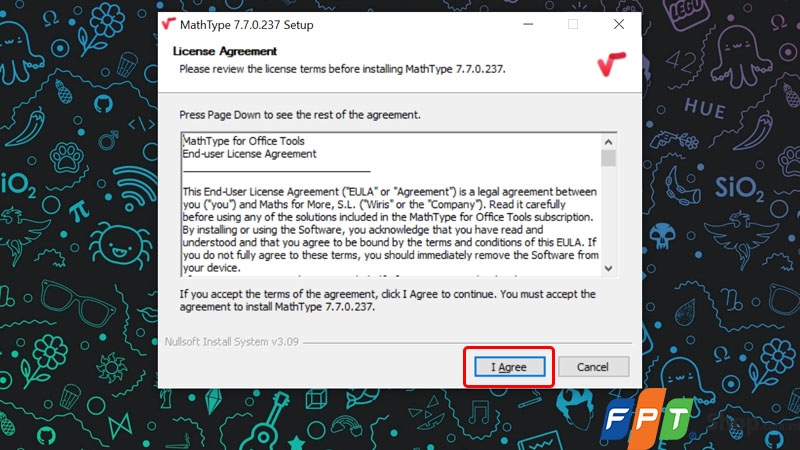
Bước 6: Chọn I Agree để đồng ý các điều khoản của phần mềm.
Bước 7: Nhấn OK để cài đặt phần mềm.
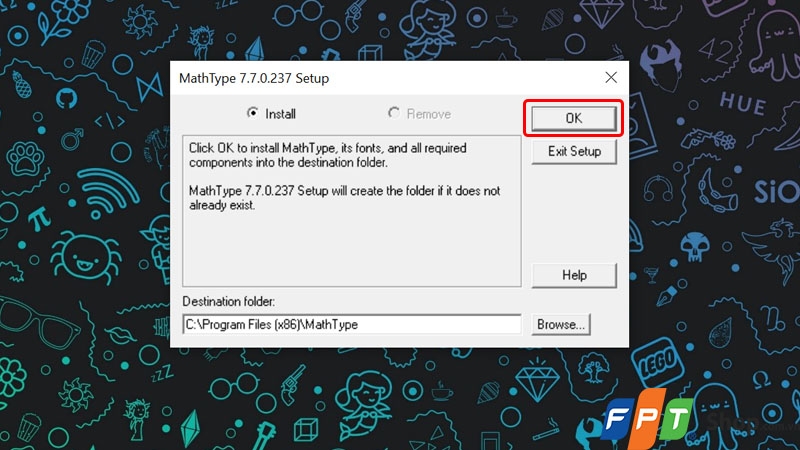
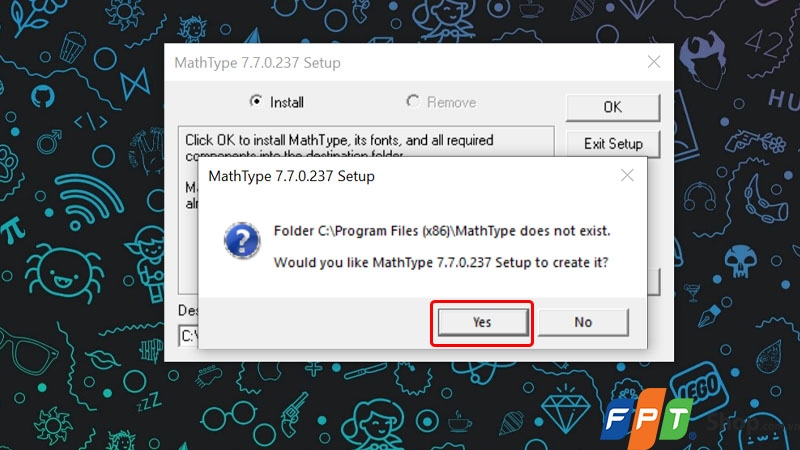
Bước 8: Chọn Yes để tiếp tục thao tác.
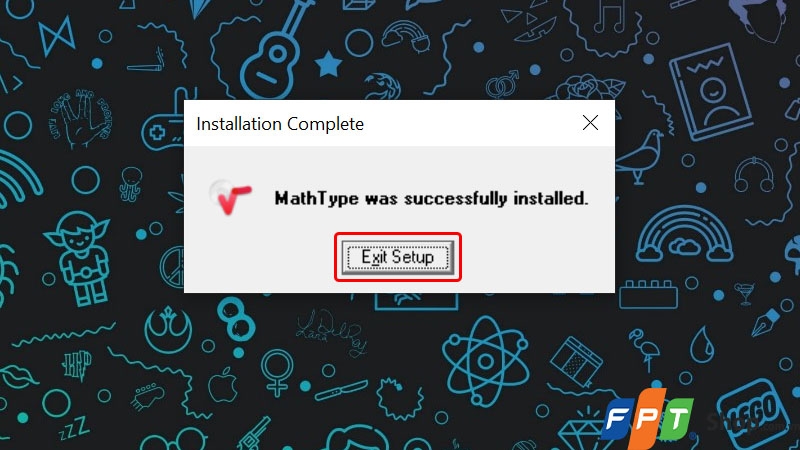
Bước 9: Sau khi phần mềm được cài đặt hoàn tất, bạn nhấn vào Exit Setup sau đó truy cập vào PowerPoint.
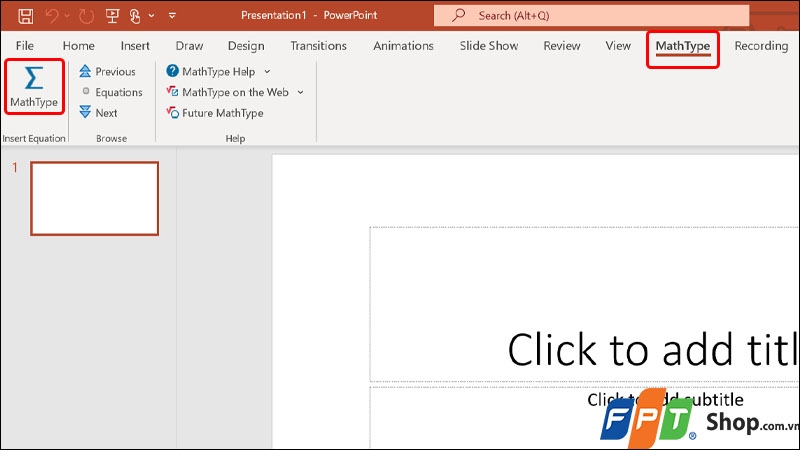
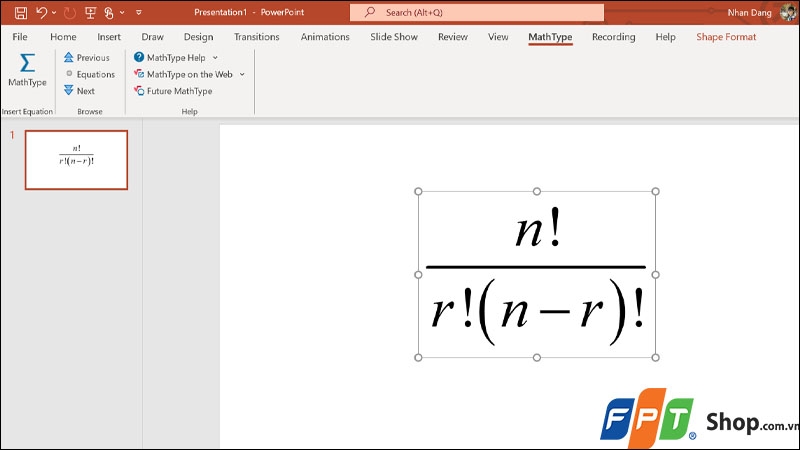
Bước 10: Lúc này, MathType đã được hiển thị trên thanh công cụ như trên màn hình → Nhấn vào MathType để sử dụng các công thức.
Bước 11: Lựa chọn công thức và sửa đổi theo ý muốn của bạn → Chọn toàn bộ Công thức → Nhấn chuột phải vào và chọn Copy.
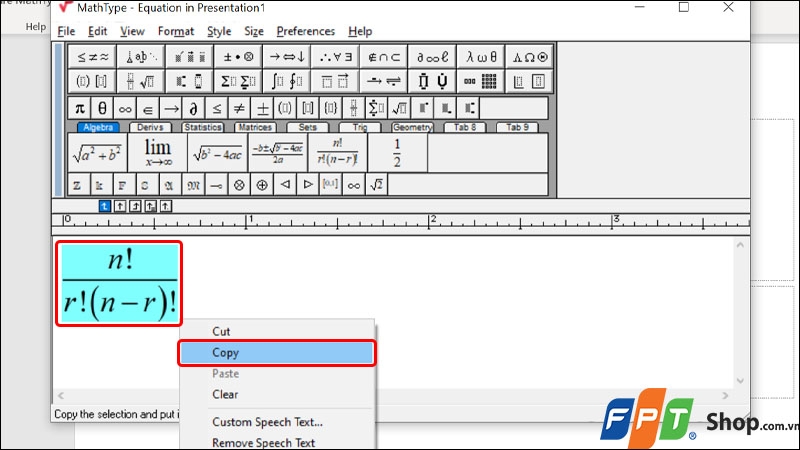
Bước 12: Tiếp theo bạn tiến hành nhấn tổ hợp phím Ctrl + V trên bàn phím để dán công thức vào Slide mà mình mong muốn để kết thúc thao tác.
3. Một số câu hỏi liên quan
Tôi có thể chỉnh sửa biểu thức toán học sau khi chèn chúng vào PowerPoint không?
Trả lời: Có, bạn có thể chỉnh sửa biểu thức toán học MathType sau khi chèn chúng vào PowerPoint bằng cách kéo đến biểu thức và sử dụng MathType để chỉnh sửa nó.
Tôi cần cài đặt MathType để sử dụng trong PowerPoint không?
Trả lời: Có, bạn cần cài đặt MathType trước để tạo và chỉnh sửa biểu thức toán học. Sau đó, bạn có thể chèn chúng vào PowerPoint.
Tôi có thể chia sẻ bài thuyết trình chứa biểu thức MathType với người khác không cài đặt MathType?
Trả lời: Có, bạn có thể chia sẻ bài thuyết trình PowerPoint chứa biểu thức MathType với người khác mà không cần họ cài đặt MathType. Tuy nhiên, họ chỉ có thể xem biểu thức và không thể chỉnh sửa chúng.
Bài viết vừa rồi đã hướng dẫn bạn cách chèn MathType trong PowerPoint vô cùng đơn giản và nhanh chóng. Nếu thấy hữu ích, bạn có thể chia sẻ bài viết này đến người thân và bạn bè của mình cùng được biết nhé! Chúc các bạn thực hiện thành công!
Sử dụng MathType trong PowerPoint giúp thuyết trình mượt mà và trình bày thông tin toán học chính xác. Để đảm bảo hiệu suất tốt, bạn có thể cân nhắc mua laptop tại FPT Shop để có sản phẩm chất lượng và sẵn sàng cho công việc tạo bài thuyết trình ấn tượng.
Xem thêm:
:quality(75)/2023_10_12_638327439722881204_cach-de-loai-bo-gach-chan-do-trong-powerpoint-1.jpg)
:quality(75)/2023_10_18_638332350408130588_huong-dan-xoay-chu-trong-powerpoint-thumbnail.jpg)
:quality(75)/2023_10_10_638325755778056568_cach-dem-so-tu-trong-slide-powerpoint-1.jpg)
:quality(75)/2023_10_18_638332385350549758_tao-watermark-trong-powerpoint-thumb.jpg)
:quality(75)/2023_10_10_638325694773085103_copy-bang-tu-word-sang-powerpoint-1.jpg)
:quality(75)/2023_10_19_638333417215236812_tao-bieu-do-timeline-trong-powerpoint-thumb.jpg)


