:quality(75)/estore-v2/img/fptshop-logo.png)
:quality(75)/2023_10_18_638332385350549758_tao-watermark-trong-powerpoint-thumb.jpg)
:quality(75)/2023_7_9_638244995248093421_ioio.jpg)
Hướng dẫn tạo Watermark trong PowerPoint chuyên nghiệp cho bài thuyết trình
Hãy bắt đầu với chủ đề về Watermark trong PowerPoint, một công cụ quan trọng để tạo điểm nhấn và đảm bảo tính chuyên nghiệp cho bài thuyết trình của bạn. Watermark không chỉ là một phần tạo điểm nhấn, mà còn có vai trò quan trọng trong việc bảo vệ thông tin, đảm bảo tính riêng tư hoặc tạo sự thú vị trong việc trình bày. Trong bài viết này, chúng ta sẽ tìm hiểu cách tạo Watermark trong PowerPoint một cách đơn giản và hiệu quả, giúp bạn tối ưu hóa nội dung của mình và làm cho bài thuyết trình trở nên nổi bật và độc đáo hơn.
1. Watermark trong PowerPoint là gì?
Trong PowerPoint, Watermark là một hình ảnh hoặc văn bản mờ, nhạt thường được thêm vào các slide trong bài thuyết trình để thể hiện thông tin bổ sung, đánh dấu, hoặc để biểu thị trạng thái của tài liệu. Watermark thường được sử dụng để nhấn mạnh tính chất tạm thời của tài liệu, chẳng hạn như DRAFT, CONFIDENTIAL, SAMPLE hoặc tên công ty hoặc biểu tượng.
Watermark có thể giúp đảm bảo tính riêng tư hoặc bản quyền của tài liệu và có thể được sử dụng để bảo vệ thông tin quan trọng. Nó thường được áp dụng như một lớp trên slide chính, thường nằm ở phía sau nội dung chính và có độ trong suốt để không làm mờ mất nội dung chính.
Trong PowerPoint, bạn có thể tạo và tùy chỉnh Watermark bằng cách sử dụng các công cụ và tính năng của chương trình để đảm bảo rằng nó phù hợp với nhu cầu và mục tiêu của bạn trong việc trình bày tài liệu.
2. Lợi ích khi tạo Watermark trong PowerPoint
Tạo Watermark trong PowerPoint mang lại nhiều lợi ích quan trọng, bao gồm:
- Bảo vệ bản quyền: Watermark có thể chứa thông tin về tác giả hoặc nguồn gốc của tài liệu, giúp bảo vệ quyền sở hữu trí tuệ và đề phòng sao chép trái phép.
- Tạo tính riêng tư: Bằng cách thêm Watermark, bạn có thể đảm bảo rằng nội dung của bạn không bị tiết lộ hoặc phân phối một cách không đúng đắn.
- Tạo sự chuyên nghiệp: Watermark có thể thể hiện tính chuyên nghiệp của tài liệu của bạn, đặc biệt là trong môi trường làm việc chuyên nghiệp hoặc khi bạn chia sẻ bài thuyết trình với đồng nghiệp hoặc khách hàng.
- Tạo điểm nhấn: Watermark có thể giúp tạo điểm nhấn hoặc thêm thông tin quan trọng vào tài liệu của bạn, làm cho nội dung trở nên đáng chú ý và dễ hiểu hơn.
- Thúc đẩy thương hiệu: Watermark có thể chứa biểu tượng hoặc tên công ty, giúp tạo thương hiệu mạnh mẽ và nhận dạng dễ dàng trong các tài liệu và bài thuyết trình.
- Tạo sự tin tưởng: Trong một số trường hợp, như báo cáo hoặc tài liệu quan trọng, Watermark có thể tạo sự tin tưởng và uy tín trong nội dung, đặc biệt khi nó được thể hiện rõ ràng.
Việc tạo Watermark trong PowerPoint là một cách hiệu quả để tối ưu hóa nội dung, đảm bảo tính riêng tư, bảo vệ quyền sở hữu và tạo sự chuyên nghiệp và thú vị cho tài liệu của bạn.
3. Cách tạo và xóa Watermark trong PowerPoint
Cách tạo Watermark trong PowerPoint
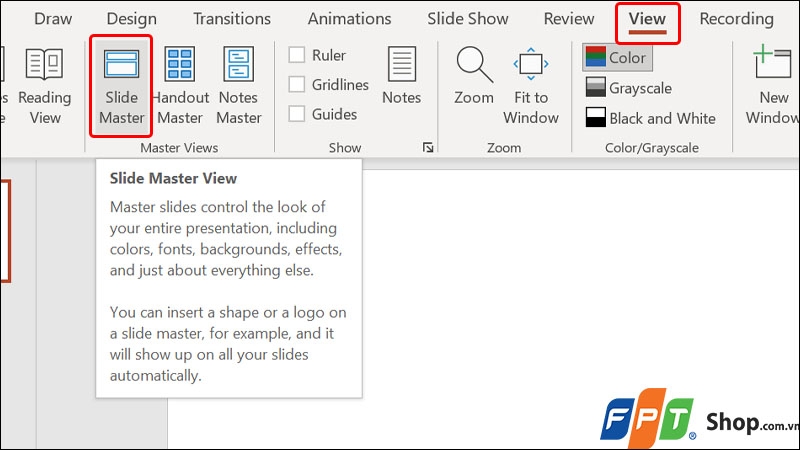
Bước 1: Tại giao diện chính của PowerPoint, bạn click chuột vào thẻ View → Chọn Slide Master.
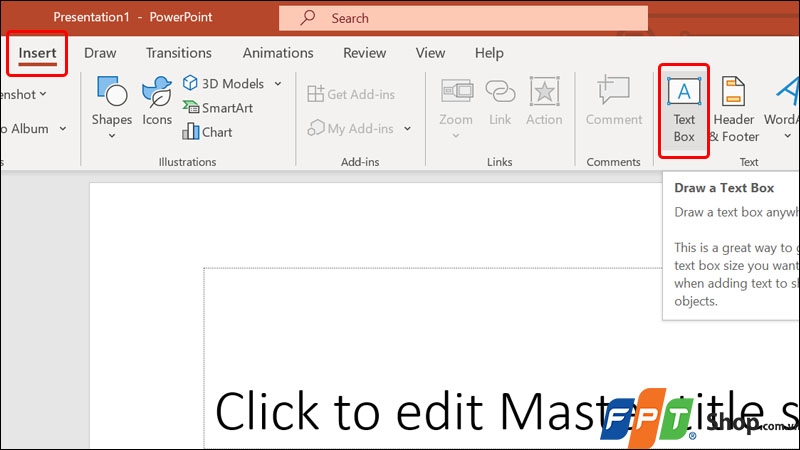
Bước 2: Nhấn vào Insert → Chọn Text Box.
Bước 3: Nhập Nội dung Watermark mà bạn muốn, sau đó nhấn vào thẻ Shape Format → Chọn Hiệu ứng cho Watermark của bạn.

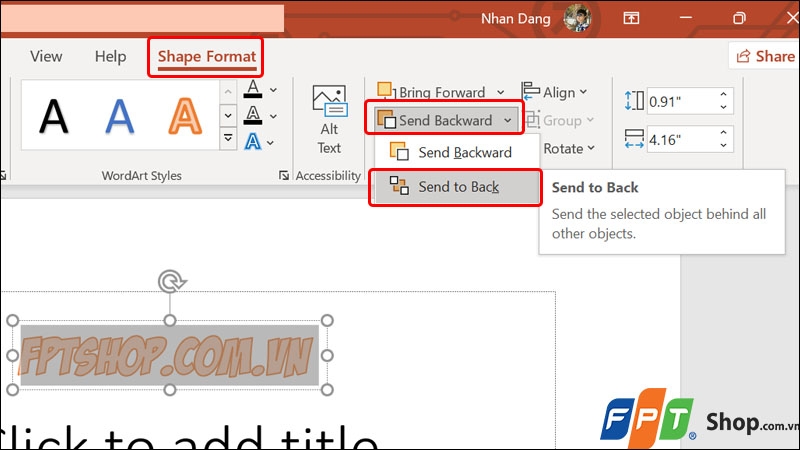
Bước 4: Để chèn chữ chìm xuống so với nội dung tài liệu, bạn hãy nhấn vào tab Shape Format → Chọn Send Backward → Chọn Send to Back.
Bước 5: Cuối cùng, bạn nhấn vào tab View → Chọn Normal để đưa slide PowerPoint về chế độ xem bình thường.
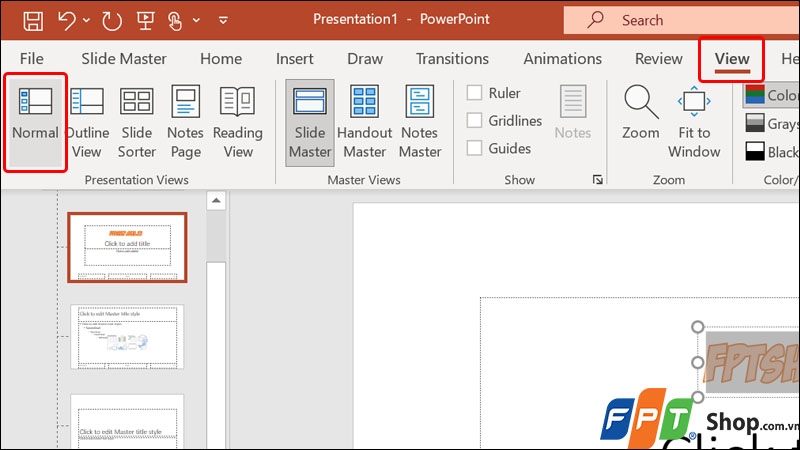
Như vậy là bạn đã tạo Watermark trong PowerPoint thành công, kết quả sẽ hiển thị cho chúng ta thấy Watermark đã được hiển thị chìm dưới nội dung chính.

Cách xóa Watermark trong PowerPoint
Bước 1: Để xóa Watermark, bạn quay lại thẻ View → Chọn Slide Master.
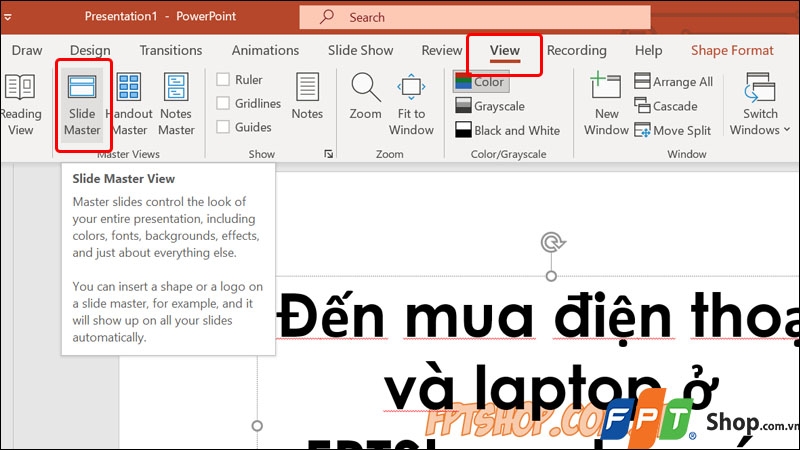
Bước 2: Chọn vào mục Text Box chứa Watermark mà bạn muốn xóa → Nhấn nút Delete ở trên bàn phím máy tính để xóa Watermark.

Bước 3: Tiếp theo, bạn quay trở lại giao diện bình thường bằng cách nhấn vào thẻ View → Chọn chế độ Normal.
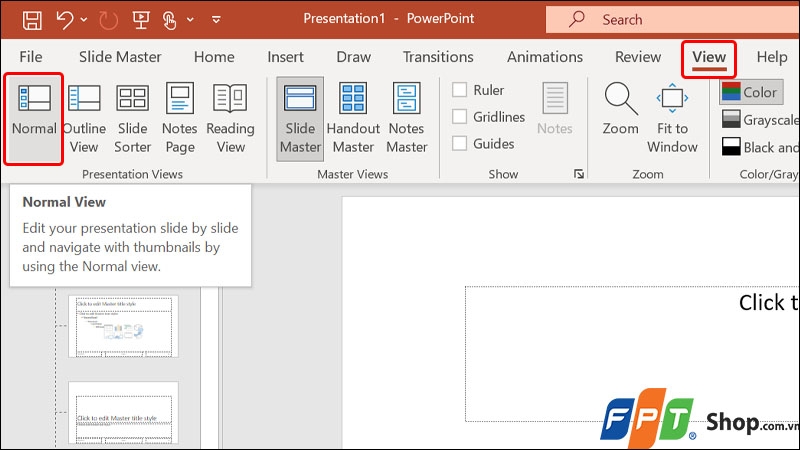
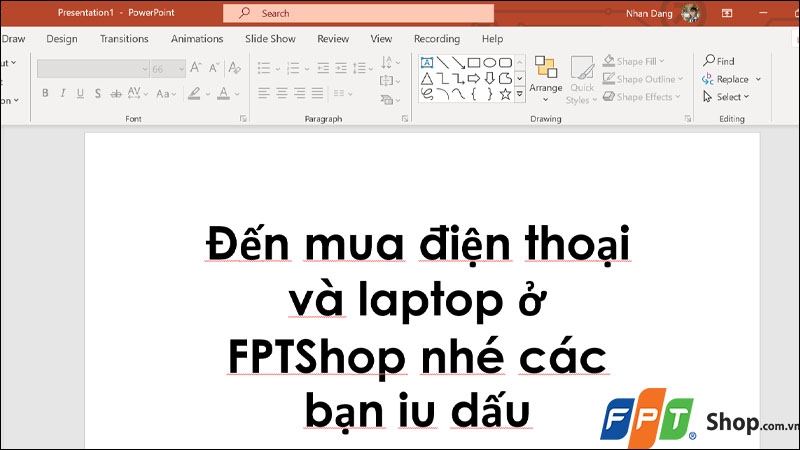
Vậy là bạn đã xóa thành công Watermark trên slide của mình vô cùng đơn giản.
Bài viết vừa rồi đã hướng dẫn bạn cách tạo Watermark trong PowerPoint trên máy tính vô cùng đơn giản và nhanh chóng. Nếu thấy hay, bạn có thể chia sẻ bài viết này đến người thân và bạn bè của mình cùng được biết nhé! Chúc các bạn thực hiện thành công!
Để đảm bảo rằng bạn có một trải nghiệm thuyết trình trơn tru và ổn định, hãy xem xét việc trang bị cho mình một chiếc laptop mạnh mẽ. Một lựa chọn thú vị là tìm kiếm các mẫu laptop tại FPTShop, nơi bạn có thể tìm hiểu và chọn lựa từ một loạt sản phẩm chất lượng để đảm bảo rằng bạn có mọi công cụ cần thiết để trình bày tài liệu một cách xuất sắc.
Xem thêm:
:quality(75)/2023_10_12_638327439722881204_cach-de-loai-bo-gach-chan-do-trong-powerpoint-1.jpg)
:quality(75)/2023_10_18_638332350408130588_huong-dan-xoay-chu-trong-powerpoint-thumbnail.jpg)
:quality(75)/2023_10_10_638325755778056568_cach-dem-so-tu-trong-slide-powerpoint-1.jpg)
:quality(75)/2023_10_10_638325694773085103_copy-bang-tu-word-sang-powerpoint-1.jpg)
:quality(75)/2023_10_10_638325791167722387_chen-file-excel-vao-powerpoint-1.jpg)
:quality(75)/2023_10_4_638320549926347023_cach-chen-logo-vao-powerpoint-thumb.png)


