:quality(75)/estore-v2/img/fptshop-logo.png)
:quality(75)/2023_10_10_638325755778056568_cach-dem-so-tu-trong-slide-powerpoint-1.jpg)
:quality(75)/2023_7_9_638244995248093421_ioio.jpg)
Cách đếm số từ trong slide PowerPoint mới nhất 2023 không thể bỏ qua
Trong quá trình làm việc với PowerPoint, bạn có thể muốn biết cụ thể có bao nhiêu từ trong mỗi slide để kiểm tra chiều dài của bài thuyết trình của mình. Điều này có thể rất hữu ích khi bạn cần tuân thủ giới hạn về số từ hoặc đang chuẩn bị một bài thuyết trình quan trọng. Trong hướng dẫn này, chúng ta sẽ tìm hiểu cách đếm số từ trong slide PowerPoint trên máy tính một cách nhanh chóng và dễ dàng.
1. Lợi ích khi đếm số từ trong slide PowerPoint
Việc đếm số từ trong slide PowerPoint mang lại nhiều lợi ích quan trọng, bao gồm:
- Kiểm soát chiều dài của bài thuyết trình: Bằng cách đếm số từ, bạn có thể xác định được mức độ chi tiết và độ dài của từng slide. Điều này giúp bạn điều chỉnh bài thuyết trình sao cho phù hợp với thời gian và thông điệp bạn muốn truyền đạt.
- Tuân thủ giới hạn số từ: Trong một số trường hợp, bạn có thể cần tuân thủ giới hạn về số từ, như khi bạn tham gia vào một cuộc thi hoặc phải tuân thủ một quy định cụ thể. Việc đếm số từ giúp bạn đảm bảo rằng bạn không vượt quá giới hạn được đặt ra.
- Tối ưu hóa sự tập trung của khán giả: Bài thuyết trình có quá nhiều từ có thể khiến khán giả mất sự tập trung. Bằng cách biết được số từ trong từng slide, bạn có thể tối ưu hóa trình bày để đảm bảo khán giả dễ dàng theo dõi và hiểu nội dung.
- Quản lý thời gian: Biết được độ dài của mỗi slide giúp bạn quản lý thời gian trình bày một cách hiệu quả. Bạn có thể điều chỉnh tốc độ của mình để đảm bảo rằng bạn không quá trình bày một slide quá lâu hoặc quá ngắn so với thời gian được giao.
- Đảm bảo tính nhất quán: Đếm số từ giúp bạn duyệt qua toàn bộ bài thuyết trình để đảm bảo tính nhất quán trong cách trình bày và sử dụng từ ngữ.
Tóm lại, việc đếm số từ trong slide PowerPoint giúp bạn quản lý và tối ưu hóa bài thuyết trình của mình để đạt được hiệu suất tốt nhất và truyền đạt thông điệp một cách hiệu quả cho khán giả của bạn.
2. Cách đếm số từ trong slide PowerPoint
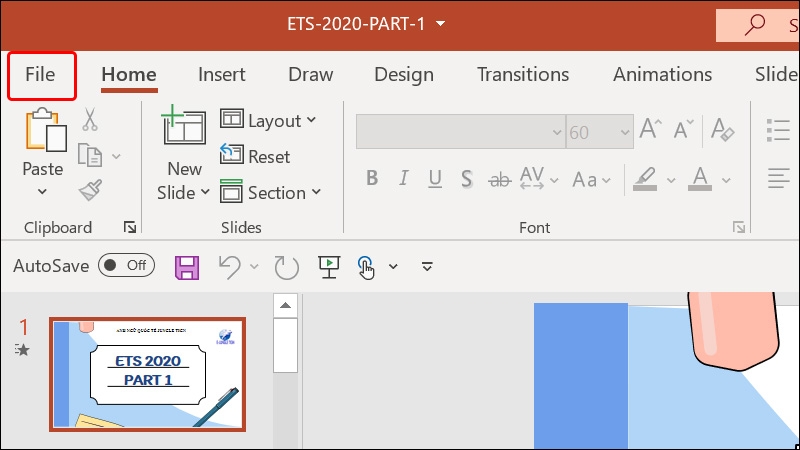
Bước 1: Tại giao diện chính của Slide, bạn click chuột vào thẻ File.
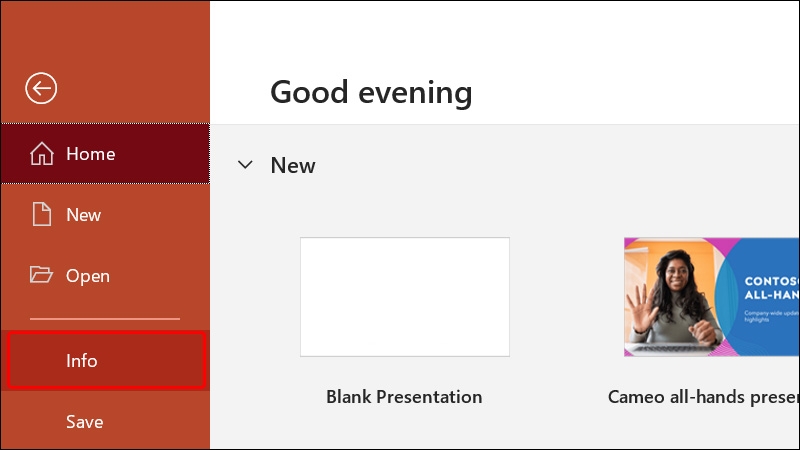
Bước 2: Chọn vào Info.
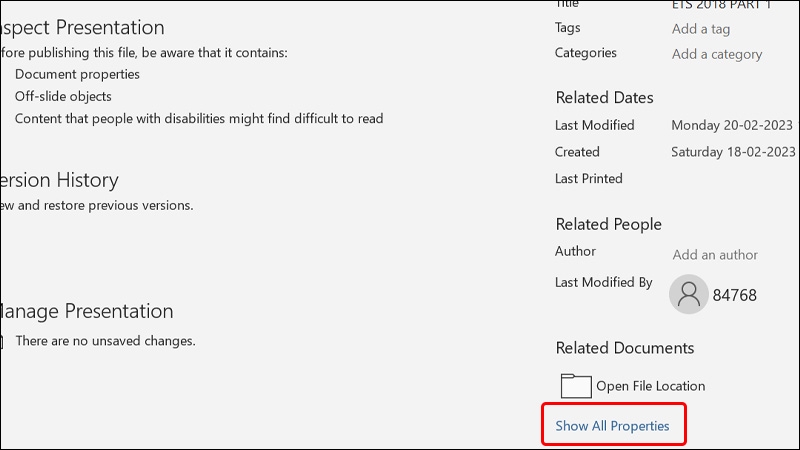
Bước 3: Nhấn vào Show All Properties.
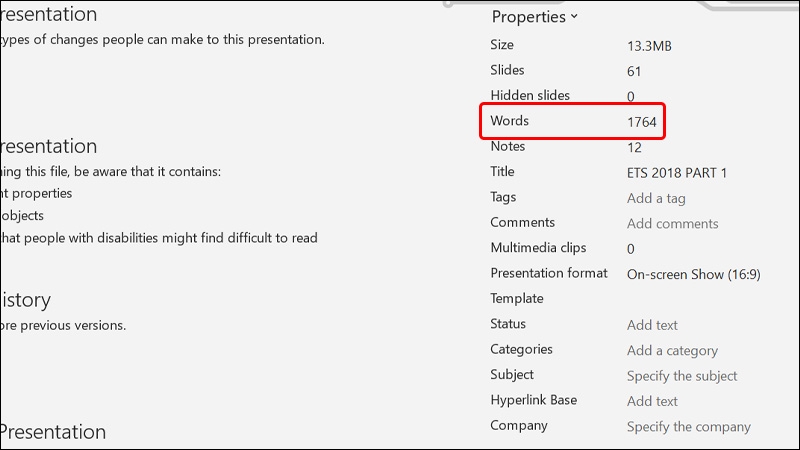
Sau khi mở rộng toàn bộ thuộc tính, bạn sẽ thấy số lượng từ trong slide được hiển thị ở mục Words.
3. Cách xem tiếp số từ của các ghi chú trong slide PowerPoint
Để đếm số từ trong slide PowerPoint bằng các ghi chú trong slide, bạn cần thực hiện các bước như sau:
Bước 1: Tại giao diện chính của Slide, bạn click chuột vào thẻ File.
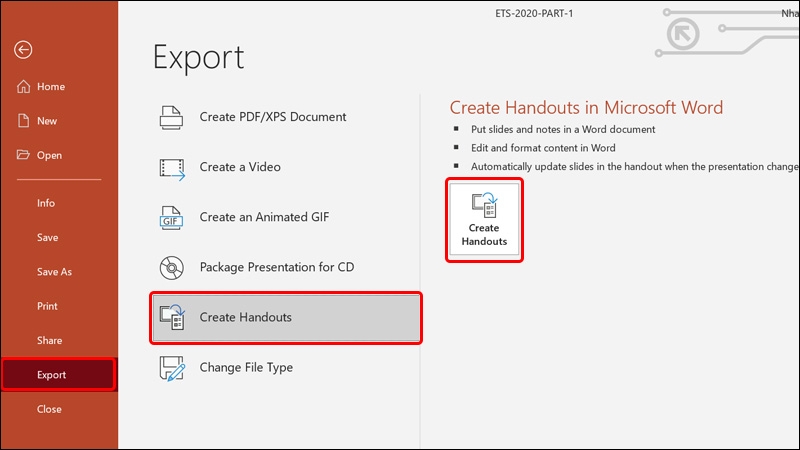
Bước 2: Nhấn vào tab Export → Chọn Create Handouts → Nhấn vào Create Handouts.
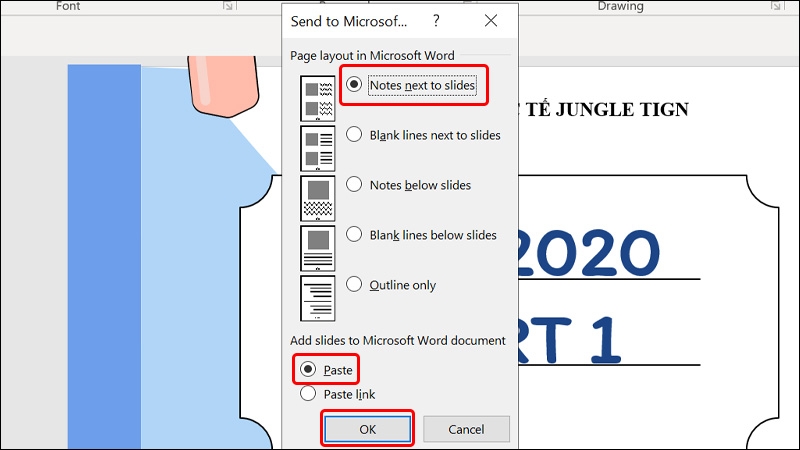
Bước 3: Hộp thoại Send to Microsoft Word được hiện lên → Lựa chọn tùy chọn Notes next to slides để chuyển layout bài thuyết trình sang Word → Nhấn nút OK.
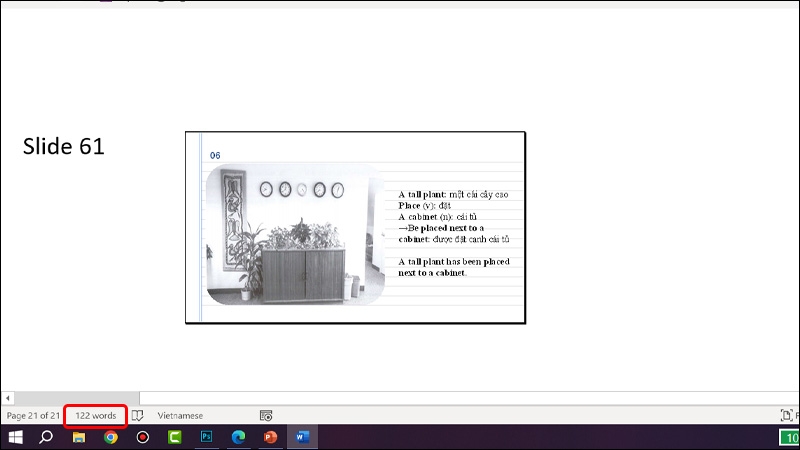
Lúc này, bạn hãy kiểm tra số từ của mình sẽ được hiển thị ở phía dưới góc trái màn hình.
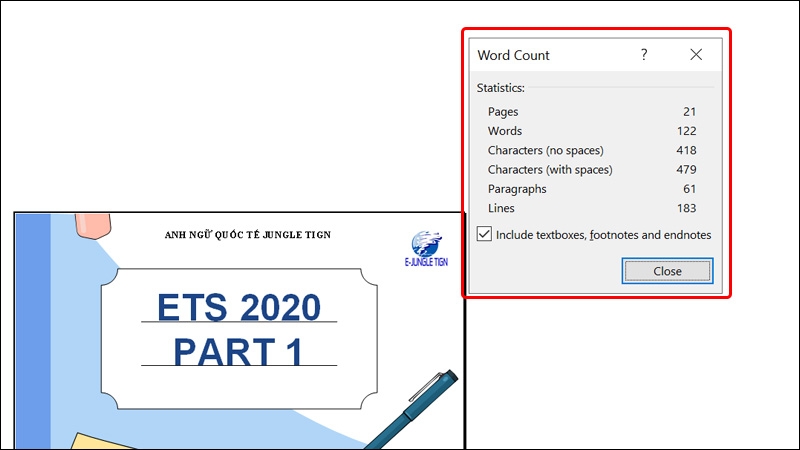
Nhấn vào đó và bạn sẽ nhận được kết quả đếm chi tiết.
Tạm kết
Bài viết vừa rồi đã hướng dẫn bạn cách đếm số từ trong slide PowerPoint trên máy tính vô cùng dễ dàng và nhanh chóng. Nếu thấy hay, bạn có thể chia sẻ bài viết này đến người thân và bạn bè của mình cùng được biết nhé! Chúc các bạn thực hiện thành công!
Xem thêm
Mách bạn cách mở tệp PPT và PPTX miễn phí
Mách bạn cách ghép 2 file Powerpoint thành 1 file hoàn chỉnh
:quality(75)/2023_10_10_638325186024558299_chen-hinh-vao-shape-trong-powerpoint-1.jpg)
:quality(75)/2023_10_23_638336764414958006_danh-dau-tich-trong-powerpoint-thumb.jpg)
:quality(75)/2023_10_8_638323560167132772_cach-chen-anh-dong-gif-vao-powerpoint-1.jpg)
:quality(75)/2023_10_8_638324043157342257_3-phuong-phap-chen-file-word-vao-powerpoint-1.jpg)
:quality(75)/2023_10_10_638325263125226370_cach-chen-icon-vao-powerpoint-1.jpg)
:quality(75)/2023_10_10_638325297688461227_cach-chen-video-tu-youtube-vao-powerpoint-0.jpg)


