:quality(75)/estore-v2/img/fptshop-logo.png)
:quality(75)/2023_10_23_638336764414958006_danh-dau-tich-trong-powerpoint-thumb.jpg)
:quality(75)/2023_7_9_638244995248093421_ioio.jpg)
Hướng dẫn cách đánh dấu tích trong PowerPoint, giúp bài thuyết trình trở nên vô cùng chuyên nghiệp
Bài thuyết trình là một phần quan trọng của cuộc sống nghề nghiệp và học tập hiện đại. Nó giúp bạn trình bày thông tin, ý tưởng và dữ liệu một cách trực quan và hiệu quả. Và khi bạn đang thực hiện bài thuyết trình, đánh dấu tích có thể trở thành một công cụ mạnh để ghi chú, làm nổi bật điểm quan trọng, hoặc chỉ đơn giản là thể hiện ý kiến của bạn một cách rõ ràng. Trong bài viết này, chúng tôi sẽ hướng dẫn bạn cách sử dụng tính năng đánh dấu tích trong PowerPoint, giúp bạn tạo ra bài thuyết trình chuyên nghiệp và thú vị.
1. Lợi ích của việc đánh dấu tích trong PowerPoint
Việc sử dụng tính năng đánh dấu tích trong PowerPoint mang lại một loạt lợi ích quan trọng cho việc thực hiện bài thuyết trình và trình bày thông tin. Dưới đây là một số lợi ích chính:
- Làm nổi bật điểm quan trọng: Đánh dấu tích giúp bạn làm nổi bật hoặc tô đậm các điểm quan trọng trong bài thuyết trình, giúp khán giả tập trung vào thông tin chính.
- Ghi chú và hướng dẫn: Bạn có thể sử dụng tích để ghi chú hoặc hướng dẫn bản thân mình trong quá trình thuyết trình, giúp bạn không bỏ lỡ các điểm quan trọng hoặc thứ tự trình bày.
- Chia sẻ ý kiến: Tích cũng có thể được sử dụng để thể hiện ý kiến cá nhân hoặc tiêu đề bài trình bày, đặc biệt khi bạn làm việc cùng với đồng nghiệp trong một bài thuyết trình nhóm.
- Tối ưu hóa tương tác: Đánh dấu tích có thể tạo điểm dừng để tương tác với khán giả, hỏi câu hỏi hoặc nhấn mạnh về vấn đề cụ thể.
- Thể hiện sự chuyên nghiệp: Sử dụng tích một cách tỉ mỉ và hiệu quả trong bài thuyết trình cho thấy bạn là một người nắm vững công cụ và có khả năng thuyết trình chuyên nghiệp.
- Tạo sự linh hoạt: Bạn có thể dễ dàng thay đổi hoặc cập nhật tích mà không làm ảnh hưởng đến nội dung bài thuyết trình.
Tóm lại, tính năng đánh dấu tích trong PowerPoint giúp bạn tạo bài thuyết trình hấp dẫn, trực quan, và tạo ấn tượng tích cực đối với khán giả.
2. Cách đánh dấu tích trong PowerPoint
Sử dụng phần Symbol trong PowerPoint
Bước 1: Click con trỏ chuột vào phần mà bạn muốn đánh dấu tích.
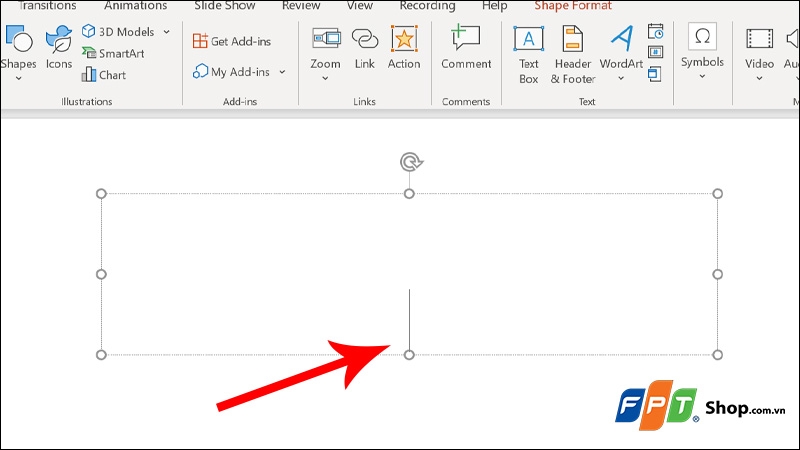
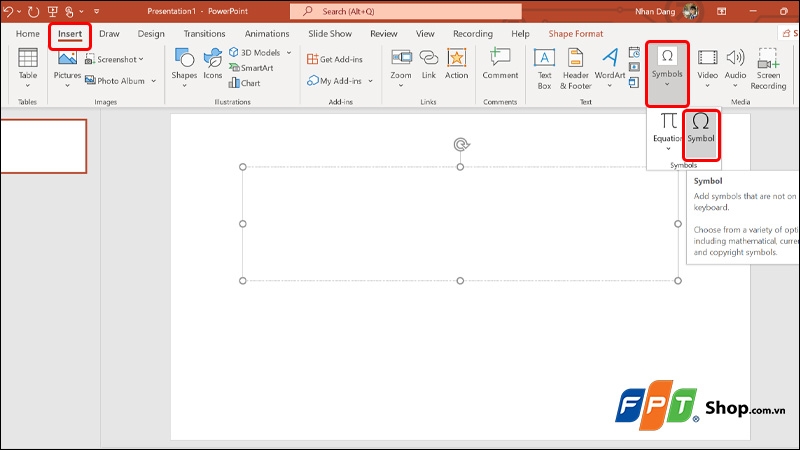
Bước 2: Nhấn vào tab Insert → Chọn Symbols → Chọn tiếp Symbols.
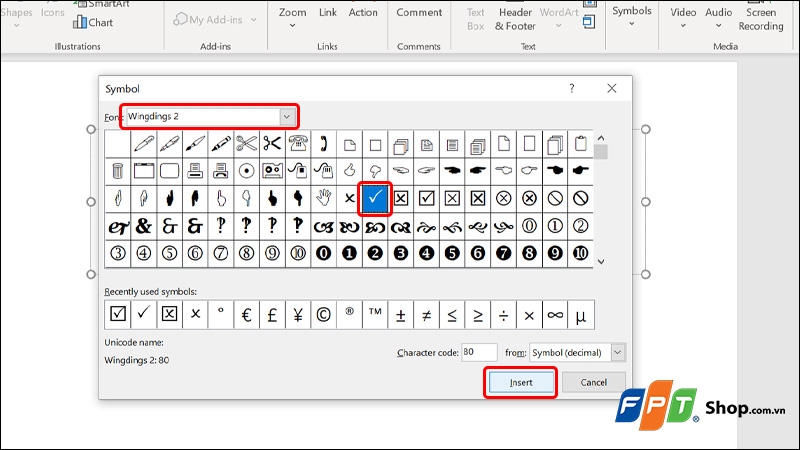
Bước 3: Lựa chọn font chữ Wingdings 2 → Chọn vào Dấu tích → Nhấn Insert để chèn vào trang PowerPoint.
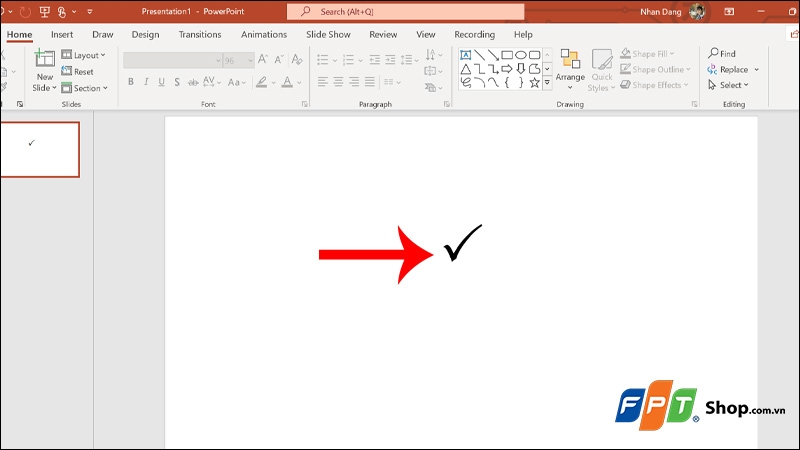
Vậy là bạn đã chèn thành công dấu tích trong PowerPoint một cách đơn giản.
Tạo dấu tick từ NotePad
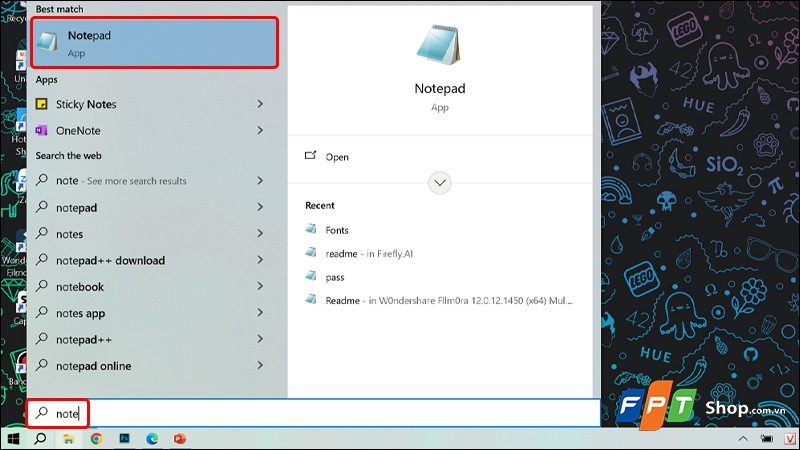
Bước 1: Nhập từ khóa Note vào ô tìm kiếm phía dưới thanh Taskbar → Chọn Notepad.
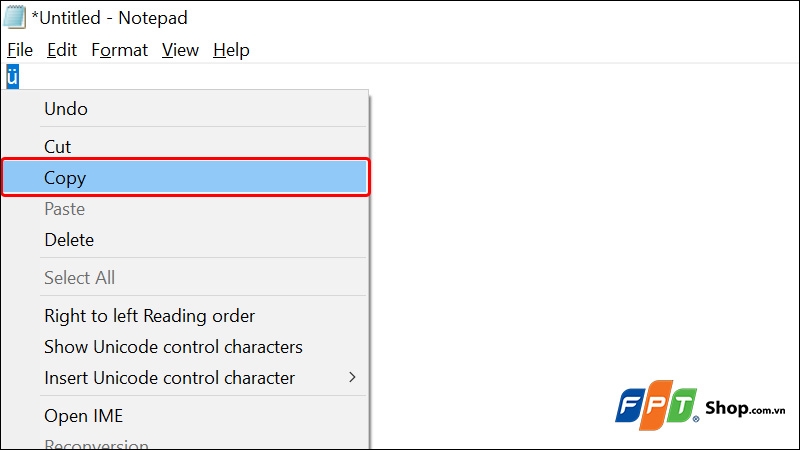
Bước 2: Nhấn tổ hợp phím Ctrl + 0250 trên bàn phím → Copy Ký tự vừa nhận được.
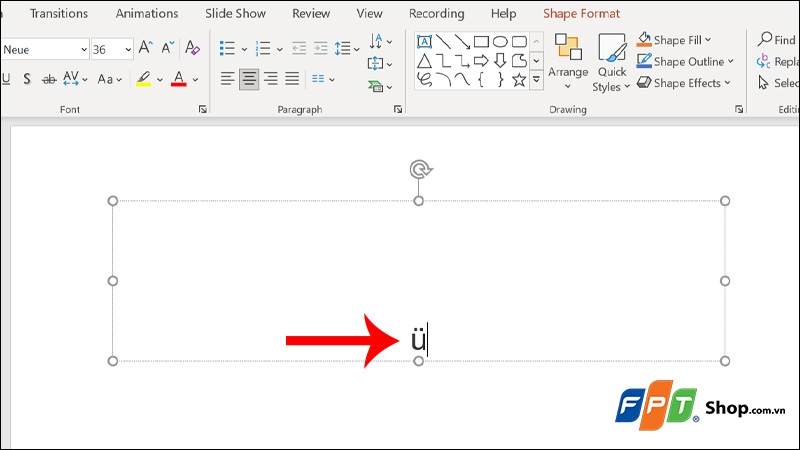
Bước 3: Quay trở lại trang PowerPoint và tiến hành Paste ký tự vừa Copy.
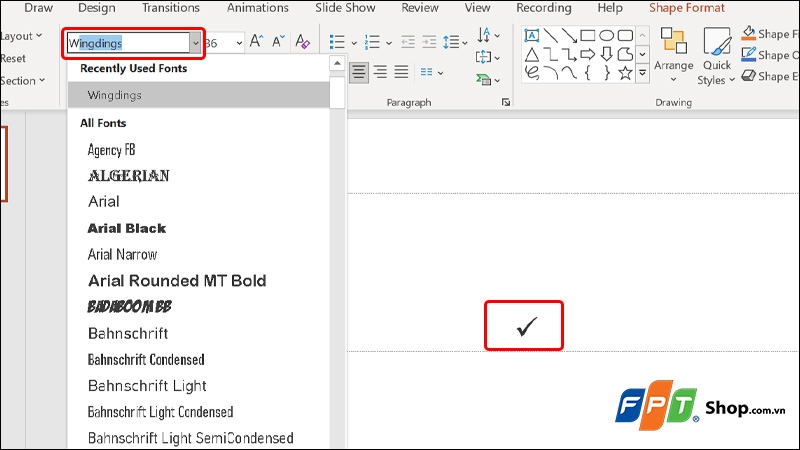
Bước 4: Sau đó, bạn tiến hành bôi đen ký tự → Đổi font chữ cho ký tự thành Wingdings là xong.
Tạo dấu tick bằng Character Map
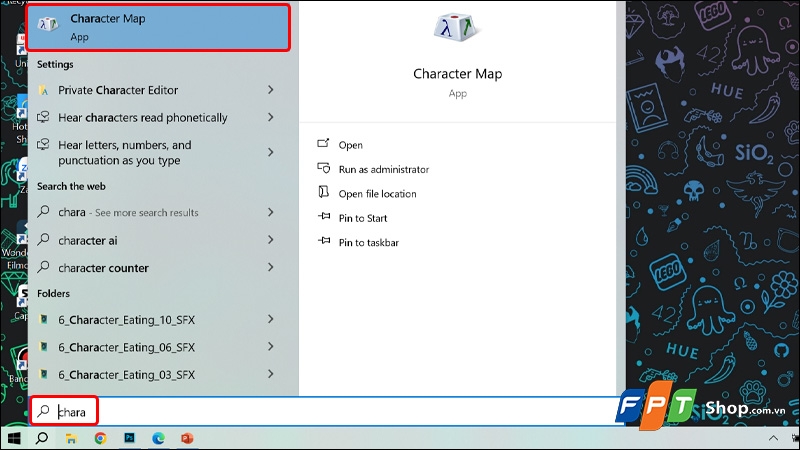
Bước 1: Nhập từ khóa Chara vào ô tìm kiếm trên thanh TaskBar → Nhấn vào Character Map.
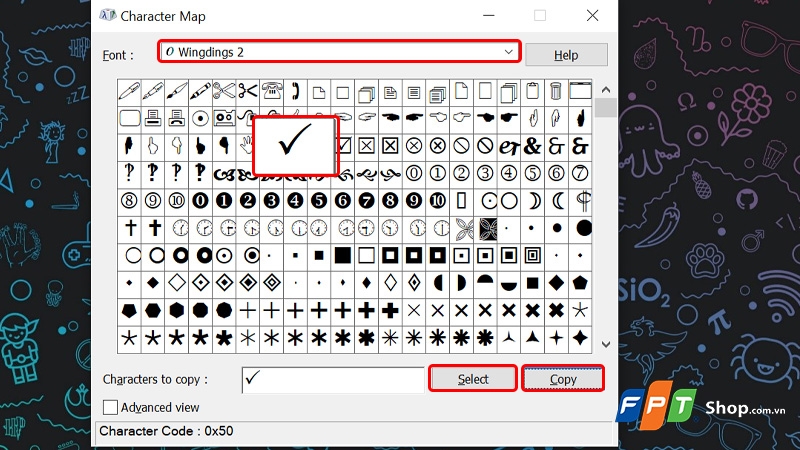
Bước 2: Lựa chọn kiểu font Wingdings 2 → Chọn vào dấu Tích chọn → Nhấn Insert → Chọn Copy.
Bước 3: Tiến hành quay trở lại trang PowerPoint và Paste dấu tích vào là xong.
Tạo dấu tick trong AutoCorrect Options
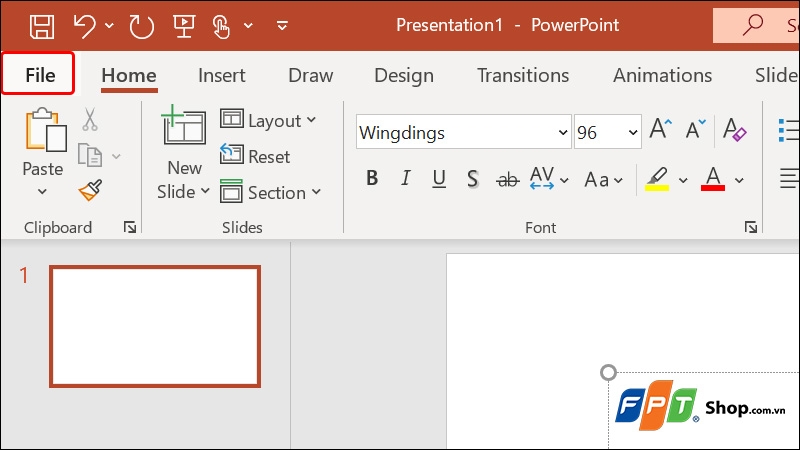
Bước 1: Click chuột vào tab File.
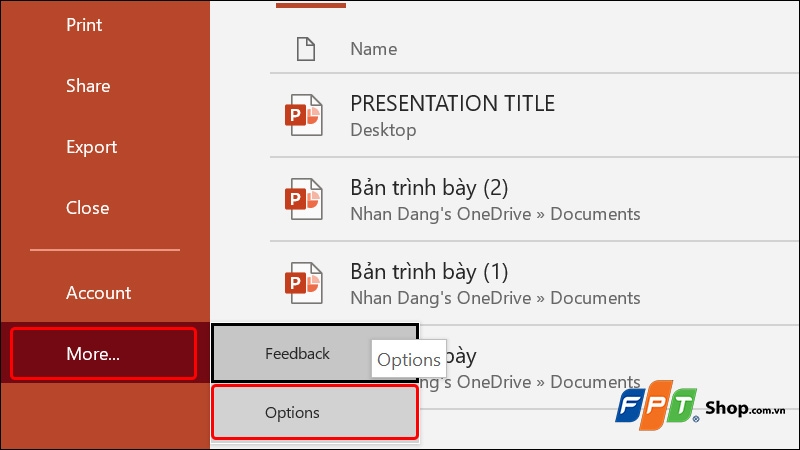
Bước 2: Nhấn vào More → Chọn Option.
Bước 3: Chuyển sang tab Proofing → Chọn AutoCorrect Options.
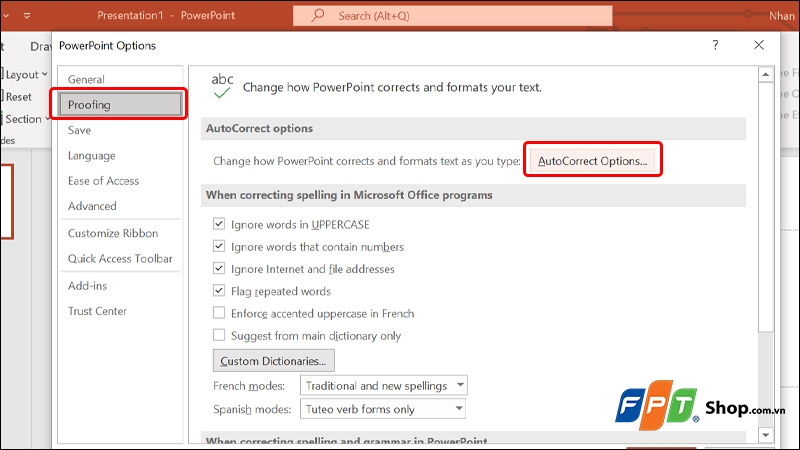
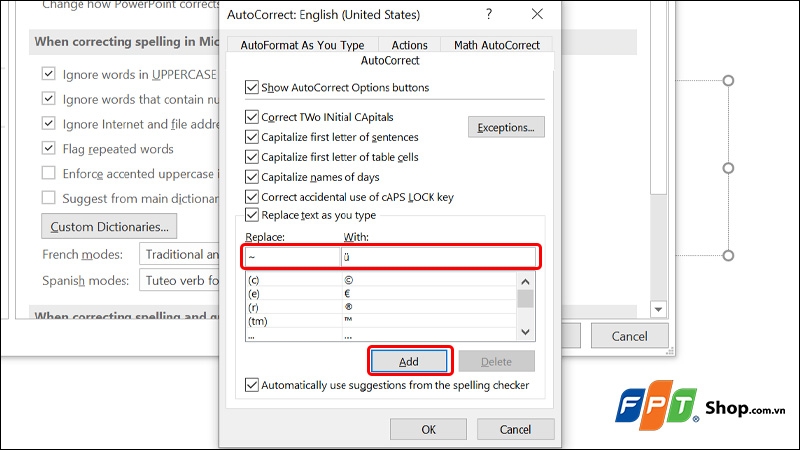
Bước 4: Trong cửa sổ AutoCorrect Options, làm theo thứ tự sau:
Tại mục AutoCorrect, nhập vào ô Replace kí tự mà bạn muốn dùng để nhập dấu tích → Tại ô With nhập kí tự ü → Nhấn Add → Chọn OK để hoàn tất.
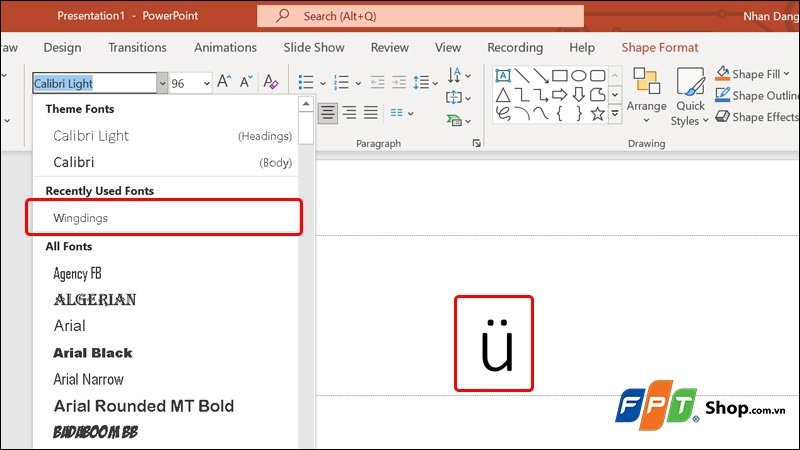
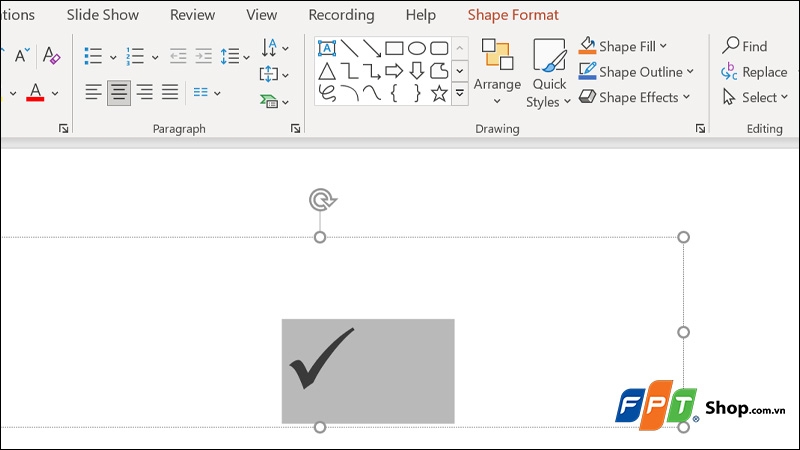
Bước 5: Tiến hành nhập ký tự mà mà bạn vừa thiết lập, nó sẽ hiển thị ra chữ ü → Bạn tiến hành chọn Ký tự và đổi thành font Wingdings.
Vậy là bạn đã hoàn tất việc đánh dấu tích trong PowerPoint một cách nhanh chóng nhất.
Bài viết vừa rồi đã hướng dẫn bạn cách đánh dấu tích trong PowerPoint vô cùng đơn giản và nhanh chóng. Nếu thấy hữu ích, bạn có thể chia sẻ bài viết này đến người thân và bạn bè của mình cùng được biết nhé! Chúc các bạn thực hiện thành công!
Xem thêm
- Cách thêm slide trong PowerPoint và làm việc với slide
- Tổng hợp 9 cách nén file PowerPoint cho mọi phiên bản
Và nếu bạn đang tìm kiếm một chiếc laptop mạnh mẽ để thực hiện những bản thuyết trình ấn tượng như vậy, hãy ghé thăm FPT Shop để khám phá những lựa chọn đa dạng và đẳng cấp.
Xem các laptop hot nhất đang bán tại FPT Shop tại đây.
:quality(75)/2023_10_20_638333790991048898_phong-to-anh-trong-powerpoint-thumb.jpg)
:quality(75)/2023_10_18_638332350408130588_huong-dan-xoay-chu-trong-powerpoint-thumbnail.jpg)
:quality(75)/2023_10_18_638332385350549758_tao-watermark-trong-powerpoint-thumb.jpg)
:quality(75)/2023_10_19_638333417215236812_tao-bieu-do-timeline-trong-powerpoint-thumb.jpg)
:quality(75)/2023_10_19_638333311000148086_long-ghep-anh-vao-chu-trong-powerpoint-thumb.jpg)
:quality(75)/2023_10_19_638333177705886192_khong-mo-duoc-file-powerpoint-thumb.jpg)


