:quality(75)/estore-v2/img/fptshop-logo.png)
:quality(75)/2023_10_10_638325186024558299_chen-hinh-vao-shape-trong-powerpoint-1.jpg)
:quality(75)/2023_7_9_638244995248093421_ioio.jpg)
Hướng dẫn chèn hình vào Shape trong PowerPoint cực kỳ ấn tượng
Bạn đã từng tự hỏi làm thế nào để chèn hình vào Shape trong PowerPoint một cách dễ dàng? Trong bài viết này, chúng ta sẽ tìm hiểu cách làm điều này bằng cách sử dụng các bước đơn giản. Không cần kiến thức chuyên sâu, bạn có thể tạo ra những bài thuyết trình độc đáo và thú vị bằng cách chèn hình ảnh vào các hình dạng trong PowerPoint. Hãy cùng khám phá cách thực hiện điều này trên máy tính để làm cho bài thuyết trình của bạn trở nên sinh động và cuốn hút hơn nhé!
1. Lợi ích của việc chèn hình vào Shape trong PowerPoint
Việc chèn hình vào Shape trong PowerPoint mang lại nhiều lợi ích quan trọng cho bài thuyết trình của bạn như:
- Tạo hiệu ứng động: Bằng cách chèn hình vào Shape, bạn có thể tạo ra những hiệu ứng động độc đáo và sáng tạo. Điều này có thể giúp làm cho bài thuyết trình của bạn trở nên thú vị và dễ ghi nhớ hơn đối với khán giả.
- Sự linh hoạt trong thiết kế: Chèn hình vào Shape trong PowerPoint cho phép bạn tùy chỉnh shape của ảnh, thay đổi kích thước, định dạng, và vị trí một cách dễ dàng. Điều này giúp bạn kiểm soát hoàn toàn việc thiết kế của slide.
- Kết hợp hình ảnh và shape: Bạn có thể kết hợp nhiều hình ảnh vào một Shape hoặc tạo ra các Shape độc đáo bằng cách sử dụng các ảnh khác nhau, giúp tạo ra các yếu tố trực quan độc đáo cho bài thuyết trình.
- Trình bày thông tin một cách trực quan: Chèn ảnh vào Shape cho phép bạn trình bày thông tin một cách trực quan và dễ hiểu hơn. Bạn có thể sử dụng ảnh để minh họa ý tưởng hoặc biểu đồ để trình bày dữ liệu.
- Tạo biểu đồ động: Bạn có thể tạo các biểu đồ động bằng cách chèn ảnh vào Shape và sử dụng các hiệu ứng động để hiển thị dữ liệu một cách trực quan và hấp dẫn.
- Thể hiện sự sáng tạo: Sử dụng chèn ảnh vào Shape là một cách để thể hiện sự sáng tạo trong bài thuyết trình của bạn, giúp bạn nổi bật và gây ấn tượng với khán giả.
- Tạo sự tương tác: Bạn có thể sử dụng Shape để tạo sự tương tác trong bài thuyết trình, chẳng hạn như tạo các nút bấm hoặc các phần tử tương tác khác để tương tác với khán giả.
Tóm lại, việc chèn hình vào Shape trong PowerPoint là một cách mạnh mẽ để làm cho bài thuyết trình của bạn trở nên độc đáo, trực quan và ấn tượng. Nó giúp bạn tạo ra những slide sáng tạo và thú vị, thu hút sự chú ý của khán giả và truyền đạt thông điệp của bạn một cách mạnh mẽ.
2. Cách chèn hình vào Shape trong PowerPoint
Khi bạn muốn tạo các Shape tùy chỉnh hoặc kết hợp ảnh và Shape để tạo hiệu ứng động trong bài thuyết trình của mình, bạn có hai phương án mạnh mẽ để thực hiện điều đó. Một là vẽ Shape từ đầu, và hai là chèn ảnh và sau đó sử dụng tính năng Merge Shape để tạo ra những sáng tạo độc đáo.
Vẽ hình Shape và chèn ảnh vào
Bước 1: Click chuột vào tab Insert → Chọn Shapes → Lựa chọn Hình dạng mà bạn muốn vẽ.
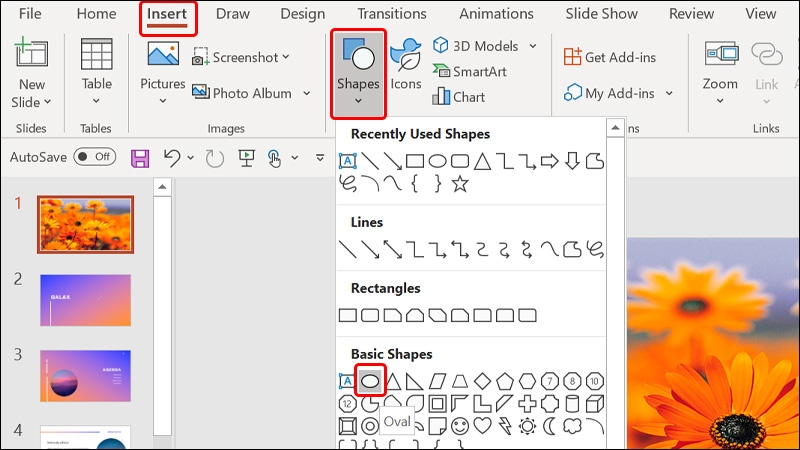
Bước 2: Kéo thả chuột Hình vẽ mà bạn mong muốn, sau đó click chuột phải vào Shape vừa vẽ → Chọn Format Shape.
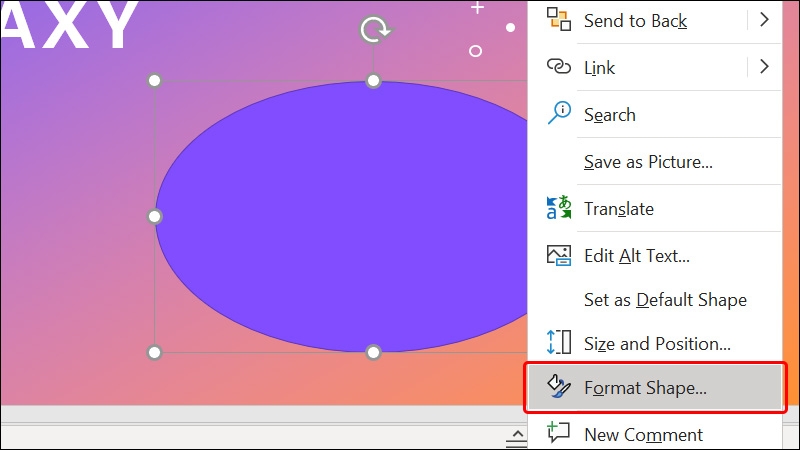
Bước 3: Mở rộng cửa sổ Fill → Tích chọn vào ô Picture or texture fill.
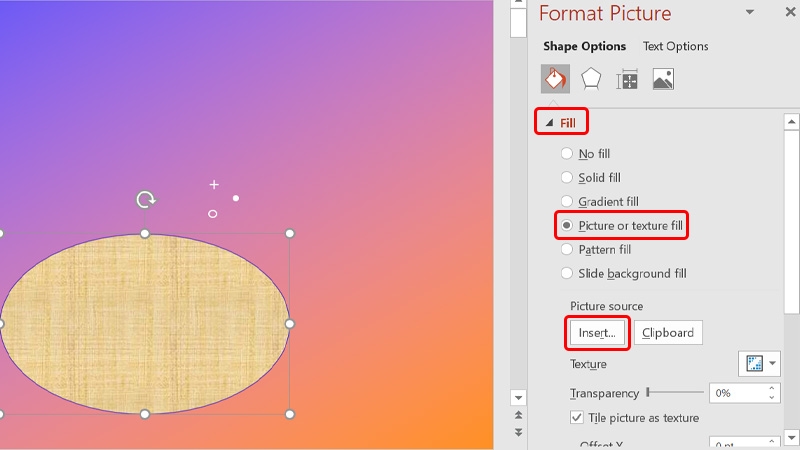
Bước 4: Lựa chọn Vị trí chứa hình ảnh mà bạn muốn chèn.
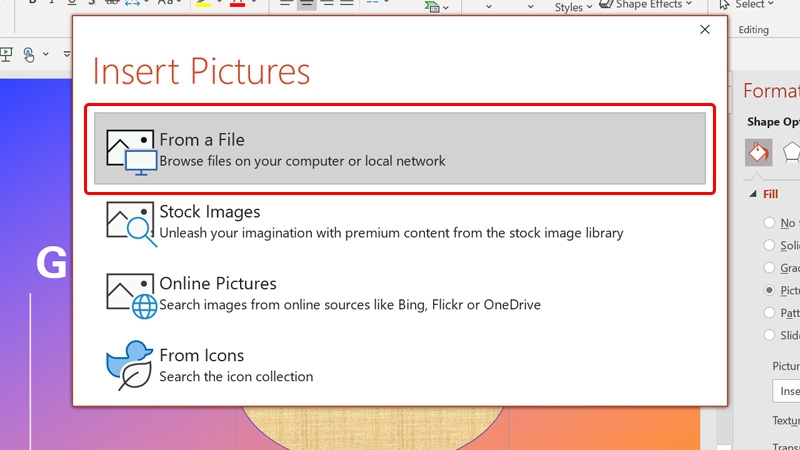
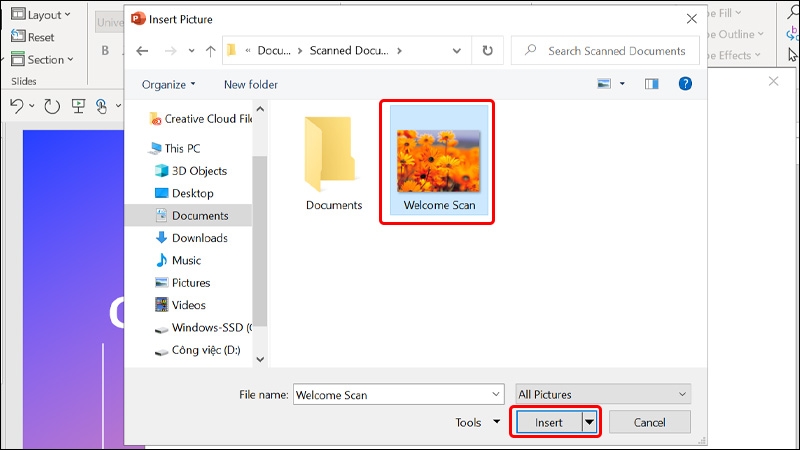
Bước 5: Lựa chọn Hình ảnh của bạn → Nhấn Insert.
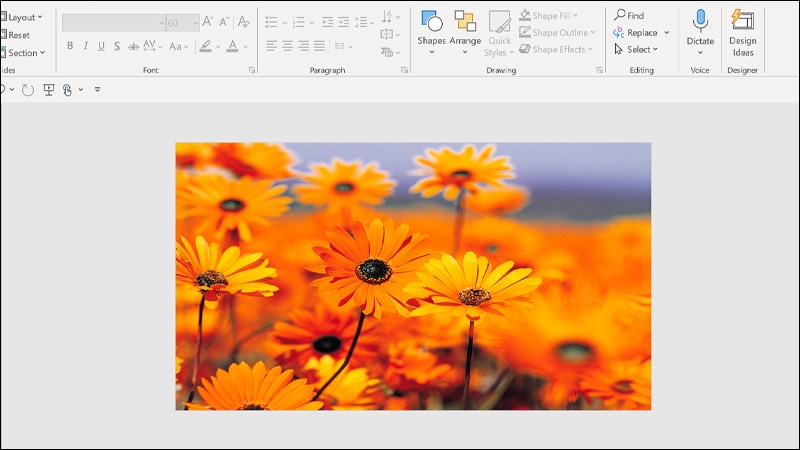
Vậy là bạn đã chèn ảnh vào shape trên slide của mình thành công.

Sử dụng tính năng Merge Shape
Hãy tưởng tượng rằng bạn đã có một hình ảnh trên slide và muốn chèn nó vào trong một Shape. Khi đó, để thực hiện việc này, bạn có thể tuân theo các bước sau đây:
Bước 1: Click chuột vào tab Insert → Chọn Shapes → Lựa chọn Hình dạng mà bạn muốn vẽ.
Bước 2: Kéo thả chuột để tạo Hình vẽ của bạn.
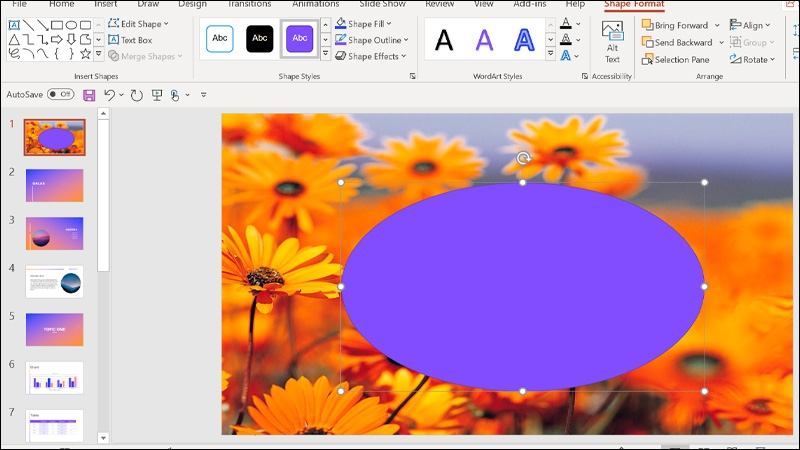
Bước 3: Tiến hành nhấn giữ phím Ctrl trên bàn phím và tích chọn lần lượt vào Hình ảnh phía sau và Shape của bạn → Nhấn vào tab Shape Format → Chọn Merge Shapes → Chọn Intersect.
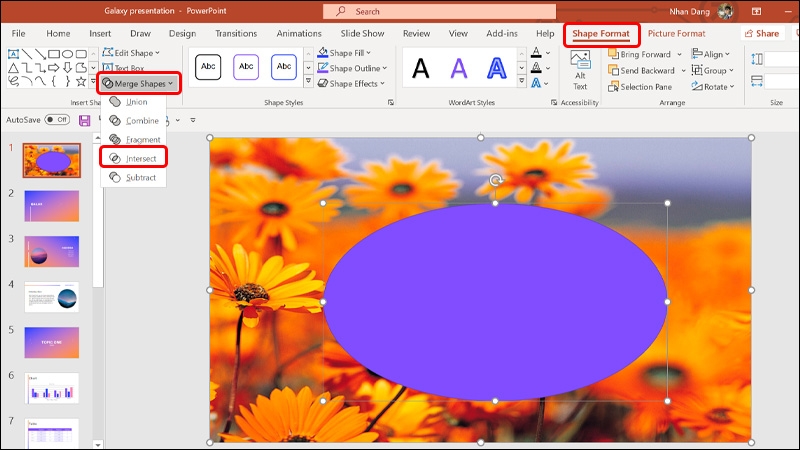
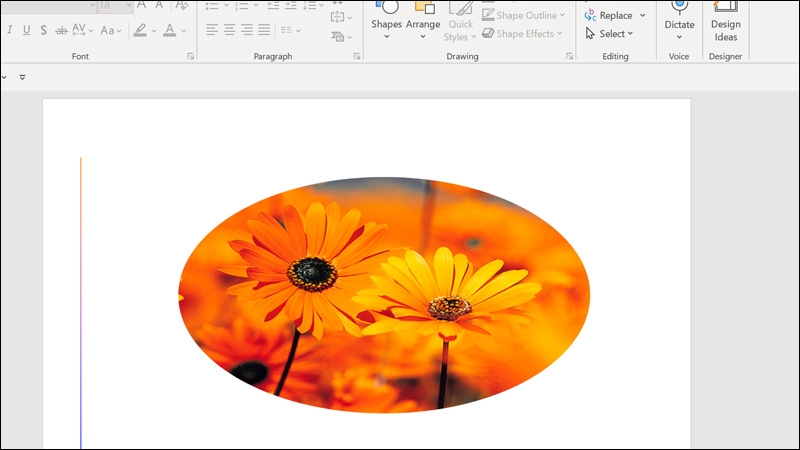
Vậy là bạn đã chèn xong hình ảnh có sẵn trong slide của mình vào Shape một cách dễ dàng.
3. Một số lưu ý khi chèn ảnh vào Shape
Khi chèn ảnh vào một Shape trong PowerPoint, cần lưu ý một số điểm quan trọng sau đây để đảm bảo bạn thực hiện công việc này một cách hiệu quả và đạt được kết quả mong muốn:
- Kích thước ảnh và Shape: Đảm bảo kích thước của ảnh phù hợp với kích thước của Shape. Nếu cần, bạn có thể điều chỉnh kích thước của cả hai để phù hợp với ý muốn của bạn.
- Tính năng chính của ảnh: Đảm bảo rằng phần quan trọng của ảnh (chẳng hạn như một biểu đồ hoặc hình vẽ) nằm ở phần hiển thị trong Shape.
- Thứ tự lớp: Kiểm tra thứ tự lớp của ảnh và Shape để đảm bảo rằng ảnh được chèn vào phía trên Shape (hoặc ngược lại) sao cho hiển thị đúng.
- Hiệu ứng động: Nếu bạn muốn sử dụng hiệu ứng động, hãy kiểm tra xem cả ảnh và Shape có thể áp dụng hiệu ứng động một cách thích hợp hay không.
- Kiểm tra hiển thị trên các thiết bị: Trước khi thuyết trình, kiểm tra xem Shape và ảnh hiển thị đúng trên các thiết bị và màn hình khác nhau.
Lưu ý những điểm này sẽ giúp bạn tạo ra những slide PowerPoint chuyên nghiệp và hấp dẫn khi chèn ảnh vào Shape.
Bài viết vừa rồi đã hướng dẫn bạn cách chèn hình vào Shape trong PowerPoint trên máy tính một cách đơn giản và vô cùng nhanh chóng. Nếu thấy hay, bạn có thể chia sẻ bài viết đến người thân và bạn bè của mình cùng được biết nhé! Chúc các bạn thực hiện thành công!
Xem thêm
:quality(75)/2023_9_23_638310992849708987_cach-chen-video-vao-powerpoint-tren-dien-thoai-thumb.png)
:quality(75)/2023_10_8_638323560167132772_cach-chen-anh-dong-gif-vao-powerpoint-1.jpg)
:quality(75)/2023_10_4_638320334942550864_hieu-ung-bien-mat-trong-powerpoint-thumb.jpg)
:quality(75)/2023_10_8_638324043157342257_3-phuong-phap-chen-file-word-vao-powerpoint-1.jpg)
:quality(75)/2023_10_4_638320549926347023_cach-chen-logo-vao-powerpoint-thumb.png)
:quality(75)/2023_10_4_638320348256150716_entrance-trong-powerpoint-la-gi-thumb.jpg)


