:quality(75)/estore-v2/img/fptshop-logo.png)
:quality(75)/2023_10_4_638320348256150716_entrance-trong-powerpoint-la-gi-thumb.jpg)
:quality(75)/2023_10_25_638338459519947351_avtt.jpg)
Hiệu ứng Entrance trong Powerpoint là gì? Cách tạo hiệu ứng Entrance cho đối tượng
PowerPoint cung cấp rất nhiều kiểu hiệu ứng chuyển động cho các đối tượng nằm bên trong slide, trong đó nhóm hiệu ứng Entrance là loại được sử dụng nhiều nhất. Bài viết sau sẽ giúp bạn hiểu Entrance trong Powerpoint là gì và cách sử dụng hiệu ứng này.
Entrance là gì?
Trước khi giải đáp Entrance trong Powerpoint là gì, bạn cần hiểu được nghĩa của từ Entrance. Entrance là một từ Tiếng Anh mang nghĩa “lối vào, công vào”. Trong PowerPoint, Entrance là tên của một nhóm hiệu ứng thuộc phần Animations - hiệu ứng dành cho đối tượng.
Hiệu ứng thuộc nhóm Entrance có thể áp dụng cho các thành phần bên trong slide như văn bản, hình ảnh, bảng biểu, đồ thị, video,... Các hiệu ứng trong nhóm Entrance bao gồm: Appear, Faded, Fly in, Wipe, Split, Float in, Shape, Wheel, Random Bars, Grow & Turn, Zoom, Swivel, Bounce.
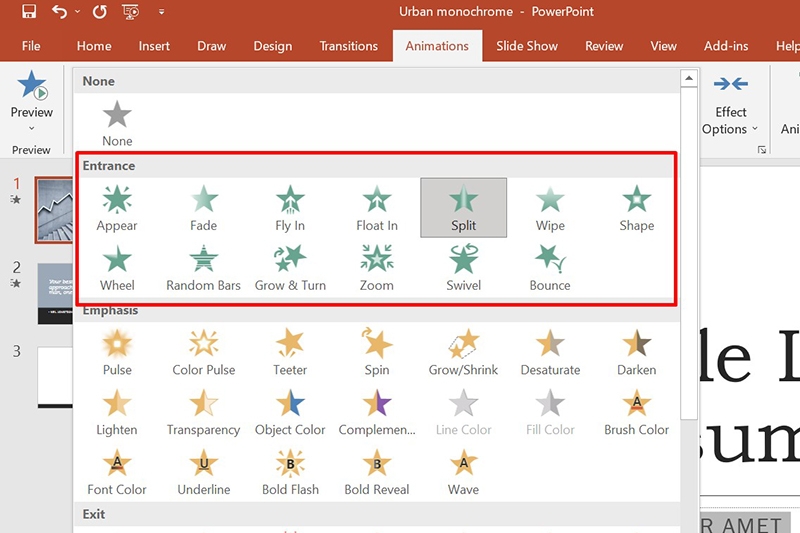
Khi đối tượng được áp hiệu ứng Entrance, chúng sẽ xuất hiện theo một trình tự và các cách thức đặc biệt hơn thay vì xuất hiện cùng 1 lúc như khi không sử dụng hiệu ứng. Điều này tạo nên sự chuyên nghiệp và thu hút cho bài trình chiếu. Đồng thời, việc người thuyết trình nói đến đâu nội dung hiển thị đến đấy sẽ tăng tính tập trung của người nghe vào vấn đề đang được đề cập.
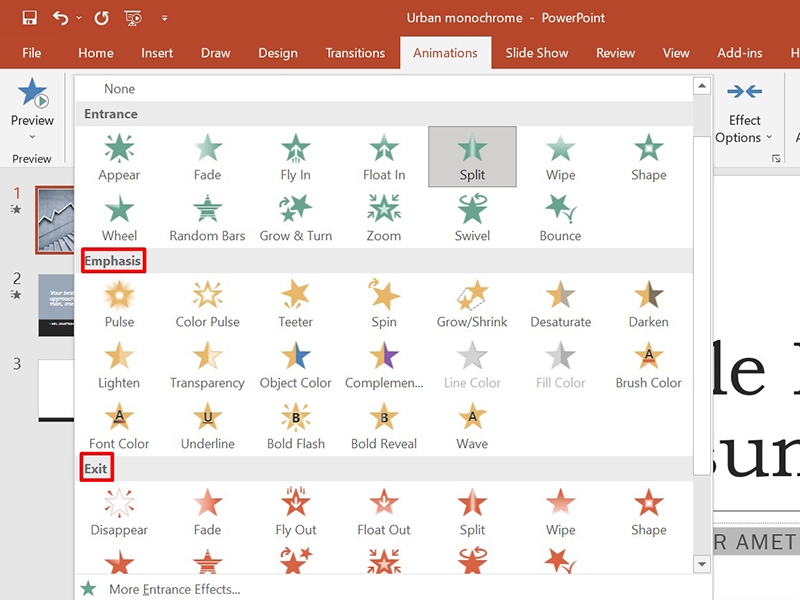
Bên cạnh Entrance thì trong Animations còn có 4 nhóm khác gồm: None (không hiệu ứng), Emphasis (nhấn mạnh), Exit (hiệu ứng biến mất) và Motion Paths (hiệu ứng chạy theo ý muốn). Những bài trình chiếu chuyên nghiệp sẽ kết hợp những hiệu ứng này để đối tượng xuất hiện và biến mất theo thứ tự cũng như nhấn mạnh nội dung chính quan trọng.
Xem thêm: Tổng hợp 7 thủ thuật PowerPoint hữu ích, giúp tạo nên bài thuyết trình xuất sắc
Cách tạo hiệu ứng Entrance trong PowerPoint là gì?
Sau khi giải đáp hiệu ứng Entrance trong PowerPoint là gì, FPT Shop sẽ hướng dẫn bạn từ A - Z cách tạo hiệu ứng Entrance cho các đối tượng trong slide PowerPoint.
Bước 1: Chọn kiểu hiệu ứng Entrance phù hợp
Trước tiên, bạn cần mở file PowerPoint và chọn slide chứa các đối tượng cần tạo hiệu ứng.
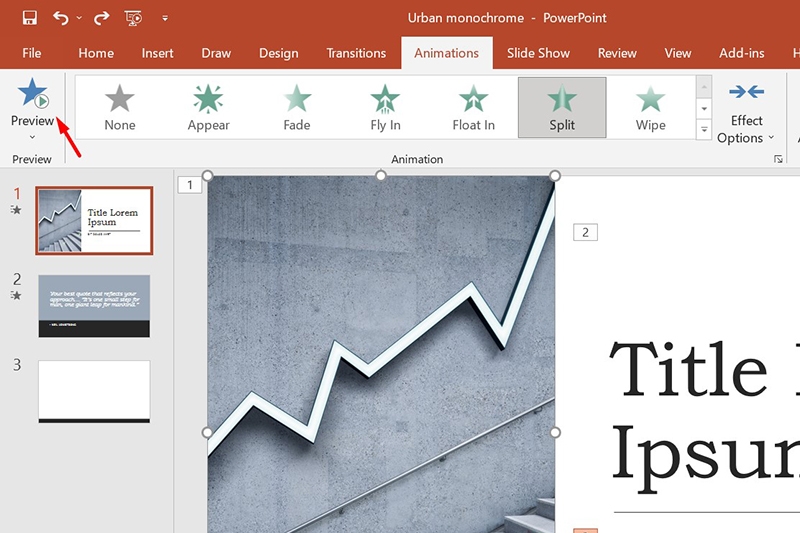
Tiếp theo, bạn hãy chọn đối tượng cần tạo hiệu ứng sau đó click vào tab Animations trên thanh công cụ.
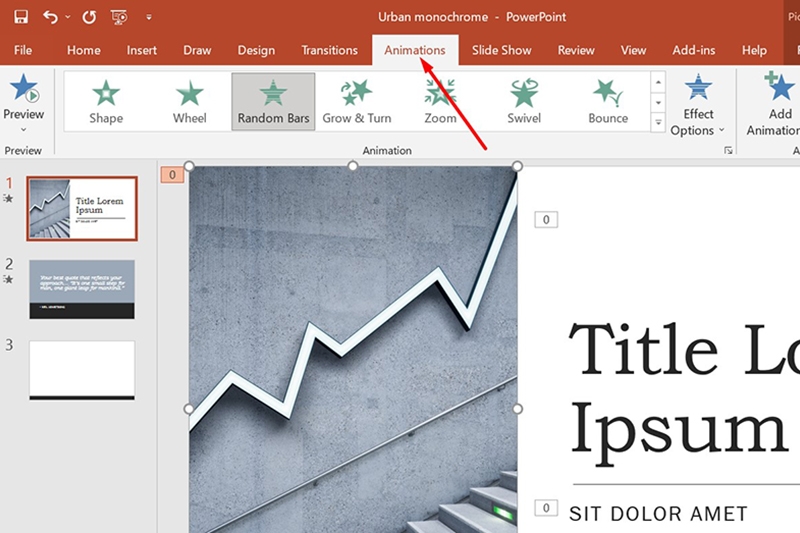
Lúc này sẽ có 1 danh sách các hiệu ứng chuyển động xuất hiện, nhóm Entrance sẽ ở ngay phía dưới nhóm None. Bạn chọn hiệu ứng phù hợp với đối tượng. Lần lượt thực hiện với các đối tượng còn lại. Đối tượng nào được tạo hiệu ứng trước sẽ xuất hiện trước.
Bước 2: Tùy chỉnh các thuộc tính của chuyển động
Điều chỉnh thời điểm và thời gian chạy hiệu ứng tại mục Timing.
Tại mục Start: Thời điểm bắt đầu chạy chữ:
- On Click: Để bắt đầu hiệu ứng khi bạn bấm vào trang chiếu
- With Previous: Để bắt đầu hiệu ứng đồng thời với hiệu ứng trước đó trong danh sách (có nghĩa là một lần bấm sẽ diễn ra nhiều hiệu ứng).
- After Previous: Để bắt đầu hiệu ứng ngay sau khi hiệu ứng trước trong danh sách kết thúc.
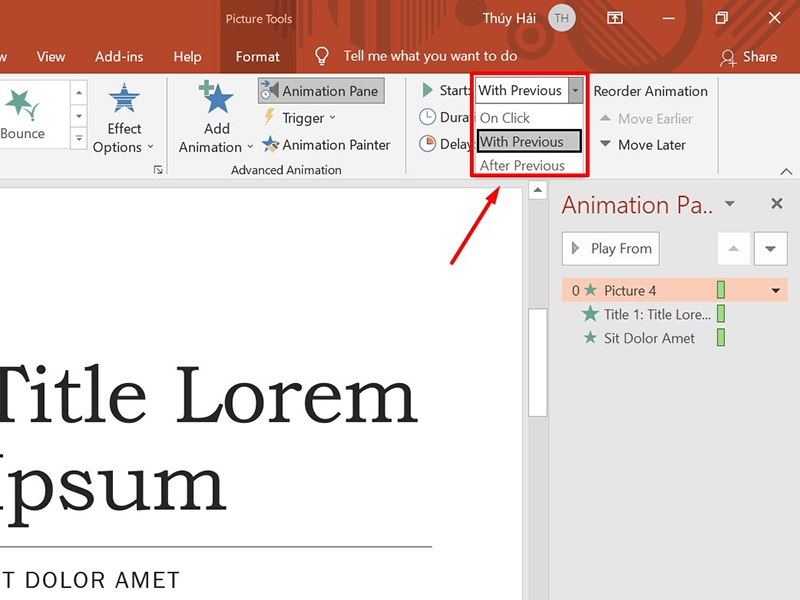
Tại mục Duration: Là thời gian để diễn ra hết chuyển động bạn đã cài đặt.
Tại mục Delay: Là khoảng thời gian từ thời điểm bắt đầu chạy cho đến khi đối tượng thực sự xuất hiện. Ví dụ, nếu bạn để Start là On Click và Delay là 3 thì sau khi bạn click chuột 3 giây nội dung mới bắt đầu chạy theo chuyển động.
Để xem trước đối tượng xuất hiện như thế nào, bạn có thể click vào mục Preview. Để xem tất cả chuyển động, bạn click vào Play All.
Bước 3: Sắp xếp thứ tự xuất hiện của các đối tượng
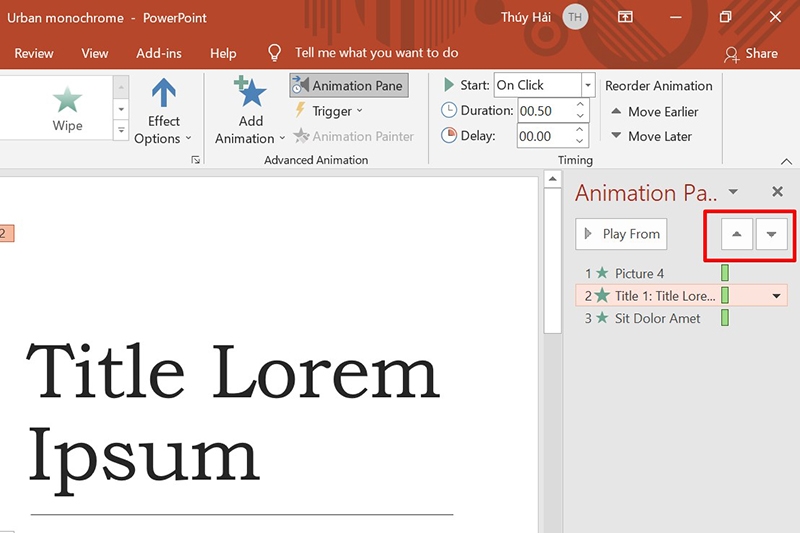
Nếu muốn thay đổi thứ tự xuất hiện của các thành phần trong slide, bạn click vào mục Animation Pane trong Advanced Animation.
Khi đó, ở phía bên phải màn hình sẽ xuất hiện một bảng điều khiển chứa các hiệu ứng chuyển động bạn đã tạo.
Chọn hiệu ứng cần thay đổi thứ tự và click vào mũi tên lên hoặc xuống (như hình minh họa) để đưa nó lên trước hoặc về sau các chuyển động khác.
Lưu ý: Hướng dẫn được thực hiện trên phiên bản PowerPoint 2019, các phiên bản PowerPoint khác bạn làm tương tự.
Tạm kết
Như vậy, những chia sẻ trên đây đã giúp bạn hiểu Entrance trong PowerPoint là gì cũng như cách tạo hiệu ứng Entrance. Khi được áp dụng hiệu ứng này, các thành phần sẽ xuất hiện một cách có thứ tự và theo cách ý muốn của người thiết kế, điều này giúp cho bài trình bày của bạn thêm cuốn hút hơn.
Xem thêm:
:quality(75)/2023_9_23_638310992849708987_cach-chen-video-vao-powerpoint-tren-dien-thoai-thumb.png)
:quality(75)/2023_8_22_638282982978428895_cach-them-hieu-ung-co-ve-vao-hinh-anh-trong-powerpoint-1.jpg)
:quality(75)/2023_10_4_638320334942550864_hieu-ung-bien-mat-trong-powerpoint-thumb.jpg)
:quality(75)/2023_9_2_638292536643978941_fix-phuc-loi-powerpoint-can-t-locate-microsoft-word-1.jpg)
:quality(75)/2023_7_15_638250326801821211_hieu-ung-di-chuyen-trong-powerpoint-thumb.jpg)
:quality(75)/2023_7_28_638261631551424023_dong-ho-dem-nguoc-trong-powerpoint-thumb.jpg)


