:quality(75)/estore-v2/img/fptshop-logo.png)
:quality(75)/test_toc_do_o_cung_01_fde1a6527a.jpg)
:quality(75)/dinh_long_4627e1a3db.jpg)
Cách đơn giản để test tốc độ ổ cứng trên máy tính Windows mà ít người dùng biết
Ngày nay, việc đảm bảo hiệu suất của hệ thống máy tính là vô cùng quan trọng, đặc biệt là đối với các thiết bị lưu trữ như ổ cứng. Tốc độ ổ cứng có thể ảnh hưởng trực tiếp đến tốc độ khởi động hệ điều hành, khả năng truy cập dữ liệu và trải nghiệm tổng thể của người dùng.
Tuy nhiên, không phải ai cũng biết cách kiểm tra tốc độ ổ cứng một cách chính xác và hiệu quả. Vì vậy, bài viết này sẽ giới thiệu đến bạn cách đơn giản và hiệu quả để test tốc độ ổ cứng trên máy tính Windows mà ít người dùng biết đến.
Test tốc độ ổ cứng để làm gì?
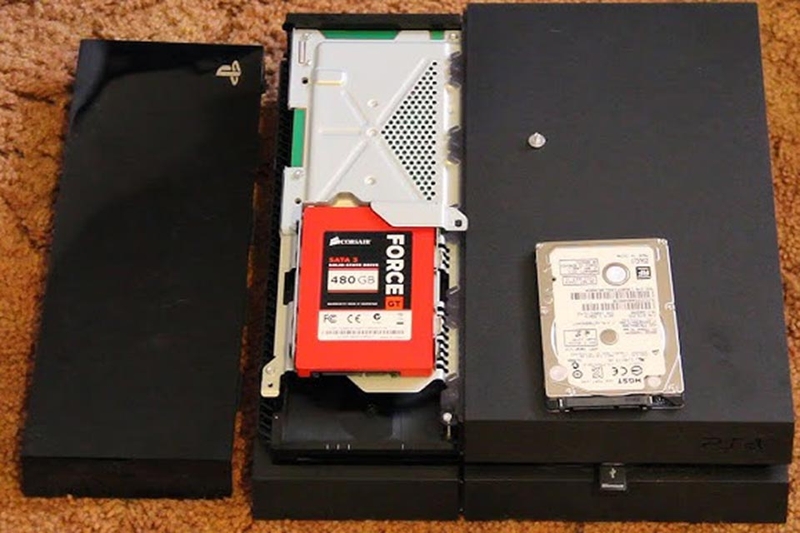
Việc test tốc độ ổ cứng trên máy tính Windows là một bước quan trọng để đảm bảo hiệu suất và độ tin cậy của hệ thống. Có nhiều lý do bạn nên kiểm tra tốc độ ổ cứng như sau:
- Đánh giá hiệu suất thực tế: Tốc độ ổ cứng ảnh hưởng trực tiếp đến khả năng truy cập và xử lý dữ liệu, bao gồm việc khởi động hệ điều hành, tải các ứng dụng nặng... Kiểm tra tốc độ giúp bạn biết được tốc độ đọc/ghi thực tế của ổ cứng trong điều kiện sử dụng thực tế.
- Phát hiện và xử lý sự cố: Một số công cụ kiểm tra tốc độ còn giúp bạn phát hiện các vấn đề tiềm ẩn như độ trễ cao hoặc lỗi phân mảnh dữ liệu. Những vấn đề này có thể là nguyên nhân khiến máy tính chạy chậm hoặc gây ra các lỗi phần mềm. Bằng cách phát hiện sớm, bạn có thể thực hiện các biện pháp sửa chữa hoặc thay thế ổ cứng kịp thời, tránh mất mát dữ liệu.
- Quyết định nâng cấp phần cứng: Kết quả kiểm tra tốc độ ổ cứng cũng là cơ sở để bạn xem xét việc nâng cấp lên ổ cứng SSD nhanh hơn nếu ổ HDD hiện tại không đáp ứng được nhu cầu. Với các công cụ như CrystalDiskMark hoặc HD Tune, bạn có thể so sánh hiệu suất giữa các loại ổ cứng khác nhau và quyết định lựa chọn tốt nhất cho mình.
Như vậy, việc test tốc độ ổ cứng không chỉ giúp bạn đảm bảo máy tính hoạt động ổn định mà còn giúp tối ưu hóa trải nghiệm sử dụng bằng cách phát hiện sớm và xử lý các vấn đề liên quan đến lưu trữ.
Cách test tốc độ ổ cứng bằng CrystalDiskMark
CrystalDiskMark là một công cụ hữu ích giúp bạn kiểm tra tốc độ đọc và ghi của ổ cứng trên máy tính Windows. Dưới đây là hướng dẫn chi tiết cách test tốc độ ổ cứng bằng phần mềm này:
Bước 1: Tải CrystalDiskMark
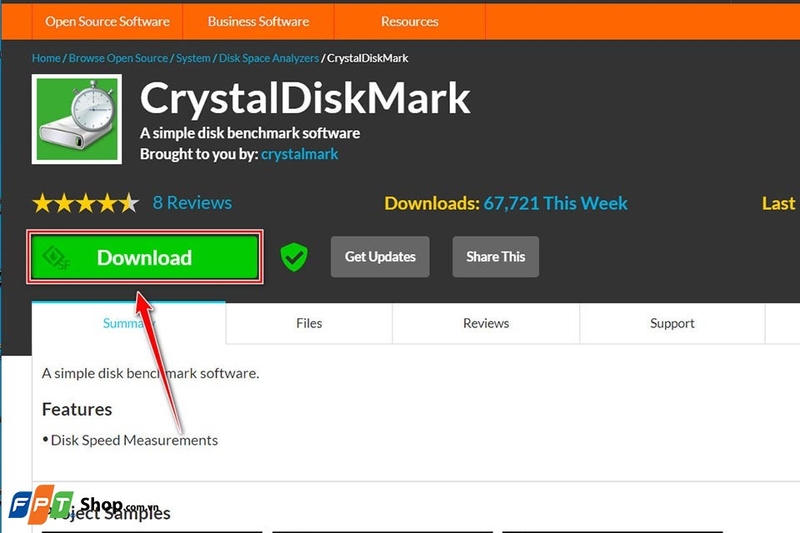
Trước tiên, bạn cần tải CrystalDiskMark từ trang web chính thức của nhà phát triển.
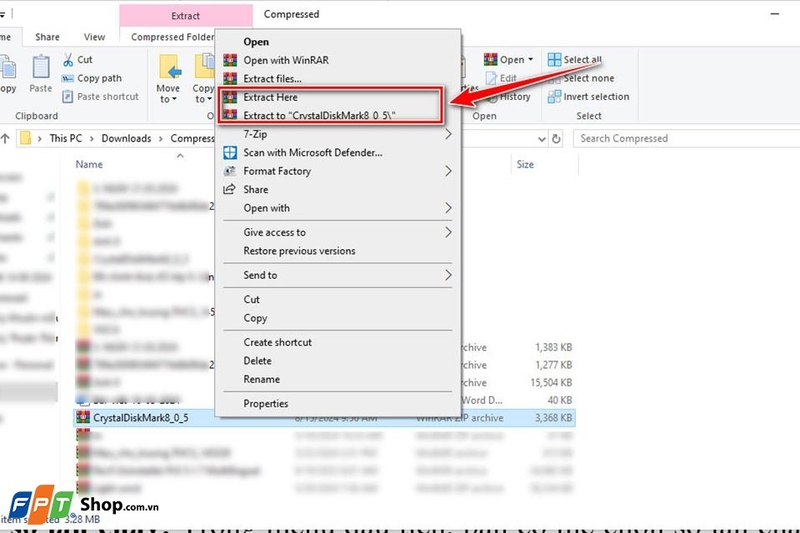
File tải về sẽ có dạng tệp tin nén. Do đó, bạn hãy giải nén tệp tin khi quá trình tải về hoàn tất.
Bước 2: Khởi động CrystalDiskMark
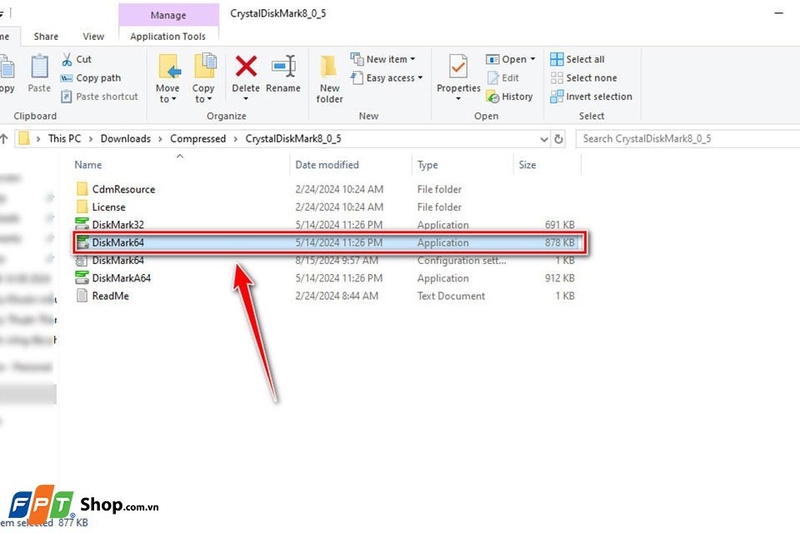
Sau khi cài đặt xong, bạn hãy mở phần mềm từ từ trong thư mục tải về. Phần mềm không yêu cầu cài đặt mà có thể chạy trực tiếp.
Bước 3: Cấu hình bài kiểm tra
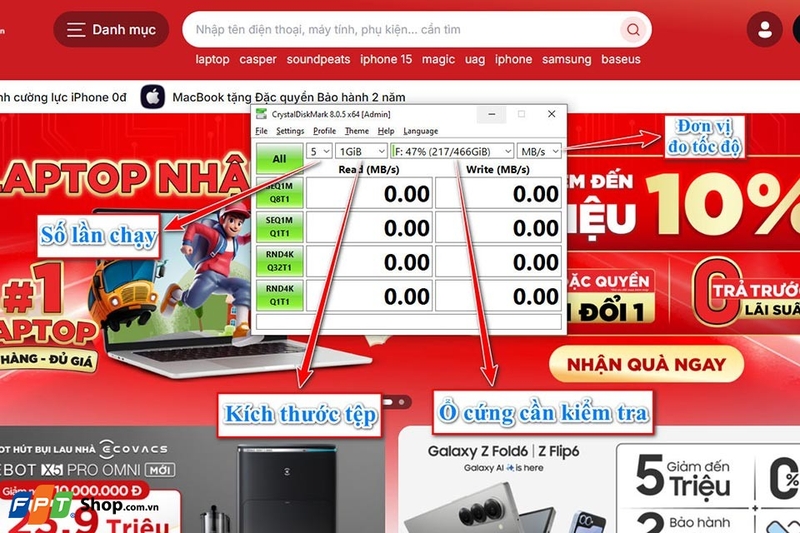
Giao diện chính của CrystalDiskMark sẽ hiển thị các tùy chọn để cấu hình bài kiểm tra. Vì vậy, bạn hãy cài đặt cấu hình chạy như sau:
- Chọn số lần chạy: Trong menu đầu tiên, bạn có thể chọn số lần chạy kiểm tra. Số lần mặc định là 5, nhưng nếu bạn muốn thử nghiệm nhanh hơn, có thể giảm xuống còn 3.
- Kích thước tệp kiểm tra: Menu thứ hai cho phép bạn chọn kích thước tệp dùng để kiểm tra. Thông thường, bạn có thể để kích thước này ở giá trị mặc định.
- Chọn ổ đĩa: Menu thứ ba sẽ hiển thị danh sách các ổ đĩa trên máy tính của bạn. Chọn ổ đĩa bạn muốn kiểm tra.
- Đơn vị đo lường: Bạn có thể chọn đơn vị đo lường là MB/s hoặc IOPS tùy vào mục đích sử dụng.
Bước 4: Thực hiện bài kiểm tra
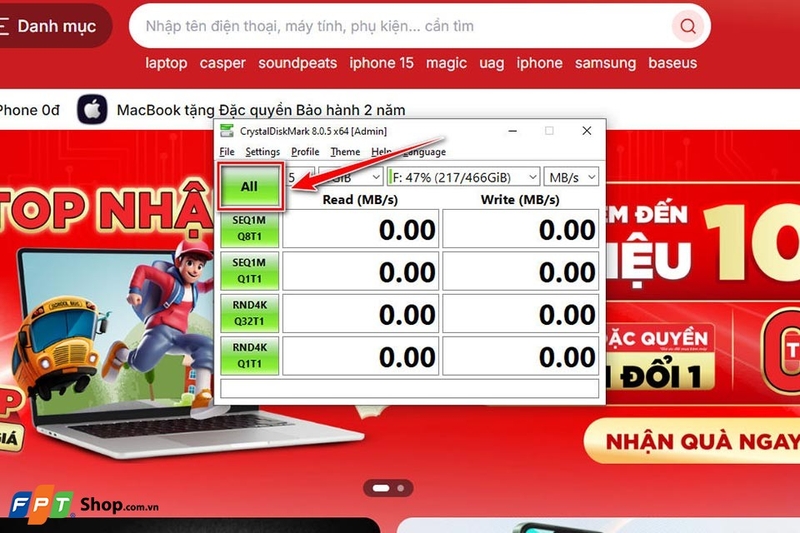
Sau khi đã cấu hình xong, bạn hãy nhấn nút "All" để bắt đầu quá trình kiểm tra. CrystalDiskMark sẽ thực hiện các bài kiểm tra bao gồm đọc/ghi tuần tự và ngẫu nhiên trên ổ đĩa được chọn. Quá trình này có thể mất vài phút tùy thuộc vào kích thước dung lượng của ổ đĩa.
Bước 5: Xem kết quả
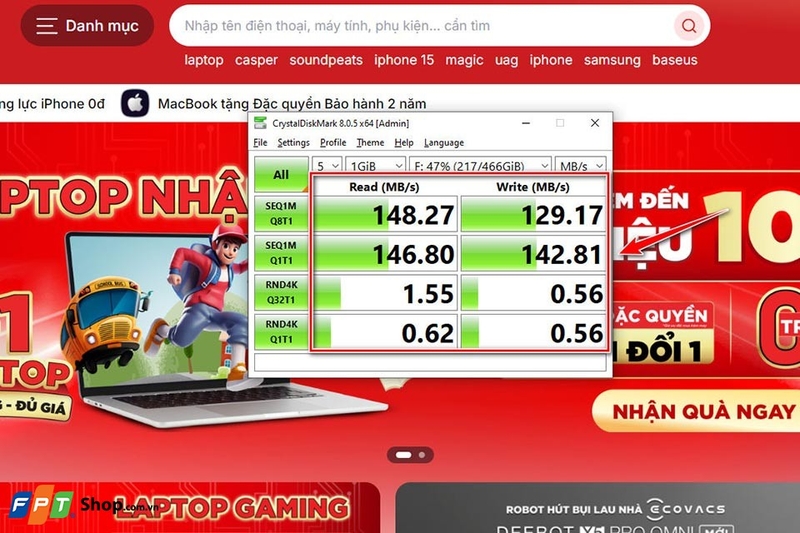
Sau khi hoàn thành, kết quả sẽ được hiển thị trên giao diện chính với các thông số về tốc độ đọc/ghi dưới dạng MB/s và IOPS. Bạn có thể sử dụng những kết quả này để so sánh với thông số kỹ thuật của nhà sản xuất hoặc để đánh giá tình trạng hiện tại của ổ cứng.
Lưu ý: Để có kết quả chính xác hơn, bạn hãy đảm bảo rằng không có chương trình nào khác đang chạy khi thực hiện kiểm tra. Ngoài ra, việc kiểm tra thường xuyên có thể làm giảm tuổi thọ của ổ cứng, vì vậy bạn chỉ nên thực hiện khi cần thiết.
Tạm kết
Việc test tốc độ ổ cứng không chỉ giúp bạn đánh giá đúng hiệu suất của máy tính mà còn giúp phát hiện sớm những vấn đề tiềm ẩn để kịp thời xử lý. Với cách đơn giản mà FPT Shop đã giới thiệu, bạn hoàn toàn có thể tự mình thực hiện mà không cần đến sự hỗ trợ từ chuyên gia công nghệ. Đừng để tốc độ chậm chạp của ổ cứng ảnh hưởng đến công việc và trải nghiệm giải trí của bạn nhé.
Nếu bạn đang có nhu cầu nâng cấp hoặc thay thế ổ cứng với tốc độ đọc/ghi siêu nhanh, hãy truy cập vào đường link bên dưới hoặc ghé thăm các cửa hàng gần nhất của FPT Shop.
Xem thêm:
:quality(75)/2019_6_16_636963096744925875_10_800x450.jpg)
:quality(75)/2021_8_9_637641164300824161_ssd_vs_hdd-which_should_you_buy.jpg)
:quality(75)/2020_11_18_637413122531916261_bios-khong-nhan-o-cung-ssd.jpg)
:quality(75)/2022_12_6_638059268978796732_o-cung-windows-11-00.jpg)
:quality(75)/2015_4_13_201504131303525487_3D_NAND(4).jpg)
:quality(75)/2020_11_5_637402115015343593_4-cach-de-sua-chua-o-cung-bi-unallocated.jpg)


