:quality(75)/estore-v2/img/fptshop-logo.png)
:quality(75)/2019_6_16_636963096744925875_10_800x450.jpg)
:quality(75)/2020_9_28_637369012439297247_golden_yorkshire_norwood_north_yorkshire_df1670bc86.jpg)
5 bước giúp bạn phân vùng ổ cứng nhanh chóng và an toàn trên MacOS
Sở hữu sức mạnh chip A18 Pro, màn hình sắc nét, thiết kế nhỏ gọn thời trang và thời lượng pin lên đến 16h, MacBook NEO là lựa chọn tối ưu dành cho bạn - Đặt mua ngay hôm nay để tận hưởng các ưu đãi hấp dẫn từ FPT Shop!
Cho dù bạn là người dùng Mac hay Windows, luôn có nhiều phân vùng ổ cứng. Đó là bởi vì nếu bạn đã từng làm hỏng macOS, bạn có thể lưu các tệp quan trọng của mình trên phân vùng ổ cứng thứ hai. Bạn có thể nhanh chóng khôi phục macOS mà không mất dữ liệu.
Bên cạnh đó, bạn có thể sử dụng một ứng dụng tích hợp sẵn trên Mac có tên là Disk Disk Utility, nhưng cũng có một số ứng dụng quản lý phân vùng của bên thứ ba giúp công việc dễ dàng hơn rất nhiều. Dưới đây là cách phân vùng ổ cứng trên trên MacOS.
Cách tạo phân vùng đĩa cứng trong MacOS
Bước 1. Mở ứng dụng Disk Utility trên máy Mac. Bạn có thể sử dụng Launchpad từ Dock hoặc dùng Spotlight để tìm kiếm
Bước 2. Tại đây, bạn vào Ổ cứng từ menu bên trái >> Phân vùng ở trên cùng.
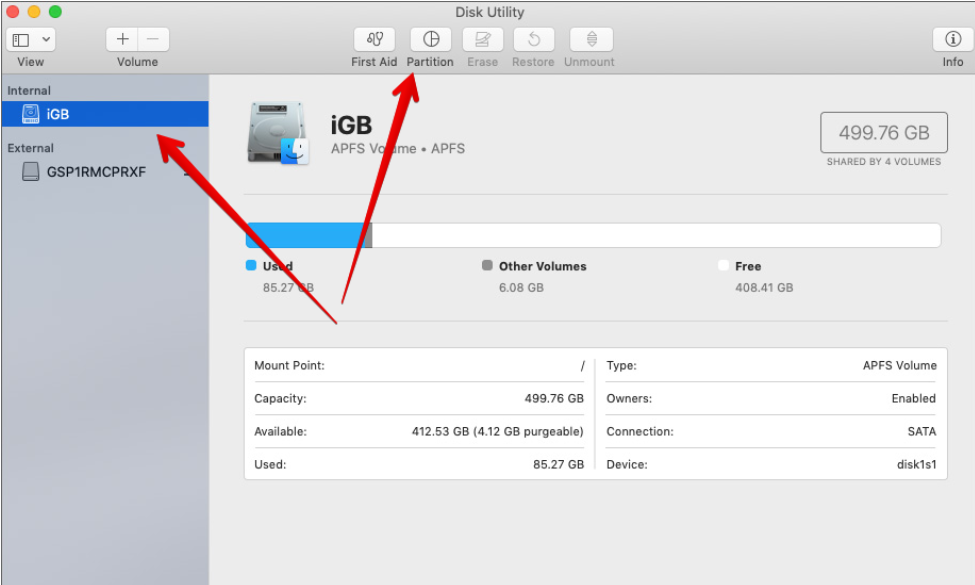
Bước 3. Ổ đĩa của bạn sẽ được hiển thị dưới dạng biểu đồ hình tròn bên trái. Ngay bên dưới biểu đồ hình tròn, có một nút + + Nhấp vào nó.
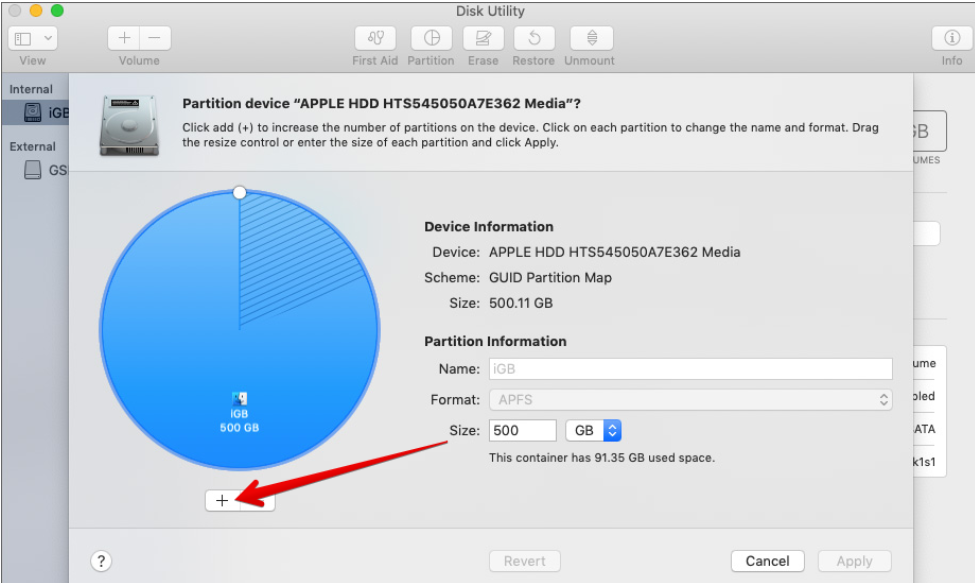
Bước 4. Tiếp đó, bạn đặt tên cho phân vùng và sau đó chọn kích thước của phân vùng bạn muốn sử dụng. Hãy chắc chắn rằng bạn giữ đủ không gian lưu trữ cho macOS. Bây giờ hãy nhấp vào ứng dụng của ứng dụng trên mạng ở góc dưới bên phải.
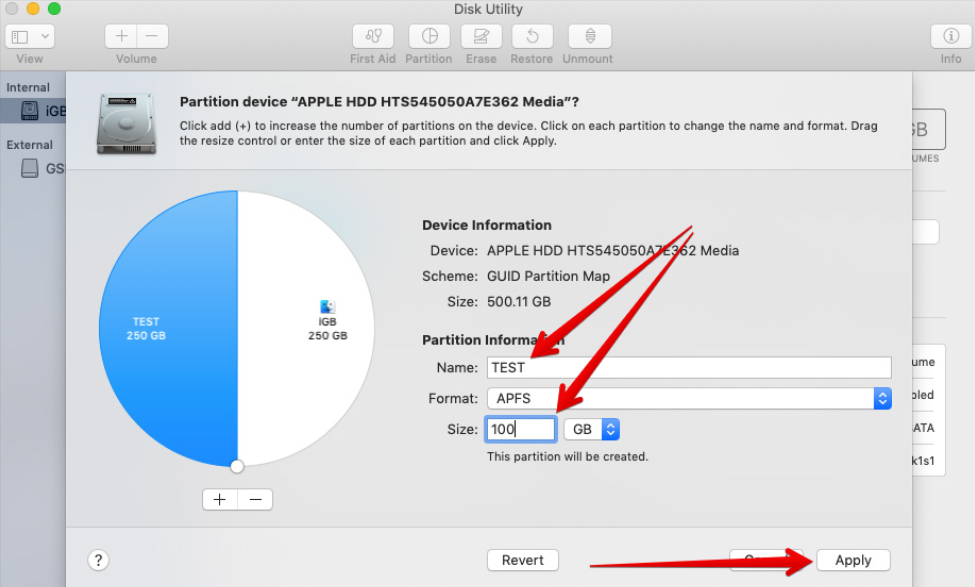
Bước 5. Tại cửa sổ bật lên >> Phân vùng trên mạng >> Tiếp tục.
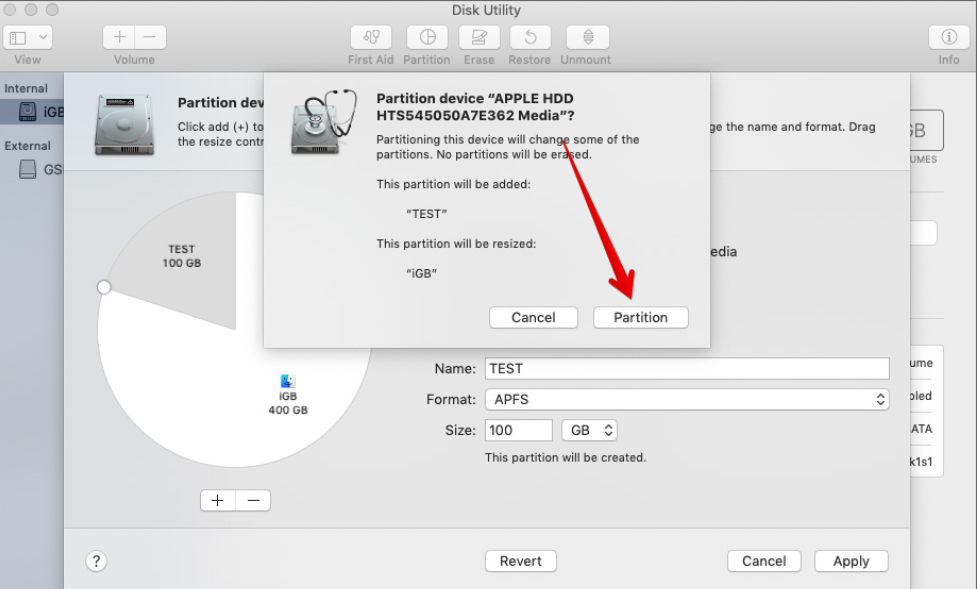
Quá trình phân vùng sẽ bắt đầu ngay lập tức
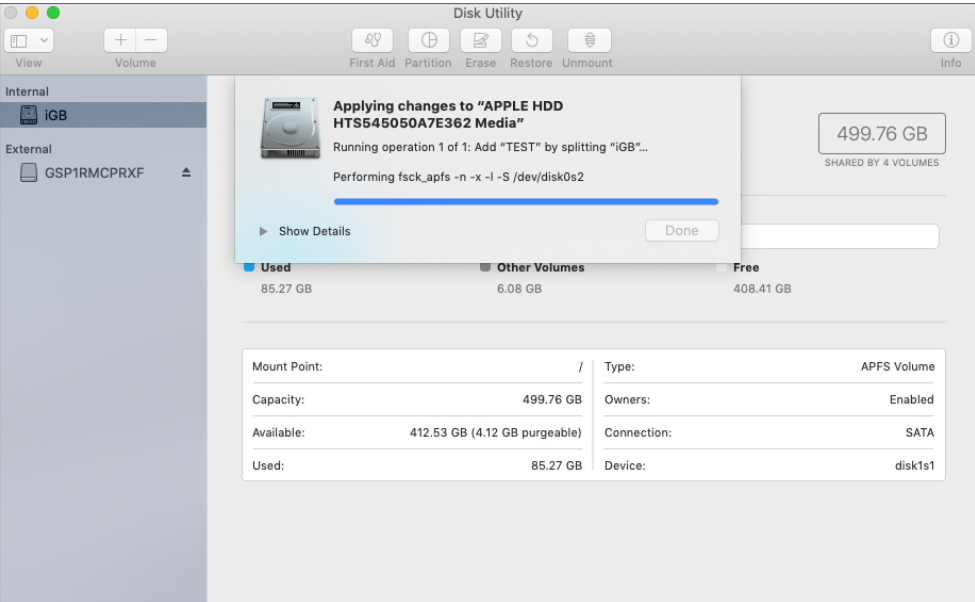
Quá trình phân vùng có thể mất một chút thời gian tùy thuộc vào kích thước phân vùng ổ cứng bạn chọn. Ngoài ra, máy Mac của bạn có thể không phản hồi hoặc có thể bị đứng máy, treo máy,.... Sau khi quá trình hoàn tất, bạn có thể nhấp vào Done và đi đến ứng dụng Finder để kiểm tra phân vùng vừa tạo.
Xem thêm: Cách tạo phân vùng ổ cứng trên máy Mac hoàn toàn đơn giản
:quality(75)/2019_6_16_636963096744925875_10_800x450.jpg)


