:quality(75)/estore-v2/img/fptshop-logo.png)
:quality(75)/tat_tu_dong_tai_va_hien_thi_anh_trong_gmail_5304e64f27.png)
:quality(75)/ava_21063e427c.png)
Hướng dẫn cách tắt tự động tải và hiển thị ảnh trong Gmail trên điện thoại và máy tính
Tắt tự động tải và hiển thị ảnh trong Gmail là một trong những cách giúp tăng quyền riêng tư và hạn chế các rủi ro bảo mật khi sử dụng email. Nếu bạn thường xuyên nhận email quảng cáo hoặc thư từ người gửi lạ, đây có thể là thiết lập đáng cân nhắc để bảo vệ thông tin cá nhân tốt hơn. Hãy cùng tìm hiểu cách thực hiện trong bài viết dưới đây.
Vì sao nên tắt tự động tải và hiển thị ảnh trong Gmail?
Tính năng tự động tải ảnh trong Gmail giúp nội dung email hiển thị đầy đủ và thuận tiện hơn khi sử dụng. Tuy nhiên, trong một số trường hợp, việc tắt tính năng này lại mang đến nhiều lợi ích liên quan đến quyền riêng tư, bảo mật và dung lượng mạng.
Hạn chế theo dõi hành vi người dùng
Nhiều email quảng cáo hiện nay được chèn hình ảnh theo dạng liên kết từ máy chủ bên ngoài. Khi Gmail tự động tải ảnh, phía gửi email có thể biết được bạn đã mở thư, thời gian mở và đôi khi cả địa chỉ IP hoặc thiết bị đang sử dụng. Việc tắt tự động hiển thị ảnh sẽ hạn chế khả năng theo dõi này.
Tăng cường bảo mật khi nhận email lạ
Một số email spam hoặc email giả mạo có thể chứa hình ảnh từ nguồn không an toàn. Dù Gmail đã có cơ chế quét bảo mật, việc hạn chế tự động tải ảnh vẫn giúp giảm nguy cơ tiếp xúc với nội dung đáng ngờ hoặc các hình thức theo dõi ẩn trong email.
Tiết kiệm dung lượng mạng
Nếu thường xuyên sử dụng 3G, 4G hoặc mạng có giới hạn dung lượng, việc Gmail tự động tải toàn bộ hình ảnh trong email sẽ tiêu tốn khá nhiều dữ liệu. Tắt tính năng này giúp giảm lượng dữ liệu tải xuống, đặc biệt khi nhận nhiều email quảng cáo chứa ảnh dung lượng lớn.
Giúp đọc nhanh email
Một số email marketing chứa quá nhiều banner, hình động hoặc ảnh quảng cáo khiến nội dung hiển thị rối mắt. Khi tắt tự động tải ảnh, bạn có thể tập trung đọc nội dung văn bản trước và chỉ mở hình ảnh khi thực sự cần.
Chủ động kiểm soát nội dung hiển thị
Thay vì Gmail tự động tải mọi hình ảnh, người dùng sẽ được quyền lựa chọn email nào cần hiển thị ảnh. Điều này phù hợp với những ai ưu tiên quyền riêng tư và muốn kiểm soát tốt hơn nội dung xuất hiện trong hộp thư.
Cách tắt tự động tải và hiển thị ảnh trong Gmail
Cách tắt tự động tải và hiển thị ảnh trong Gmail trên máy tính
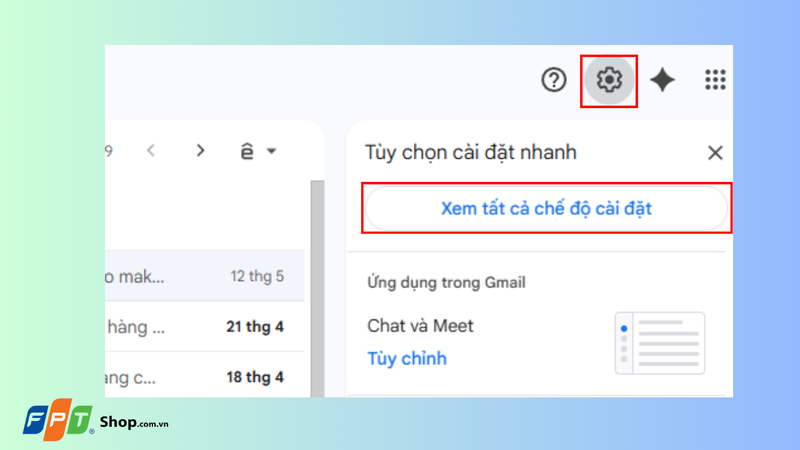
Bước 1: Truy cập Gmail tại địa chỉ https://mail.google.com/mail. Sau đó, nhấn vào biểu tượng Cài đặt ở góc trên bên phải màn hình.
Bước 2: Trong giao diện cài đặt, chọn mục Xem tất cả chế độ cài đặt.
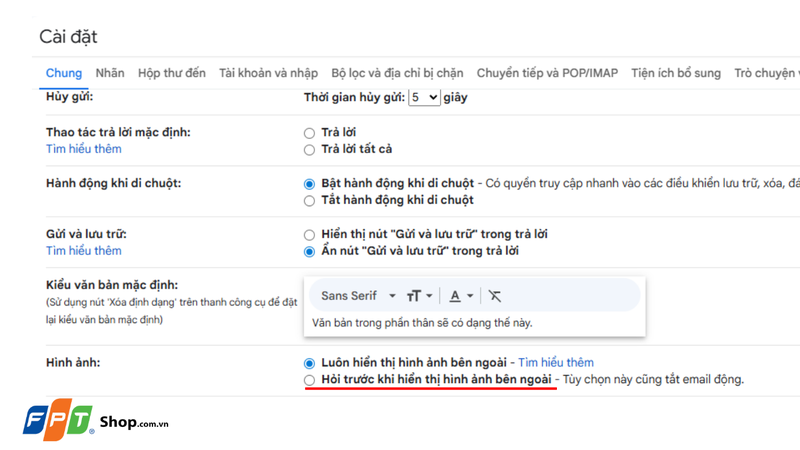
Bước 3: Kéo xuống phần Hình ảnh, chọn mục Hỏi trước khi hiển thị hình ảnh bên ngoài. Tùy chọn này sẽ ngăn Gmail tự động tải hình ảnh từ bên ngoài trong email.
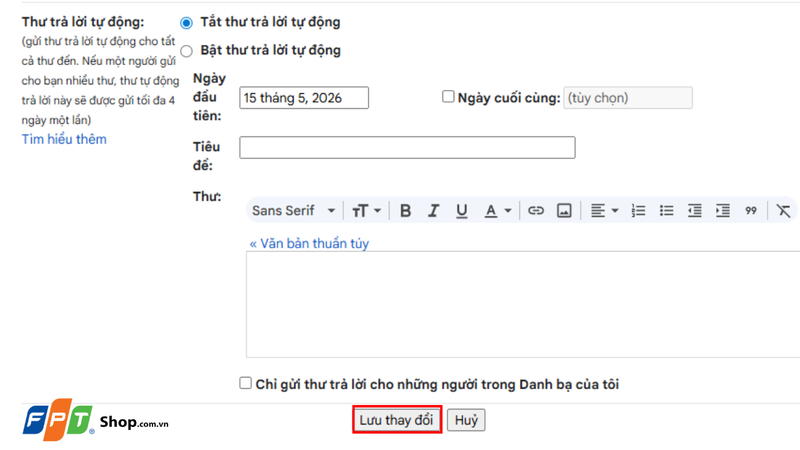
Bước 4: Kéo xuống cuối trang và nhấn Lưu thay đổi để áp dụng thiết lập.
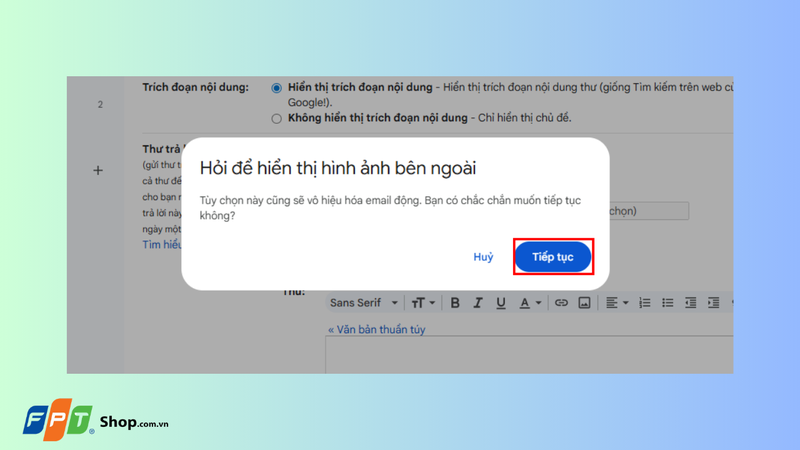
Bước 5: Việc không hiển thị hình ảnh bên ngoài cũng sẽ vô hiệu hóa email tự động. Nhấn Tiếp tục để hoàn tất.
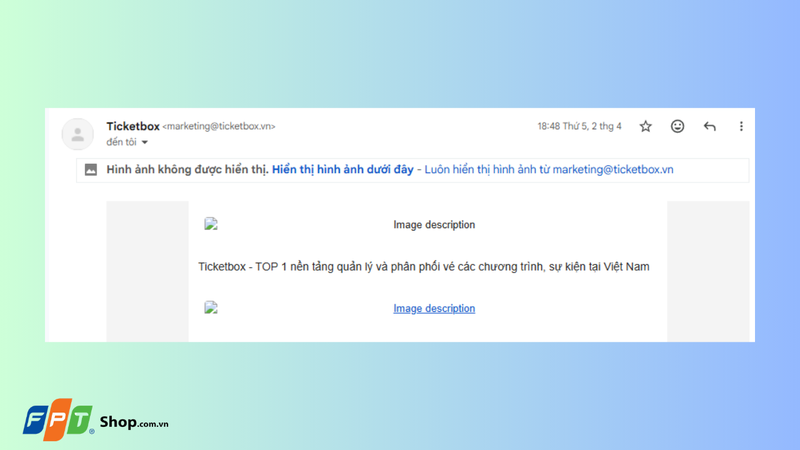
Sau khi cài đặt xong, khi mở email có hình ảnh bên ngoài, Gmail sẽ hiển thị thông báo Hình ảnh không được hiển thị. Nếu muốn xem ảnh trong email đó, bạn chỉ cần nhấn Hiển thị hình ảnh dưới đây.
Cách tắt tự động tải và hiển thị ảnh trong Gmail trên điện thoại
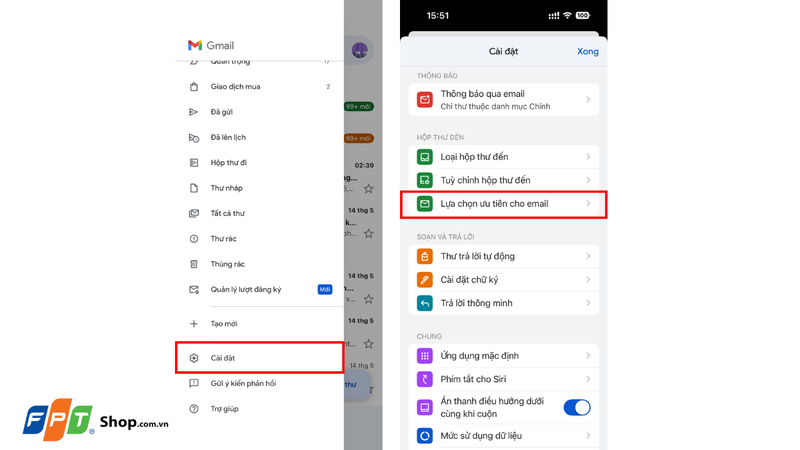
Bước 1: Mở ứng dụng Gmail trên điện thoại. Tại giao diện chính, nhấn vào biểu tượng ba gạch ngang ở góc trên bên trái màn hình.
Bước 2: Kéo xuống phía dưới và chọn Cài đặt.
Bước 3: Trong phần cài đặt tài khoản, tìm đến mục Hộp thư đến, sau đó chọn Lựa chọn ưu tiên cho email.
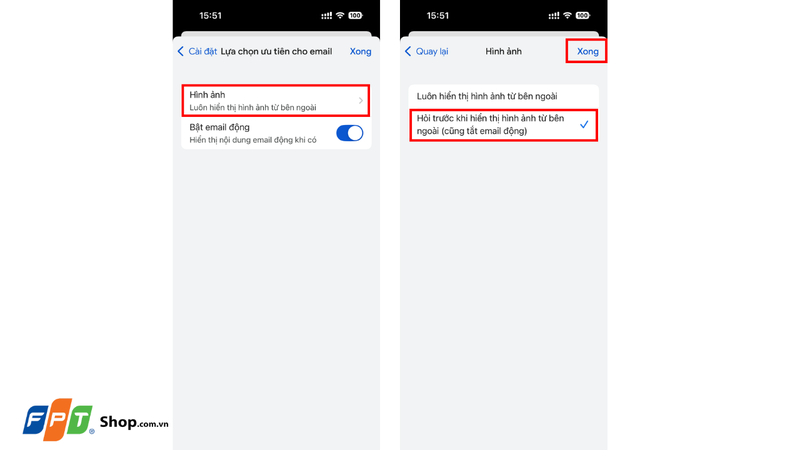
Bước 4: Nhấn vào mục Hình ảnh. Chọn mục Hỏi trước khi hiển thị hình ảnh từ bên ngoài rồi nhấn Xong để hoàn tất.
Sau khi bật tùy chọn này, Gmail sẽ không tự động tải ảnh trong email nữa mà sẽ hỏi bạn trước khi hiển thị hình ảnh.
Tạm kết
Tắt tự động tải và hiển thị ảnh trong Gmail là thao tác đơn giản nhưng có thể giúp người dùng tăng quyền riêng tư và kiểm soát email tốt hơn trong quá trình sử dụng. Tùy theo nhu cầu cá nhân, bạn có thể linh hoạt bật hoặc tắt tính năng này để phù hợp với thói quen kiểm tra thư điện tử hằng ngày.
Bạn cần một chiếc laptop phục vụ học tập, làm việc hay xử lý email hằng ngày? Ghé ngay FPT Shop để tham khảo nhiều mẫu laptop chính hãng với hiệu năng ổn định, màn hình sắc nét cùng nhiều ưu đãi hấp dẫn và hỗ trợ trả góp linh hoạt.
Xem thêm:
:quality(75)/thu_hoi_email_da_gui_lau_trong_gmail_co_duoc_khong_thumb_8b4a9d95fd.png)
:quality(75)/dong_bo_danh_ba_iphone_01_356043a536.jpg)
:quality(75)/email_mau_f8c147a021.png)
:quality(75)/Cach_dong_bo_danh_ba_Android_len_Gmail_don_gian_sao_luu_lien_he_an_toan_24a6881a13.jpg)
:quality(75)/cach_phan_loai_thu_Gmail_3c0bee95ea.png)
:quality(75)/small/xem_lich_su_dang_nhap_gmail_tren_dien_thoai_dd172970d5.jpg)


