:quality(75)/estore-v2/img/fptshop-logo.png)
:quality(75)/tat_tan_tat_cac_cau_lenh_tu_hop_thoai_run_trong_may_tinh_windows_1_7627667ea5.png)
:quality(75)/Huyen_Dang_Ngoc_6818881a4d.jpg)
Các câu lệnh Run trong máy tính Windows: Tổng hợp những phím tắt quyền năng giúp bạn xử lý mọi tác vụ chỉ trong tích tắc
Hộp thoại Run từ lâu đã trở thành một biểu tượng quyền năng đối với những người sử dụng máy tính Windows lâu năm. Thay vì phải tốn thời gian di chuyển chuột qua nhiều tầng menu phức tạp hay tìm kiếm mỏi mắt trong Control Panel, sử dụng các dòng lệnh ngắn gọn giúp bạn truy cập trực tiếp vào nhân của hệ điều hành. Trong kỷ nguyên công nghệ số hiện nay, khi tốc độ và sự chính xác được đặt lên hàng đầu, nắm vững các câu lệnh Run trong máy tính Windows không chỉ giúp bạn trông giống như một chuyên gia công nghệ mà còn tiết kiệm được hàng giờ làm việc mỗi tuần.
Tại sao bạn nên sử dụng hộp thoại Run?
Ghi nhớ các dòng lệnh có thể khiến nhiều người cảm thấy e ngại lúc ban đầu, nhưng lợi ích mà nó mang lại là vô cùng to lớn. Hộp thoại Run hoạt động như một lối tắt "thần thánh", cho phép người dùng giao tiếp trực tiếp với hệ thống mà không cần thông qua giao diện đồ họa rườm rà.
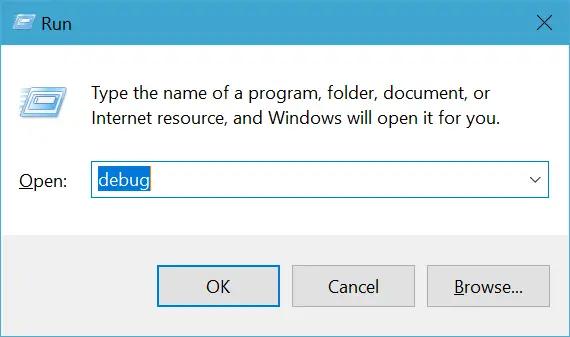
- Tốc độ truy xuất vượt trội: Chỉ với vài phím gõ, bạn có thể mở ngay lập tức các công cụ quản lý hệ thống mà bình thường phải mất 4-5 bước nhấn chuột.
- Tiết kiệm tài nguyên máy tính: Sử dụng lệnh Run giúp giảm thiểu việc mở quá nhiều cửa sổ thư mục chồng chéo, giúp máy tính hoạt động mượt mà hơn.
- Tính chuyên nghiệp: Đối với những người làm kỹ thuật hoặc quản trị mạng, sử dụng thành thạo các câu lệnh là kỹ năng bắt buộc để xử lý sự cố nhanh chóng.
Cách mở hộp thoại Run trên Windows đơn giản nhất
Trước khi đi sâu vào danh sách các câu lệnh Run trong máy tính Windows thì cần biết cách triệu hồi hộp thoại này. Có nhiều cách để mở Run như sau:
Sử dụng tổ hợp phím tắt
Đây là cách phổ biến và được khuyến khích sử dụng nhất vì tính tiện lợi và tốc độ.
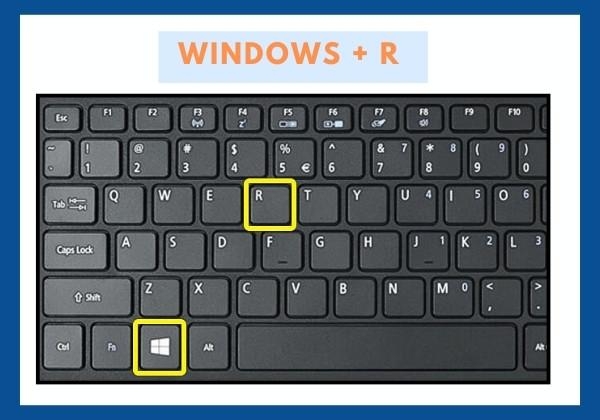
- Bước 1: Tìm phím có biểu tượng Windows (hình cửa sổ) trên bàn phím.
- Bước 2: Nhấn đồng thời phím Windows + R. Ngay lập tức, một hộp thoại nhỏ sẽ xuất hiện ở góc dưới bên trái màn hình.
Sử dụng menu chuột phải
Nếu bạn đang cầm chuột và không muốn rời tay sang bàn phím, bạn có thể thực hiện theo các bước sau:
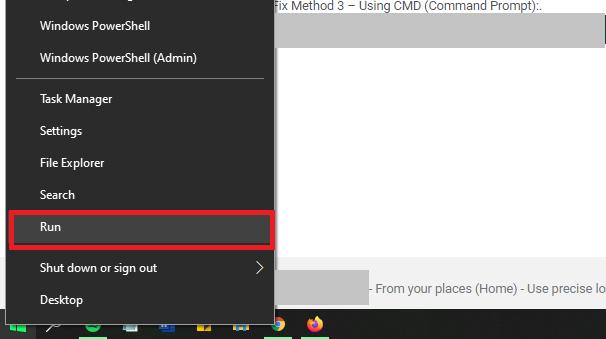
- Bước 1: Di chuyển con trỏ chuột đến biểu tượng Start (hình cửa sổ) ở góc trái phía dưới màn hình.
- Bước 2: Nhấn chuột phải vào biểu tượng đó.
- Bước 3: Một menu hiện ra, bạn chỉ cần tìm và chọn dòng chữ Run.
Ghim Run vào menu Start để sử dụng lâu dài
Để luôn thấy công cụ này mỗi khi nhấn phím Start, bạn có thể ghim nó lại để truy cập chỉ bằng một lần chạm.
- Bước 1: Tại thanh tìm kiếm (Search) trên Taskbar, bạn gõ từ khóa Run.
- Bước 2: Khi kết quả ứng dụng Run hiện ra, hãy nhấn chuột phải vào nó hoặc nhìn sang bảng tùy chọn bên cạnh và chọn Pin to Start.
- Bước 3: Kể từ bây giờ, mỗi khi bạn mở menu Start, biểu tượng Run sẽ luôn nằm ở vị trí dễ thấy nhất.
Danh sách các câu lệnh Run trong máy tính Windows thông dụng nhất
Các câu lệnh có thể được chia thành các nhóm chức năng, bạn chỉ cần nhập những cụm từ này vào hộp thoại Run và nhấn Enter để thực hiện.
Nhóm lệnh hệ thống và quản lý tệp tin
Đây là những lệnh giúp bạn điều hướng nhanh vào các khu vực lưu trữ quan trọng của hệ điều hành.
- \: Một lệnh cực kỳ ngắn gọn để mở ngay ổ đĩa hệ thống (thường là ổ C).
- .: Lệnh này đưa bạn đến thư mục cá nhân của người dùng hiện tại (chứa Desktop, Downloads, Documents).
- ..: Mở thư mục Users chung trên ổ đĩa.
- explorer: Khởi động lại hoặc mở cửa sổ File Explorer.
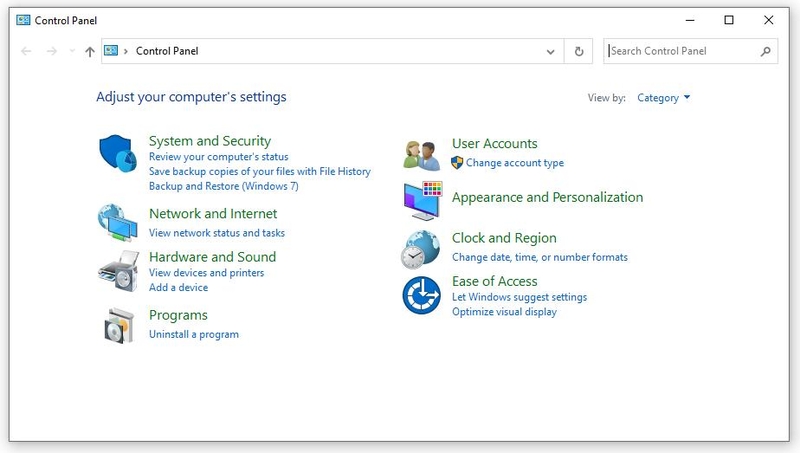
- control: Truy cập trực tiếp vào bảng điều khiển Control Panel truyền thống.
- taskmgr: Mở Task Manager để quản lý các ứng dụng đang chạy và theo dõi hiệu suất CPU, RAM.
Nhóm lệnh cấu hình và quản trị chuyên sâu
Nếu bạn cần can thiệp sâu vào các thiết lập của Windows, đây là những câu lệnh không thể thiếu. Các câu lệnh Run trong máy tính Windows thuộc nhóm này sẽ giúp bạn tùy chỉnh máy tính theo ý muốn.
- regedit: Mở Registry Editor – nơi lưu trữ toàn bộ cấu hình cấp cao của Windows. Hãy cẩn thận khi chỉnh sửa tại đây.
- msconfig: Mở System Configuration để thiết lập các ứng dụng khởi động cùng máy tính hoặc tùy chỉnh chế độ Boot.
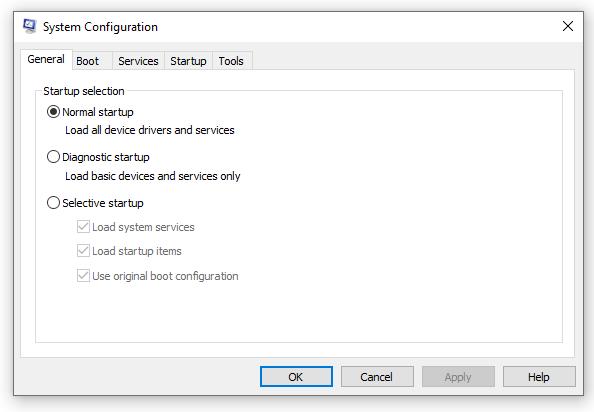
- gpedit.msc: Truy cập Group Policy Editor để thiết lập các quy tắc bảo mật và hệ thống (thường có trên bản Pro hoặc Enterprise).
- services.msc: Quản lý tất cả các dịch vụ (Services) đang chạy ngầm trên máy tính.
- devmgmt.msc: Mở Device Manager để kiểm tra driver phần cứng và các thiết bị ngoại vi.
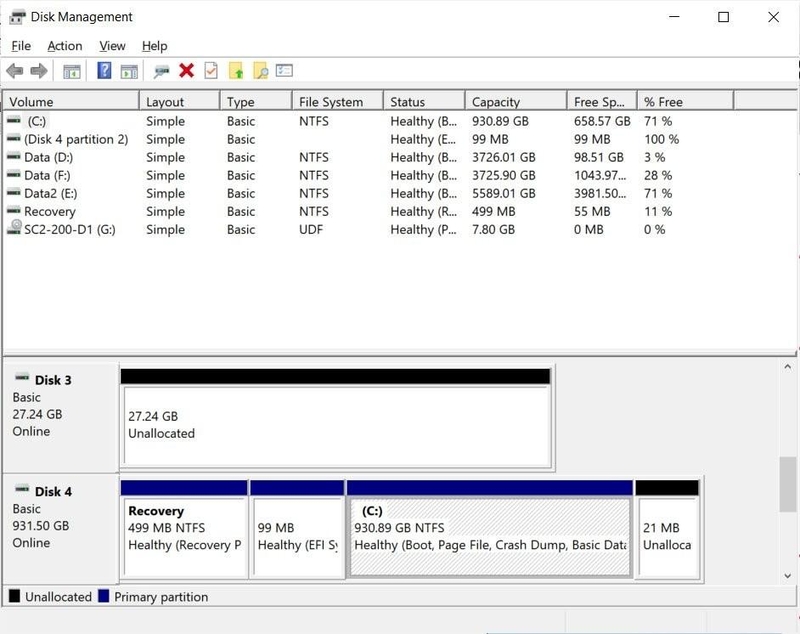
- diskmgmt.msc: Truy cập Disk Management để phân vùng, định dạng hoặc quản lý ổ cứng.
Các lệnh kiểm tra mạng và chẩn đoán lỗi
Trong quá trình sử dụng, đôi khi máy tính gặp sự cố về mạng hoặc lỗi hệ thống tệp. Lúc này, việc sử dụng các câu lệnh chẩn đoán sẽ giúp bạn tìm ra nguyên nhân nhanh hơn bất kỳ phần mềm nào.
Khi nhắc đến các câu lệnh Run trong máy tính Windows dành cho mạng, chúng ta thường sử dụng cửa sổ dòng lệnh CMD làm môi trường trung gian. Tuy nhiên, bạn vẫn có thể gõ trực tiếp vào hộp thoại Run.
- cmd: Mở cửa sổ Command Prompt để thực hiện các lệnh văn bản.
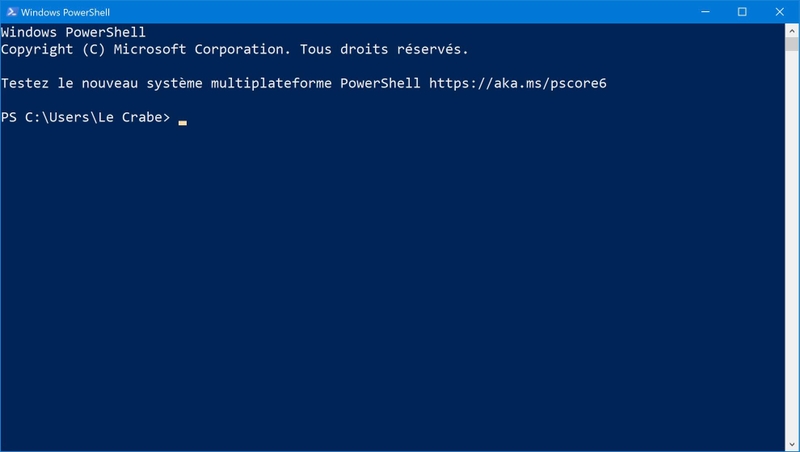
- powershell: Mở môi trường dòng lệnh mạnh mẽ hơn dành cho các quản trị viên.
- ncpa.cpl: Truy cập nhanh Network Connections để cấu hình địa chỉ IP hoặc Wi-Fi.
- ipconfig /all: Xem chi tiết cấu hình mạng của máy tính.
- ipconfig /flushdns: Xóa bộ nhớ đệm DNS, một cách hiệu quả để sửa lỗi không truy cập được một số trang web.
- ping [địa chỉ IP/Domain]: Kiểm tra kết nối giữa máy tính của bạn và một máy chủ cụ thể.
- dxdiag: Mở công cụ chẩn đoán DirectX để xem thông tin chi tiết về card màn hình và âm thanh.
Nhóm lệnh mở nhanh các ứng dụng văn phòng và tiện ích
Thay vì đi tìm icon trên màn hình desktop lộn xộn, bạn có thể mở các ứng dụng quen thuộc chỉ trong tích tắc.
- calc: Mở ứng dụng máy tính (Calculator).
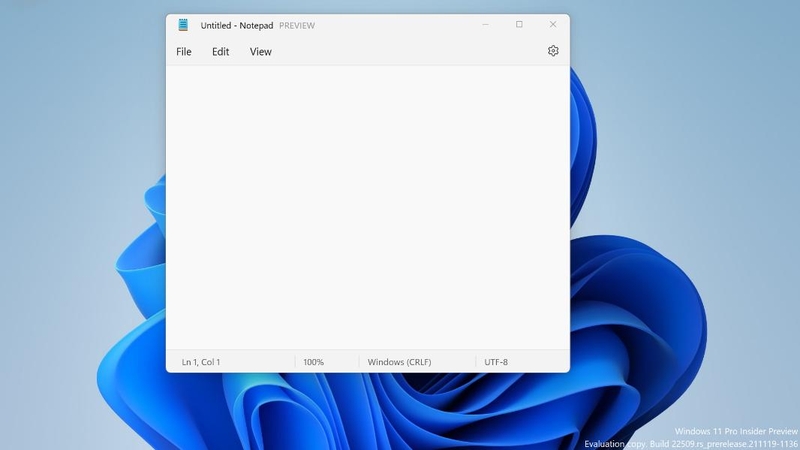
- notepad: Mở trình soạn thảo văn bản đơn giản.
- winword: Khởi động Microsoft Word ngay lập tức.
- excel: Mở Microsoft Excel.
- powerpnt: Mở Microsoft PowerPoint.
- mspaint: Mở công cụ vẽ đồ họa Paint.
- osk: Mở bàn phím ảo (On-Screen Keyboard) trong trường hợp bàn phím vật lý bị hỏng.
- write: Mở WordPad, trình soạn thảo văn bản có định dạng cơ bản của Windows.
- charmap: Mở bảng ký tự đặc biệt để chèn các ký hiệu không có trên bàn phím.
Những câu lệnh bảo trì và dọn dẹp hệ thống
Máy tính dùng lâu ngày sẽ sinh ra nhiều rác hệ thống làm chậm máy. Bạn có thể sử dụng các câu lệnh dưới đây để "tổng vệ sinh" thiết bị của mình.
- cleanmgr: Mở công cụ Disk Cleanup để xóa tệp tin tạm và giải phóng không gian ổ cứng.
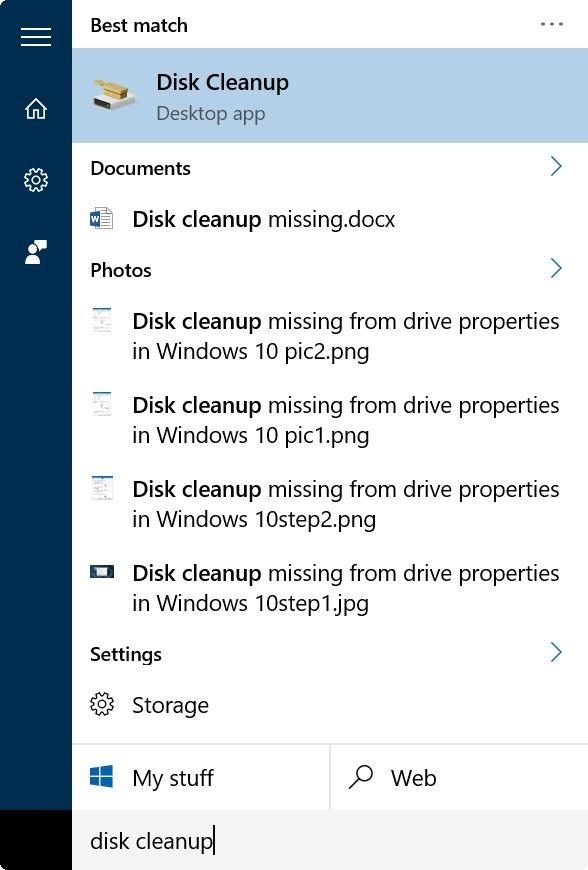
- temp: Truy cập thư mục chứa các tệp tin tạm thời của Windows. Bạn có thể xóa hết các tệp trong này để máy chạy nhanh hơn.
- %temp%: Truy cập thư mục tệp tạm của người dùng hiện tại (rất quan trọng trong việc dọn dẹp).
- prefetch: Một khu vực lưu trữ dữ liệu đệm khác giúp tăng tốc khởi động ứng dụng, nhưng đôi khi xóa đi cũng giúp khắc phục một số lỗi xung đột.
- mrt: Mở công cụ loại bỏ phần mềm độc hại của Microsoft (Malicious Software Removal Tool).
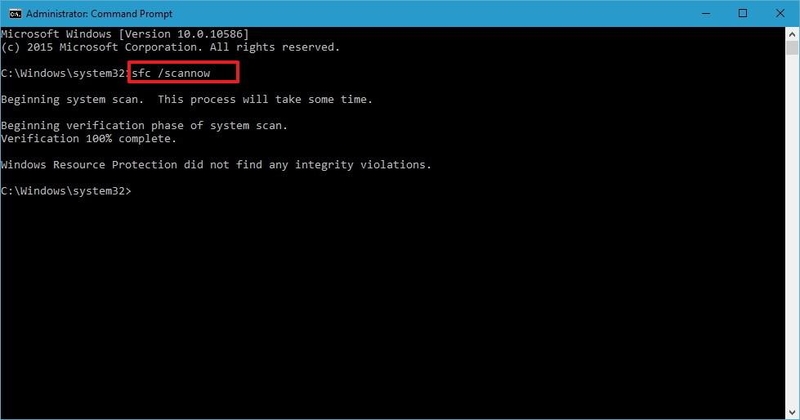
- sfc /scannow: Lệnh này sẽ yêu cầu hệ thống tự kiểm tra và sửa lỗi các tệp tin hệ thống bị hỏng.
Kết luận
Làm quen và sử dụng thành thạo các câu lệnh Run trong máy tính Windows chính là cách ngắn nhất để bạn làm chủ hoàn toàn chiếc máy tính của mình. Nó không chỉ là công cụ dành cho những "geek" công nghệ, mà còn là một tính năng hữu ích cho bất kỳ ai muốn nâng cao năng suất công việc và xử lý các vấn đề kỹ thuật cơ bản một cách tự chủ. Hy vọng danh sách tổng hợp trên đã cung cấp cho bạn những kiến thức bổ ích và mới nhất về hệ điều hành Windows.
Tuy nhiên, để những dòng lệnh này phát huy tối đa sức mạnh "nhanh như chớp", bạn chắc chắn cần một cỗ máy đủ mạnh mẽ để không phải chờ đợi dù chỉ một giây. Đừng để một chiếc PC cũ kỹ làm gián đoạn dòng cảm hứng sáng tạo của bạn! Hãy đến ngay FPT Shop để lên đời những dòng laptop, PC đời mới nhất với cấu hình cực khủng và thiết kế thời thượng. Tại đây, bạn sẽ nhận được vô vàn ưu đãi đặc quyền, chế độ bảo hành tận tâm cùng mức giá không thể hời hơn. Ghé FPT Shop ngay hôm nay – Chốt deal cực cháy, nâng tầm trải nghiệm máy tính lên một đẳng cấp hoàn toàn mới!
Xem thêm:
:quality(75)/cai_man_hinh_cho_may_tinh_01_3bc3ee10f8.jpg)
:quality(75)/phan_mem_ho_tro_choi_game_95d35e62ce.jpg)
:quality(75)/Cover_ca75724b89.jpg)
:quality(75)/small/flow_launcher_0_b0ed0666a1.jpg)
:quality(75)/tang_toc_may_tinh_windows_c207253172.jpg)
:quality(75)/hp_omnibook_5_ai_16_af1052tu_laptop_windows_11_cho_nguoi_muon_lam_viec_nhanh_hon_207417_4_fa524cdc6d.jpg)


