:quality(75)/estore-v2/img/fptshop-logo.png)
:quality(75)/tat_talkback_samsung_thumbnail_e55a7436ab.jpg)
:quality(75)/Nhan_dang_7152601e42.jpg)
Cách tắt TalkBack Samsung: Hướng dẫn từng bước để vô hiệu hóa tính năng trợ năng nhanh chóng và hiệu quả
Bạn đang gặp khó khăn khi sử dụng điện thoại Samsung vì tính năng TalkBack tự động bật và không biết cách tắt TalkBack Samsung? Đừng lo lắng! TalkBack là một tính năng hỗ trợ người dùng khiếm thị, nhưng đôi khi nó có thể gây phiền toái nếu được kích hoạt vô tình. Trong bài viết này, chúng tôi sẽ hướng dẫn bạn cách tắt TalkBack Samsung một cách nhanh chóng và dễ dàng, giúp bạn trải nghiệm thiết bị mượt mà hơn. Cùng theo dõi nhé!
1. TalkBack là gì?
TalkBack là một công cụ trợ năng được thiết kế cho người khiếm thị, giúp họ sử dụng thiết bị Android dễ dàng hơn. Tính năng này cung cấp phản hồi giọng nói, cho phép người dùng điều khiển và tương tác với điện thoại mà không cần nhìn vào màn hình.
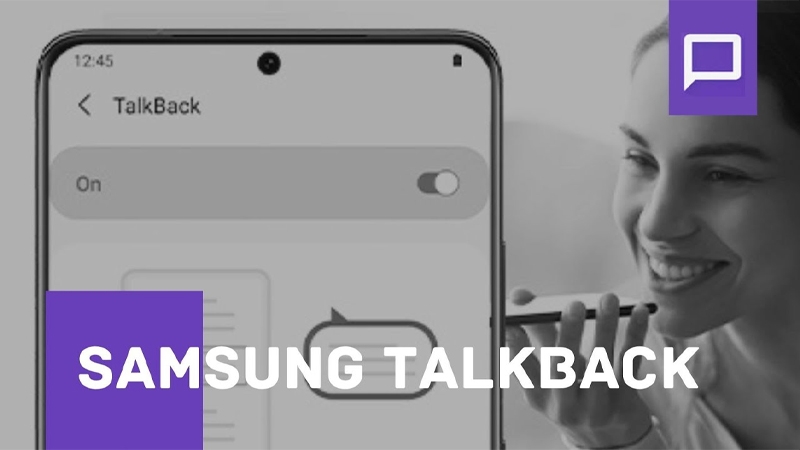
Khi TalkBack được bật, mỗi khi chạm vào một biểu tượng trên màn hình, thiết bị sẽ phát giọng nói để thông báo tên ứng dụng hoặc tính năng đó. Điều này giúp người dùng xác định chính xác nội dung mình đang thao tác, hỗ trợ điều hướng và sử dụng thiết bị hiệu quả hơn.
2. Tại sao nên tắt TalkBack Samsung?
TalkBack là một tính năng hữu ích, nhưng khi được kích hoạt, thiết bị sẽ phát âm thanh liên tục và có thể làm gián đoạn thao tác cảm ứng, khiến việc sử dụng trở nên khó khăn. Đối với những người đã quen nhìn màn hình, điều này có thể gây bất tiện và làm giảm trải nghiệm khi dùng điện thoại. Vì vậy, nếu không cần thiết, bạn nên tắt TalkBack Samsung để tránh cảm giác phiền toái và sử dụng thiết bị thuận tiện hơn.
3. Hướng dẫn cách tắt TalkBack trên điện thoại Samsung
3.1. Sử dụng phím cứng
Một trong những cách nhanh nhất để tắt TalkBack Samsung là sử dụng phím âm lượng. Khi TalkBack đã được cài đặt, thiết bị sẽ cung cấp tùy chọn kích hoạt phím tắt trợ năng. Nếu tính năng này đã được bật, bạn có thể dễ dàng vô hiệu hóa TalkBack bằng cách sử dụng các nút âm lượng.
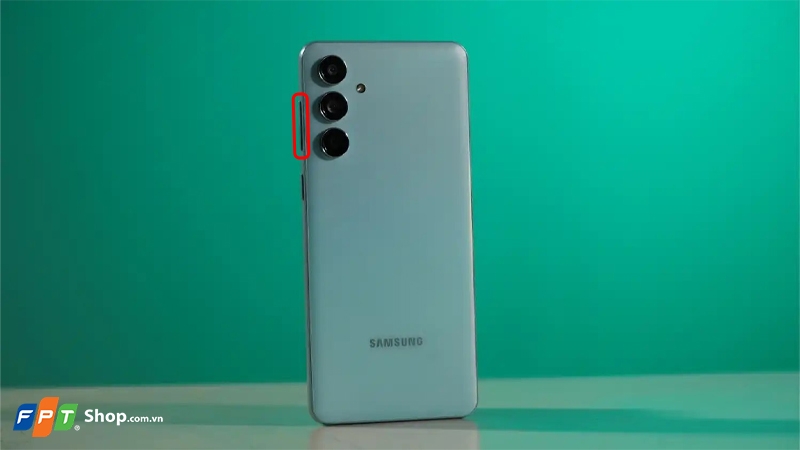
Chỉ cần nhấn và giữ đồng thời hai phím tăng và giảm âm lượng trong khoảng 3 giây. Khi TalkBack được tắt, bạn sẽ nghe thấy thông báo xác nhận từ hệ thống.
3.2. Dùng trợ lý Google Assistant
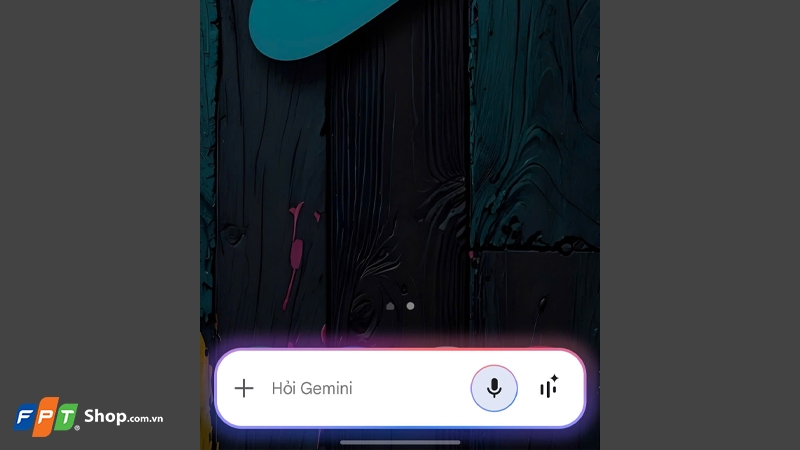
Google Assistant là trợ lý ảo được phát triển bởi Google, cho phép bạn điều khiển điện thoại bằng giọng nói. Sau khi kích hoạt, bạn có thể yêu cầu trợ lý thực hiện nhiều tác vụ khác nhau một cách nhanh chóng và thuận tiện. Để tắt TalkBack, đầu tiên, bạn nhấn và giữ nút nguồn khoảng 0,5 giây hoặc sử dụng lệnh thoại Hey Google để mở Google Assistant. Sau đó, chỉ cần nói Tắt TalkBack và chờ trợ lý xác nhận rằng tính năng này đã được tắt
Lưu ý: Cách này chỉ áp dụng nếu Google Assistant đã được kích hoạt và thiết lập trước đó trên thiết bị.
3.3. Tắt trong phần Cài đặt
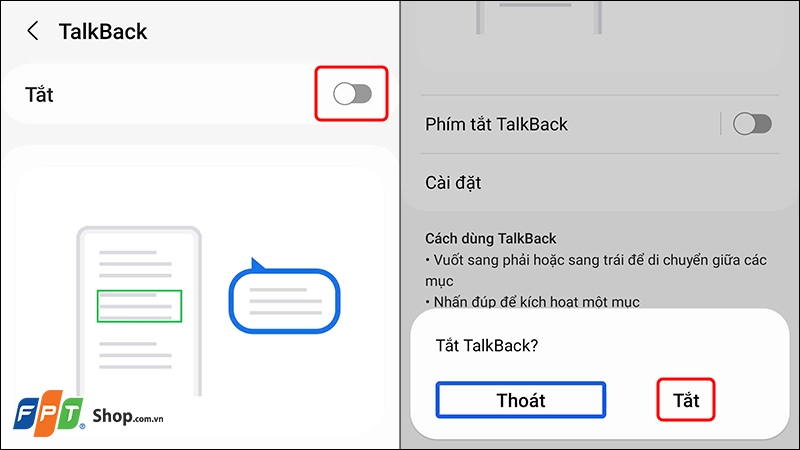
Bước 1: Mở ứng dụng Cài đặt trên điện thoại, sau đó chọn Hỗ trợ → Nhấn vào mục TalkBack.
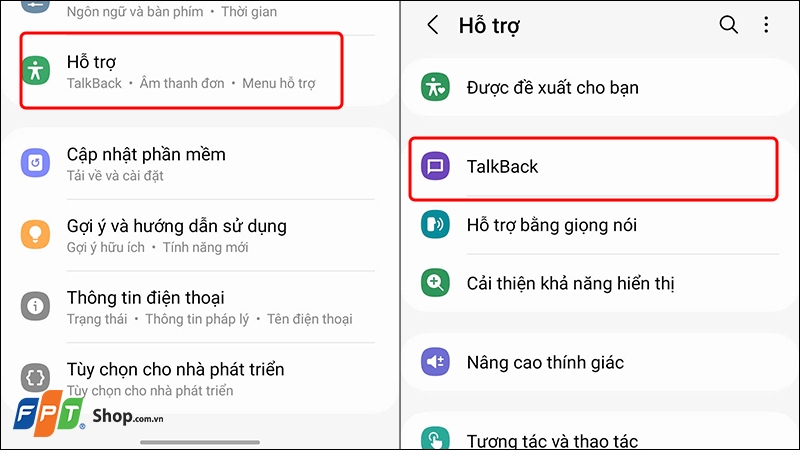
Bước 2: Tại đây, bạn tiến hành gạt công tắc ON trái để tắt tính năng này → Chọn Tắt để xác nhận và hoàn tất thao tác.
4. Một số câu hỏi liên quan
Câu 1: Tại sao TalkBack tự bật trên điện thoại của tôi?
Trả lời: TalkBack có thể tự bật khi bạn vô tình nhấn phím tắt hoặc trong quá trình cài đặt. Bạn có thể vô hiệu hóa tính năng phím tắt hoặc tắt TalkBack hoàn toàn trong phần Cài đặt của thiết bị.
Câu 2: Tôi có thể sử dụng TalkBack với các ứng dụng khác không?
Trả lời: Có, TalkBack hoạt động với hầu hết các ứng dụng trên điện thoại Android. Tuy nhiên, một số ứng dụng có thể không hỗ trợ đầy đủ tính năng này, và việc sử dụng TalkBack có thể gặp khó khăn đối với một số giao diện người dùng.
Câu 3: Có cách nào tùy chỉnh TalkBack để phù hợp hơn với nhu cầu của tôi không?
Trả lời: Có, trong phần Cài đặt Trợ năng, bạn có thể tùy chỉnh các thiết lập của TalkBack, như tốc độ đọc, âm thanh phản hồi, hoặc kích hoạt các cử chỉ điều khiển. Những tùy chọn này giúp bạn điều chỉnh TalkBack sao cho phù hợp nhất với nhu cầu sử dụng của mình.
Câu 4: TalkBack có tốn nhiều pin không?
Trả lời: Việc sử dụng TalkBack có thể ảnh hưởng đến thời gian sử dụng pin của điện thoại vì nó yêu cầu xử lý âm thanh liên tục. Tuy nhiên, mức tiêu thụ pin thường không quá lớn và sẽ tùy thuộc vào tần suất sử dụng và cấu hình của điện thoại.
Tạm kết
Tóm lại, việc tắt TalkBack Samsung rất đơn giản và có thể thực hiện qua nhiều phương pháp khác nhau như sử dụng phím tắt âm lượng, Google Assistant hoặc tắt trực tiếp trong phần cài đặt. Bạn có thể lựa chọn phương thức phù hợp nhất để dễ dàng quản lý tính năng này, tránh những bất tiện trong quá trình sử dụng.
Bài viết trên đã cung cấp hướng dẫn chi tiết về cách tắt TalkBack trên điện thoại Samsung một cách dễ dàng và nhanh chóng. Nếu bạn thấy thông tin hữu ích, đừng ngần ngại chia sẻ bài viết này với người thân hoặc bạn bè. Cảm ơn bạn đã theo dõi và hẹn gặp lại trong các bài viết tiếp theo!
Bạn đang tìm kiếm một chiếc điện thoại Samsung chất lượng, hiệu năng mạnh mẽ và thiết kế sang trọng? Hãy nhanh tay sở hữu ngay hôm nay tại FPT Shop! Với nhiều ưu đãi hấp dẫn, hỗ trợ trả góp 0% và chính sách bảo hành chất lượng, FPT Shop là sự lựa chọn đáng tin cậy cho bạn. Ghé thăm FPT Shop ngay để khám phá các sản phẩm điện thoại Samsung mới nhất và nhận ngàn quà tặng giá trị!
Xem thêm:
:quality(75)/samsung_bat_dau_phat_trien_one_ui_7_cho_galaxy_z_fold7_2_17c2c72942.jpg)
:quality(75)/Thiet_ke_chua_co_ten_4_ca8a121356.jpg)
:quality(75)/samsung_se_ra_mat_smartphone_man_hinh_gap_ba_cung_galaxy_z_fold7_and_flip7_1_127b7c1026.jpg)
:quality(75)/samsung_se_thiet_ke_lai_s_pen_cho_galaxy_z_fold7_1_6cb1c4b40c.jpg)
:quality(75)/samsung_dan_dau_thi_truong_smartphone_my_latinh_2024_4_d9b2b3aa81.jpg)
:quality(75)/samsung_chinh_thuc_cong_bo_su_kien_ra_mat_galaxy_a_1_8a53bbdaf9.jpg)


