:quality(75)/estore-v2/img/fptshop-logo.png)
:quality(75)/2021_4_19_637544654138977158_samsung-one-ui.jpg)
:quality(75)/2019_5_4_636925656081349181_hinh_anh_dai_dien_bb18902095.jpg)
Đã dùng smartphone Samsung, bạn nên biết những mẹo này
Kể từ khi ra mắt dòng Galaxy S10, giao diện người dùng tiêu chuẩn cho điện thoại thông minh Samsung là One UI đã có một chút đổi mới đáng kể. Giao diện người dùng này đã thay thế Samsung Experience trước đây bằng cách áp dụng phong cách tối giản. Để tối đa hóa trải nghiệm của bạn với One UI, FPT Shop đã biên soạn một danh sách các mẹo và thủ thuật hay nhất của nó.
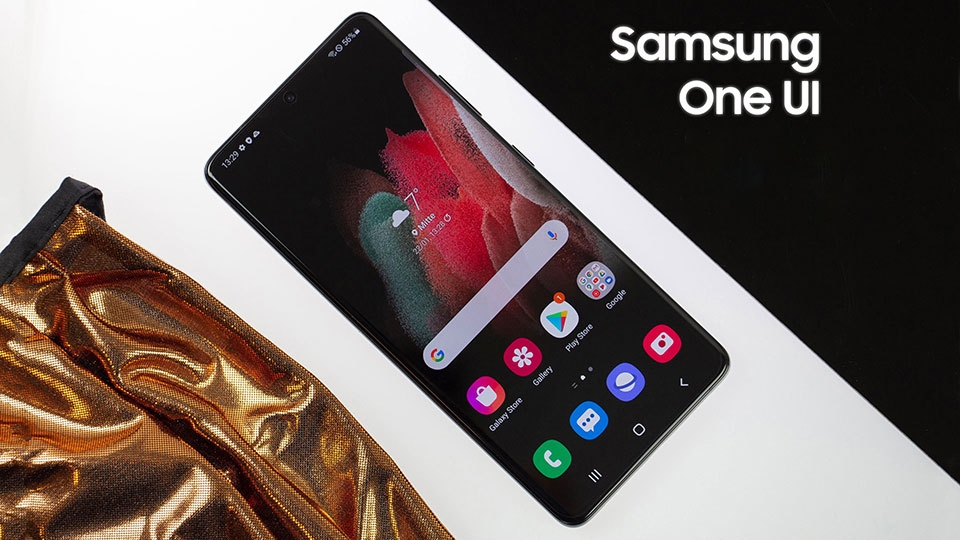
Lưu ý rằng các mẹo sau có thể không khả dụng trên tất cả các thiết bị Galaxy, tùy thuộc vào các model và phiên bản hệ điều hành.
Sử dụng đồng thời hai tài khoản khác nhau
.png "Sử dụng hai tài khoản cùng lúc")
Các ứng dụng nhắn tin được liên kết với số điện thoại của bạn thường chỉ cho phép một số duy nhất được đăng ký với tài khoản. Tính năng Dual Messenger của Samsung đã khắc phục hạn chế độ bằng cách cho phép bạn “sao chép” các ứng dụng như WhatsApp, Signal, Zalo, Messenger… Về cơ bản, bạn có thể chạy đồng thời hai ứng dụng Zalo được liên kết với hai số điện thoại khác nhau nhờ tính năng này.
Để bật tính năng này, hãy làm theo hướng dẫn: Settings > Advanced Features > Dual Messenger > Bật ứng dụng nhắn tin mà bạn cần dùng hai tài khoản cùng lúc. Quá trình cài đặt sẽ chỉ mất vài giây để hoàn tất. Sau khi hoàn tất, danh sách ứng dụng sẽ hiển thị biểu tượng thứ hai cho ứng dụng đã chọn với các đánh dấu màu cam giúp bạn phân biệt giữa hai tài khoản.
Tắt (hoặc gán lại) nút Bixby
.png "Tắt (hoặc gán lại) nút Bixby")
Trợ lý ảo Bixby không hẳn là một tính năng được nhiều người yêu thích. Nếu bạn có một thiết bị được trang bị nút Bixby chuyên dụng nhưng không muốn sử dụng, bạn hãy tắt hoặc gán lại chức năng sử dụng cho nó.
Bạn có thể làm như vậy theo hướng dẫn sau: Settings > Advanced Features > Bixby Key > Chọn từng hành động gán theo số lần nhấn vào nút Bixby ở cạnh bên mà bạn muốn. Tùy thuộc vào điện thoại thông minh, bạn thậm chí có thể chỉ định các tính năng cho nút Bixby như bật/tắt đèn pin, kích hoạt máy ghi âm hoặc ứng dụng Bixby Vision...
Chia sẻ kết nối Wi-Fi dễ dàng
.png "Chia sẻ kết nối Wi-Fi dễ dàng")
Các phiên bản Android gần đây hiện cung cấp các tùy chọn để chia sẻ ID và mật khẩu mạng WiFi của bạn qua mã QR (QR Code). OneUI cũng cung cấp tính năng tiện lợi này cho người dùng. Để tạo mã QR chia sẻ WiFi qua smartphone Samsung, hãy làm theo các bước sau: Nhấn và giữ biểu tượng Wi-Fi trên Quick Panel > Chọn biểu tượng bánh răng > Nhấn vào biểu tượng QR Code ở dưới cùng bên trái của màn hình. Sau đó, bạn có thể hướng camera của điện thoại khác (hỗ trợ quét QR trực tiếp) vào biểu tượng QR Code đó để kết nối ngay với mạng WiFi mà không cần nhớ hay nhập mật khẩu.
Bật chia đôi màn hình
.png "Bật chia đôi màn hình")
Samsung cung cấp một số tính năng để tận dụng tối đa kích thước màn hình trên smartphone và máy tính bảng Galaxy cho các tác vụ đa nhiệm. Để truy cập tính năng, bạn hãy làm theo hướng dẫn sau: Truy cập cửa sổ đa nhiệm > Nhấn và giữ vào biểu tượng ứng dụng mong muốn > Chọn chế độ hiển thị như chia đôi cửa sổ hoặc pop-up theo mong muốn. Cửa sổ pop-up cho phép bạn di chuyển ứng dụng xung quanh màn hình hoặc thu gọn giống như một biểu tượng nhắn tin trên màn hình. Mặt khác, giao diện chia đôi cửa sổ cho phép bạn thay đổi kích thước cửa sổ theo ý muốn.
Quay video màn hình
.png "Quay video màn hình")
Quay video màn hình trên One UI là một tính năng nổi tiếng của giao diện người dùng này. Nó được Samsung tích hợp trực tiếp, cung cấp khả năng quay lại video màn hình điện thoại Galaxy mà không cần sử dụng các ứng dụng khác trên CH Play. Tính năng này tương thích với hầu hết các ứng dụng và trò chơi (trừ các nội dung mã hóa như mật khẩu đăng nhập). Để quay video từ màn hình, bạn hãy truy cập ngay từ biểu tượng này ở trên thanh cài đặt nhanh (Quick Panel).
Bật điều hướng bằng cử chỉ
.png "Bật điều hướng bằng cử chỉ")
Các cử chỉ điều hướng cho phép bạn loại bỏ thanh điều hướng trên điện thoại thông minh, giúp cung cấp thêm một chút không gian để hiển thị các ứng dụng. Để chuyển sang sử dụng các cử chỉ điều hướng, bạn hãy truy cập theo hướng dẫn sau: Settings > Display > Navigation Bar > Bật tùy chọn Swipe Gestures. Với thiết lập này, thanh điều hướng (thanh có các nút ảo ở dưới cùng màn hình) sẽ biến mất và bạn sẽ phải sử dụng cử chỉ để điều hướng.
Bật chế độ tối trên toàn hệ thống
.png "Bật chế độ tối trên toàn hệ thống")
Một bổ sung đáng hoan nghênh cho One UI dành cho điện thoại thông minh và máy tính bảng Galaxy sẽ là chế độ tối (Dark Mode). Đối với các thiết bị được trang bị màn hình AMOLED, tính năng này giúp tiết kiệm pin đáng kể trong quá trình sử dụng.
Cách dễ nhất để kích hoạt chế độ tối là thông qua thanh cài đặt nhanh (Quick Panel). Trong cài đặt chế độ này, bạn có thể lên lịch kích hoạt vào thời điểm bạn chọn. Bên cạnh đó, bạn cũng có thể chọn có áp dụng cài đặt này cho hình nền hay không.
Tùy chỉnh thông báo trên màn hình khóa
.png "Tùy chỉnh thông báo trên màn hình khóa")
Trước đây, bạn chỉ có thể lựa chọn giữa hiển thị nội dung thông báo trên màn hình khóa hoặc không. Với One UI, giờ đây bạn có quyền tự do chọn giao diện của thông báo trên màn hình khóa. Để trải nghiệm tính năng này, bạn hãy làm theo hướng dẫn sau: Settings > Lock Screen > Notifications và chọn từ các tùy chọn như ẩn thông báo, kiểu hiện thị, độ trong suốt... theo ý muốn.
Xem thêm:
Cách tắt TalkBack Samsung: Hướng dẫn từng bước cho người dùng
:quality(75)/2020_2_12_637170935875242588_ss-s20-ultra-den-dd.png)
Liên hệ tư vấn
Samsung Galaxy S20 Ultra
:quality(75)/2022_4_18_637858763050068237_ss-note-20-ultra-5g-gold-dd-1.jpg)
Liên hệ tư vấn
Samsung Galaxy Note 20 Ultra
:quality(75)/2022_4_18_637858749531159811_ss-s21-ultra-128-dd-1.jpg)
Liên hệ tư vấn


