:quality(75)/estore-v2/img/fptshop-logo.png)
:quality(75)/tat_nhanh_den_pin_tren_iphone_1_0be3d2a31d.jpg)
:quality(75)/2023_10_11_638326602280295567_a4a00ee65f5f8e01d74e-1.jpg)
Tổng hợp cách tắt nhanh đèn pin trên iPhone chỉ trong vài giây ai cũng làm được
Đèn pin là tính năng tiện dụng được tích hợp sẵn trên mọi chiếc iPhone, giúp người dùng chiếu sáng nhanh trong những tình huống thiếu ánh sáng. Tuy nhiên, không ít người gặp phải tình trạng vô tình bật đèn pin trong túi quần hoặc khi cầm máy mà không biết cách tắt nhanh đèn pin trên iPhone. Nếu bạn cũng đang gặp vấn đề này, hãy cùng FPT Shop tìm hiểu tất cả các phương pháp xử lý qua bài viết dưới đây!
Tổng hợp các cách tắt nhanh đèn pin trên iPhone
Tùy vào dòng máy đang sử dụng và tình huống cụ thể, bạn có thể lựa chọn một trong các phương pháp dưới đây để tắt đèn pin một cách nhanh nhất.
Tắt đèn pin ngay trên màn hình khóa
Đây là cách tắt nhanh đèn pin trên iPhone được đánh giá là tiện lợi nhất vì bạn không cần mở khóa thiết bị. Trên các dòng iPhone sử dụng Face ID (từ iPhone X trở về sau), Apple bố trí biểu tượng đèn pin ngay tại góc dưới bên trái của màn hình khóa. Khi đèn pin đang bật, bạn chỉ cần nhấn giữ biểu tượng đèn pin trong khoảng 1 giây là đèn sẽ tắt ngay lập tức mà không cần thực hiện bất kỳ thao tác mở khóa nào.
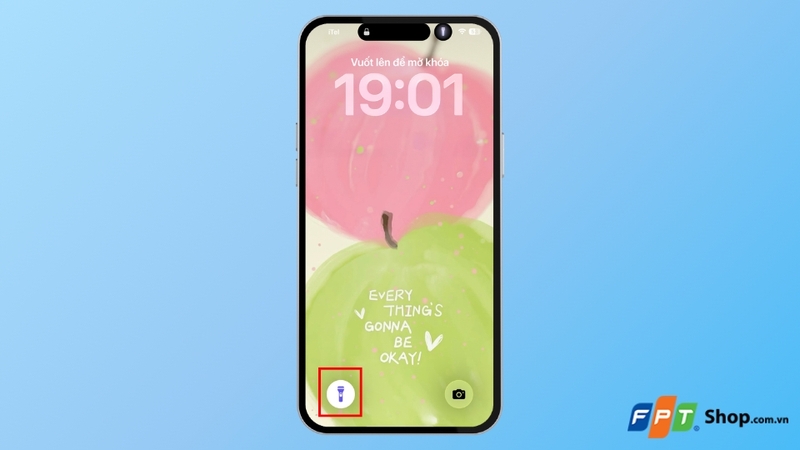
Lưu ý: Thao tác này đòi hỏi bạn phải nhấn giữ chứ không phải chạm nhẹ, vì Apple thiết kế cơ chế nhấn giữ để tránh việc bật hoặc tắt đèn pin ngoài ý muốn. Khi thao tác thành công, bạn sẽ cảm nhận được phản hồi rung nhẹ từ thiết bị.
Tắt nhanh đèn pin trên iPhone qua Trung tâm điều khiển
Trung tâm điều khiển (Control Center) là khu vực tập trung các phím tắt chức năng trên iOS, bao gồm cả nút bật/tắt đèn pin. Cách thực hiện rất đơn giản và áp dụng được cho hầu hết các dòng iPhone:
- Đối với iPhone có Face ID (từ iPhone X trở lên): Vuốt từ góc trên bên phải màn hình xuống để mở Trung tâm điều khiển, sau đó chạm vào biểu tượng đèn pin để tắt.
- Đối với iPhone có nút Home (iPhone 8 trở về trước): Vuốt từ cạnh dưới màn hình lên để mở Trung tâm điều khiển, rồi chạm vào biểu tượng đèn pin.
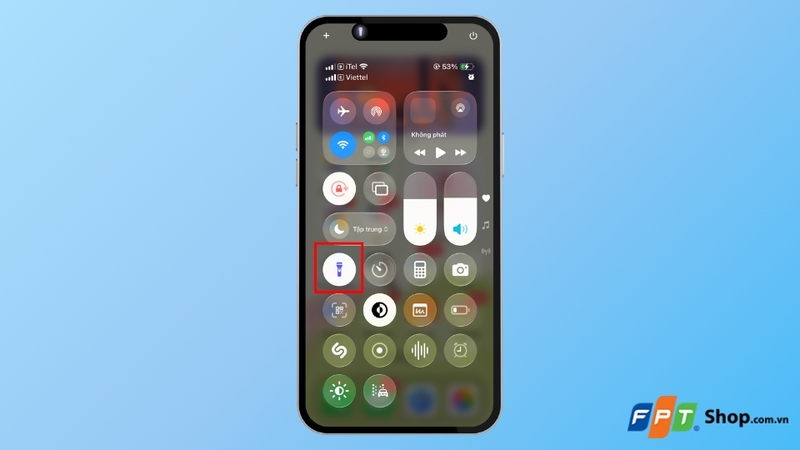
Phương pháp này hoạt động ở cả trạng thái màn hình khóa lẫn khi đang sử dụng bất kỳ ứng dụng nào. Nếu bạn không thấy biểu tượng đèn pin trong Trung tâm điều khiển, hãy vào Cài đặt, chọn Trung tâm điều khiển và thêm mục Đèn pin vào danh sách các nút điều khiển.
Dùng Siri để tắt đèn pin nhanh trên iPhone
Trong trường hợp tay đang bận hoặc không thuận tiện để thao tác trực tiếp trên màn hình, bạn hoàn toàn có thể nhờ Siri tắt đèn pin giúp. Bạn chỉ cần kích hoạt Siri bằng cách nói "Hey Siri" hoặc nhấn giữ nút nguồn (trên iPhone có Face ID) hay nút Home (trên iPhone đời cũ), sau đó ra lệnh "Turn off the flashlight".
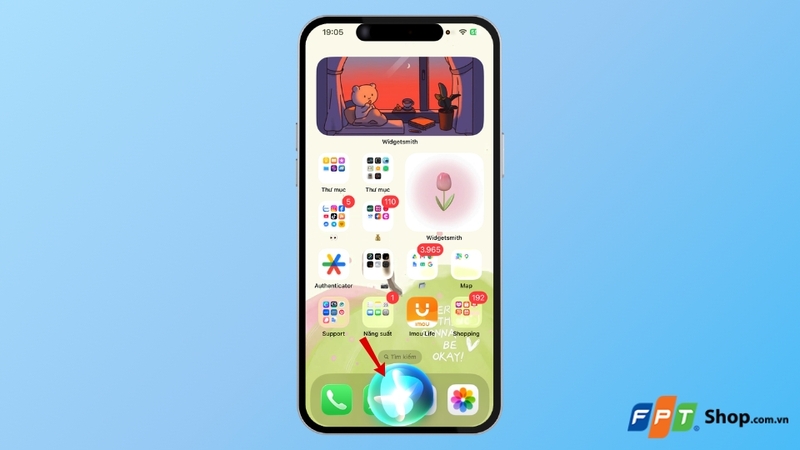
Một lưu ý nhỏ là tính năng Siri cần được kích hoạt trước trong phần Cài đặt. Nếu bạn chưa thiết lập, hãy vào Cài đặt, chọn Siri và Tìm kiếm, rồi bật các tùy chọn Lắng nghe "Hey Siri" cùng với Cho phép Siri khi khóa màn hình để sử dụng trợ lý ảo mọi lúc.
Tắt đèn pin bằng nút Tác vụ (Action Button)
Bắt đầu từ iPhone 15 Pro và iPhone 15 Pro Max trở lên, Apple đã thay thế nút gạt im lặng truyền thống bằng nút Tác vụ (Action Button) có khả năng tùy biến linh hoạt.
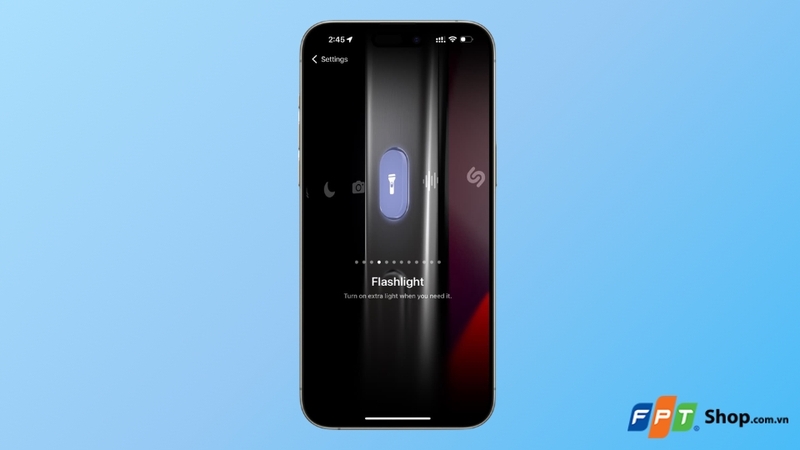
Bước 1: Để thiết lập, bạn vào Cài đặt, chọn mục Nút Tác vụ (Action Button).
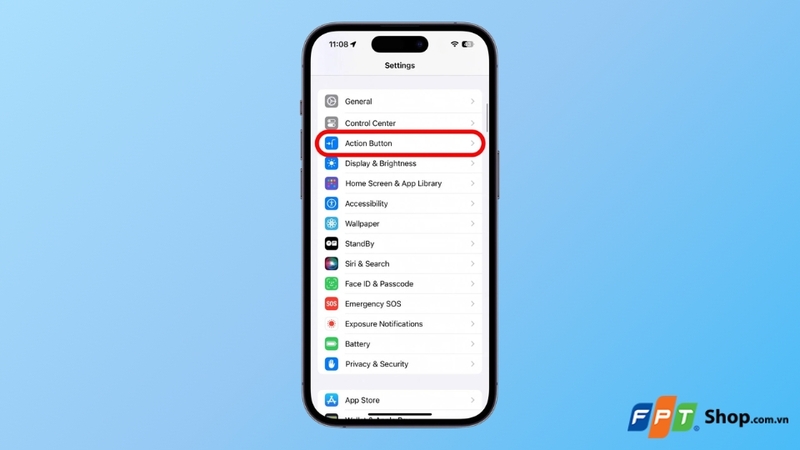
Bước 2: Sau đó, bạn vuốt qua các tùy chọn và chọn Đèn pin. Từ đây, mỗi khi cần bật hoặc tắt đèn pin, bạn chỉ cần nhấn giữ nút Tác vụ ở cạnh trái thiết bị. Phương pháp này đặc biệt nhanh vì không yêu cầu mở khóa máy hay truy cập vào bất kỳ giao diện nào trên màn hình, mọi thứ được hoàn tất qua thao tác vật lý thuần túy.
Mở ứng dụng Camera để tắt đèn pin
Ít người biết rằng có một mẹo rất đơn giản để tắt đèn pin mà không cần tìm kiếm nút nào cả, đó là mở ứng dụng Camera. Khi bạn vuốt sang chế độ Camera từ màn hình khóa hoặc mở ứng dụng Camera từ bất kỳ đâu, iPhone sẽ tự động tắt đèn pin. Đây là cơ chế bảo vệ được Apple tích hợp sẵn, giúp đèn flash luôn sẵn sàng phục vụ cho việc chụp ảnh thay vì tiếp tục hoạt động ở chế độ đèn pin.
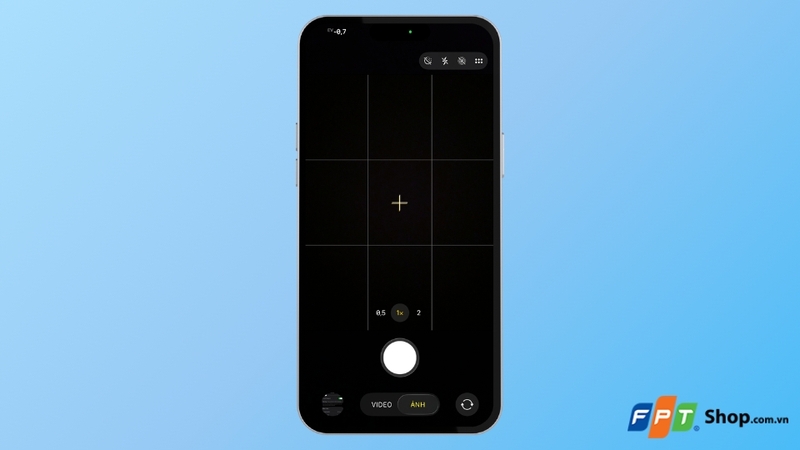
Phương pháp này cực kỳ hữu ích trong trường hợp bạn cần tắt đèn pin nhanh mà không muốn vuốt hay nhấn nhiều bước. Chỉ cần vuốt sang trái trên màn hình khóa để mở Camera là đèn pin sẽ tự động tắt.
Mẹo hữu ích khi sử dụng đèn pin trên iPhone
Điều chỉnh độ sáng đèn pin phù hợp
Không phải lúc nào bạn cũng cần đèn pin ở mức sáng tối đa. iPhone cho phép người dùng điều chỉnh cường độ sáng của đèn pin theo nhiều mức khác nhau. Để thực hiện, hãy mở Trung tâm điều khiển và nhấn giữ biểu tượng đèn pin. Một thanh trượt dọc sẽ xuất hiện, cho phép bạn kéo lên hoặc kéo xuống để tăng giảm độ sáng tùy ý. Việc hạ mức sáng khi chỉ cần soi gần không chỉ giúp tiết kiệm pin mà còn giảm cảm giác chói mắt.
Tránh bật nhầm đèn pin từ màn hình khóa
Một trong những nguyên nhân phổ biến khiến người dùng phải tắt nhanh đèn pin trên iPhone là do bật nhầm từ màn hình khóa. Để hạn chế tình trạng này, bạn có thể cân nhắc tắt quyền truy cập Trung tâm điều khiển ở màn hình khóa bằng cách vào Cài đặt, chọn Face ID và Mật mã (hoặc Touch ID và Mật mã), sau đó tắt mục Trung tâm điều khiển trong phần Cho phép truy cập khi bị khóa. Tuy thao tác này sẽ yêu cầu mở khóa máy trước khi sử dụng các phím tắt nhưng bù lại sẽ loại bỏ hoàn toàn việc bật nhầm đèn pin.
Tạm kết
Trên đây là tổng hợp đầy đủ các phương pháp giúp bạn tắt nhanh đèn pin trên iPhone từ đơn giản nhất như chạm trên màn hình khóa đến hiện đại như dùng nút Tác vụ hay ra lệnh bằng Siri. Mỗi cách đều có ưu thế riêng phù hợp với từng tình huống và dòng máy khác nhau, bạn hãy thử và lựa chọn phương pháp phù hợp nhất cho mình.
Để trải nghiệm các tính năng thông minh như Siri, Dynamic Island, Action Button hay hệ điều hành iOS mới nhất một cách mượt mà, việc sở hữu một chiếc iPhone chính hãng là lựa chọn đáng cân nhắc. Hãy truy cập ngay FPT Shop để tham khảo các dòng iPhone mới với nhiều chương trình ưu đãi hấp dẫn, chính sách trả góp linh hoạt cùng chế độ bảo hành uy tín, giúp bạn dễ dàng lựa chọn sản phẩm phù hợp với nhu cầu sử dụng hằng ngày.
Xem thêm:
:quality(75)/chuong_bao_thuc_i_Phone_keu_nho_406d74a38b.jpg)
:quality(75)/cach_dinh_vi_iphone_nguoi_than_01_433faf0592.jpg)
:quality(75)/tai_sao_iphone_khong_co_sac_1_aecac491f0.jpg)
:quality(75)/thay_doi_vi_tri_dong_ho_tren_iphone_thumb_0b2f083659.png)
:quality(75)/15_163cf38438.jpg)
:quality(75)/an_noi_dung_tin_nhan_tren_iphone_thumb_e21a15235e.png)


