:quality(75)/estore-v2/img/fptshop-logo.png)
:quality(75)/tat_nguon_iphone_16_0_7aa9b2a648.png)
:quality(75)/quoc_tuan_7881fe8c47.JPG)
Hướng dẫn các cách tắt nguồn iPhone 16 đơn giản và nhanh chóng khi gặp phải sự cố
Siêu phẩm iPhone 17 Pro Max với màn hình sắc nét nhất, pin khủng nhất lịch sử, hiệu năng đỉnh cao. Click xem thông tin và sở hữu ngay iPhone 17 Pro Max giá tốt cùng ưu đãi trợ giá đến 6 triệu khi mua tại FPTShop!
iPhone 16 series là một trong những siêu phẩm vừa được Apple trình làng trong năm nay và được rất nhiều người săn đón. Mặc dù là siêu phẩm, tuy nhiên, đôi khi vì một lý do nào đó mà sau một khoảng thời gian sử dụng, chiếc iPhone 16 của bạn sẽ cần được nghỉ ngơi trong “chốc lát” hoặc “khởi động lại” để hoạt động mượt mà và hiệu quả hơn. Vậy bạn đã biết cách giúp máy khởi động lại để được nghỉ ngơi hay chưa? Ở bài viết hôm nay, FPT Shop sẽ hướng dẫn chi tiết cho bạn các cách tắt và mở nguồn iPhone 16 cực kỳ đơn giản, để bạn có thể dễ dàng vận dụng trong các trường hợp cần thiết.
Hướng một số cách tắt nguồn iPhone 16 đơn giản
Tắt nguồn bằng phím cứng
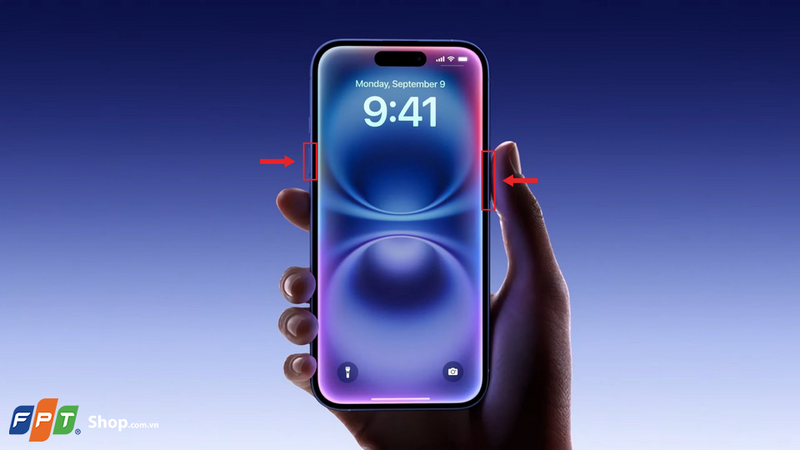
Cách tắt nguồn iPhone 16 đơn giản nhất và được rất nhiều người dùng sử dụng chính là thông qua tổ hợp phím cứng trên máy. Bạn chỉ cần nhấn giữ đồng thời nút nguồn và nút tăng âm lượng cho đến khi xuất hiện thông báo Trượt để tắt nguồn thì vuốt qua phải để tắt máy.
Nếu đang quan tâm đến các mẫu iPhone mới, iPhone 18 series là dòng sản phẩm được nhiều người dùng tìm kiếm và cập nhật thông tin. Khám phá thêm những điểm nổi bật và thông tin mới nhất về sản phẩm tại https://fptshop.com.vn/dien-thoai/iphone-18-series
Tắt nguồn trong mục Cài đặt chung
Nếu như không muốn sử dụng phím cứng để tắt nguồn, bạn có thể tắt nguồn iPhone 16 trong phần Cài đặt của điện thoại với các bước cụ thể như sau:
Bước 1: Tại màn hình chính của iPhone 16, hãy truy cập vào ứng dụng Cài đặt của thiết bị.
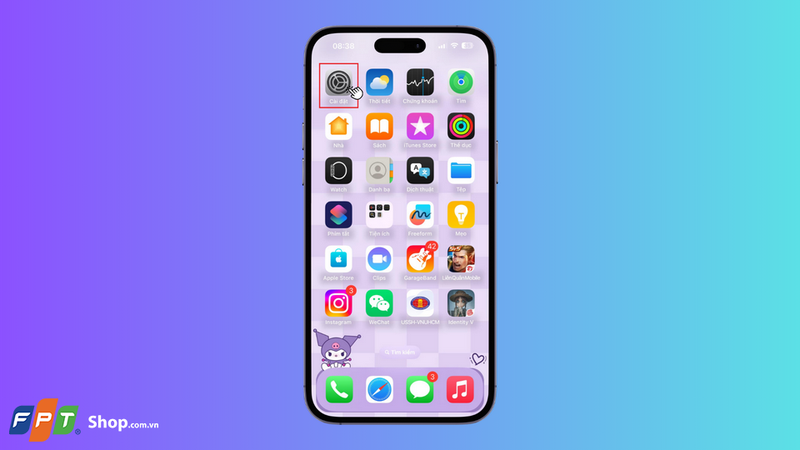
Bước 2: Trong giao diện ứng dụng Cài đặt, nhấn chọn mục Cài đặt chung.
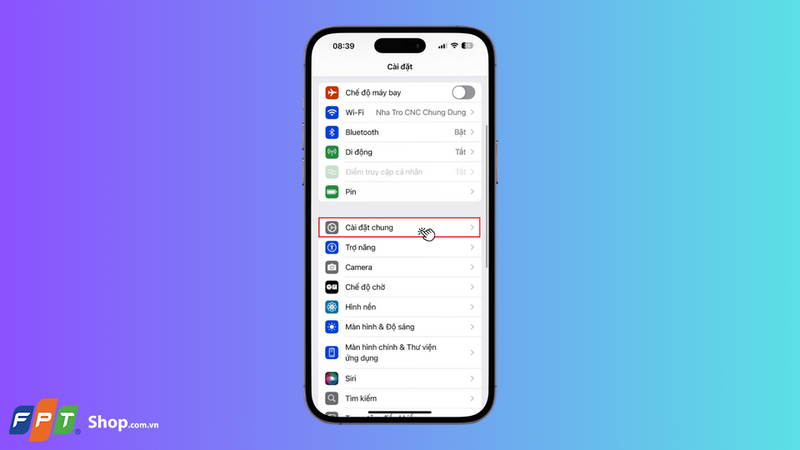
Bước 3: Tại đây, hãy kéo xuống dưới cùng và nhấn chọn Tắt máy.

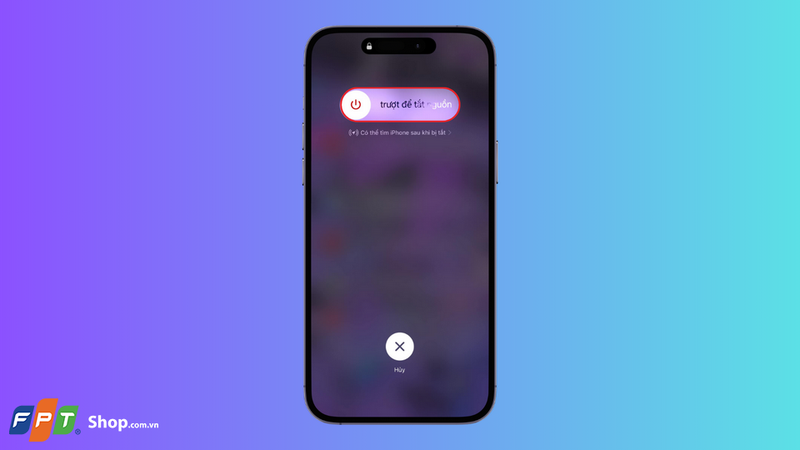
Bước 4: Màn hình sẽ xuất hiện thông báo Trượt để tắt máy, hãy vuốt qua phải để tắt nguồn iPhone 16.
Tắt nguồn bằng nút home ảo
Assistive Touch là một tính năng cực kỳ hữu ích trên iPhone khi cho phép người dùng truy cập nhanh các tính năng thông qua nút home ảo trên màn hình. Đây sẽ là giải pháp hỗ trợ cho những người dùng đang gặp khó khăn khi sử dụng màn hình cảm ứng hoặc không thể sử dụng các nút vật lý trên máy. Để có thể tắt nguồn iPhone 16 bằng nút home ảo, bạn có thể thực hiện theo các bước sau:
Bước 1: Nhấp vào biểu tượng nút home ảo trên màn hình của iPhone 16.
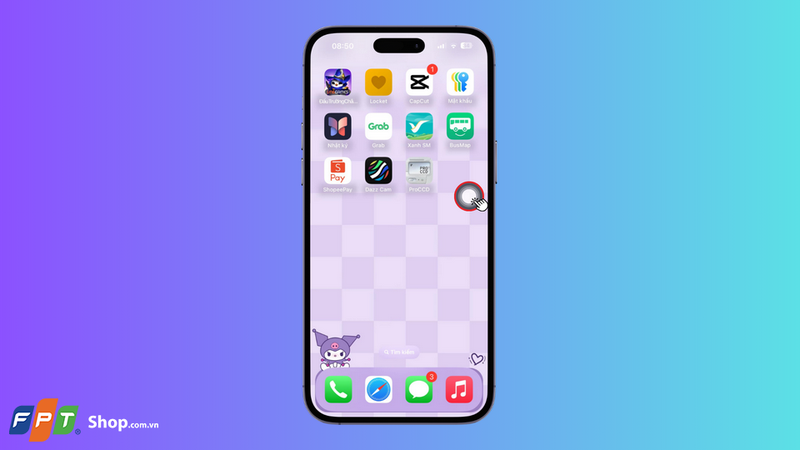
Bước 2: Nhấn chọn Thiết bị > Thêm.
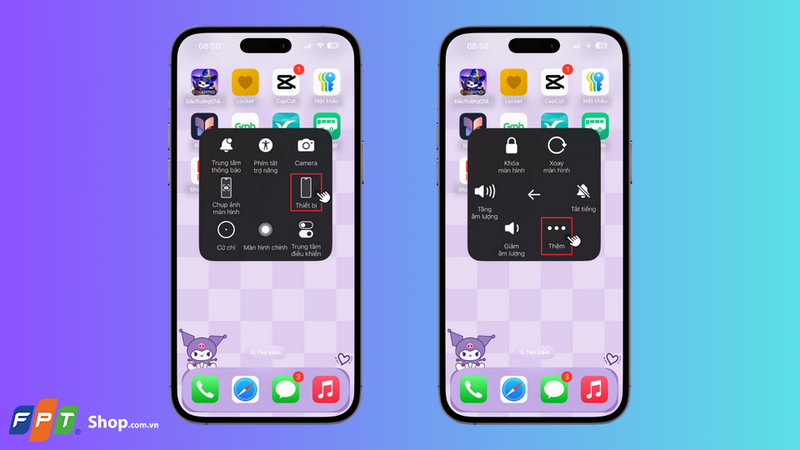
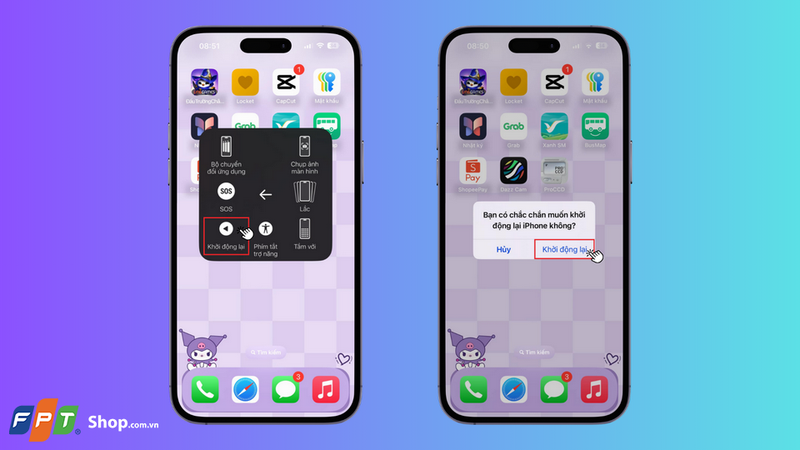
Bước 3: Nhấn vào nút Khởi động lại rồi nhấn thêm một lần nữa để xác nhận rằng bạn muốn khởi động lại iPhone của mình. Như vậy là bạn đã tắt nguồn iPhone 16 của mình bằng nút home ảo.
Tắt nguồn bằng Siri
Siri là trợ lý ảo của iPhone với khả năng cung cấp tương tác bằng giọng nói cực kỳ thông minh và tiện lợi. Siri cho phép người dùng đặt câu hỏi, yêu cầu nhiệm vụ, tìm kiếm thông tin, gửi tin nhắn, thực hiện cuộc gọi và các hành động khác chỉ bằng giọng nói của họ. Đặc biệt, Siri còn hỗ trợ tắt nguồn iPhone 16 của bạn. Để có thể thực hiện được điều này, bạn cần làm theo các bước sau:
Bước 1: Truy cập vào ứng dụng Cài đặt trên iPhone của bạn và chọn mục Siri.
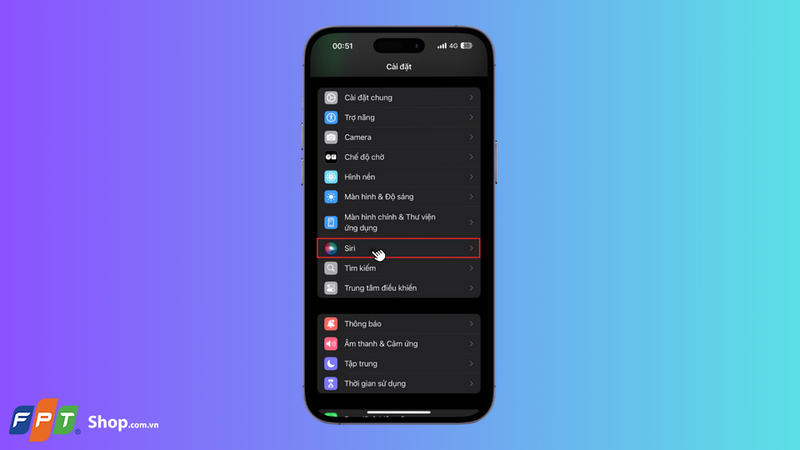
Bước 2: Nhấn vào mục Nói với Siri, chọn dòng “Siri” hoặc “Hey Siri” và nhấn bật mục Nhấn nút sườn để bật Siri.
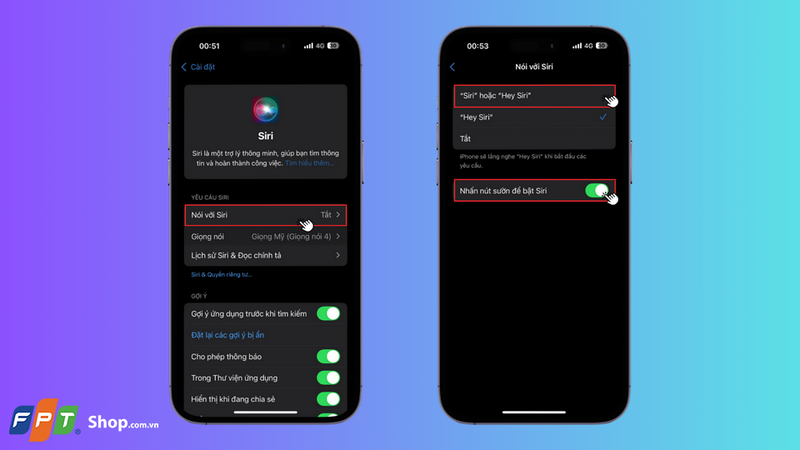
Bước 3: Quay lại giao diện cài đặt Siri và bật mục Cho phép Siri khi bị khóa.

Sau khi đã kích hoạt cả 3 tính năng trên của Siri, mỗi khi cần tắt nguồn, bạn chỉ cần nói “Hey Siri” (hoặc nhấn giữ nút cạnh bên phải) và đọc lệnh Turn off my iPhone. Ngay sau đó, Siri sẽ phản hồi lại bằng cách yêu cầu xác nhận và lúc này bạn chỉ cần nhấn nút Power Off hoặc nói Yes thì điện thoại sẽ tự động tắt nguồn.
Tắt nguồn bằng hard reset
Nếu iPhone 16 của bạn bị treo hoặc đơ và bạn chẳng thể làm gì để nó hoạt động trở lại thì hãy sử dụng phương pháp hard reset dưới đây để tắt máy. Tuy nhiên, đừng nên quá lạm dụng phương pháp này một cách thường xuyên vì nó có thể sẽ làm hỏng thiết bị của bạn. Dưới đây sẽ là các bước để tắt nguồn iPhone 16 của bạn bằng hard resert:
Bước 1: Nhấn và thả nút tăng âm lượng của điện thoại rồi nhấn nút giảm âm lượng và thả ra lần nữa.
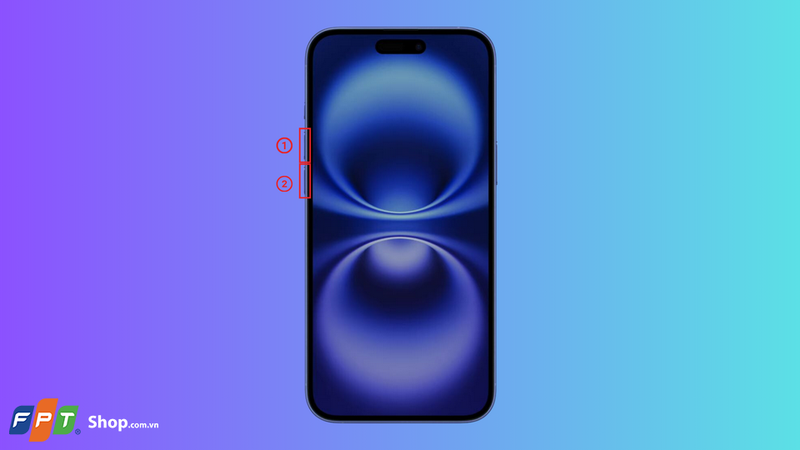
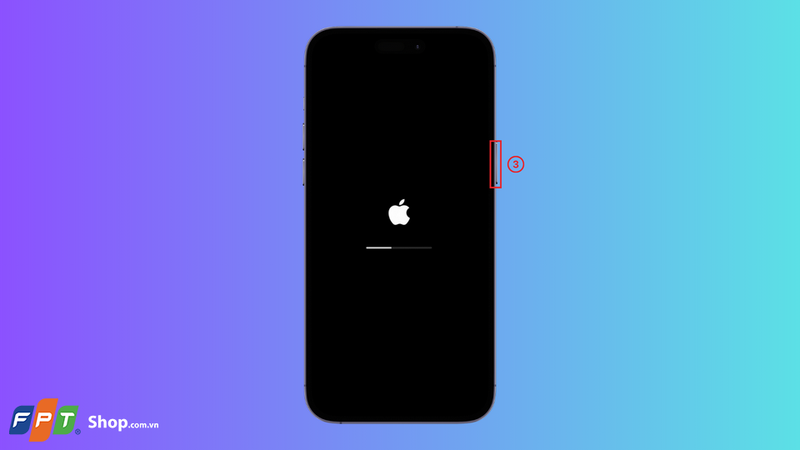
Bước 2: Tiếp theo, nhấn và giữ nút nguồn iPhone 16 cho đến khi màn hình chuyển sang màu đen và xuất hiện logo của Apple thì thả ra, điện thoại sẽ tự động tắt nguồn.
Tắt nguồn bằng các phần mềm máy tính
Ngoài những cách đơn giản ở trên, bạn còn có thể sử dụng các phần mềm kết nối máy tính với iPhone để tắt nguồn iPhone 16. Hiện tại, có rất nhiều phần mềm kết nối máy tính với iPhone có tính năng hỗ trợ tắt nguồn iPhone như 3uTools, Tongbu, iTools,.... Dưới đây sẽ là các bước sử dụng phần mềm 3uTools để tắt nguồn iPhone 16 của bạn:
Bước 1: Tải và cài đặt phần mềm 3uTools về máy tính của bạn.

Bước 2: Kết nối máy tính và iPhone 16 của bạn bằng dây cáp.
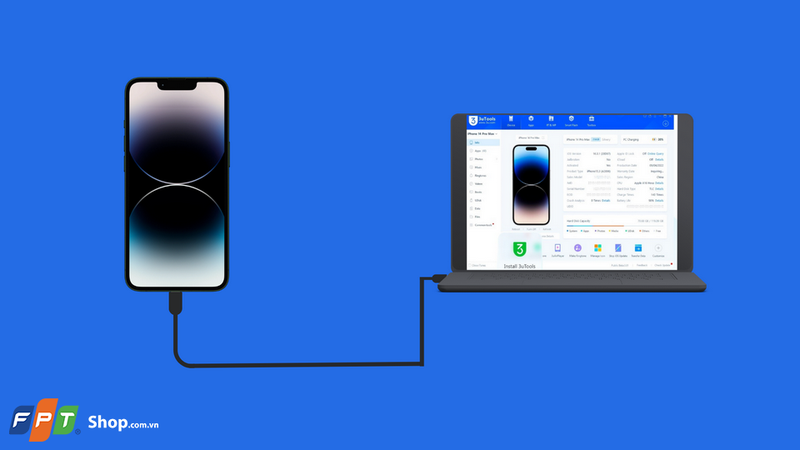
Bước 3: Sau đó, trên màn hình iPhone sẽ xuất hiện yêu cầu xác nhận kết nối thiết bị, hãy nhấn vào nút Tin cậy.
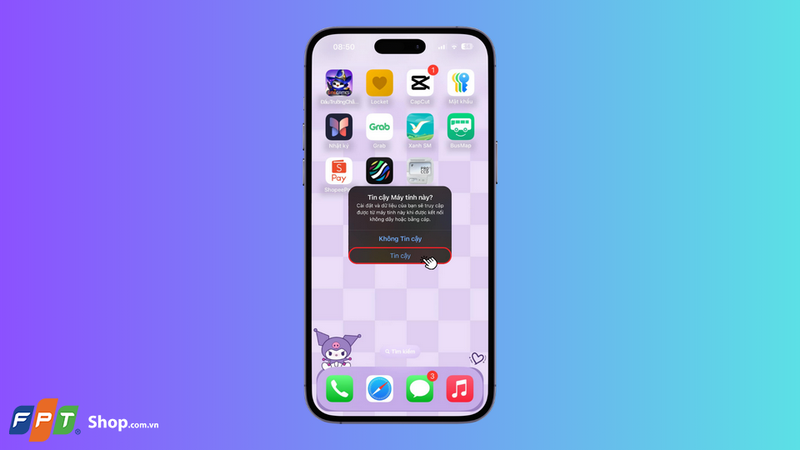
Bước 4: Khởi chạy phần mềm 3uTools, sau đó chọn mục Hộp công cụ và nhấn vào nút Tắt thiết bị để tắt nguồn iPhone 16 của bạn.

Hướng dẫn các cách mở nguồn iPhone 16 phổ biến
Sau khi đã biết các cách tắt nguồn iPhone 16 thì bạn cũng nên biết cách mở nguồn iPhone 16 để có thể sử dụng trong các trường hợp không may iPhone bị sập nguồn và không thể mở lên được. Dưới đây sẽ là hướng dẫn các cách mở nguồn iPhone 16 phổ biến nhất:
Mở nguồn bằng phím cứng
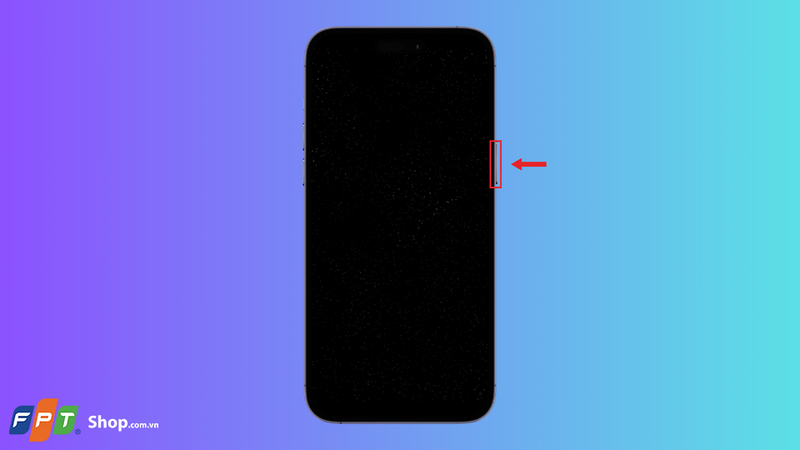
Cách mở nguồn iPhone 16 đơn giản và được rất nhiều người sử dụng chính là thông qua nút nguồn trên máy. Để mở nguồn iPhone 16, bạn chỉ cần nhấn giữ nút nguồn nằm ở bên phải máy trong khoảng từ 5 đến 10 giây hoặc cho đến khi logo Apple xuất hiện trên màn hình rồi thả nút nguồn và đợi cho đến khi iPhone của bạn khởi động trở lại.
Cách mở nguồn khi iPhone 16 hết pin
Hết pin là một trong những nguyên nhân phổ biến khiến chiếc iPhone 16 của bạn đột ngột bị tắt nguồn. Nếu bạn lo lắng về vấn đề thiết bị của mình bị tắt do lỗi hao pin, bạn chỉ cần cắm sạc cho thiết bị. Lúc này, trên màn hình sẽ xuất hiện thanh dung lượng pin cho biết iPhone đang được sạc, bạn chỉ cần sạc trong khoảng từ 5 đến 10 phút thì iPhone 16 của bạn sẽ tự khởi động trở lại.

Tạm kết
Ở bài viết hôm nay, FPT Shop đã hướng dẫn cho bạn các cách tắt nguồn iPhone 16 cực kỳ đơn giản, giúp bạn biết cách vận dụng trong các trường hợp cần thiết. Đây là một trong những thao tác cực kỳ quan trọng khi sử dụng iPhone, do đó, mong rằng với những thông tin hữu ích này, bạn đã nắm rõ. Chúc các bạn may mắn!
Với thiết kế đột phá, hiệu năng vượt trội và camera cải tiến, iPhone 16 series mang đến cho người dùng trải nghiệm công nghệ đỉnh cao. Đến ngay FPT Shop để tham khảo và sắm ngay cho mình một chiếc iPhone 16 chính hãng cùng cơ hội nhận được nhiều ưu đãi hấp dẫn về giá cả. Tham khảo thêm các mẫu iPhone 16 Pro Max tại đây.
Nếu yêu thích những thiết bị có thiết kế mới lạ, iPhone gập là sản phẩm đáng để theo dõi. Người dùng có thể cập nhật thêm thông tin để hiểu rõ hơn về công nghệ và trải nghiệm trên thiết bị.
Xem thêm:
iPhone 16 Pro Max giá bao nhiêu? Có thay đổi giá so với năm trước? Khi nào mở bán tại Việt Nam?
:quality(75)/iphone_16_white_9eac5c03e3.png)


