:quality(75)/estore-v2/img/fptshop-logo.png)
:quality(75)/tao_phim_tat_truy_cap_nhanh_tren_iphone_10_a6305f1452.png)
:quality(75)/Huyen_Dang_Ngoc_6818881a4d.jpg)
Tạo phím tắt truy cập nhanh trên iPhone: Giải pháp tiết kiệm thời gian và cá nhân hóa thiết bị hiệu quả
Hàng ngày khi sử dụng điện thoại, sẽ có một số ứng dụng bạn thường xuyên sử dụng. Nếu mỗi lần mở đều phải tìm kiếm thì có thể gây mất thời gian mà bạn không để ý. Chính vì vậy, người dùng thường tạo phím tắt truy cập nhanh trên iPhone để giúp rút ngắn thao tác và nâng cao trải nghiệm sử dụng. Tính năng này không chỉ nâng cao sự tiện lợi mà còn cho phép bạn cá nhân hóa thiết bị theo đúng thói quen của mình.
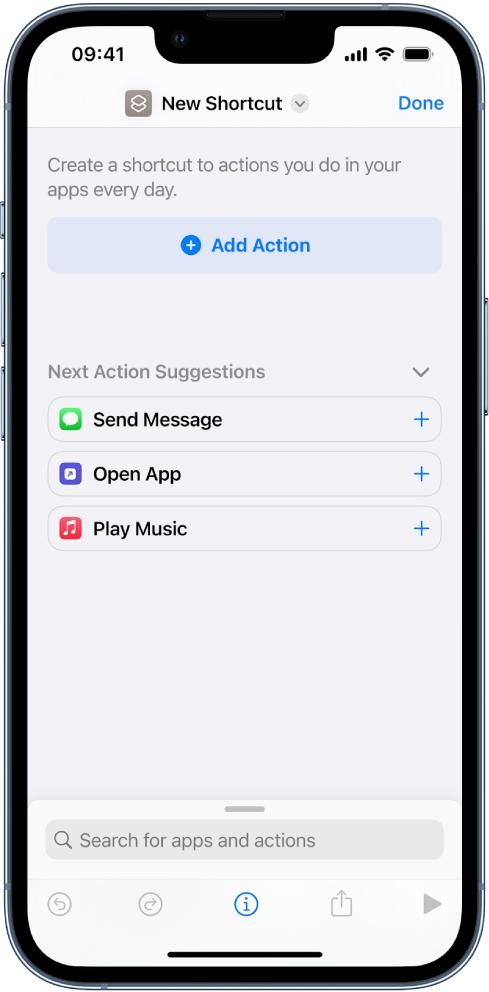
Tạo phím tắt truy cập nhanh trên iPhone là gì?
Tạo phím tắt truy cập nhanh trên iPhone là một cách tận dụng ứng dụng Phím tắt (Shortcuts) để rút ngắn thao tác mở ứng dụng hoặc thực hiện một hành động cụ thể. Thay vì phải vuốt màn hình, tìm kiếm icon trong hàng chục ứng dụng, bạn chỉ cần một chạm hoặc một câu lệnh Siri là có thể truy cập ngay lập tức.
Tính năng này không chỉ dành cho những người am hiểu công nghệ mà còn phù hợp với mọi đối tượng người dùng. Từ học sinh, sinh viên đến người lớn tuổi đều có thể sử dụng để đơn giản hóa việc thao tác trên iPhone. Khi sử dụng đúng cách, bạn sẽ thấy iPhone trở nên nhanh hơn, tiện hơn và “hiểu bạn” hơn.
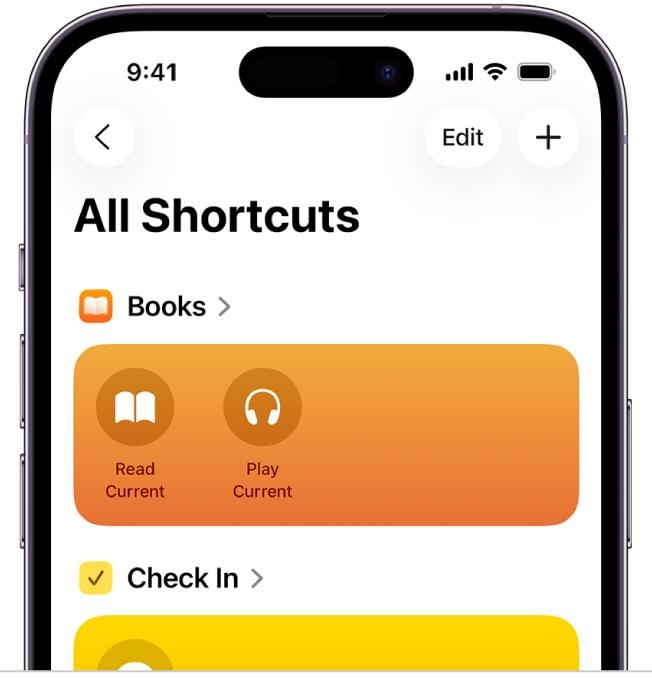
Vì sao nên sử dụng phím tắt trên iPhone?
Hàng ngày khi sử dụng điện thoại, chúng ta thường có những ứng dụng được mở liên tục như mạng xã hội, camera, tin nhắn hay nghe nhạc. Nếu lần nào cũng phải tìm kiếm và mở ứng dụng thì có thể khiến bạn mất thời gian mà đôi khi không nhận ra.
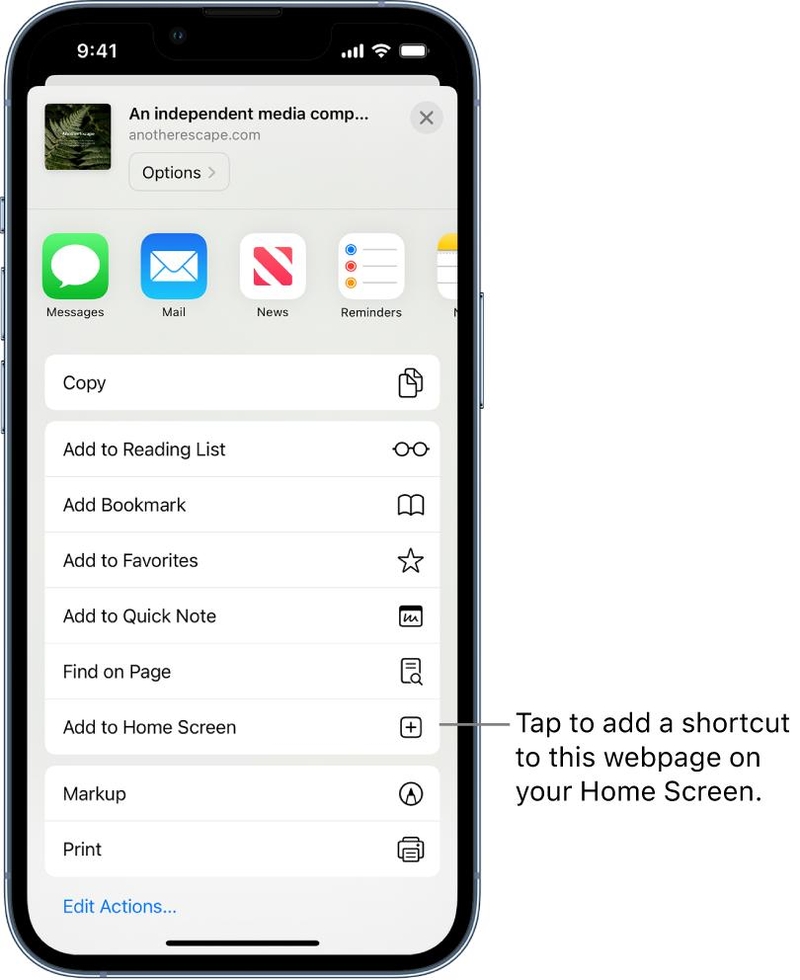
Tạo phím tắt truy cập nhanh trên iPhone giúp bạn giải quyết vấn đề này một cách triệt để. Bạn có thể đặt icon ngay ngoài màn hình chính, với giao diện tùy chỉnh theo sở thích để truy cập nhanh chóng. Thủ thuật này rất hữu ích khi bạn cần thao tác nhanh trong công việc hoặc khi đang di chuyển.
Bên cạnh đó, tính năng này còn hỗ trợ điều khiển bằng giọng nói thông qua Siri. Chỉ cần nói một câu lệnh đơn giản, bạn có thể mở ứng dụng mà không cần chạm vào màn hình, mang lại trải nghiệm hiện đại và tiện lợi hơn.
Hướng dẫn chi tiết cách tạo phím tắt mở nhanh ứng dụng
Để tạo phím tắt truy cập nhanh trên iPhone, bạn có thể thực hiện theo các bước dưới đây. Quy trình này khá đơn giản và không yêu cầu kiến thức kỹ thuật phức tạp.
- Bước 1: Mở ứng dụng Phím tắt trên iPhone.
- Bước 2: Chọn mục Phím tắt của tôi và nhấn dấu “+” để tạo mới.
- Bước 3: Nhấn vào Thêm tác vụ, sau đó tìm kiếm và chọn Mở ứng dụng.
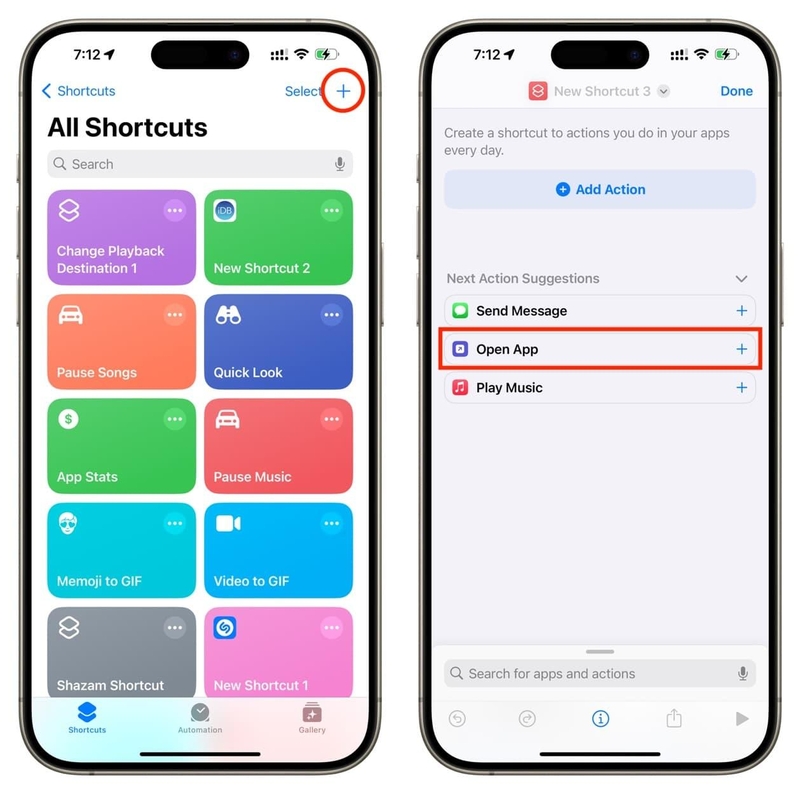
- Bước 4: Nhấn vào Ứng dụng và chọn app bạn muốn mở nhanh.
- Bước 5: Đặt tên và tùy chỉnh biểu tượng cho phím tắt.
- Bước 6: Chọn Thêm vào màn hình chính để sử dụng nhanh.
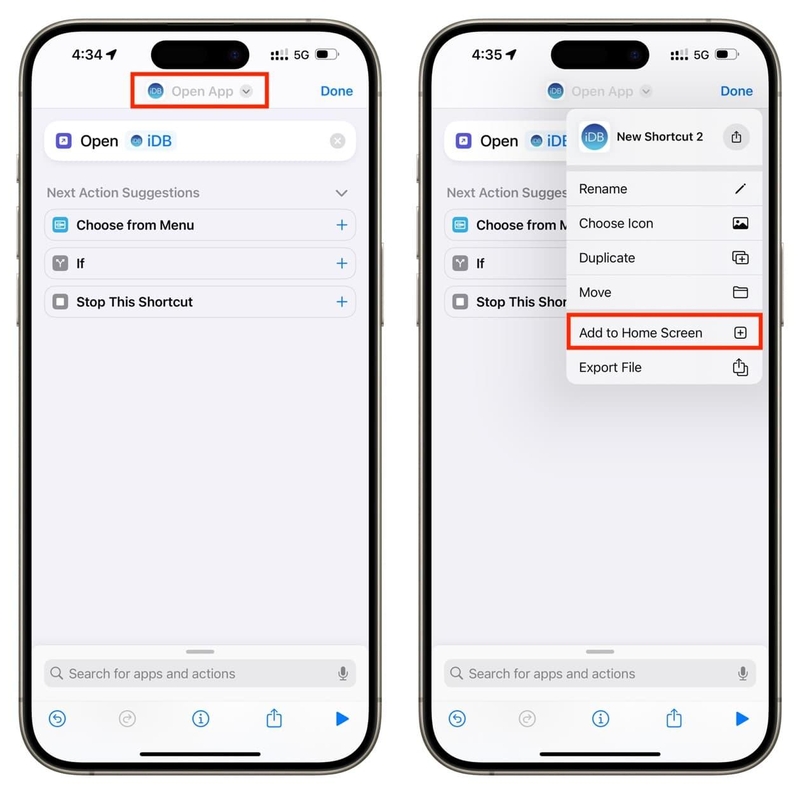
Sau khi hoàn tất, ngoài màn hình chính sẽ xuất hiện một biểu tượng giống ứng dụng thật. Khi nhấn vào, iPhone sẽ tự động mở ứng dụng bạn đã thiết lập mà không cần thao tác thêm.
Cá nhân hóa trải nghiệm với phím tắt
Một trong những điểm thú vị khi tạo phím tắt truy cập nhanh trên iPhone là khả năng cá nhân hóa rất cao Bạn không chỉ tạo phím tắt cho từng ứng dụng riêng lẻ mà còn có thể thiết kế giao diện theo phong cách riêng của mình.
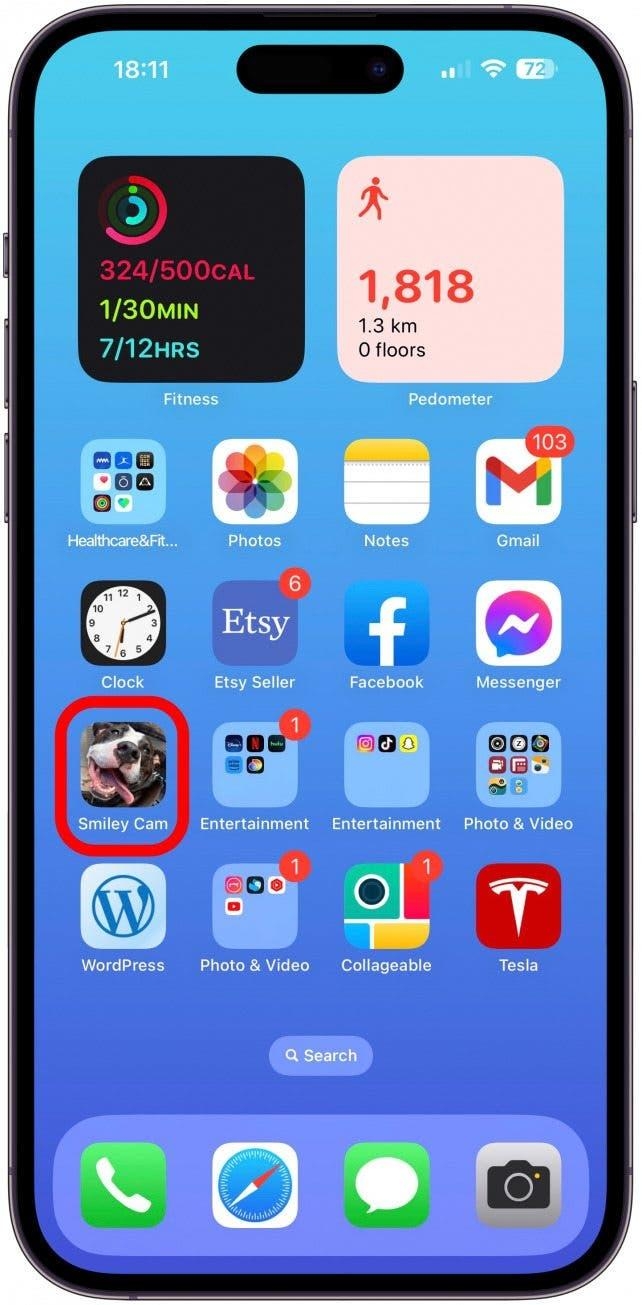
Bạn có thể thay đổi màu sắc, icon, thậm chí sử dụng hình ảnh cá nhân để làm biểu tượng. Nhờ đó màn hình chính của iPhone trở nên sinh động hơn và mang dấu ấn cá nhân hơn. Với những người yêu thích sự sáng tạo, đây là một công cụ cực kỳ thú vị.
Ngoài ra, bạn cũng có thể tạo nhóm phím tắt để mở nhiều ứng dụng cùng lúc hoặc hiển thị menu lựa chọn. Ví dụ, bạn có thể tạo một phím tắt “Giải trí” để mở nhanh Spotify, YouTube hoặc Netflix chỉ trong một thao tác.
Tạo phím tắt gắn với màn hình khóa hoặc widget
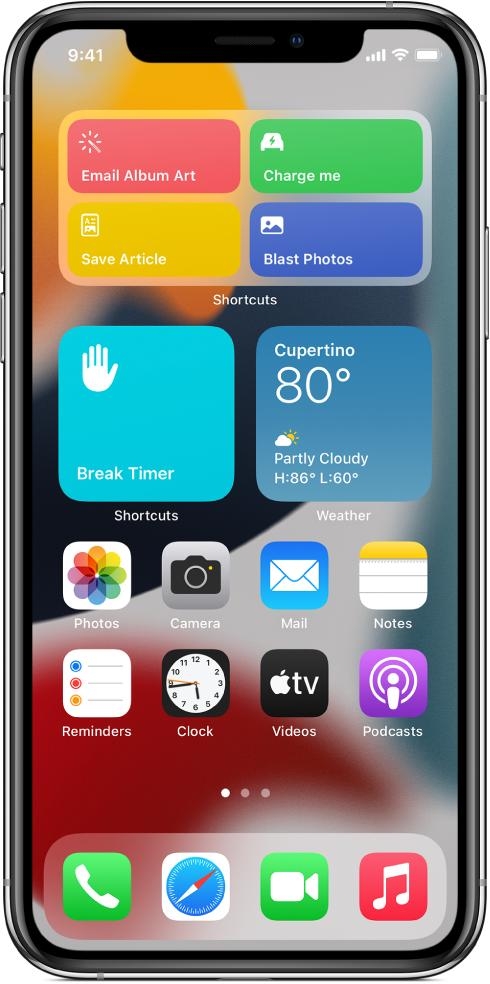
Bên cạnh màn hình chính, bạn còn có thể đưa phím tắt ra widget hoặc màn hình khóa để truy cập nhanh hơn. Bạn có thể thêm widget Phím tắt vào màn hình Today View hoặc màn hình chính. Khi đó, chỉ cần vuốt nhẹ là bạn đã có thể sử dụng các phím tắt quan trọng mà không cần tìm kiếm. Cách thêm widget phím tắt ra màn hình chính như sau:
- Bước 1: Nhấn giữ vào màn hình chính iPhone cho đến khi các icon rung lên.
- Bước 2: Nhấn vào dấu “+” ở góc trên bên phải.
- Bước 3: Tìm và chọn widget Phím tắt.
- Bước 4: Chọn kích thước widget phù hợp (nhỏ, vừa hoặc lớn).
- Bước 5: Nhấn Thêm tiện ích và đặt widget vào vị trí mong muốn.
Sau khi thêm, widget sẽ hiển thị một hoặc nhiều phím tắt tùy theo kích thước bạn chọn. Khi chạm vào, iPhone sẽ thực hiện lệnh ngay mà không cần qua bước trung gian.
Sử dụng Siri để mở ứng dụng nhanh hơn
Bên cạnh thao tác chạm, bạn còn có thể tận dụng Siri để nâng cao trải nghiệm. Khi tạo phím tắt truy cập nhanh trên iPhone, bạn có thể đặt tên phím tắt sao cho dễ nhớ và phù hợp với câu lệnh giọng nói.
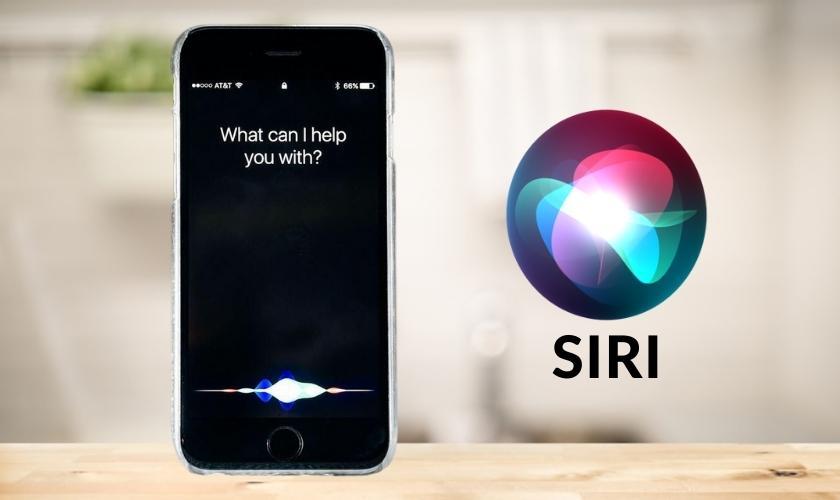
Chỉ cần nói “Hey Siri, mở Facebook” hoặc bất kỳ tên phím tắt nào bạn đã đặt, hệ thống sẽ tự động thực hiện. Kết hợp giữa phím tắt và Siri giúp bạn tiết kiệm thời gian và tận hưởng cảm giác sử dụng công nghệ hiện đại một cách trọn vẹn.
Khi nào nên sử dụng phím tắt?
Trong thực tế, có rất nhiều tình huống mà phím tắt phát huy hiệu quả rõ rệt. Khi bạn có quá nhiều ứng dụng và khó tìm kiếm nhanh, phím tắt sẽ giúp bạn truy cập chỉ trong một chạm.
Đối với người lớn tuổi, sử dụng phím tắt giúp giảm bớt thao tác phức tạp. Thay vì phải nhớ vị trí ứng dụng, họ chỉ cần nhấn vào biểu tượng đã được thiết lập sẵn. Hoặc nếu bạn là người yêu thích sự tối giản và hiệu quả, tạo phím tắt truy cập nhanh trên iPhone sẽ giúp bạn tối ưu hóa trải nghiệm sử dụng.
Những lưu ý khi sử dụng phím tắt
Khi sử dụng phím tắt truy cập nhanh, bạn cần lưu ý một số điểm như sau. Trước hết, nên đặt tên phím tắt ngắn gọn để dễ sử dụng với Siri. Điều này giúp hệ thống nhận diện chính xác và phản hồi nhanh hơn.
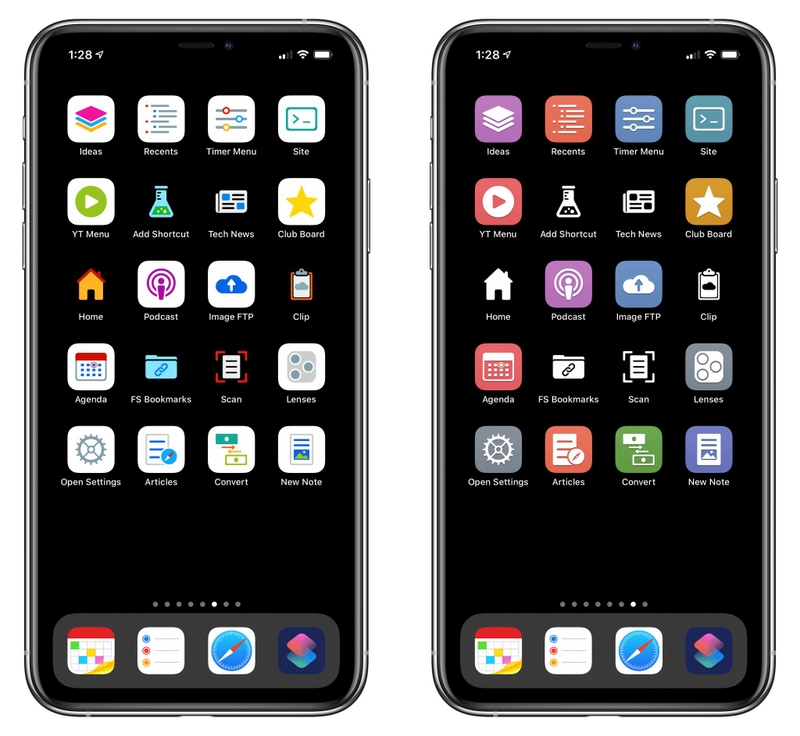
Bên cạnh đó, nếu tạo quá nhiều phím tắt có thể khiến màn hình chính trở nên rối mắt. Bạn nên sắp xếp hợp lý hoặc nhóm các phím tắt theo mục đích sử dụng để giữ giao diện gọn gàng. Đáng chú ý, phím tắt không ảnh hưởng đến hiệu năng của máy. Đây chỉ là lệnh gọi nhanh nên bạn có thể sử dụng thoải mái mà không lo làm chậm thiết bị.
Một số lỗi thường gặp và cách khắc phục
Trong quá trình sử dụng, đôi khi phím tắt có thể không hoạt động như mong muốn. Nguyên nhân thường đến từ việc chọn sai hành động hoặc ứng dụng bị thay đổi. Nếu gặp lỗi, bạn chỉ cần mở lại ứng dụng Phím tắt và kiểm tra từng bước. Đảm bảo rằng hành động “Mở ứng dụng” đã được thiết lập đúng và ứng dụng vẫn tồn tại trên máy.
Ngoài ra, bạn cũng nên cập nhật iOS thường xuyên để đảm bảo tính năng hoạt động ổn định. Cập nhật giúp phím tắt chạy mượt mà và hạn chế lỗi phát sinh.
Kết luận
Tạo phím tắt truy cập nhanh trên iPhone giúp bạn tối ưu trải nghiệm sử dụng thiết bị, bạn có thể truy cập các ứng dụng nhanh hơn, thuận tiện hơn. Những thao tác này tưởng chừng đơn giản lại có thể tạo nên sự khác biệt lớn trong quá trình sử dụng hằng ngày.
Nếu bạn đang sử dụng iPhone đời cũ và cảm thấy thao tác chưa thực sự mượt mà khi dùng các tính năng như phím tắt hay Siri, đây là lúc nên cân nhắc nâng cấp thiết bị. Các dòng iPhone mới tại FPT Shop không chỉ có hiệu năng mạnh mẽ mà còn được tối ưu tốt cho mọi ứng dụng. Một chiếc iPhone phù hợp sẽ giúp bạn tận dụng tối đa những tính năng thông minh mà Apple mang lại.
Xem thêm:
:quality(75)/danh_sach_iphone_tuong_thich_ios_27_205903_3_1ab19ff1ce.jpg)
:quality(75)/small/4_mau_iphone_khong_duoc_cap_nhat_ios_27_205922_1_382971b8c0.jpg)
:quality(75)/cach_lay_lai_ung_dung_da_xoa_tren_man_hinh_iphone_1_586e39f0b6.png)
:quality(75)/chia_se_anh_video_qua_Airdrop_tren_i_Phone_Xs_c1a82a7546.png)
:quality(75)/Cu_sac_i_Phone_7_Plus_bao_nhieu_W_cover_7dcefce5d4.png)
:quality(75)/Apple_Developers_la_gi_cover_b9601c9bdf.png)


