:quality(75)/estore-v2/img/fptshop-logo.png)
:quality(75)/tao_anh_dong_gif_tren_iphone_thumb_98574e66fa.jpg)
:quality(75)/tran_mai_hoa_152eb0a55b.png)
Cách tạo ảnh động GIF trên iPhone cực dễ mà ai cũng làm được trong vài phút
Tạo ảnh động GIF trên iPhone là cách đơn giản để biến những khoảnh khắc ngắn thành ảnh động vui nhộn, dễ chia sẻ. Bạn có thể tạo GIF từ Live Photos, video có sẵn hoặc dùng ứng dụng hỗ trợ nếu muốn chỉnh sửa nhiều hơn. Ưu điểm của ảnh GIF là dung lượng thường nhẹ hơn video, phát lặp tự động và phù hợp để gửi qua tin nhắn, mạng xã hội. Trên iPhone, bạn không nhất thiết phải dùng phần mềm phức tạp vì ứng dụng Ảnh và Phím tắt đã hỗ trợ nhiều thao tác tiện lợi. Bài viết hôm nay sẽ hướng dẫn từng cách thực hiện, kèm lưu ý giúp GIF sau khi tạo rõ nét và dễ sử dụng hơn.
Ảnh GIF là gì?
GIF là định dạng ảnh có thể hiển thị chuyển động ngắn và lặp lại nhiều lần. Khác với video, GIF thường không có âm thanh, thời lượng ngắn và được dùng nhiều trong tin nhắn, bình luận, meme hoặc các nội dung giải trí trên mạng xã hội.
Với iPhone, ảnh GIF có thể được tạo từ nhiều nguồn khác nhau như Live Photos, video ngắn, chuỗi ảnh hoặc ứng dụng chuyên tạo GIF. Tùy nhu cầu, bạn có thể chọn cách nhanh nhất bằng Live Photos, cách linh hoạt hơn bằng Phím tắt hoặc cách có nhiều hiệu ứng hơn bằng app bên thứ ba. Nhờ vậy, tạo ảnh động GIF trên iPhone phù hợp cả với người chỉ muốn làm nhanh để gửi tin nhắn lẫn người muốn chỉnh sửa ảnh động kỹ hơn trước khi chia sẻ. Ảnh GIF phù hợp khi bạn muốn:
- Gửi khoảnh khắc vui nhộn trong cuộc trò chuyện.
- Biến một đoạn video ngắn thành ảnh động lặp lại.
- Tạo meme hoặc phản ứng hài hước.
- Làm ảnh minh họa đơn giản cho bài đăng mạng xã hội.
- Chia sẻ chuyển động ngắn mà không cần gửi video dài.
Cách tạo ảnh động GIF trên iPhone bằng Live Photos
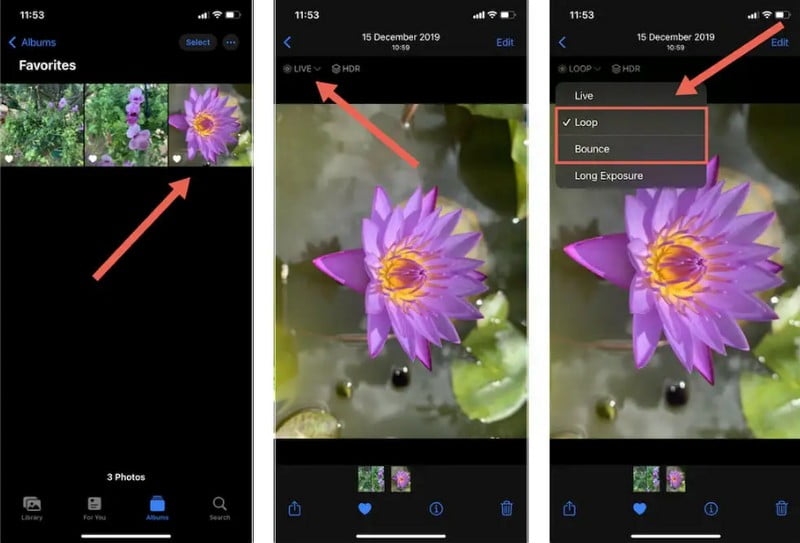
Live Photos là cách nhanh nhất nếu bạn đã chụp ảnh ở chế độ Live. Khi bật Live Photos, iPhone sẽ ghi lại khoảnh khắc ngắn trước và sau khi chụp, giúp ảnh có chuyển động nhẹ giống một đoạn video ngắn. Cách thực hiện như sau:
- Mở ứng dụng Ảnh trên iPhone.
- Chọn mục Album.
- Tìm phần Loại phương tiện rồi chọn Live Photos.
- Mở ảnh Live mà bạn muốn chuyển thành GIF.
- Nhấn vào chữ Live ở góc trên của ảnh.
- Chọn hiệu ứng Lặp lại hoặc Nảy lên.
- Nhấn biểu tượng Chia sẻ nếu muốn gửi ảnh qua tin nhắn, AirDrop hoặc mạng xã hội.
Hiệu ứng Lặp lại sẽ giúp ảnh phát lại liên tục theo một chiều, phù hợp với các chuyển động đều như vẫy tay, nhảy, xoay đồ vật hoặc biểu cảm hài hước. Hiệu ứng Nảy lên sẽ phát tiến rồi tua ngược lại, tạo cảm giác chuyển động qua lại khá vui mắt. Cách này rất phù hợp khi bạn muốn tạo GIF nhanh, không cần cài app và không cần chỉnh sửa phức tạp. Tuy nhiên, điểm hạn chế là bạn chỉ dùng được với ảnh đã chụp bằng Live Photos. Nếu ảnh thường hoặc video dài, bạn nên dùng Phím tắt hoặc app hỗ trợ.
Cách tạo ảnh động GIF trên iPhone bằng Phím tắt
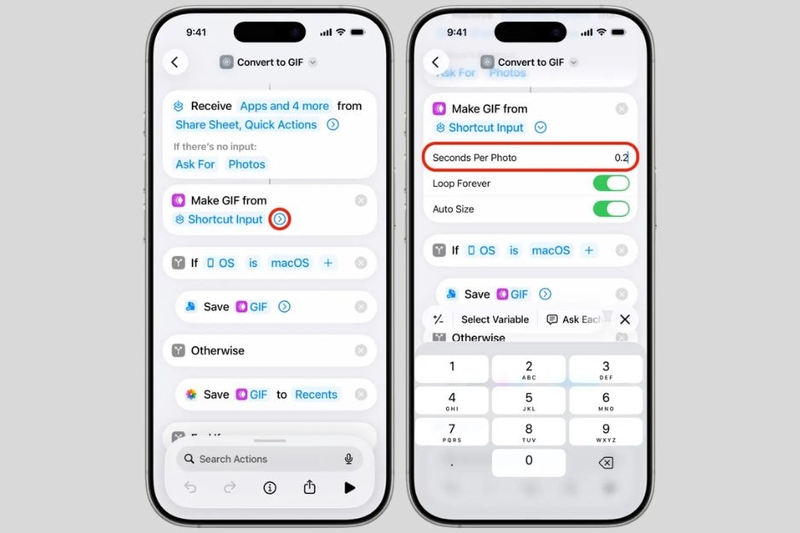
Ứng dụng Phím tắt có sẵn trên iPhone và hỗ trợ nhiều tác vụ tự động, trong đó có chuyển ảnh hoặc video thành GIF. Đây là lựa chọn phù hợp nếu bạn muốn tạo GIF từ video ngắn trong thư viện.
Bạn có thể thực hiện theo các bước sau:
- Mở ứng dụng Phím tắt trên iPhone.
- Chọn mục Bộ sưu tập.
- Nhập từ khóa GIF vào ô tìm kiếm.
- Chọn phím tắt liên quan đến tạo GIF, chẳng hạn Tạo GIF hoặc Make GIF tùy ngôn ngữ máy.
- Nhấn Thêm phím tắt để lưu vào thư viện phím tắt.
- Quay lại tab Phím tắt và mở phím tắt vừa thêm.
- Chọn video, Live Photos hoặc ảnh cần chuyển đổi.
- Chờ hệ thống xử lý và tạo ảnh GIF.
- Nhấn Xong hoặc lưu vào thư viện ảnh nếu có tùy chọn.
Ưu điểm của cách này là linh hoạt hơn Live Photos. Bạn có thể dùng video có sẵn trong máy, chọn đoạn ngắn và chuyển thành GIF mà không cần tải thêm ứng dụng bên ngoài. Tuy nhiên, nếu video quá dài, quá nặng hoặc có độ phân giải cao, quá trình xử lý có thể mất thời gian hơn. Để GIF tạo ra nhẹ và dễ gửi hơn, bạn nên chọn video ngắn, chỉ giữ lại phần chuyển động cần thiết. GIF càng dài thì dung lượng càng lớn, khi gửi qua một số ứng dụng có thể bị nén hoặc giảm chất lượng.
Cách tạo GIF trên iPhone bằng ứng dụng GIPHY
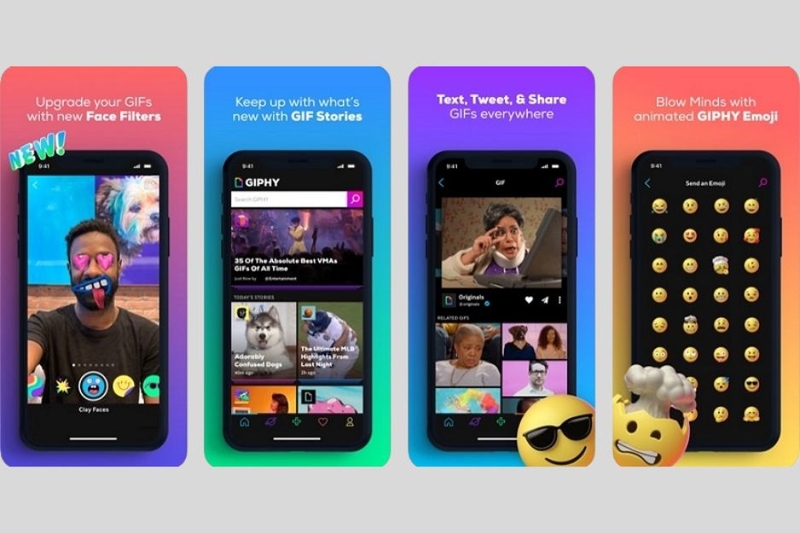
GIPHY phù hợp nếu bạn muốn GIF có phong cách rõ hơn, có caption, hiệu ứng vui nhộn hoặc sticker. Tuy nhiên, vì là ứng dụng bên thứ ba, bạn nên kiểm tra quyền truy cập ảnh, quyền camera và cài đặt riêng tư trước khi sử dụng. Với những ai thường xuyên tạo ảnh động GIF trên iPhone để đăng mạng xã hội, GIPHY sẽ tiện hơn nhờ có nhiều công cụ chỉnh sửa và chia sẻ nhanh.
Cách tải GIPHY trên iPhone:
- Mở App Store trên iPhone.
- Nhập GIPHY vào thanh tìm kiếm.
- Chọn đúng ứng dụng GIPHY trong kết quả hiển thị.
- Nhấn Nhận để tải về máy.
- Xác nhận bằng Face ID, Touch ID hoặc mật khẩu Apple ID nếu được yêu cầu.
Sau khi tải xong, mở ứng dụng để bắt đầu tạo GIF.
Cách tạo GIF bằng GIPHY:
- Mở ứng dụng GIPHY.
- Chọn biểu tượng tạo nội dung hoặc dấu + tùy giao diện phiên bản.
- Chọn ảnh hoặc video từ thư viện iPhone.
- Cắt đoạn cần dùng nếu video quá dài.
- Thêm chữ, sticker hoặc hiệu ứng nếu muốn.
- Xem trước ảnh GIF.
- Lưu về máy hoặc chia sẻ trực tiếp lên ứng dụng khác.
GIPHY phù hợp nếu bạn muốn GIF có phong cách rõ hơn, có caption, hiệu ứng vui nhộn hoặc sticker. Tuy nhiên, vì là ứng dụng bên thứ ba, bạn nên kiểm tra kỹ thông tin trước khi sử dụng.
Lỗi thường gặp khi tạo GIF trên iPhone
Trong quá trình tạo GIF, bạn có thể gặp một số lỗi như không tìm thấy Live Photos, Phím tắt không chạy hoặc GIF gửi đi không chuyển động. Những lỗi này thường không quá nghiêm trọng và có thể kiểm tra nhanh. Khi tạo ảnh động GIF trên iPhone, bạn nên ưu tiên ảnh hoặc video gốc rõ nét, thời lượng ngắn và kiểm tra lại file sau khi lưu để tránh tình trạng GIF bị mờ hoặc đứng hình khi gửi đi.
Không thấy ảnh trong mục Live Photos
Trường hợp này có thể do ảnh ban đầu không được chụp ở chế độ Live. Bạn hãy mở ảnh và kiểm tra xem có biểu tượng Live hay không. Nếu ảnh là ảnh thường, bạn không thể dùng hiệu ứng Live để tạo GIF mà nên chuyển sang cách dùng Phím tắt hoặc app hỗ trợ.
Phím tắt tạo GIF không hoạt động
Nếu Phím tắt bị treo, bạn có thể đóng ứng dụng, mở lại và thử chạy thêm lần nữa. Nếu vẫn lỗi, hãy khởi động lại iPhone, kiểm tra quyền truy cập ảnh hoặc xóa phím tắt rồi thêm lại từ Bộ sưu tập.
GIF gửi qua ứng dụng bị đứng hình
Một số ứng dụng có thể hiển thị GIF dưới dạng ảnh tĩnh hoặc tự nén file khi gửi. Bạn nên thử gửi qua ứng dụng khác, lưu vào Tệp hoặc dùng AirDrop nếu gửi cho thiết bị Apple khác.
GIF bị mờ hoặc vỡ nét
GIF có thể bị giảm chất lượng nếu video gốc quá tối, bị rung hoặc ứng dụng gửi file nén quá mạnh. Bạn nên chọn đoạn gốc rõ nét hơn, rút ngắn thời lượng GIF và hạn chế chỉnh sửa quá nhiều lớp hiệu ứng, quyền truy cập ảnh, quyền camera và cài đặt riêng tư trước khi sử dụng.
Tạm kết
Tạo ảnh động GIF trên iPhone có thể thực hiện bằng nhiều cách, từ Live Photos, Phím tắt cho đến các ứng dụng hỗ trợ như GIPHY. Nếu muốn làm nhanh từ ảnh Live, bạn chỉ cần chọn hiệu ứng Lặp lại hoặc Nảy lên trong ứng dụng Ảnh. Nếu muốn chuyển video thành GIF, Phím tắt sẽ là lựa chọn tiện lợi mà không cần thao tác phức tạp. Với nhu cầu chỉnh sửa nhiều hơn, app tạo GIF sẽ giúp bạn thêm chữ, sticker, hiệu ứng và chia sẻ dễ dàng hơn. Hy vọng hướng dẫn trên sẽ giúp bạn tạo GIF trên iPhone nhanh hơn và có những ảnh động thú vị để gửi cho bạn bè.
Khi mua iPhone tại FPT Shop, bạn có thể yên tâm về sản phẩm chính hãng, chính sách bảo hành rõ ràng và nhiều lựa chọn phù hợp với nhu cầu sử dụng. FPT Shop hỗ trợ tư vấn chi tiết, giúp bạn chọn đúng phiên bản, dung lượng và màu sắc trước khi quyết định mua. Ngoài ra, hệ thống còn có nhiều chương trình ưu đãi, trả góp và hỗ trợ thanh toán tiện lợi theo từng thời điểm. Truy cập ngay FPT Shop để chọn mẫu iPhone phù hợp và tận hưởng trải nghiệm mua sắm an tâm hơn!
Xem thêm:
:quality(75)/seedream_40_la_gi_thumb_dedcf5001d.jpg)
:quality(75)/cau_lenh_gemini_tao_anh_halloween_a550ee399b.jpg)
:quality(75)/cach_tao_anh_polaroid_bang_Gemini_9a9a1bc484.png)
:quality(75)/Cach_tao_anh_tuyet_roi_mua_dong_bang_Gemini_6a158c72e7.png)
:quality(75)/pixai_2_7891819e41.png)
:quality(75)/cach_tao_anh_bien_hinh_hoc_sinh_voi_zalo_ai_43861a4cfa.jpg)


