:quality(75)/estore-v2/img/fptshop-logo.png)
:quality(75)/tang_giam_do_mo_phim_home_ao_iphone_1_14fc8ca65d.jpg)
:quality(75)/2023_10_11_638326602280295567_a4a00ee65f5f8e01d74e-1.jpg)
Hướng dẫn cách tăng giảm độ mờ phím home ảo iPhone đơn giản và chi tiết nhất
Phím Home ảo là tính năng quen thuộc được hàng triệu người dùng iPhone kích hoạt để thao tác nhanh mà không cần sử dụng phím cứng. Tuy nhiên, biểu tượng nút tròn hiển thị liên tục trên màn hình đôi khi gây vướng víu và che mất nội dung. Thực tế, Apple đã tích hợp sẵn tùy chọn Độ mờ khi không dùng. Hãy cùng FPT Shop tìm hiểu chi tiết cách tăng giảm độ mờ phím Home ảo iPhone và những mẹo hay để tối ưu trải nghiệm sử dụng tính năng này!
Phím Home ảo trên iPhone là gì?
Phím Home ảo (AssistiveTouch) là tính năng trợ năng được Apple tích hợp sẵn trên tất cả các thiết bị chạy hệ điều hành iOS, bao gồm iPhone và iPad. Khi được kích hoạt, một biểu tượng hình tròn bán trong suốt sẽ xuất hiện trên màn hình, cho phép người dùng truy cập nhanh vào nhiều chức năng quan trọng như quay về màn hình chính, khóa máy, chụp ảnh màn hình, điều chỉnh âm lượng hay kích hoạt Siri mà không cần nhấn bất kỳ phím vật lý nào.
Ban đầu, Apple thiết kế tính năng này nhằm hỗ trợ những người gặp khó khăn trong việc thao tác trên màn hình cảm ứng hoặc sử dụng các nút bấm vật lý. Tuy nhiên, phím Home ảo nhanh chóng trở thành công cụ phổ biến với đông đảo người dùng Việt Nam vì giúp hạn chế hao mòn nút Home cứng trên các đời iPhone cũ. Với các dòng iPhone mới hơn không còn nút Home vật lý như iPhone X trở đi, AssistiveTouch vẫn được nhiều người ưa chuộng nhờ khả năng tạo phím tắt tiện lợi cho các tác vụ thường ngày.
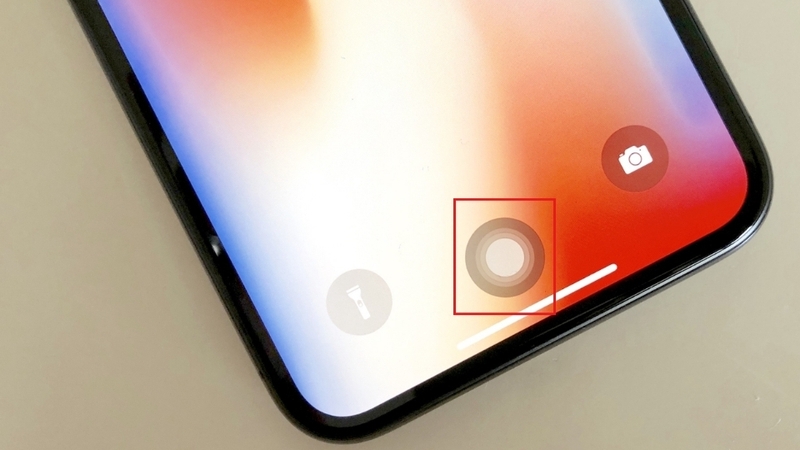
Cách tăng giảm độ mờ phím Home ảo iPhone trên iOS mới nhất
Từ phiên bản iOS 13, Apple đã tái cấu trúc mục Trợ năng thành một danh mục riêng biệt trong ứng dụng Cài đặt thay vì đặt bên trong Cài đặt chung như trước đây. Dưới đây là chi tiết các bước tăng giảm độ mờ phím Home ảo iPhone:
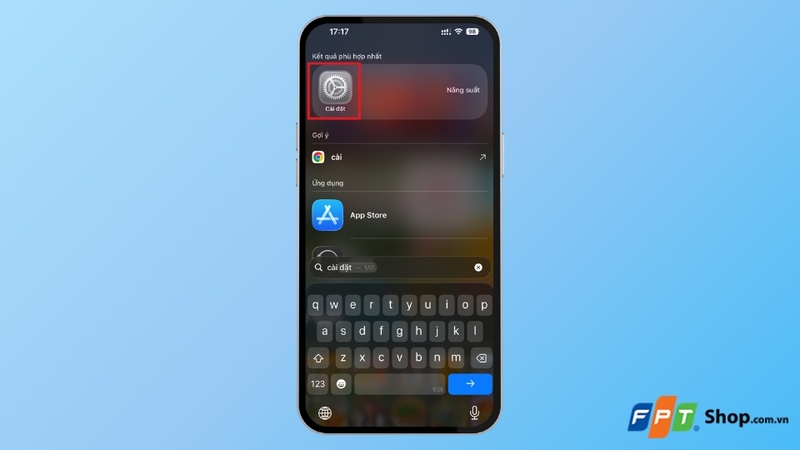
Bước 1: Từ màn hình chính của iPhone, bạn hãy mở ứng dụng Cài đặt (Settings).
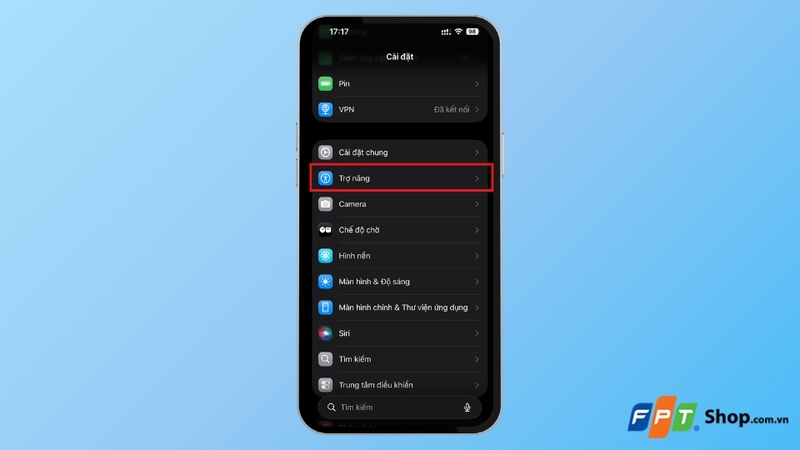
Bước 2: Cuộn xuống và nhấn vào mục Trợ năng (Accessibility).
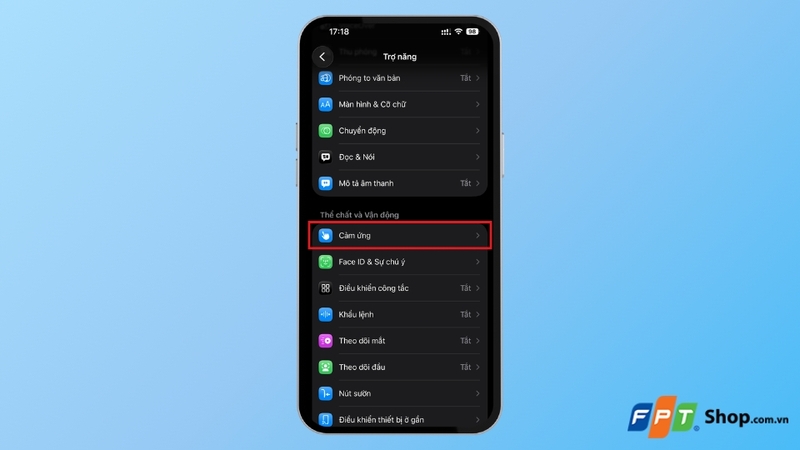
Bước 3: Trong phần Trợ năng, chọn mục Cảm ứng (Touch).
Bước 4: Nhấn vào AssistiveTouch và đảm bảo bạn đã bật AssistiveTouch.
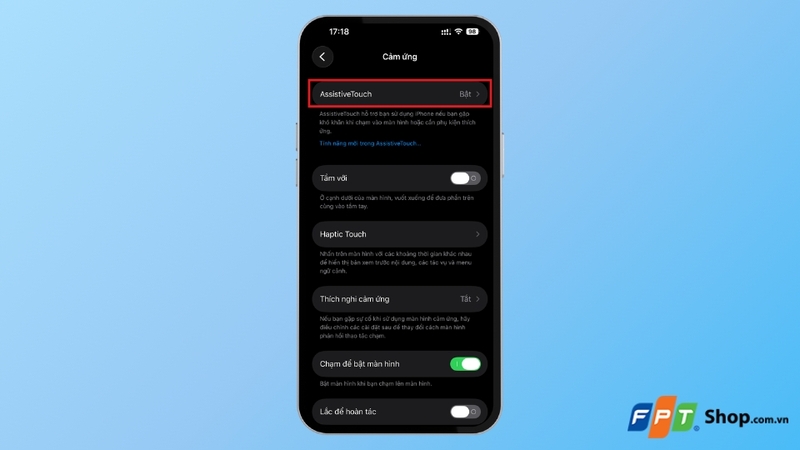
Bước 5: Tìm và nhấn vào mục Độ mờ khi không dùng (Idle Opacity).
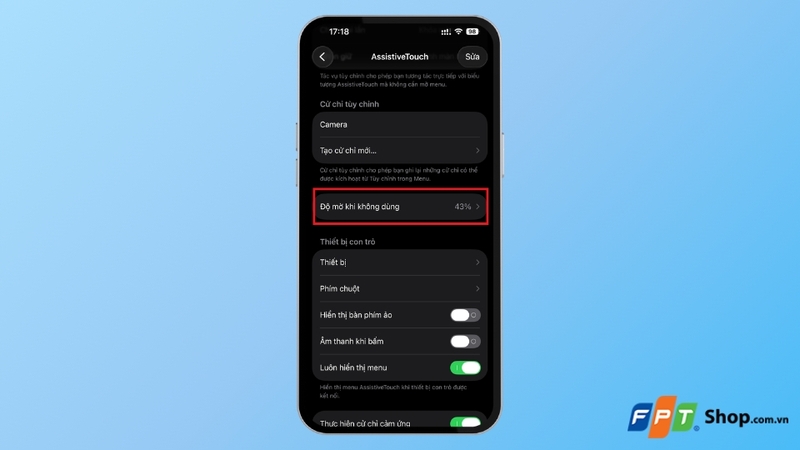
Bước 6: Tại đây, một thanh trượt sẽ xuất hiện cho phép bạn điều chỉnh mức độ hiển thị của phím Home ảo trong khoảng từ 15% đến 100%. Kéo thanh trượt sang trái để giảm độ hiển thị (nút Home ảo sẽ mờ hơn, gần như trong suốt) hoặc kéo sang phải để tăng độ hiển thị (phím Home ảo sẽ rõ ràng hơn).
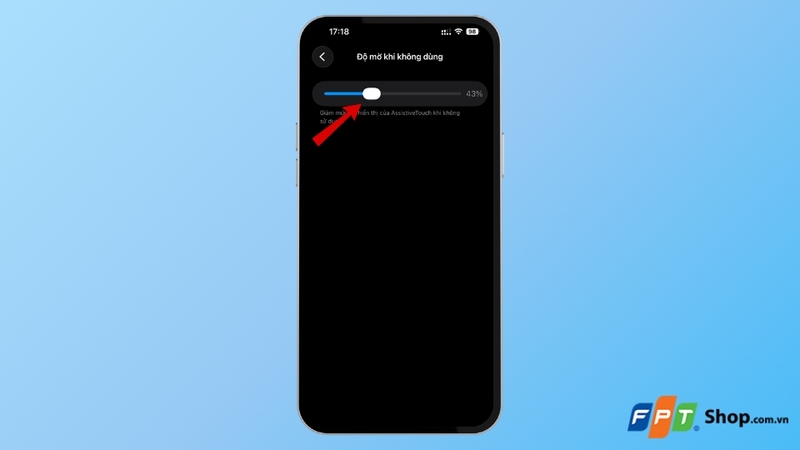
Sau khi hoàn tất điều chỉnh, phím Home ảo sẽ tự động áp dụng mức độ mờ mới. Khi bạn không chạm vào nút trong vài giây, biểu tượng AssistiveTouch sẽ tự động chuyển về trạng thái mờ theo mức đã thiết lập. Ngay khi bạn chạm vào, nút sẽ hiện rõ trở lại ở mức 100% để thuận tiện thao tác.
Nên đặt độ mờ phím Home ảo trên iPhone ở mức bao nhiêu?
Nếu bạn đang phân vân không biết nên kéo thanh trượt ở mức bao nhiêu phần trăm là hợp lý, hãy tham khảo gợi ý dưới đây dựa trên thói quen sử dụng thực tế của người dùng:
- Mức 40 - 50%: Đây là lựa chọn cân bằng dành cho đa số người dùng. Ở mức này, phím Home ảo đủ mờ để không gây chói mắt hay che nội dung quá nhiều, đồng thời vẫn đủ rõ để bạn nhận biết vị trí của nút khi cần sử dụng. Đây cũng là mức được nhiều chuyên gia khuyên dùng cho những người có thị lực bình thường.
- Mức 15 - 25%: Phím Home ảo gần như trong suốt hoàn toàn, mang lại cảm giác màn hình sạch sẽ và không bị vướng víu. Tuy nhiên, ở mức quá thấp, bạn có thể gặp khó khăn trong việc xác định vị trí của nút, đặc biệt khi sử dụng ngoài trời với ánh sáng mạnh.
- Mức 70 - 100%: Mức này thích hợp cho người lớn tuổi hoặc người có thị lực kém. Phím Home ảo hiển thị rõ ràng, dễ nhìn thấy và dễ chạm vào, giúp thao tác thuận tiện hơn mà không cần tìm kiếm vị trí nút trên màn hình.
Các tùy chỉnh khác giúp tối ưu trải nghiệm phím Home ảo
Bên cạnh việc tăng giảm độ mờ phím Home ảo iPhone, Apple còn cung cấp nhiều tùy chọn khác trong mục AssistiveTouch để bạn cá nhân hóa trải nghiệm sử dụng một cách toàn diện.
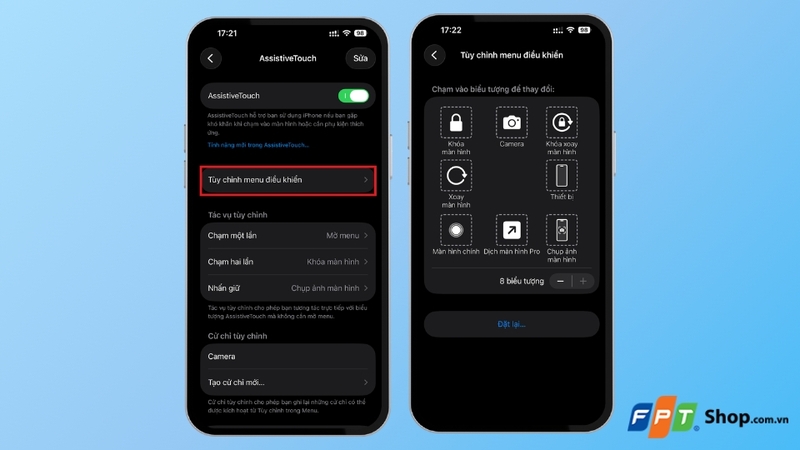
Tùy chỉnh menu điều khiển
AssistiveTouch cho phép bạn thêm, bớt hoặc thay đổi các biểu tượng chức năng trong menu điều khiển. Để thực hiện, hãy truy cập vào Cài đặt > Chọn Trợ năng > Cảm ứng rồi chọn mục Tùy chỉnh menu điều khiển. Tại đây, bạn nhấn dấu cộng (+) để thêm hoặc dấu trừ (-) để bớt biểu tượng, với tối đa 8 tác vụ nhanh.
Thay đổi vị trí và độ nhạy di chuyển
Phím Home ảo có thể được di chuyển sang các góc cạnh màn hình (góc trên trái, góc trên phải, góc dưới trái, góc dưới phải) bằng cách chạm vào nút và lôi về cạnh màn hình. Khi chạm nút vào cạnh, nó sẽ tự động dính vào góc cạnh gần nhất. Nên đặt nút ở góc dưới bên phải hoặc góc trên bên trái để tránh che nội dung quan trọng và hạn chế chạm nhầm.
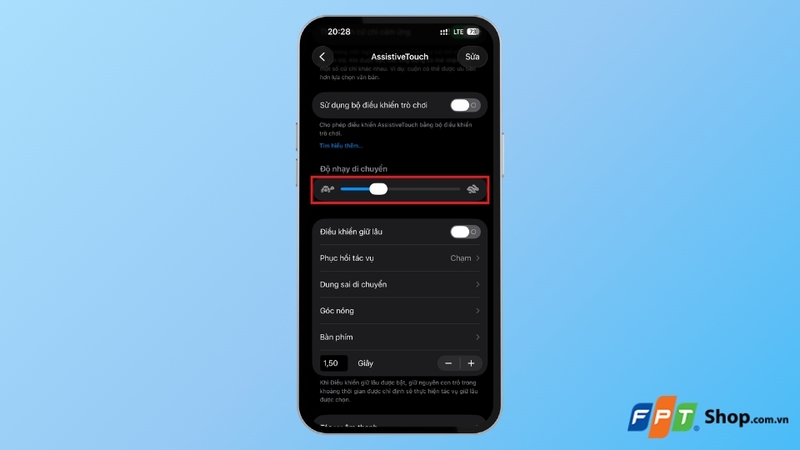
Ngoài ra, bạn có thể điều chỉnh tốc độ di chuyển của nút Home ảo bằng cách vào mục Độ nhạy di chuyển (Tracking Speed) trong phần cài đặt AssistiveTouch. Kéo thanh trượt về phía biểu tượng con rùa sẽ làm nút di chuyển chậm hơn, dễ kiểm soát; kéo về phía biểu tượng con thỏ sẽ giúp nút phản hồi nhanh và linh hoạt hơn khi thao tác.
Thiết lập tác vụ nhanh bằng cử chỉ
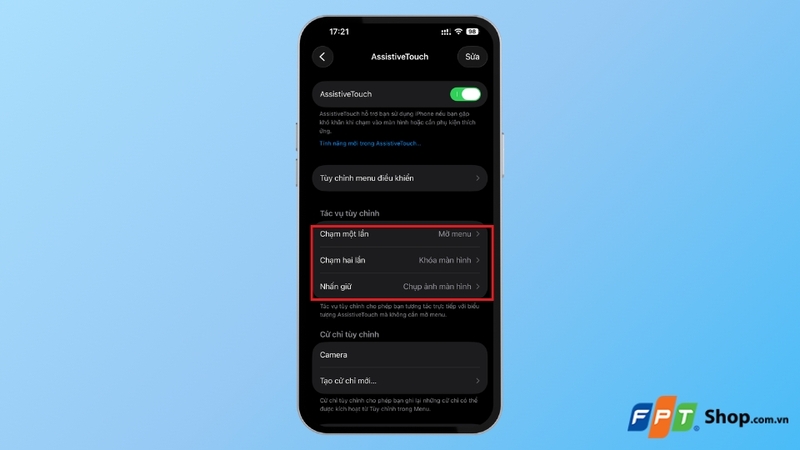
Một tính năng hữu ích mà không phải ai cũng biết là khả năng gán tác vụ nhanh cho các cử chỉ khác nhau trên phím Home ảo. Bạn có thể thiết lập hành động khi chạm một lần, chạm hai lần hoặc nhấn giữ biểu tượng AssistiveTouch. Truy cập Cài đặt > Trợ năng > Cảm ứng > AssistiveTouch, sau đó tìm phần Tác vụ tùy chỉnh (Custom Actions).
Tại đây, bạn có thể gán các chức năng như mở menu, khóa màn hình, chụp ảnh màn hình, kích hoạt Siri hay khởi động lại thiết bị cho từng kiểu cử chỉ. Nhờ đó, bạn có thể thực hiện nhiều thao tác chỉ bằng một nút duy nhất mà không cần mở menu điều khiển, tiết kiệm đáng kể thời gian trong quá trình sử dụng hằng ngày.
Tạm kết
Tăng giảm độ mờ phím Home ảo iPhone là thao tác đơn giản nhưng mang lại hiệu quả rõ rệt trong việc cải thiện trải nghiệm sử dụng hằng ngày. Chỉ với vài bước trong phần Cài đặt, bạn đã có thể tùy chỉnh mức hiển thị phù hợp với nhu cầu cá nhân, vừa giữ được sự tiện lợi của AssistiveTouch vừa đảm bảo màn hình luôn gọn gàng.
Nếu bạn đang tìm kiếm một chiếc iPhone mới với màn hình sắc nét, hiệu năng mạnh mẽ và hệ điều hành iOS mới nhất để tận dụng tối đa các tính năng như AssistiveTouch, hãy truy cập ngay FPT Shop. Tại đây có đầy đủ các dòng điện thoại iPhone chính hãng cùng nhiều chương trình ưu đãi hấp dẫn, trả góp linh hoạt và chế độ bảo hành uy tín giúp bạn an tâm khi lựa chọn sản phẩm.
Xem thêm:
:quality(75)/cach_tang_toc_iphone_16_cu_279475020a.png)
:quality(75)/Cach_chinh_ngay_gio_tren_dong_ho_deo_tay_bia_547bc1386b.jpg)
:quality(75)/cach_tai_zoom_ve_dien_thoai_thumb_0d4169e2aa.png)
:quality(75)/cach_tang_cap_nhanh_trong_free_fire_0_b2c59bcd53.png)
:quality(75)/cach_tao_hieu_ung_messenger_tren_iphone_thumb_979fd11cdd.png)
:quality(75)/cach_tat_mat_khau_man_hinh_iphone_1_8e86ffd2d7.jpg)


