:quality(75)/estore-v2/img/fptshop-logo.png)
:quality(75)/ssd_day_co_lam_may_cham_khong_3_3c15deebe2.png)
:quality(75)/Rosie_d93f4b459b.png)
SSD đầy có làm máy chậm không? Những ảnh hưởng đến hiệu suất và cách khắc phục
SSD là thành phần lưu trữ quan trọng trên laptop và máy tính, nơi chứa hệ điều hành, phần mềm, game cùng dữ liệu cá nhân. Khi dung lượng SSD giảm xuống quá thấp, quá trình vận hành có thể chịu ảnh hưởng và biểu hiện rõ qua tốc độ phản hồi của máy.
Trong bài viết này, FPT Shop sẽ giải đáp SSD đầy có làm máy chậm không, đồng thời tìm hiểu những ảnh hưởng thường gặp đến hiệu suất và cách xử lý khi ổ lưu trữ gần hết dung lượng.
SSD đầy có làm máy chậm không?
"SSD đầy có làm máy chậm không" là thắc mắc thường gặp khi máy tính bắt đầu phản hồi chậm dù cấu hình phần cứng không thay đổi. Câu trả lời là có thể. Khi SSD gần đầy, máy tính có thể mất nhiều thời gian hơn để xử lý một số tác vụ liên quan đến đọc, ghi và quản lý dữ liệu.
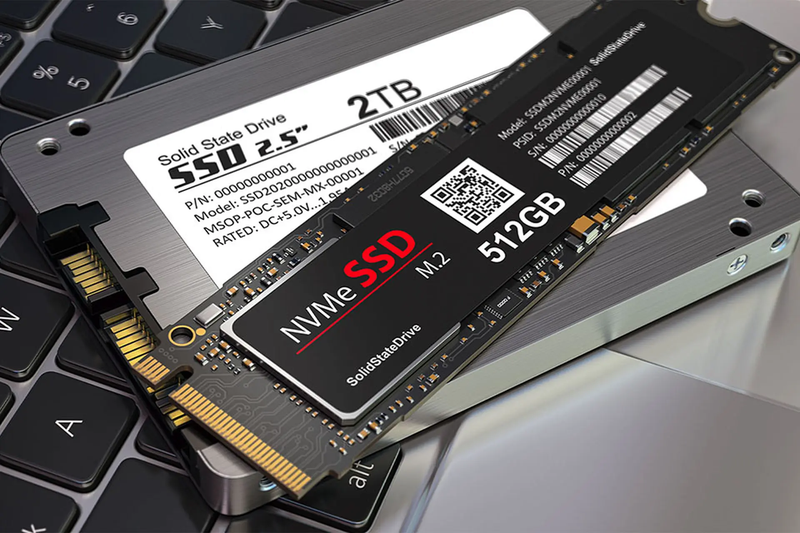
SSD cần một phần dung lượng trống cho các hoạt động ghi dữ liệu, quản lý bộ nhớ và xử lý tệp tạm. Khi không gian lưu trữ còn quá ít, các hoạt động này có thể trở nên kém hiệu quả hơn.
Mức độ ảnh hưởng không giống nhau trên mọi thiết bị. Máy sử dụng SSD chất lượng khác nhau, hệ điều hành khác nhau hoặc có cách sử dụng khác nhau sẽ có biểu hiện riêng. Vì vậy, SSD đầy không phải lúc nào cũng là nguyên nhân duy nhất khiến máy chậm.
SSD đầy ảnh hưởng đến hiệu suất như thế nào?
Tốc độ phản hồi có thể giảm
Khi SSD còn rất ít dung lượng trống, hệ điều hành vẫn cần không gian để tạo tệp tạm, bộ nhớ đệm và xử lý dữ liệu trong quá trình vận hành. Nếu không gian này bị hạn chế, một số tác vụ có thể mất nhiều thời gian hơn.

Người dùng có thể nhận thấy máy khởi động lâu hơn, ứng dụng mở chậm hoặc thời gian chuyển đổi giữa các tác vụ tăng lên. Những biểu hiện này thường rõ hơn khi máy phải xử lý nhiều dữ liệu cùng lúc.
Tốc độ ghi dữ liệu có thể bị ảnh hưởng
SSD cần thực hiện nhiều thao tác quản lý dữ liệu khi ghi các tệp mới. Khi ổ đĩa gần đầy, lượng không gian dành cho những hoạt động này giảm xuống.
Tình trạng này có thể ảnh hưởng đến tốc độ ghi, đặc biệt khi máy thường xuyên xử lý các tệp dung lượng lớn như video, hình ảnh hoặc dữ liệu dự án. Người dùng có thể nhận thấy thời gian sao chép hoặc lưu tệp kéo dài hơn so với trước.
Hệ điều hành có thể thiếu không gian hoạt động
Windows và macOS đều cần dung lượng lưu trữ cho nhiều hoạt động của hệ thống. Các tệp tạm, dữ liệu cập nhật và bộ nhớ đệm có thể chiếm thêm không gian trong quá trình sử dụng.
Khi SSD gần cạn, máy có thể gặp khó khăn khi lưu dữ liệu mới hoặc thực hiện một số tác vụ cần thêm dung lượng. Trong trường hợp nghiêm trọng, người dùng còn có thể nhận được cảnh báo dung lượng thấp.
Bao nhiêu dung lượng SSD trống là hợp lý?
Không có một mức dung lượng trống cố định phù hợp với mọi SSD. Mức cần thiết phụ thuộc vào dung lượng ổ đĩa, hệ điều hành và nhu cầu sử dụng của từng máy.
Bạn có thể duy trì khoảng 10% đến 20% dung lượng SSD trống để hạn chế tình trạng ổ đĩa thường xuyên gần đầy. Với SSD 512 GB, khoảng 50 GB đến 100 GB dung lượng trống là mức tham khảo dễ áp dụng.
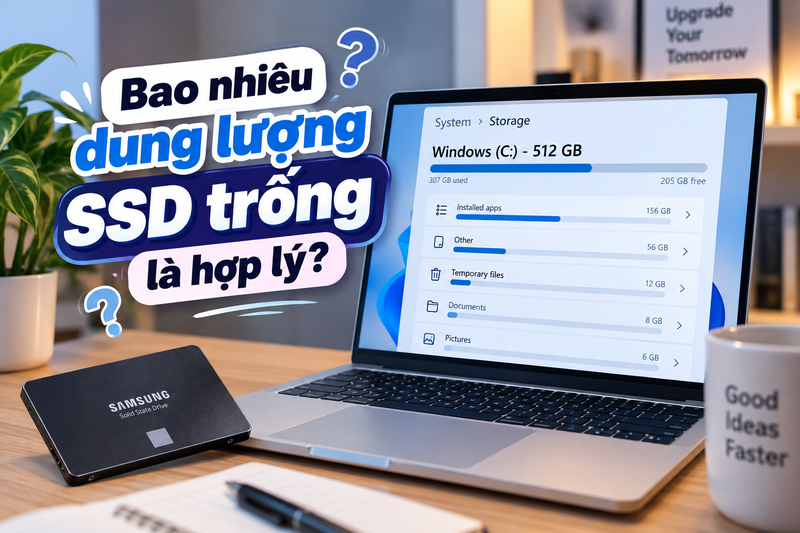
Nếu thường xuyên chỉnh sửa video, xử lý hình ảnh hoặc cài đặt game dung lượng lớn, bạn nên dành nhiều không gian trống hơn. Các tác vụ này thường tạo ra lượng dữ liệu lớn và có thể khiến SSD nhanh chóng đạt giới hạn.
Chẳng hạn, một SSD 256 GB chỉ còn vài GB trống sẽ ở trạng thái khác so với SSD 1 TB còn hàng chục GB trống. Vì vậy, khi tìm hiểu SSD đầy có làm máy chậm không, bạn nên xem cả dung lượng thực tế còn lại thay vì chỉ nhìn phần trăm đã sử dụng.
Cách khắc phục khi SSD gần đầy
Xóa dữ liệu không còn sử dụng
Bạn nên kiểm tra các thư mục thường chứa nhiều dữ liệu như Downloads, Recycle Bin, video và bộ cài phần mềm. Những tệp không còn cần thiết có thể được xóa để tạo thêm không gian trống.

Windows và macOS đều có công cụ quản lý dung lượng để xác định nhóm dữ liệu đang chiếm nhiều không gian. Bạn có thể dựa vào thông tin này để ưu tiên xử lý những tệp có dung lượng lớn.
Gỡ ứng dụng và game ít sử dụng
Ứng dụng và game có thể chiếm một phần đáng kể dung lượng SSD. Nếu không còn sử dụng thường xuyên, bạn có thể gỡ cài đặt để giải phóng không gian.

Các game dung lượng lớn cần được kiểm tra định kỳ vì bản cập nhật có thể tiếp tục làm tăng dung lượng sử dụng. Cách này phù hợp với những máy có SSD dung lượng thấp nhưng thường xuyên cài nhiều phần mềm.
Chuyển dữ liệu sang thiết bị lưu trữ khác
Video, hình ảnh và tài liệu cũ có thể được chuyển sang ổ cứng ngoài hoặc thiết bị lưu trữ khác. Cách làm này tạo thêm không gian trên SSD mà vẫn giữ lại dữ liệu khi cần sử dụng.
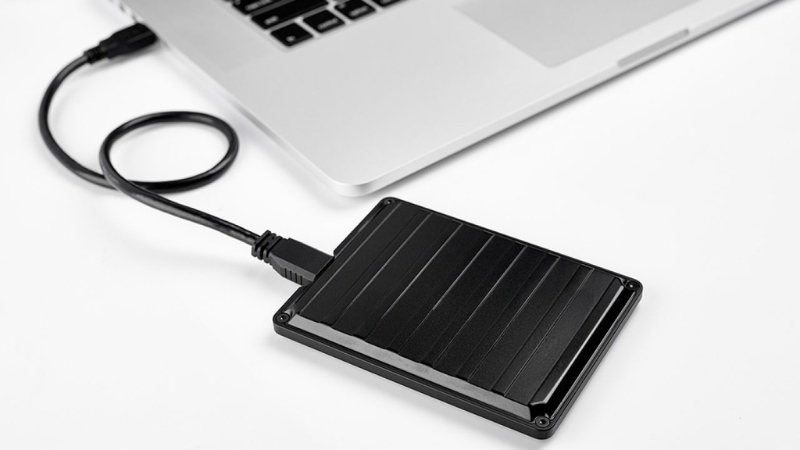
Bạn nên giữ các tệp thường xuyên làm việc trên SSD để quá trình truy cập thuận tiện hơn. Những dữ liệu ít sử dụng có thể được chuyển sang thiết bị lưu trữ bên ngoài.
Nâng cấp SSD khi nhu cầu lưu trữ tăng
Nếu SSD liên tục đầy dù đã xóa các tệp không cần thiết, nâng cấp dung lượng có thể là phương án phù hợp. SSD dung lượng lớn hơn tạo thêm không gian cho hệ điều hành, phần mềm và dữ liệu cá nhân.
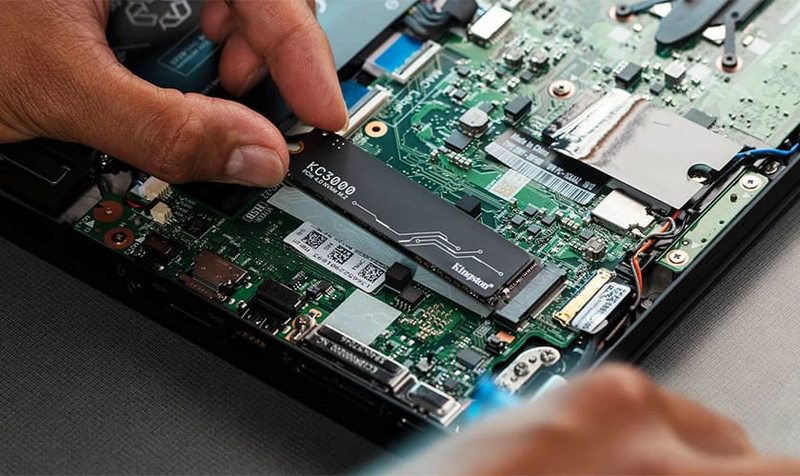
Trước khi nâng cấp, bạn cần kiểm tra khả năng hỗ trợ SSD của laptop hoặc máy tính. Một số mẫu laptop cho phép thay SSD, trong khi một số thiết bị sử dụng bộ nhớ được tích hợp trực tiếp và không hỗ trợ nâng cấp theo cách thông thường.
SSD đầy có phải nguyên nhân duy nhất khiến máy chậm?
SSD đầy có làm máy chậm không còn phụ thuộc vào nhiều yếu tố khác của hệ thống. RAM thấp, CPU yếu, nhiệt độ cao, phần mềm chạy nền hoặc ổ SSD đã xuống cấp cũng có thể khiến máy giảm hiệu suất.
Nếu đã giải phóng dung lượng nhưng máy vẫn chậm, bạn nên kiểm tra mức sử dụng RAM, CPU và tình trạng nhiệt độ. Việc xác định đúng nguyên nhân sẽ giúp lựa chọn cách xử lý phù hợp thay vì chỉ tập trung vào dung lượng SSD.
Với máy đã sử dụng trong thời gian dài và có cấu hình thấp, việc nâng cấp từng linh kiện có thể chưa giải quyết toàn bộ vấn đề. Trong trường hợp nhu cầu sử dụng đã vượt quá khả năng của thiết bị, một mẫu laptop mới có cấu hình phù hợp sẽ là lựa chọn cần cân nhắc.
Tạm kết
SSD đầy có làm máy chậm không phụ thuộc vào mức độ đầy và cách máy được sử dụng, nhưng dung lượng trống quá thấp có thể ảnh hưởng đến khả năng xử lý dữ liệu và hiệu suất tổng thể. Duy trì không gian lưu trữ hợp lý sẽ hạn chế tình trạng SSD thường xuyên gần cạn dung lượng.
Nếu máy đã cũ, SSD thường xuyên đầy và hiệu năng không còn đáp ứng tốt nhu cầu, bạn có thể cân nhắc laptop mới nếu máy quá yếu. FPT Shop có nhiều mẫu laptop với dung lượng SSD và cấu hình khác nhau, phù hợp cho học tập, làm việc và giải trí.
Xem thêm:
:quality(75)/macbook_neo_bao_nhieu_gb_1_860703ce7f.jpg)
:quality(75)/1_19a7e622a4.png)
:quality(75)/SSD_SATA_va_NV_Me_nen_mua_loai_nao_1_8fc0cb9178.png)
:quality(75)/he_sinh_thai_san_pham_cua_sandisk_thumb_21bfb2c937.png)
:quality(75)/ssd_nvme_1_tb_loai_nao_tot_thumb_68cf655075.jpg)
:quality(75)/cach_nang_cap_mini_pc_van_phong_len_ssd_ncme_0fecaf9ded.png)


