:quality(75)/estore-v2/img/fptshop-logo.png)
:quality(75)/sleeping_tabs_la_gi_fb2dacb05e.png)
:quality(75)/ava_21063e427c.png)
Sleeping Tabs là gì? Cách bật, tắt và tối ưu hiệu suất trên Microsoft Edge mới nhất
Khi mở nhiều tab cùng lúc trên Microsoft Edge, máy tính có thể tiêu tốn đáng kể tài nguyên hệ thống, đặc biệt với những trang web chạy nhiều tác vụ nền. Để cải thiện hiệu suất, Microsoft đã phát triển Sleeping Tabs nhằm tạm dừng hoạt động của những tab không sử dụng trong một khoảng thời gian. Tính năng này cũng có nhiều tùy chọn để người dùng điều chỉnh theo nhu cầu. Trong bài viết này, FPT Shop sẽ giải đáp Sleeping Tabs là gì, cách hoạt động và hướng dẫn bật, tắt theo giao diện Microsoft Edge hiện nay.
Sleeping Tabs là gì?
Sleeping Tabs là tính năng đưa các tab không hoạt động trên Microsoft Edge vào trạng thái ngủ nhằm giảm mức sử dụng RAM, CPU và năng lượng. Khi một tab không được sử dụng trong thời gian nhất định, trình duyệt sẽ tạm dừng những hoạt động nền phù hợp và dành thêm tài nguyên cho các tab đang mở.
Tab được đưa vào trạng thái ngủ vẫn xuất hiện trên thanh tab của Microsoft Edge. Người dùng có thể nhận biết thông qua biểu tượng hoặc tên tab bị làm mờ. Khi nhấp vào, tab sẽ được kích hoạt trở lại và thường hiển thị nội dung ngay mà không cần tải lại toàn bộ trang web.
Sleeping Tabs được tích hợp trên Microsoft Edge dành cho máy tính Windows và macOS. Người dùng có thể chủ động bật, tắt, điều chỉnh thời gian ngủ hoặc thiết lập danh sách website không bị ảnh hưởng bởi tính năng.
Sleeping Tabs hoạt động như thế nào?
Sleeping Tabs sử dụng công nghệ đóng băng tab (freezing) của Chromium. Khi một tab không hoạt động đủ lâu và đáp ứng các điều kiện phù hợp, Microsoft Edge sẽ tạm dừng những bộ hẹn giờ thực thi mã JavaScript, giảm hoạt động xử lý của CPU và giải phóng một phần bộ nhớ.
Ví dụ, bạn đang mở Google Sheets để làm việc và một tab đọc báo trên Microsoft Edge. Nếu tập trung vào Google Sheets trong thời gian dài, tab đọc báo có thể được chuyển sang trạng thái ngủ khi đạt ngưỡng thời gian đã thiết lập.
Một điểm quan trọng là Sleeping Tabs không đóng tab hoặc giải phóng toàn bộ nội dung trang web khỏi bộ nhớ. Trình duyệt chủ yếu tạm dừng các hoạt động nền, do đó bạn thường có thể tiếp tục sử dụng trang web ngay khi quay lại.
Microsoft Edge cũng tự động nhận diện một số hoạt động quan trọng để hạn chế ảnh hưởng đến trải nghiệm. Những tab đang phát âm thanh, sử dụng micro, webcam, chia sẻ màn hình hoặc thực hiện một số tác vụ đặc biệt thường được giữ ở trạng thái hoạt động.
Những lợi ích của Sleeping Tabs trên Microsoft Edge
Tiết kiệm RAM khi mở nhiều tab
Sleeping Tabs giảm lượng bộ nhớ mà các tab không hoạt động sử dụng, qua đó dành thêm tài nguyên cho những ứng dụng hoặc trang web đang cần xử lý. Đây là tính năng hữu ích đối với các máy tính có dung lượng RAM hạn chế hoặc người dùng thường xuyên mở nhiều tab cùng lúc.
Khả năng tiết kiệm bộ nhớ phụ thuộc vào số lượng tab, nội dung website và cấu hình hệ thống. Những trang web có nhiều thành phần động hoặc thực hiện nhiều tác vụ nền có thể ghi nhận mức thay đổi lớn hơn so với các trang tĩnh đơn giản.
Giảm mức sử dụng CPU
Một số trang web vẫn thực hiện các hoạt động nền ngay cả khi người dùng đã chuyển sang tab khác. Những tác vụ này khiến CPU tiếp tục xử lý và làm tăng mức tiêu thụ tài nguyên của trình duyệt.
Khi Sleeping Tabs được kích hoạt, các hoạt động phù hợp sẽ tạm dừng để giảm tải cho bộ xử lý. Nhờ đó, máy tính có thêm tài nguyên cho những công việc khác, đặc biệt khi chạy nhiều ứng dụng đồng thời.
Tiết kiệm năng lượng cho laptop
Sleeping Tabs cũng góp phần giảm lượng điện năng tiêu thụ khi duyệt web. Việc hạn chế hoạt động CPU trên những tab không sử dụng có thể kéo dài thời gian dùng pin, đặc biệt đối với laptop thường xuyên hoạt động mà không kết nối bộ sạc.
Microsoft Edge còn tích hợp Energy Saver (Tiết kiệm năng lượng), có khả năng phối hợp với Sleeping Tabs để tối ưu hiệu suất và điện năng tiêu thụ. Mức tiết kiệm thực tế thay đổi theo thiết bị và thói quen sử dụng.
Dễ dàng tiếp tục công việc
Thay vì đóng những tab chưa dùng đến, người dùng có thể giữ chúng trên trình duyệt và tiếp tục truy cập khi cần. Sleeping Tabs sẽ tự quản lý các tab không hoạt động mà không yêu cầu thao tác thủ công liên tục.
Khi quay lại một tab đang ngủ, Microsoft Edge thường khôi phục nội dung nhanh chóng. Điều này thuận tiện với những công việc đòi hỏi tham khảo nhiều trang web, tài liệu hoặc nguồn thông tin khác nhau.
Hướng dẫn cách bật và tắt Sleeping Tabs trên Microsoft Edge
Microsoft Edge cho phép người dùng điều chỉnh Sleeping Tabs trực tiếp trong phần cài đặt hiệu suất. Cách thực hiện như sau:
Bước 1: Mở Microsoft Edge trên máy tính, nhấp vào biểu tượng dấu ba chấm ở góc trên bên phải màn hình.
Bước 2: Chọn Settings trong danh sách tùy chọn.
Bước 3: Truy cập System and performance, sau đó chọn Performance.
Bước 4: Tìm mục Automatically put tabs to sleep.
Bước 5: Gạt công tắc sang On để bật hoặc Off để tắt Sleeping Tabs.
Bạn cũng có thể nhập edge://settings/system vào thanh địa chỉ và nhấn Enter để truy cập nhanh khu vực cài đặt hệ thống, sau đó tìm phần Performance.
Khi bật tính năng, Microsoft Edge sẽ tự động quản lý những tab không hoạt động theo thiết lập hiện tại. Nếu tắt Sleeping Tabs, trình duyệt sẽ ngừng cơ chế ngủ tự động theo thời gian đã chọn, nhưng vẫn có thể áp dụng những biện pháp quản lý bộ nhớ khác khi cần thiết.
Cách tùy chỉnh Sleeping Tabs theo nhu cầu sử dụng
Microsoft Edge cho phép người dùng tùy chỉnh Sleeping Tabs theo thói quen duyệt web, từ thời gian chuyển tab sang trạng thái ngủ đến việc giữ một số website luôn hoạt động. Bạn cũng có thể tắt hiệu ứng làm mờ tab ngủ nếu muốn giao diện trình duyệt hiển thị đồng nhất hơn.
Điều chỉnh thời gian trước khi tab chuyển sang trạng thái ngủ
Bạn có thể thiết lập khoảng thời gian Microsoft Edge chờ trước khi đưa một tab không hoạt động vào trạng thái ngủ. Tùy chọn này có phạm vi từ 30 giây đến 12 giờ, giúp người dùng chủ động cân đối giữa khả năng tiết kiệm tài nguyên và sự thuận tiện khi chuyển đổi giữa các tab.
Để điều chỉnh, bạn thực hiện theo các bước sau:
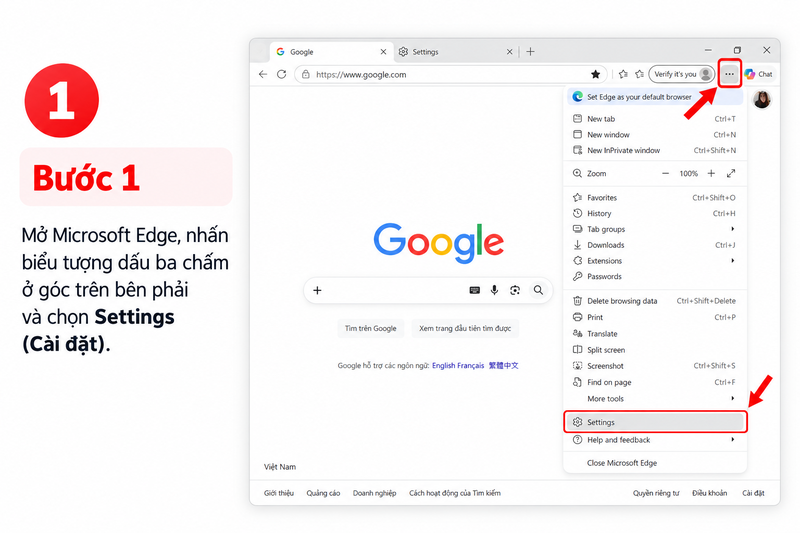
Bước 1: Mở Microsoft Edge, nhấn biểu tượng dấu ba chấm ở góc trên bên phải và chọn Settings.
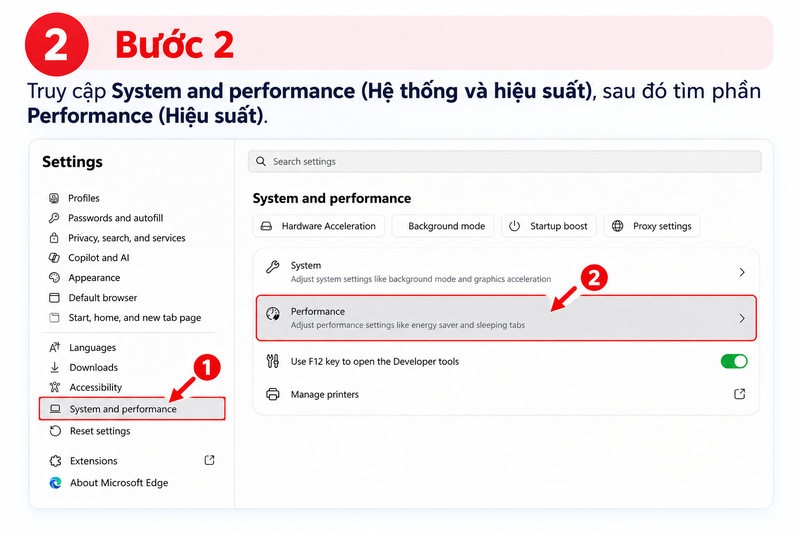
Bước 2: Truy cập System and performance, sau đó tìm phần Performance.
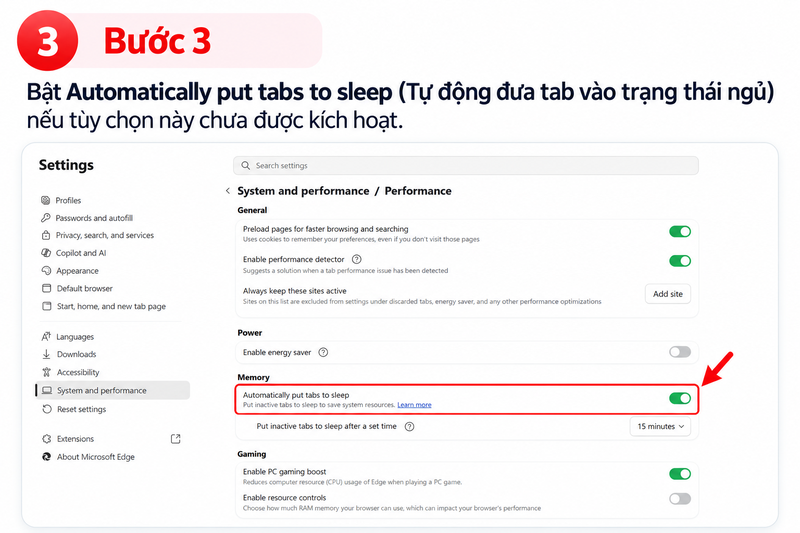
Bước 3: Bật Automatically put tabs to sleep nếu tùy chọn này chưa được kích hoạt.
Bước 4: Tại mục Put inactive tabs to sleep after a set time, chọn khoảng thời gian phù hợp với nhu cầu sử dụng.
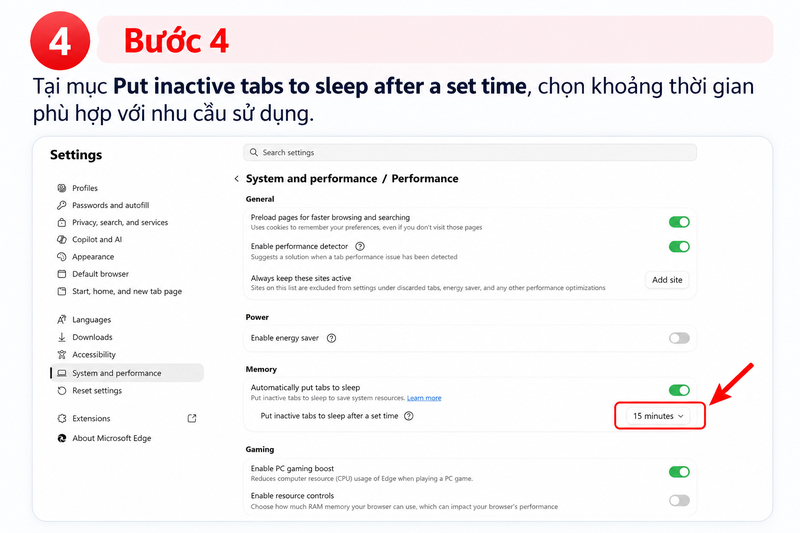
Nếu thường xuyên mở nhiều tab trên máy tính có dung lượng RAM hạn chế, bạn có thể chọn khoảng 5–15 phút để các tab không hoạt động sớm chuyển sang trạng thái ngủ. Ngược lại, nếu cần chuyển đổi liên tục giữa nhiều website, khoảng thời gian 1–2 giờ có thể thuận tiện hơn.
Giữ một số website luôn hoạt động
Với những website cần cập nhật dữ liệu thường xuyên hoặc duy trì kết nối trong quá trình sử dụng, bạn có thể thêm địa chỉ vào danh sách ngoại lệ của Sleeping Tabs. Cách này giúp Microsoft Edge không tự động đưa các trang được chỉ định vào trạng thái ngủ.
Các bước thực hiện như sau:
Bước 1: Mở Microsoft Edge, vào Settings → System and performance → Performance.
Bước 2: Tìm mục Always keep these sites active.
Bước 3: Nhấn Add site và nhập địa chỉ URL của website cần giữ hoạt động.
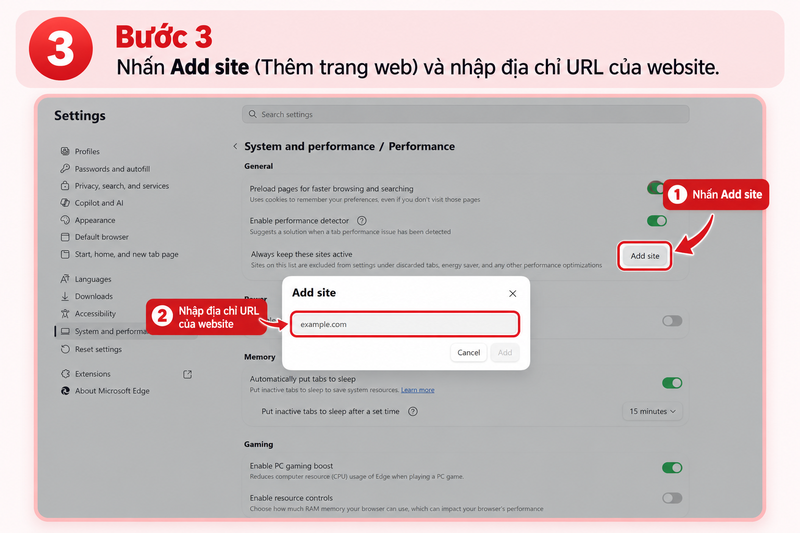
Bước 4: Chọn Add để hoàn tất.
Sau khi thiết lập, website đã thêm sẽ được loại trừ khỏi cơ chế tự động chuyển tab sang trạng thái ngủ. Nếu muốn thay đổi danh sách, bạn có thể sử dụng biểu tượng dấu ba chấm bên cạnh địa chỉ tương ứng để chỉnh sửa hoặc xóa website.
Tắt hiệu ứng làm mờ tab ngủ
Microsoft Edge có thể làm mờ các tab đang ngủ để phân biệt chúng với những tab đang hoạt động. Nếu muốn giao diện thanh tab hiển thị đồng nhất, bạn có thể tắt hiệu ứng này mà không cần vô hiệu hóa Sleeping Tabs.
Bước 1: Truy cập Settings → System and performance → Performance.
Bước 2: Tìm tùy chọn Fade inactive tabs.
Bước 3: Chuyển tùy chọn sang Off.
Sau khi hoàn tất, các tab đang ngủ sẽ không còn bị làm mờ như trước. Tuy nhiên, Microsoft Edge vẫn tiếp tục đưa những tab không hoạt động vào trạng thái ngủ theo thiết lập hiện có, qua đó duy trì cơ chế quản lý tài nguyên của trình duyệt.
Có nên bật Sleeping Tabs trên Microsoft Edge không?
Người dùng nên bật Sleeping Tabs khi thường xuyên mở nhiều tab, sử dụng laptop hoặc muốn tối ưu tài nguyên máy tính. Tính năng có khả năng giảm các hoạt động nền không cần thiết mà vẫn giữ lại tab để tiếp tục truy cập.
Đối với máy tính có dung lượng RAM lớn, Sleeping Tabs vẫn hữu ích vì góp phần giảm mức sử dụng CPU và điện năng. Người dùng có thể tăng thời gian ngủ nếu muốn các tab duy trì hoạt động lâu hơn.
Riêng những website cần cập nhật dữ liệu liên tục, chạy quy trình tự động hoặc duy trì kết nối trong thời gian dài, bạn nên thêm vào danh sách Always keep these sites active. Cách này phù hợp hơn việc tắt hoàn toàn Sleeping Tabs trên toàn bộ trình duyệt.
Tạm kết
Qua bài viết, hy vọng bạn đã hiểu rõ Sleeping Tabs là gì và cách sử dụng tính năng để giảm mức tiêu thụ RAM, CPU và năng lượng trên Microsoft Edge. Với khả năng điều chỉnh thời gian ngủ, giữ website luôn hoạt động và quản lý tab qua Performance Detector, người dùng có thể chủ động tối ưu trình duyệt theo nhu cầu học tập, làm việc và giải trí.
Nếu bạn đang cần một chiếc laptop đáp ứng tốt nhu cầu làm việc, học tập và mở nhiều tab trình duyệt cùng lúc, hãy tham khảo các mẫu laptop tại FPT Shop. Với đa dạng lựa chọn về cấu hình, RAM và giá bán, bạn có thể dễ dàng tìm được thiết bị phù hợp với nhu cầu và ngân sách. Truy cập website FPT Shop để xem các sản phẩm đang kinh doanh và cập nhật chương trình ưu đãi mới nhất.
Xem thêm:
:quality(75)/crapware_la_gi_thumb_fc45859f30.png)
:quality(75)/Nen_chon_Microsoft_Edge_hay_Brave_262a74db09.jpg)
:quality(75)/cach_thay_doi_ngon_ngu_Microsoft_Edge_sang_tieng_Viet_8b9efbb05a.jpg)
:quality(75)/ho_tro_choi_game_microsoft_edge_01_6e830840ba.jpg)
:quality(75)/edge_dev_anh_dai_dien_42339e2e55.png)
:quality(75)/edge_khong_dat_lam_mac_dinh_duoc_3_5b3bbdce36.png)


