:quality(75)/estore-v2/img/fptshop-logo.png)
:quality(75)/samsung_galaxy_a56_loi_cam_ung_thumb_4af1199163.png)
:quality(75)/Screenshot_48_fa1524b75b.png)
Samsung Galaxy A56 lỗi cảm ứng: Tìm hiểu nguyên nhân và cách khắc phục hiệu quả
Samsung Galaxy A56 sở hữu màn hình Super AMOLED 6,7 inch, độ phân giải FHD+ và tần số quét tối đa 120 Hz. Khi xuất hiện tình trạng Samsung Galaxy A56 lỗi cảm ứng, các thao tác chạm, vuốt hoặc nhập liệu có thể bị chậm, sai lệch, thậm chí không phản hồi. Nguyên nhân có thể đến từ miếng dán màn hình, hơi ẩm, phần mềm hoặc hư hỏng phần cứng.
Samsung Galaxy A56 lỗi cảm ứng do đâu?
Tình trạng lỗi cảm ứng trên Galaxy A56 không nhất thiết bắt nguồn từ hỏng màn hình. Samsung cho biết các vấn đề cảm ứng trên thiết bị Galaxy có thể liên quan đến lỗi hệ thống tạm thời, miếng bảo vệ màn hình, hơi ẩm, phụ kiện bên thứ ba, cài đặt hoặc ứng dụng. Vì vậy, cần xác định biểu hiện cụ thể trước khi đưa máy đi sửa chữa.
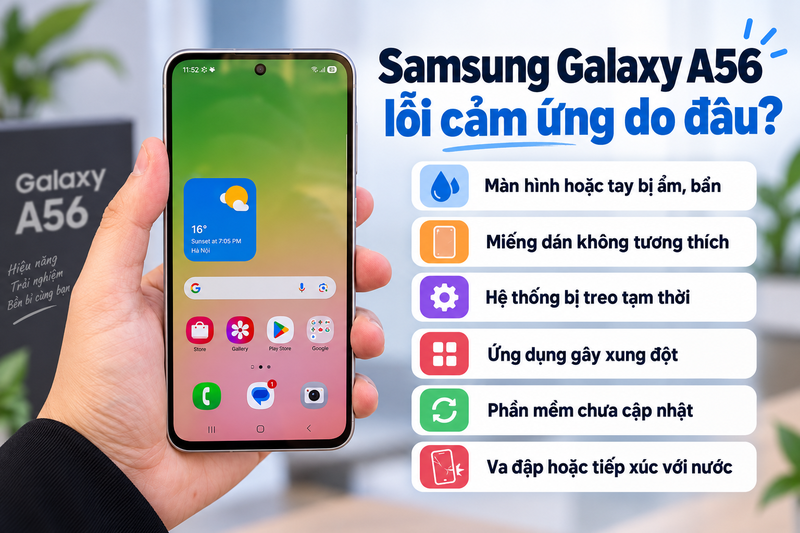
- Màn hình hoặc tay bị ẩm, bẩn: Nước, mồ hôi hoặc bụi bám trên bề mặt có thể khiến thao tác chạm kém chính xác. Tình trạng thường xuất hiện sau khi dùng máy ngoài trời, trong môi trường ẩm hoặc khi tay ra nhiều mồ hôi.
- Miếng dán màn hình không tương thích: Miếng dán quá dày, lắp lệch, bong mép hoặc không bám sát màn hình có thể khiến cảm ứng phản hồi chậm hoặc bỏ sót thao tác. Samsung cũng khuyến nghị tháo miếng bảo vệ hoặc phụ kiện không chính hãng để kiểm tra khi cảm ứng hoạt động bất thường.
- Hệ thống bị treo tạm thời: Khi One UI hoặc một tiến trình hệ thống gặp lỗi, màn hình vẫn có thể hiển thị nhưng không nhận thao tác. Nếu lỗi xuất hiện đột ngột rồi biến mất sau khi khởi động lại, nguyên nhân có thể liên quan đến phần mềm.
- Ứng dụng gây xung đột: Cần kiểm tra trường hợp lỗi chỉ xuất hiện trong một ứng dụng cụ thể. Ứng dụng vừa cài đặt hoặc cập nhật có thể không tương thích với phiên bản phần mềm hiện tại, từ đó ảnh hưởng đến khả năng nhận thao tác cảm ứng.
- Phần mềm chưa được cập nhật: Phiên bản phần mềm cũ có thể phát sinh lỗi tương thích hoặc bất thường liên quan đến màn hình. Khi Galaxy A56 gặp vấn đề về hiển thị hoặc cảm ứng, nên kiểm tra và cài đặt bản cập nhật nếu có.
- Va đập hoặc tiếp xúc với nước: Màn hình hoặc linh kiện bên trong có thể bị ảnh hưởng sau khi điện thoại rơi, chịu lực mạnh hoặc tiếp xúc với chất lỏng. Nếu lỗi cảm ứng xuất hiện ngay sau sự cố vật lý, không nên tiếp tục thử nhiều cách khắc phục bằng phần mềm mà nên kiểm tra phần cứng.
Cách khắc phục Samsung Galaxy A56 lỗi cảm ứng
Trước tiên, hãy xác định lỗi xảy ra trên toàn màn hình hay chỉ ở một khu vực. Nếu chỉ một vùng không nhận thao tác, hãy thử các bước kiểm tra dưới đây trước khi kết luận màn hình bị hỏng.
Bước 1: Làm sạch và lau khô màn hình
Tắt màn hình rồi dùng khăn mềm, sạch để lau toàn bộ bề mặt. Đảm bảo ngón tay cũng khô trước khi kiểm tra lại. Nếu máy vừa tiếp xúc với nước hoặc hơi ẩm, hãy để thiết bị khô hoàn toàn rồi mới tiếp tục thao tác. Samsung cũng khuyến cáo kiểm tra độ sạch và độ khô của màn hình khi cảm ứng phản hồi không bình thường.
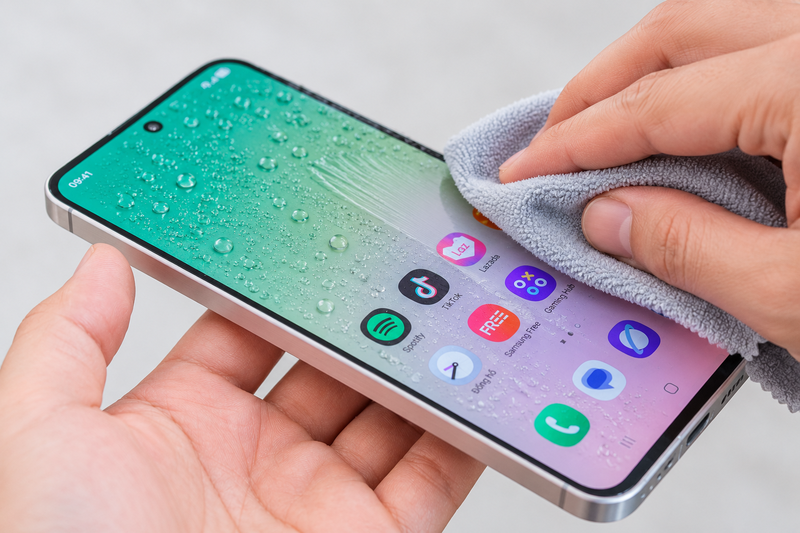
Bước 2: Tháo kính cường lực hoặc miếng dán màn hình
Nếu Galaxy A56 đang dán kính, hãy tháo ra và kiểm tra trực tiếp trên màn hình gốc. Nếu cảm ứng hoạt động bình thường sau bước này, nguyên nhân nhiều khả năng nằm ở phụ kiện bảo vệ màn hình. Khi thay miếng dán mới, nên chọn loại có chất lượng tốt và lắp đúng vị trí.
Bước 3: Kiểm tra ốp lưng và phụ kiện đi kèm
Một số ốp lưng hoặc phụ kiện bên thứ ba có thể ảnh hưởng đến độ nhạy cảm ứng và khả năng nhận diện thao tác, đặc biệt ở khu vực mép màn hình. Hãy tháo các phụ kiện này rồi kiểm tra lại.
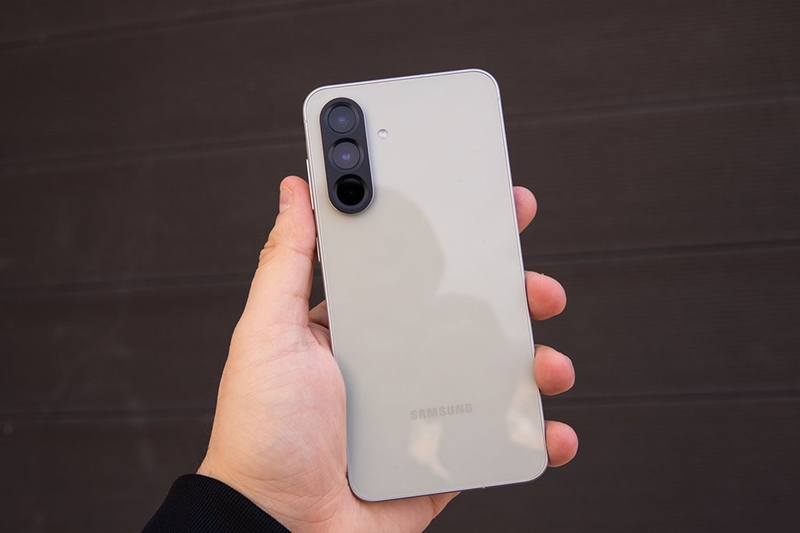
Bước 4: Khởi động lại Galaxy A56
Nếu máy vẫn hiển thị nhưng không phản hồi thao tác, hãy nhấn giữ đồng thời phím Cạnh và phím Giảm âm lượng trong hơn 7 giây để thiết bị tự khởi động lại. Samsung xác nhận lỗi hệ thống tạm thời có thể khiến cảm ứng ngừng phản hồi bình thường và khởi động lại là một trong những bước đầu tiên cần thử.
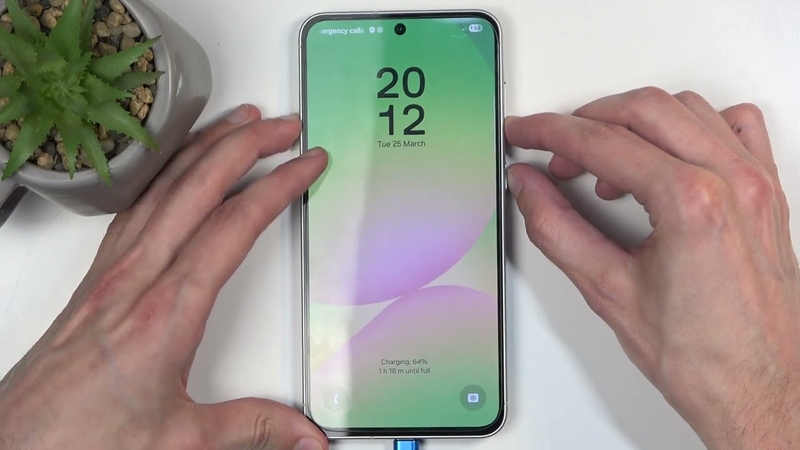
Bước 5: Kiểm tra bản cập nhật phần mềm
Mở Cài đặt > Cập nhật phần mềm > Tải xuống và cài đặt để kiểm tra phiên bản mới. Nếu lỗi xuất hiện sau một bản cập nhật hoặc sau khi cài ứng dụng mới, việc cập nhật lên phiên bản mới hơn có thể xử lý các vấn đề tương thích đã được khắc phục trong phần mềm.
Bước 6: Kiểm tra ứng dụng gây lỗi
Nếu cảm ứng chỉ chậm hoặc không phản hồi trong một ứng dụng nhất định, hãy đóng ứng dụng rồi mở lại. Có thể gỡ ứng dụng vừa cài hoặc vừa cập nhật trước thời điểm phát sinh lỗi. Samsung cũng đề xuất kiểm tra bằng Chế độ an toàn khi nghi ngờ ứng dụng bên thứ ba gây ra tình trạng bất thường.
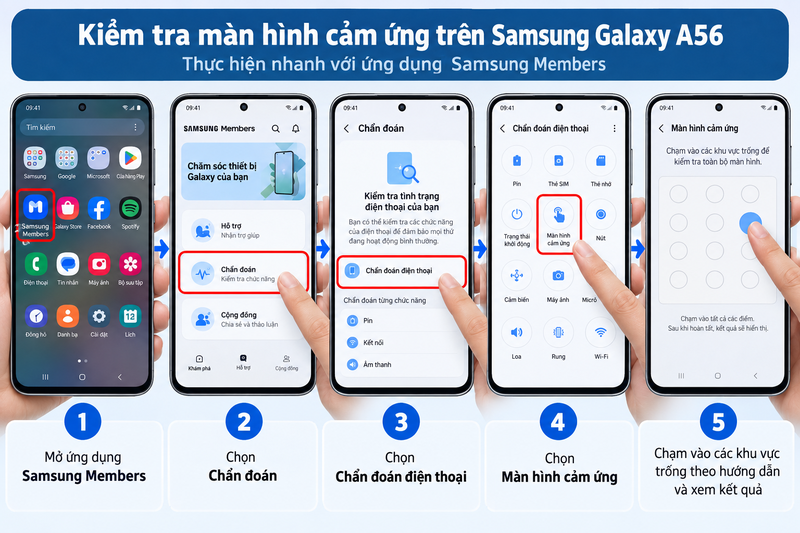
Bước 7: Kiểm tra cảm ứng bằng Samsung Members
Đây là bước quan trọng khi chưa xác định được lỗi nằm ở phần mềm hay phần cứng. Mở Samsung Members > Chẩn đoán > Chẩn đoán điện thoại > Màn hình cảm ứng. Sau đó chạm vào các khu vực trống theo hướng dẫn để kiểm tra toàn bộ bề mặt. Kết quả chẩn đoán sẽ cung cấp thêm cơ sở để xác định tình trạng của màn hình cảm ứng.
Bước 8: Bật tính năng Độ nhạy cảm ứng nếu cần
Nếu đang sử dụng kính cường lực hoặc miếng dán, hãy vào Cài đặt > Màn hình và bật Độ nhạy cảm ứng để kiểm tra xem phản hồi chạm có cải thiện hay không.
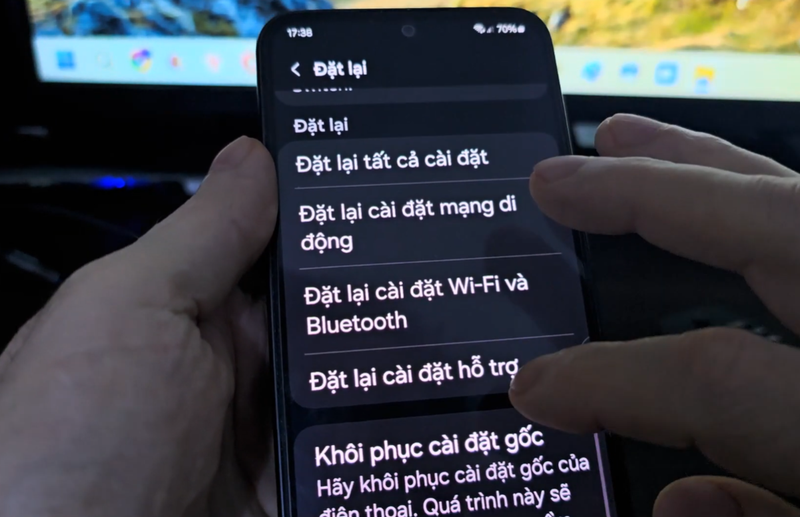
Bước 9: Khôi phục cài đặt gốc khi các cách trên không hiệu quả
Đây chỉ nên là phương án sau cùng khi nghi ngờ lỗi phần mềm và các bước kiểm tra trước đó không giải quyết được vấn đề. Trước khi thực hiện, cần sao lưu ảnh, danh bạ, tài liệu và dữ liệu quan trọng vì khôi phục cài đặt gốc sẽ xóa dữ liệu cá nhân trên thiết bị.
Khi nào Samsung Galaxy A56 cần được kiểm tra?
Nếu Samsung Galaxy A56 lỗi cảm ứng vẫn xuất hiện sau khi làm sạch màn hình, tháo kính cường lực, khởi động lại và cập nhật phần mềm, khả năng liên quan đến phần cứng cần được xem xét.
Máy nên được kiểm tra sớm nếu xuất hiện vùng chết cố định, cảm ứng tự thao tác, chạm một điểm nhưng nhận ở vị trí khác, màn hình có sọc hoặc nhấp nháy. Trường hợp lỗi bắt đầu ngay sau khi điện thoại bị rơi, va đập hoặc tiếp xúc với nước cũng không nên tiếp tục tự tháo máy để kiểm tra.
Samsung khuyến nghị liên hệ trung tâm dịch vụ khi các biện pháp xử lý cơ bản không giải quyết được vấn đề. Việc kiểm tra trực tiếp sẽ xác định chính xác hơn tình trạng của màn hình và các linh kiện liên quan.
Kết luận
Tình trạng Samsung Galaxy A56 lỗi cảm ứng có thể bắt nguồn từ màn hình ẩm, kính cường lực, phụ kiện, lỗi phần mềm hoặc hư hỏng vật lý. Hãy kiểm tra từ những nguyên nhân đơn giản trước, sau đó chạy chẩn đoán bằng Samsung Members. Nếu cảm ứng vẫn liệt, loạn hoặc xuất hiện vùng chết, việc kiểm tra trực tiếp sẽ là lựa chọn an toàn hơn.
Nếu Samsung Galaxy A56 gặp lỗi cảm ứng nghiêm trọng và bạn đang cân nhắc nâng cấp thiết bị, hãy tham khảo các mẫu điện thoại Samsung chính hãng tại FPT Shop. Người dùng có thể lựa chọn sản phẩm phù hợp với nhu cầu cùng chính sách bảo hành, hỗ trợ mua hàng và nhiều ưu đãi đi kèm.
Xem thêm:
:quality(75)/i_Phone_bi_hong_nut_gat_rung_8677831c55.jpg)
:quality(75)/man_hinh_dien_thoai_bi_1_soc_doc_f94c0f07a0.jpg)
:quality(75)/dien_thoai_bi_do_khi_mo_app_1_2e0fefa366.png)
:quality(75)/ban_phim_dien_thoai_bi_loi_b1e034ab4d.jpg)
:quality(75)/cach_kiem_tra_loa_mic_dien_thoai_1_2425db61f0.png)
:quality(75)/small/i_Phone_17_bi_loi_cb4b52aee7.jpg)


