:quality(75)/estore-v2/img/fptshop-logo.png)
:quality(75)/ban_phim_dien_thoai_bi_loi_b1e034ab4d.jpg)
:quality(75)/2025_08_06_13_57_45_Zalo_Photo_92d0ee2e70.png)
Bàn phím điện thoại bị lỗi, không nhận cảm ứng: Cách xử lý tại nhà nhanh chóng
Bàn phím điện thoại bị lỗi có thể khiến việc nhắn tin, tìm kiếm hay nhập thông tin trở nên khó khăn, đặc biệt khi bàn phím không hiện, không nhận phím hoặc liên tục bị lag. Tình trạng này có thể xuất phát từ ứng dụng bàn phím, bộ nhớ thiết bị hoặc lỗi phần mềm. Dưới đây là những nguyên nhân thường gặp và cách xử lý hiệu quả.
Những lỗi bàn phím điện thoại thường gặp
Trong quá trình sử dụng, bàn phím trên điện thoại có thể gặp nhiều vấn đề khác nhau. Một số lỗi phổ biến gồm:
- Bàn phím không hiển thị khi chạm vào ô nhập liệu.
- Bàn phím bị đơ, không nhận thao tác.
- Nhấn một phím nhưng ký tự xuất hiện chậm.
- Bàn phím tự động biến mất.
- Bàn phím liên tục bị thoát hoặc dừng hoạt động.
- Gõ chữ bị sai, thiếu ký tự hoặc tự động sửa không chính xác.
- Bàn phím xuất hiện nhưng không thể nhập tiếng Việt.
- Bàn phím bị lag khi nhập văn bản dài.
- Giao diện bàn phím bị phóng to, thu nhỏ hoặc hiển thị bất thường.
Mỗi trường hợp có thể xuất phát từ một nguyên nhân khác nhau, vì vậy bạn nên xác định tình trạng cụ thể trước khi áp dụng cách khắc phục.
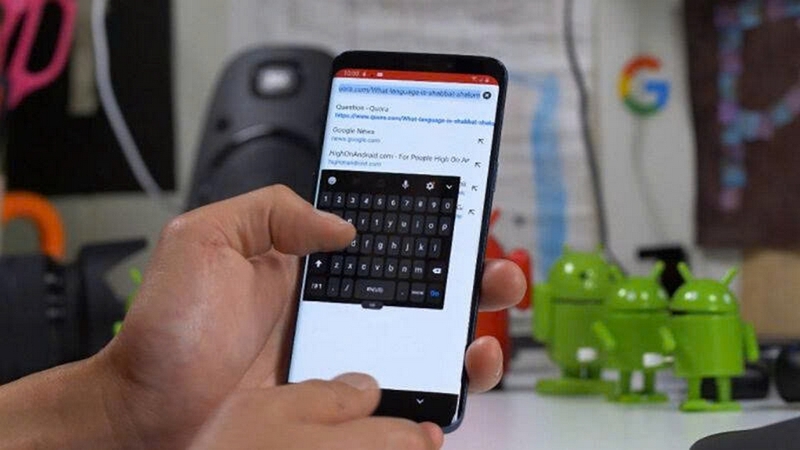
Vì sao bàn phím điện thoại bị lỗi?
Ứng dụng bàn phím gặp sự cố
Bàn phím trên Android và iPhone đều phụ thuộc vào phần mềm để xử lý thao tác nhập liệu. Nếu ứng dụng bàn phím bị lỗi, xung đột hoặc hoạt động không ổn định, bàn phím có thể không xuất hiện hoặc bị đứng khi sử dụng. Trên Android, các ứng dụng phổ biến như Gboard, Samsung Keyboard hoặc bàn phím của nhà sản xuất đều có thể gặp tình trạng này.
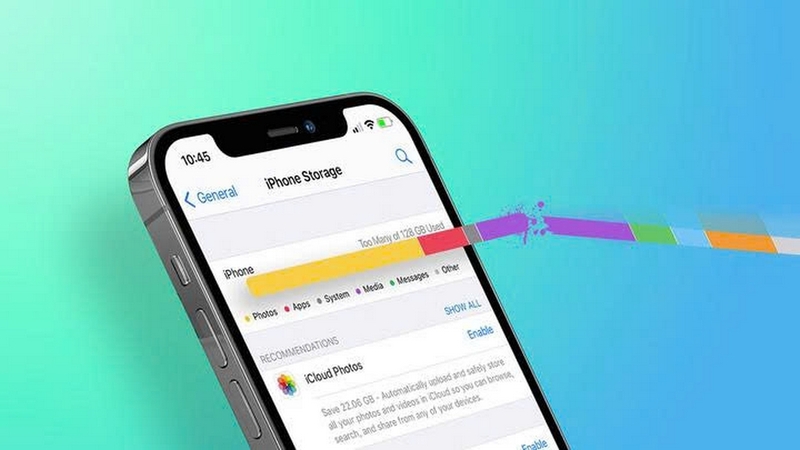
Bộ nhớ điện thoại gần đầy
Khi dung lượng lưu trữ còn quá ít, điện thoại có thể hoạt động chậm và các ứng dụng không phản hồi nhanh như bình thường. Bàn phím cũng có thể bị lag, chậm hiển thị hoặc tự động đóng. Bạn nên kiểm tra dung lượng trống và xóa bớt những tệp, ứng dụng hoặc video không cần thiết nếu bộ nhớ đã gần đầy.
Điện thoại bị thiếu RAM
Việc mở quá nhiều ứng dụng cùng lúc khiến bộ nhớ RAM bị sử dụng nhiều. Trên những thiết bị có cấu hình thấp hoặc đã sử dụng lâu năm, tình trạng này có thể khiến bàn phím phản hồi chậm. Các ứng dụng chạy nền cũng có thể làm giảm khả năng phản hồi của bàn phím, đặc biệt khi bạn vừa chơi game, xem video hoặc sử dụng ứng dụng nặng.
Bàn phím chưa được cập nhật
Phiên bản bàn phím quá cũ có thể phát sinh lỗi tương thích với phiên bản hệ điều hành mới. Vì vậy, nếu bàn phím bắt đầu gặp lỗi sau khi cập nhật Android hoặc iOS, bạn nên kiểm tra cả bản cập nhật của ứng dụng bàn phím.
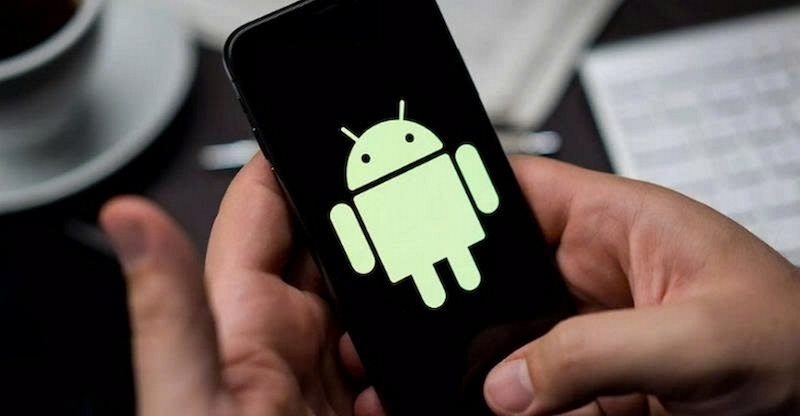
Hệ điều hành gặp lỗi
Một số lỗi phần mềm trên điện thoại có thể ảnh hưởng đến khả năng nhập liệu. Nếu bàn phím bị lỗi sau khi cập nhật hệ điều hành, thay đổi cài đặt hoặc cài đặt một ứng dụng mới, nguyên nhân có thể liên quan đến xung đột phần mềm.
Màn hình cảm ứng gặp vấn đề
Không phải lúc nào lỗi bàn phím cũng bắt nguồn từ ứng dụng. Nếu một khu vực nhất định trên màn hình không nhận cảm ứng, các phím nằm trong khu vực đó cũng sẽ không hoạt động. Bạn có thể mở ứng dụng khác và thử chạm vào cùng vị trí trên màn hình. Nếu khu vực này vẫn không nhận thao tác, khả năng cao vấn đề nằm ở cảm ứng thay vì bàn phím.
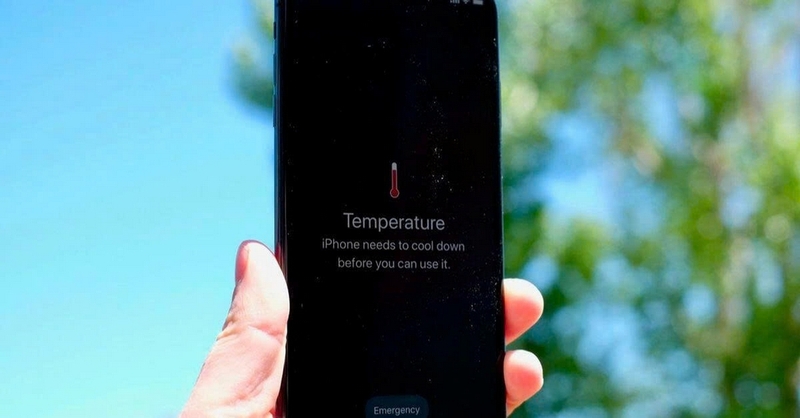
Điện thoại bị nóng
Khi nhiệt độ thiết bị tăng cao, hệ thống có thể giảm hiệu năng để hạn chế nhiệt. Điều này khiến nhiều ứng dụng phản hồi chậm, trong đó có bàn phím. Nếu bàn phím chỉ bị lag khi điện thoại nóng hoặc đang sạc, hãy tạm dừng sử dụng và để thiết bị nguội trước khi kiểm tra lại.
Cách khắc phục bàn phím điện thoại bị lỗi
Khởi động lại điện thoại
Đây là cách đơn giản nhưng có thể xử lý nhiều lỗi phần mềm tạm thời. Khởi động lại giúp đóng các tiến trình đang chạy và làm mới bộ nhớ hệ thống. Sau khi điện thoại khởi động lại, bạn hãy mở ứng dụng nhắn tin hoặc trình duyệt rồi thử nhập văn bản để kiểm tra bàn phím.
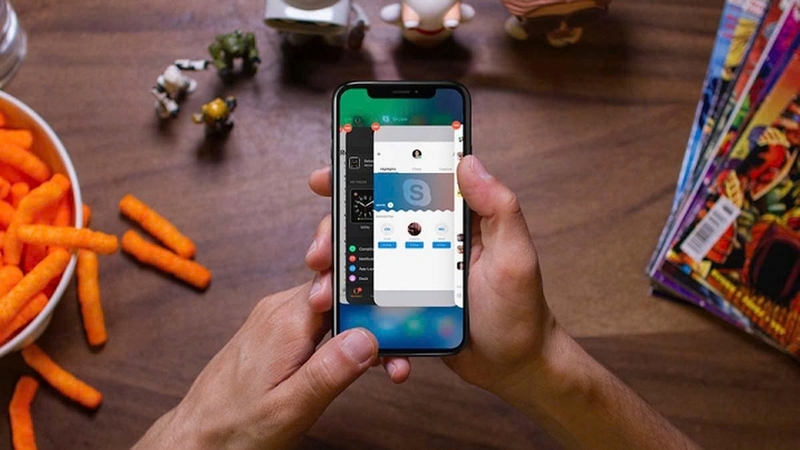
Đóng các ứng dụng đang chạy nền
Nếu điện thoại bị lag, hãy đóng bớt những ứng dụng không cần thiết. Bạn cũng nên hạn chế mở quá nhiều ứng dụng cùng lúc, đặc biệt trên các mẫu điện thoại có RAM thấp. Sau khi giải phóng bộ nhớ, thử mở lại bàn phím để xem tốc độ phản hồi có được cải thiện hay không.
Kiểm tra và đổi bàn phím
Nếu đang sử dụng nhiều bàn phím, bạn có thể thử chuyển sang một bàn phím khác để xác định nguyên nhân. Trên Android, bạn thường có thể vào: Cài đặt > Quản lý chung > Danh sách bàn phím và mặc định > Bàn phím mặc định.
Tên mục có thể thay đổi tùy thương hiệu và phiên bản hệ điều hành. Nếu bàn phím mặc định hoạt động bình thường nhưng bàn phím bên thứ ba liên tục gặp lỗi, bạn nên cập nhật hoặc gỡ ứng dụng đó.
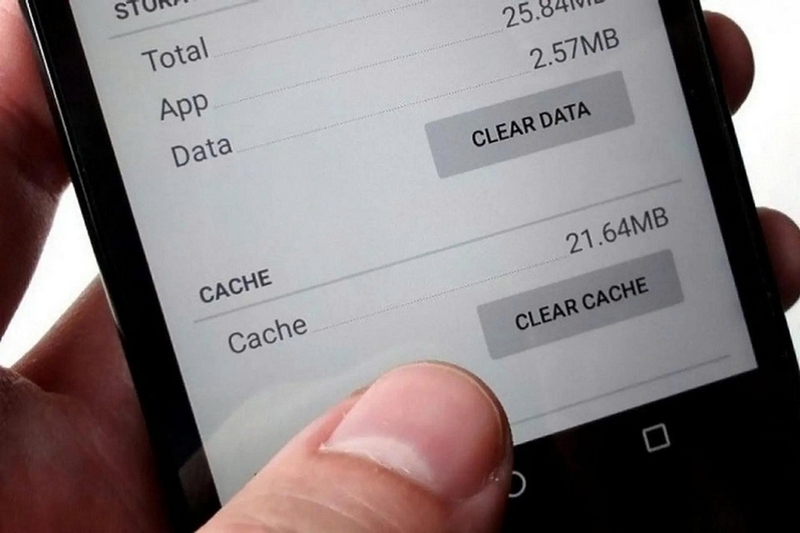
Xóa bộ nhớ đệm của bàn phím trên Android
Nếu sử dụng Android và bàn phím thường xuyên bị đơ, bạn có thể thử xóa bộ nhớ đệm của ứng dụng. Thông thường, thao tác thực hiện như sau: Cài đặt > Ứng dụng > chọn ứng dụng bàn phím > Bộ nhớ > Xóa bộ nhớ đệm.
Tên các mục có thể khác nhau tùy từng hãng điện thoại. Không nên chọn Xóa dữ liệu ngay từ đầu vì thao tác này có thể đưa ứng dụng bàn phím về trạng thái mặc định và xóa một số thiết lập cá nhân.
Cập nhật ứng dụng bàn phím
Hãy mở cửa hàng ứng dụng trên điện thoại và kiểm tra xem bàn phím có bản cập nhật mới hay không. Phiên bản mới có thể sửa lỗi, cải thiện khả năng tương thích và nâng cao tốc độ phản hồi.
Nếu đang dùng Gboard, bạn có thể kiểm tra cập nhật thông qua Google Play. Với bàn phím của nhà sản xuất, hãy kiểm tra trong kho ứng dụng tương ứng hoặc phần cập nhật hệ thống.
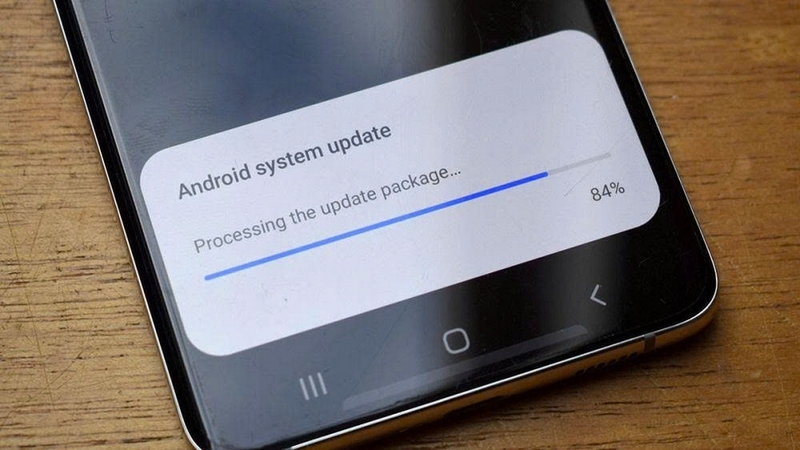
Cập nhật hệ điều hành
Nếu nhiều ứng dụng trên điện thoại cùng hoạt động không ổn định, vấn đề có thể nằm ở hệ điều hành. Bạn nên vào phần cập nhật phần mềm để kiểm tra phiên bản mới. Việc cập nhật không chỉ giúp sửa lỗi mà còn cải thiện khả năng tương thích giữa hệ điều hành và các ứng dụng.
Kiểm tra dung lượng lưu trữ
Điện thoại gần đầy bộ nhớ có thể hoạt động chậm và ảnh hưởng đến nhiều tác vụ. Bạn nên kiểm tra dung lượng còn trống trong phần cài đặt. Có thể giải phóng bộ nhớ bằng cách:
- Xóa video, ảnh hoặc tệp không cần thiết.
- Gỡ ứng dụng ít sử dụng.
- Xóa các tệp tải xuống cũ.
- Sao lưu dữ liệu quan trọng lên dịch vụ lưu trữ đám mây.
- Xóa bộ nhớ đệm của một số ứng dụng khi cần thiết.
Sau khi giải phóng dung lượng, khởi động lại máy và thử sử dụng bàn phím.
Bàn phím điện thoại không hiện phải làm sao?
Nếu chạm vào ô nhập văn bản nhưng bàn phím không xuất hiện, trước tiên hãy thử thoát ứng dụng rồi mở lại. Bạn cũng có thể khởi động lại điện thoại để loại bỏ lỗi tạm thời.
Trên Android, hãy kiểm tra xem bàn phím có đang được kích hoạt và thiết lập làm bàn phím mặc định hay không. Nếu hệ thống không có bàn phím được chọn, bạn có thể không thể nhập văn bản.
Nếu sử dụng iPhone, hãy kiểm tra trong Cài đặt > Cài đặt chung > Bàn phím để xem các bàn phím đã được thêm và thiết lập có hoạt động bình thường hay không.
Bàn phím điện thoại bị lag, chậm phản hồi
Bàn phím phản hồi chậm thường liên quan đến hiệu năng thiết bị, bộ nhớ hoặc ứng dụng bàn phím. Trước tiên, bạn nên đóng ứng dụng chạy nền và khởi động lại máy. Nếu vấn đề vẫn tiếp diễn, hãy kiểm tra dung lượng lưu trữ và cập nhật hệ điều hành. Với Android, việc xóa bộ nhớ đệm của ứng dụng bàn phím cũng là một giải pháp đáng thử.
Ngoài ra, bạn nên kiểm tra xem bàn phím có bị lag trong mọi ứng dụng hay chỉ một ứng dụng nhất định. Nếu chỉ xảy ra trong một ứng dụng, nhiều khả năng vấn đề nằm ở chính ứng dụng đó.
Bàn phím bị sai ký tự hoặc không gõ được tiếng Việt
Nếu bàn phím vẫn hiển thị nhưng không thể gõ tiếng Việt, hãy kiểm tra ngôn ngữ và phương thức nhập. Bạn cần đảm bảo bàn phím đã được thêm tiếng Việt và đang sử dụng đúng kiểu gõ như Telex hoặc VNI theo nhu cầu. Nếu sử dụng ứng dụng bàn phím bên thứ ba, hãy kiểm tra lại cài đặt ngôn ngữ trong chính ứng dụng đó.
Trường hợp bàn phím tự động sửa từ quá nhiều, bạn có thể kiểm tra các tùy chọn như tự động sửa, dự đoán văn bản hoặc kiểm tra chính tả để điều chỉnh.
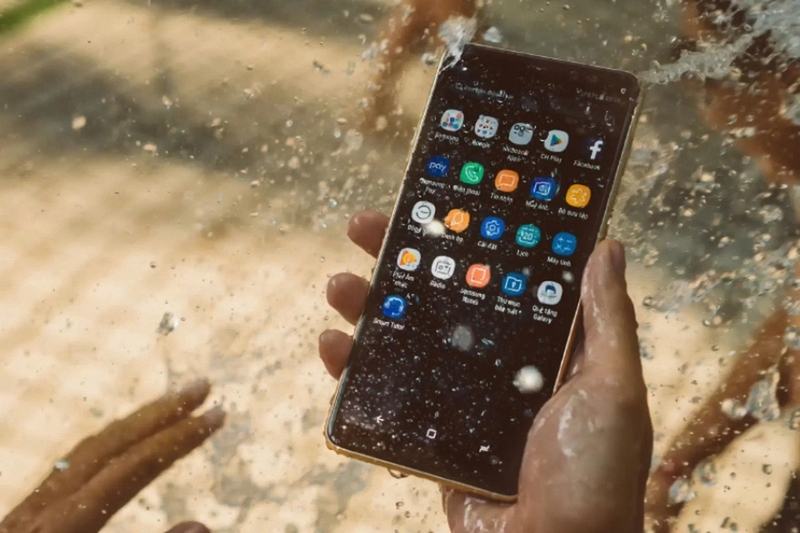
Bàn phím bị lỗi sau khi điện thoại bị rơi hoặc vào nước
Nếu bàn phím bắt đầu không nhận một số phím sau khi điện thoại bị rơi, va đập hoặc vào nước, bạn không nên chỉ tập trung kiểm tra phần mềm.
Khu vực cảm ứng bị hỏng có thể khiến một nhóm phím trên bàn phím không hoạt động. Nếu điện thoại từng tiếp xúc với nước, hơi ẩm cũng có thể ảnh hưởng đến linh kiện bên trong. Trong trường hợp này, bạn nên hạn chế tiếp tục sử dụng nếu thiết bị có dấu hiệu bất thường và mang máy đến trung tâm sửa chữa uy tín để kiểm tra.
Khi nào nên mang điện thoại đi sửa?
Bạn nên cân nhắc kiểm tra phần cứng nếu đã thử các cách trên nhưng bàn phím vẫn không hoạt động. Đặc biệt, hãy chú ý những dấu hiệu như:
- Một vùng cố định trên màn hình không nhận cảm ứng.
- Nhiều ứng dụng cùng lúc không nhận thao tác cảm ứng.
- Màn hình xuất hiện sọc hoặc nhấp nháy.
- Bàn phím bị lỗi sau khi điện thoại bị rơi.
- Thiết bị từng bị vào nước.
- Màn hình hoặc cảm ứng đã từng thay thế.
- Điện thoại liên tục tự khởi động hoặc treo máy.
Nếu nguyên nhân đến từ màn hình hoặc linh kiện bên trong, việc cài lại bàn phím hay xóa bộ nhớ đệm sẽ không thể giải quyết hoàn toàn vấn đề.
Một số lưu ý để hạn chế lỗi bàn phím điện thoại
Để bàn phím hoạt động ổn định, bạn nên duy trì hệ điều hành và ứng dụng bàn phím ở phiên bản tương đối mới. Đồng thời, hạn chế cài quá nhiều ứng dụng bàn phím không rõ nguồn gốc.
Bên cạnh đó, hãy giữ dung lượng lưu trữ ở mức hợp lý, thường xuyên khởi động lại thiết bị nếu máy hoạt động không ổn định và tránh sử dụng điện thoại trong môi trường quá nóng. Nếu điện thoại có dấu hiệu bất thường liên quan đến cảm ứng, bạn nên xử lý sớm thay vì tiếp tục sử dụng trong thời gian dài.
Kết luận
Bàn phím điện thoại bị lỗi có thể xuất phát từ nhiều nguyên nhân, từ ứng dụng bàn phím, bộ nhớ, hệ điều hành cho đến màn hình cảm ứng. Bạn nên thử các giải pháp đơn giản như khởi động lại máy, cập nhật phần mềm, kiểm tra bàn phím mặc định và giải phóng dung lượng trước khi mang thiết bị đi sửa chữa. Nếu lỗi xuất hiện sau khi máy bị rơi hoặc vào nước, hãy ưu tiên kiểm tra phần cứng để tránh phát sinh thêm hư hỏng.
Nếu bàn phím điện thoại vẫn bị lỗi, đơ hoặc không nhận cảm ứng sau khi đã thử các cách khắc phục, bạn nên cân nhắc kiểm tra hoặc nâng cấp thiết bị. Tham khảo các mẫu smartphone đang được bán tại FPT Shop để lựa chọn sản phẩm có hiệu năng ổn định, đáp ứng tốt nhu cầu sử dụng hằng ngày.
Xem thêm:
:quality(75)/small/11291_de2dcbdd45.webp)
:quality(75)/man_hinh_dien_thoai_bi_soc_ngang_nhap_nhay_thumb_f7e5b1c851.png)
:quality(75)/dien_thoai_bi_hu_la_ban_6_0b4559ce1e.jpg)
:quality(75)/camera_sau_dien_thoai_bi_mo_0_8689e1ac1d.jpg)
:quality(75)/meo_lam_kho_dien_thoai_bi_vao_nuoc_9_f3daac2956.png)
:quality(75)/Cover_1185d13f63.jpg)


