:quality(75)/estore-v2/img/fptshop-logo.png)
:quality(75)/Quen_mat_khau_Apple_Vision_Pro_a9060dce47.png)
:quality(75)/f32103d8_20db_45e7_834d_5268cf18d45e_9b2a705f13.jpg)
Mẹo hay: Các bước reset nếu quên mật khẩu Apple Vision Pro dễ thực hiện và chi tiết
Đã bao giờ bạn rơi vào tình huống cầm chiếc Apple Vision Pro trên tay, nhập mật khẩu nhiều lần nhưng thiết bị vẫn không chịu mở khóa? Tin vui là Apple đã chuẩn bị cách khôi phục mật khẩu khá linh hoạt cho Vision Pro.
Trong bài viết này, FPT Shop sẽ hướng dẫn bạn cách đặt lại nếu bạn quên mật khẩu Apple Vision Pro. Chỉ cần làm đúng hướng dẫn, bạn hoàn toàn có thể lấy lại quyền truy cập vào thiết bị của mình mà không quá lo lắng.
Tương tự các thiết bị khác của Apple, Apple Vision Pro sẽ tạm thời khóa khi mật khẩu bị nhập sai quá nhiều lần. Khi đó, người dùng sẽ cần chờ một khoảng thời gian nhất định mới có thể thử lại. Đáng chú ý, việc xóa hoặc đặt lại mật khẩu trên Vision Pro không thể thực hiện theo cách thông thường. Thay vào đó, người dùng buộc phải đặt lại thiết bị và xóa toàn bộ dữ liệu.
Vì sao Apple Vision Pro trước đây khó đặt lại khi quên mật khẩu?
Ở thời điểm mới ra mắt, Apple Vision Pro không hỗ trợ truy cập chế độ khôi phục bằng tổ hợp phím vật lý như iPhone hay iPad. Việc đặt lại máy chỉ thực hiện được trong mục Cài đặt. Tuy nhiên, để mở phần này, người dùng buộc phải nhập đúng mật khẩu. Vì vậy, nếu quên mật khẩu, người dùng gần như không thể thao tác thêm bất kỳ bước nào, dẫn đến tình huống khó xử và không biết phải làm gì để đưa thiết bị về trạng thái ban đầu.
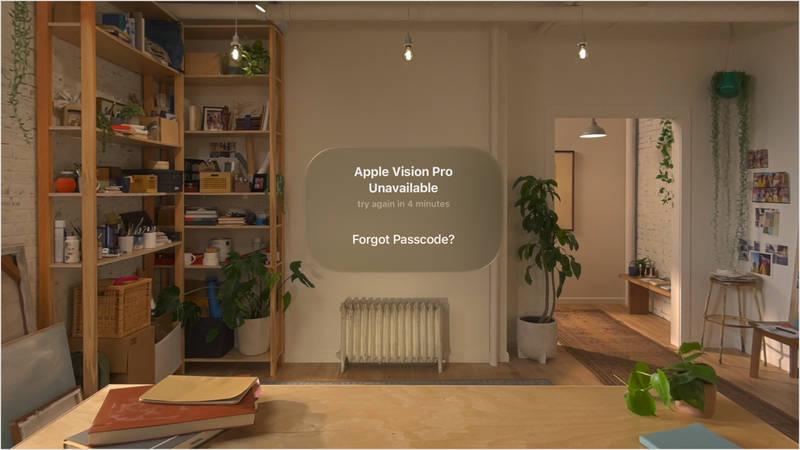
Nhận thấy sự bất tiện này, Apple đã nhanh chóng khắc phục bằng bản cập nhật VisionOS 1.0.3. Từ phiên bản này trở đi, hệ thống sẽ tự động hiển thị tùy chọn Xóa Vision Pro khi mật khẩu bị nhập sai quá số lần cho phép.
Cơ chế đặt lại mật khẩu Apple Vision Pro hoạt động như thế nào?
Theo đó, Apple Vision Pro sẽ tạm thời khóa khi mật khẩu bị nhập sai quá nhiều lần. Khi đó, người dùng buộc phải chờ một khoảng thời gian nhất định mới có thể thử lại. Bên cạnh đó, việc xóa hoặc đặt lại mật khẩu trên Vision Pro không thể thực hiện thông thường, mà bắt buộc phải đặt lại và xóa toàn bộ dữ liệu trên thiết bị.
Một số lưu ý trước khi cập nhật và đặt lại
Kiểm tra nguồn điện và dung lượng pin
Vision Pro cần được kết nối với nguồn điện hoặc có mức pin đủ cao trước khi tiến hành cập nhật hay đặt lại. Điều này hỗ trợ quá trình xử lý phần mềm diễn ra trọn vẹn, giảm rủi ro tắt nguồn giữa chừng. Trong trường hợp pin quá thấp, thiết bị sẽ hiển thị cảnh báo và yêu cầu sạc trước khi cho phép tiếp tục, giúp hạn chế các lỗi phát sinh trong suốt quá trình phục hồi hệ thống.
Lưu ý về dữ liệu và sao lưu
Trước khi đặt lại Vision Pro, bạn nên kiểm tra kỹ bản sao lưu gần nhất vì toàn bộ dữ liệu trên thiết bị sẽ bị xóa. Đây là bước quan trọng để tránh mất những thông tin giá trị như ghi chú, video không gian hoặc thiết lập cá nhân. Nếu chưa sao lưu, bạn có thể tạo bản sao lưu thông qua iCloud hoặc thông qua thiết bị Apple tương thích để đảm bảo dữ liệu vẫn được giữ an toàn.
Chuẩn bị kết nối mạng ổn định
Để quá trình cập nhật và đặt lại diễn ra mượt mà hơn, bạn nên sử dụng đường truyền Internet ổn định. Vision Pro có thể cần tải xuống các gói phần mềm bổ sung và tốc độ mạng yếu dễ làm kéo dài thời gian xử lý hoặc gây gián đoạn, ảnh hưởng đến tiến trình đặt lại mật khẩu.
Những lưu ý trên sẽ giúp bạn chủ động hơn, giảm tối đa sự cố có thể xảy ra và hỗ trợ quá trình đặt lại mật khẩu Apple Vision Pro diễn ra mượt mà từ đầu đến cuối. Nếu chuẩn bị đầy đủ, bạn sẽ không phải lo lắng về việc xử lý lỗi hoặc mất dữ liệu ngoài ý muốn.
Các bước reset nếu quên mật khẩu Apple Vision Pro
Khi Apple Vision Pro đã được cập nhật lên VisionOS 1.0.3 trở lên, việc đặt lại thiết bị sẽ trở nên đơn giản hơn rất nhiều. Bạn chỉ cần thực hiện theo các bước sau:
Bước 1: Nhập sai mật mã liên tiếp cho đến khi màn hình hiển thị tùy chọn “Quên mật mã?” (thường xuất hiện sau khoảng 4 lần nhập sai).
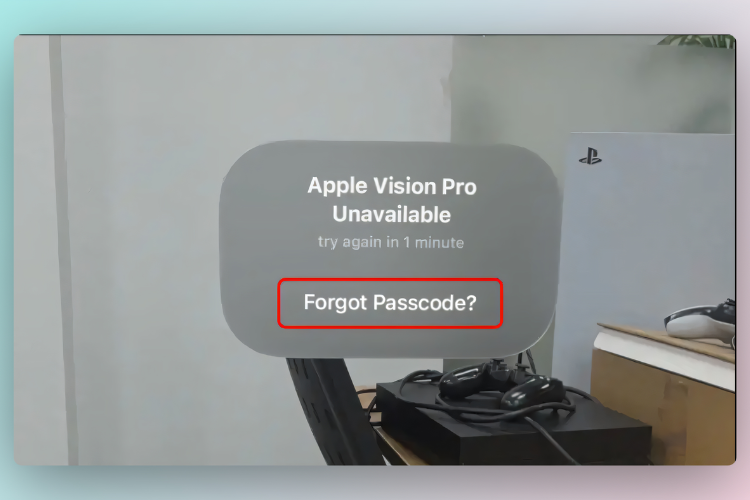
Bước 2: Chọn Bắt đầu đặt lại Apple Vision Pro để khởi động quá trình khôi phục.
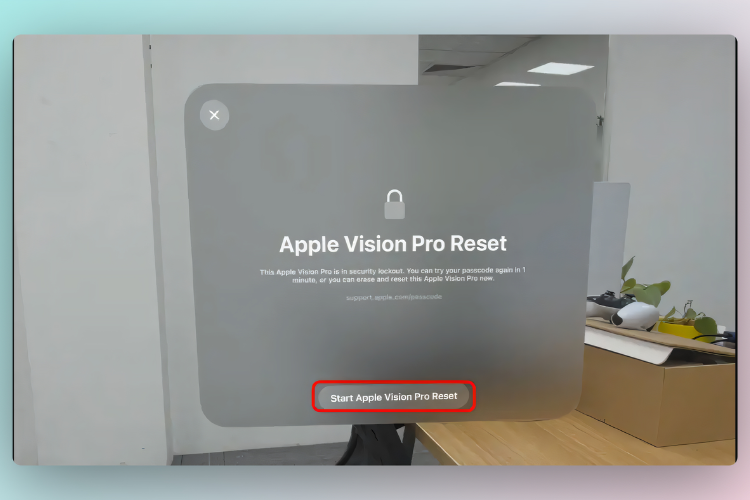
Bước 3: Nếu được yêu cầu, hãy kết nối Vision Pro với mạng Wi-Fi và nhập mật khẩu Wi-Fi tương ứng.
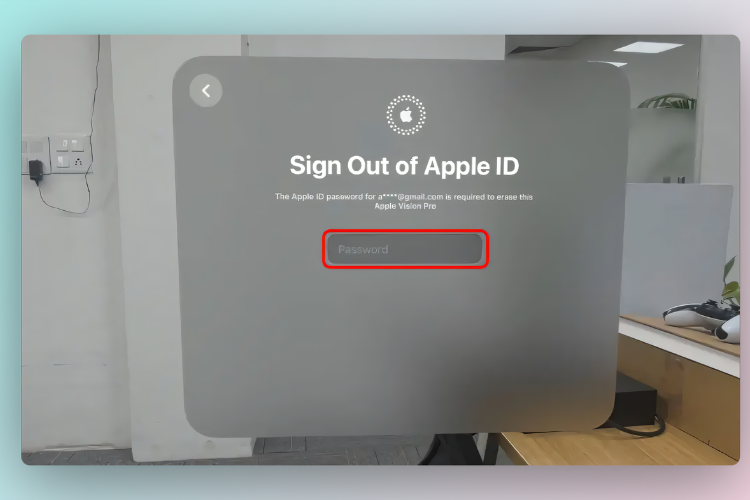
Bước 4: Nhập mật khẩu Apple ID để xác nhận đăng xuất khỏi tài khoản hiện tại.
Bước 5: Nhấn Xóa Apple Vision Pro để xác nhận, sau đó tháo thiết bị ra và chờ quá trình hoàn tất.
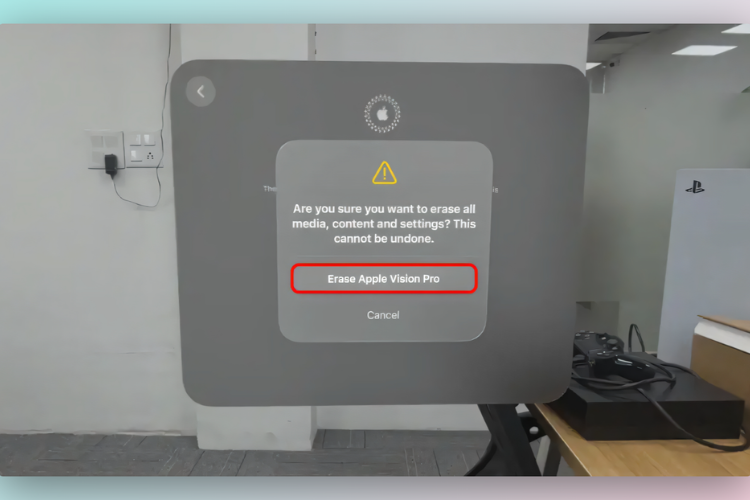
Sau khi xóa xong, Apple Vision Pro sẽ tự động khởi động lại và hiển thị logo Apple. Lúc này, bạn chỉ cần làm theo các hướng dẫn trên màn hình để thiết lập lại VisionOS và tạo mật khẩu mới cho thiết bị trong trường hợp lỡ quên mật khẩu Apple Vision Pro
Lời kết
Như vậy, bạn đã nắm được cách đặt lại thiết bị khi quên mật khẩu Apple Vision Pro một cách chi tiết và dễ thực hiện. Hy vọng hướng dẫn này sẽ hỗ trợ bạn trong quá trình sử dụng Apple Vision Pro. Nếu còn thắc mắc hoặc cần tư vấn thêm, bạn hãy để lại bình luận bên dưới để được FPT Shop hỗ trợ kịp thời. Hẹn gặp lại bạn trong các bài thủ thuật công nghệ tiếp theo!
Nếu bạn đang tìm một thiết bị cơ động và mạnh mẽ để phục vụ cho nhu cầu học tập và sáng tạo, FPT Shop gợi ý các mẫu iPad thời thượng với hiệu năng cao và kho ứng dụng phong phú, hỗ trợ tốt cho cả công việc lẫn giải trí.
Xem thêm
:quality(75)/apple_vision_pro_m5_san_xuat_tai_viet_nam_buoc_ngoat_chien_luoc_cua_apple_c3149015db.jpg)
:quality(75)/logitech_ra_mat_but_stylus_muse_danh_cho_apple_vision_pro_gia_34_trieu_dong_8efbf30314.jpg)
:quality(75)/apple_vision_pro_m5_ra_mat_6f002f403f.jpg)
:quality(75)/apple_cong_bo_giai_thuong_thiet_ke_nam_2025_28439d8aaf.jpg)
:quality(75)/visionos_26_nang_tam_trai_nghiem_choi_game_tren_apple_vision_pro_1_133da10154.jpg)
:quality(75)/so_sanh_apple_vision_pro_va_meta_quest_3_1_5bbde14dc0.jpg)


