:quality(75)/estore-v2/img/fptshop-logo.png)
:quality(75)/pivot_table_tu_co_ban_den_nang_cao_bia_d8339cc249.jpg)
:quality(75)/Thu_Ha_213f6ebf3e.jpg)
Hướng dẫn chi tiết cách sử dụng Pivot Table từ cơ bản đến nâng cao dành cho dân văn phòng
Pivot Table trong Microsoft Excel là một tính năng hữu ích, cho phép người dùng tổng hợp và phân tích dữ liệu một cách nhanh chóng và dễ dàng. Với tính năng này, bạn có thể thay đổi cách thức hiển thị dữ liệu, sắp xếp các giá trị hợp lý và thêm hoặc bớt các thông tin để tạo ra báo cáo tổng hợp đầy đủ nhất. Pivot Table thường được sử dụng khi làm việc với các bảng dữ liệu lớn, giúp người dùng dễ dàng tìm kiếm thông tin và xử lý dữ liệu hiệu quả chỉ trong thời gian ngắn. Sau đây là chi tiết cách sử dụng Pivot Table từ cơ bản đến nâng cao.
1. Các tính năng và lợi ích của Pivot Table
Pivot Table là một công cụ mạnh mẽ giúp người dùng dễ dàng quản lý và phân tích dữ liệu một cách chính xác và hiệu quả. Dưới đây là một số tính năng và lợi ích nổi bật của Pivot Table:
- Tổng hợp và phân tích dữ liệu nhanh chóng: Pivot Table cho phép người dùng thực hiện các phép tính toán và tổng hợp dữ liệu một cách nhanh chóng, giúp tiết kiệm thời gian.
- Lọc và sắp xếp dữ liệu linh hoạt: Người dùng có thể dễ dàng lọc và sắp xếp dữ liệu theo các tiêu chí khác nhau, dễ dàng tìm kiếm thông tin quan trọng.
- Cập nhật dữ liệu tự động: Pivot Table có tính năng tự động cập nhật khi có sự thay đổi trong dữ liệu, chỉ cần làm mới bảng Pivot Table để đảm bảo dữ liệu luôn được cập nhật và hiển thị chính xác.
- Tính linh hoạt và khả năng tùy chỉnh cao: Công cụ này cho phép người dùng tùy chỉnh cách hiển thị dữ liệu và thực hiện các phép tính tổng hợp tùy theo nhu cầu sử dụng.
- Phân tích dữ liệu chi tiết: Pivot Table giúp người dùng phân tích dữ liệu một cách chi tiết, từ đó nhận diện được các mẫu và xu hướng trong dữ liệu, hỗ trợ việc ra quyết định và hành động chính xác hơn.
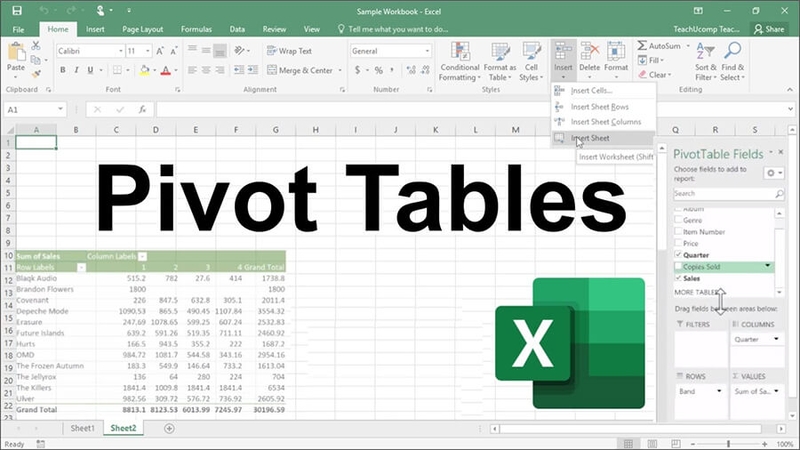
Tiếp theo đây là những hướng dẫn cụ thể về cách dùng Pivot Table từ cơ bản đến nâng cao rất hữu ích cho bạn.
2. Hướng dẫn sử dụng Pivot Table cơ bản
Nắm vững các chức năng thường dùng nhất của Pivot Table là nền tảng đầu tiên để bạn thành thạo Pivot Table từ cơ bản đến nâng cao. Sau đây là hướng dẫn sử dụng Pivot Table cơ bản.
Sử dụng Pivot Table để thống kê
Hàm Pivot Table trong Excel là công cụ mạnh mẽ giúp người dùng thống kê và tính toán số liệu một cách nhanh chóng. Dưới đây là các bước chi tiết để triển khai hàm Pivot Table:
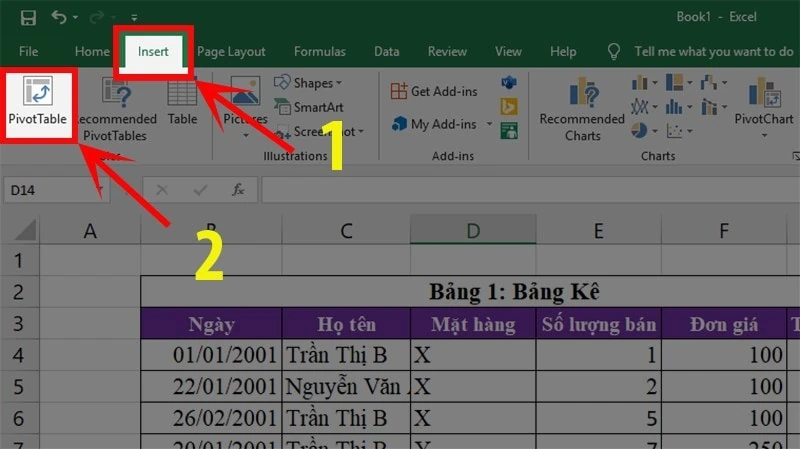
Bước 1: Mở bảng tính mà bạn muốn làm việc trên Excel hoặc Power BI. Sau đó, chọn tab Insert và chọn PivotTable.
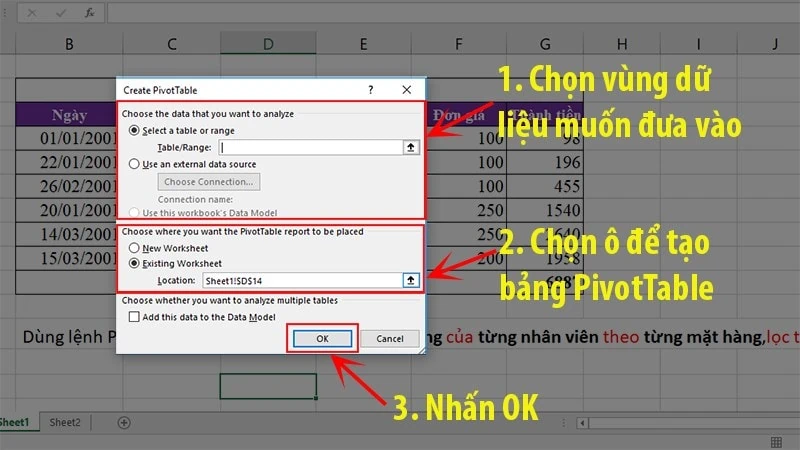
Bước 2: Sau khi thực hiện bước 1, một cửa sổ mới sẽ xuất hiện. Tại đây, bạn chỉ cần làm theo các thao tác như hình minh họa.
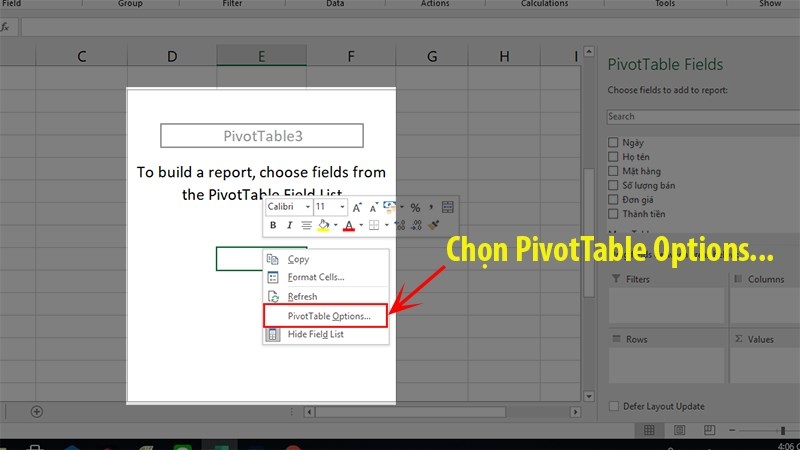
Bước 3: Di chuyển chuột đến vùng dữ liệu cần thống kê, sau đó nhấn chuột phải và chọn Pivottable. Tiếp theo, chọn PivotTable Options.
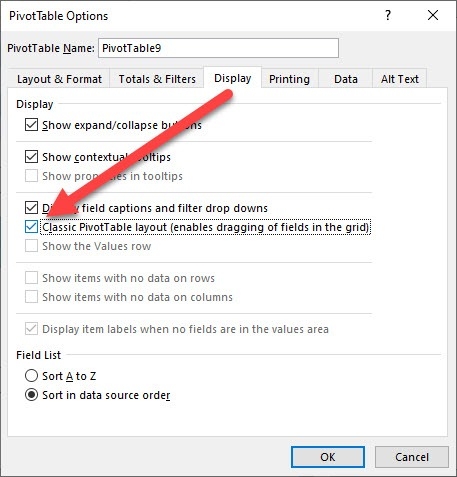
Bước 4: Khi hộp thoại mở ra, bạn chọn Display, sau đó tích chọn Classic PivotTable layout (enables dragging of fields in the grid) và nhấn OK.
Bước 5: Tiến hành kéo các trường dữ liệu vào các vùng mà bạn muốn hiển thị trong bảng Pivot.
Bước 6: Hoàn tất việc thiết lập và sử dụng Pivot Table để thống kê số liệu.
Sử dụng Pivot Table để giải bài tập
Pivot Table với nhiều cột là công cụ lý tưởng để tổng hợp và xử lý một khối lượng lớn dữ liệu. Đặc biệt, nó giúp người dùng giải các bài tập một cách nhanh chóng và chính xác. Dưới đây là ví dụ cụ thể để bạn có thể tham khảo và áp dụng:
Bước 1: Đầu tiên, bạn cần chọn tab Insert và sau đó chọn PivotTable.
Bước 2: Trong ô Table/Range, bạn chỉ cần chọn vùng dữ liệu mà mình muốn xử lý, rồi chọn một ô trống trên trang tính, sau đó nhấn OK.
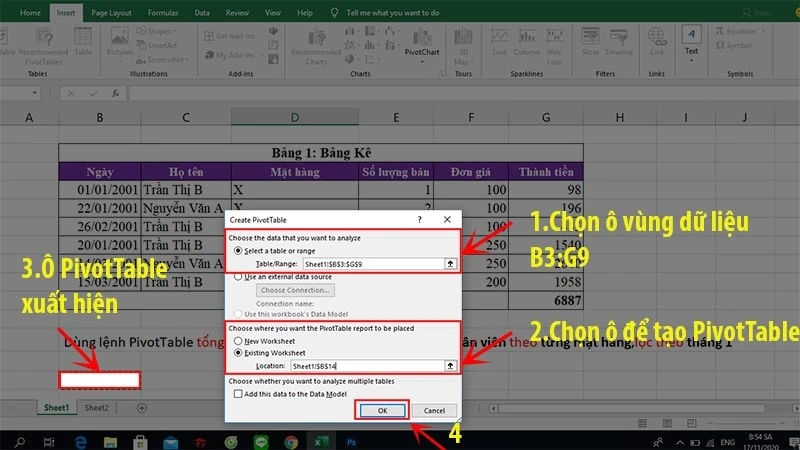
Bước 3: Tiếp theo, bạn thực hiện các thao tác tương tự như bước 3 và bước 4 trong quá trình thống kê dữ liệu. Sau khi hoàn tất, nhấn OK.
Bước 4: Tiến hành kéo các tiêu đề vào các vị trí theo đúng thứ tự mong muốn. Khi đó, bài toán yêu cầu sẽ được hoàn thành. Bạn cũng có thể thêm các bộ lọc (Filter) nếu cần.
Như vậy, Pivot Table trong Excel không chỉ giúp bạn xử lý dữ liệu nhanh chóng mà còn hỗ trợ giải quyết các bài tập từ cơ bản đến phức tạp. Tiếp theo, bạn hãy cùng FPT Shop tìm hiểu thêm cách sử dụng công cụ này để lọc báo cáo một cách hiệu quả.
Sử dụng Pivot Table để xây dựng bộ lọc báo cáo
Người dùng có thể tận dụng Pivot Table để xây dựng bộ lọc báo cáo một cách chính xác nhất. Dưới đây là các bước triển khai với ví dụ tương tự như trên nhưng tiến hành lọc dữ liệu theo các tháng.
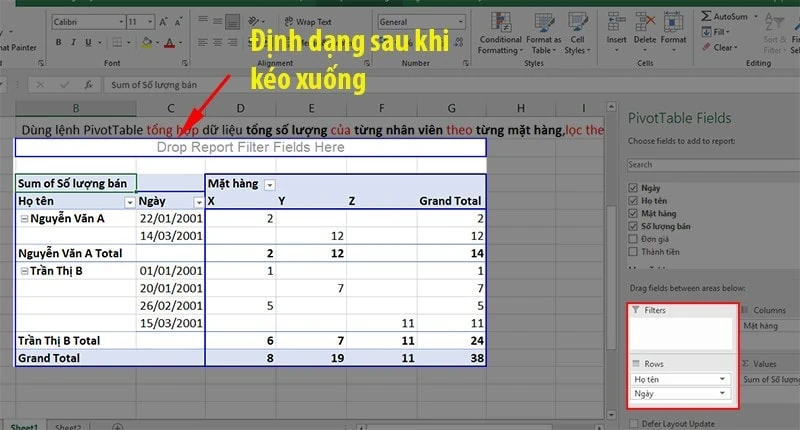
Bước 1: Mở Pivot Table Fields, sau đó người dùng kéo ngày tháng vào phần Rows. Khi đó, định dạng bảng sẽ được thay đổi như bên dưới.
Bước 2: Người dùng tiến hành click chuột phải sau đó chọn Group.
Bước 3: Khi đó, hộp thoại Grouping đã hiện lên, tại đây người dùng chọn định dạng mà đề bài yêu cầu theo tháng chính là Months.
Bước 4: Tiến hành đổi tên của ngày thành tháng như người dùng đã lọc.
Bước 5: Sau đó kéo thẻ tháng lên Filters.
Bước 6: Chọn tháng mà người dùng cần lọc.
Bước 7: Hoàn tất.
Xóa bỏ dữ liệu trong Pivot Table
Để thực hiện việc xóa dữ liệu trên Pivot Table, bạn có thể làm theo các bước sau:
Bước 1: Đầu tiên, bạn cần giữ chuột trái và kéo ra ngoài vùng dữ liệu của bảng. Sau đó, quét toàn bộ bảng mà bạn muốn xóa.
Bước 2: Khi đã chọn xong, bạn chỉ cần nhấn phím Delete để xóa toàn bộ dữ liệu đã chọn.
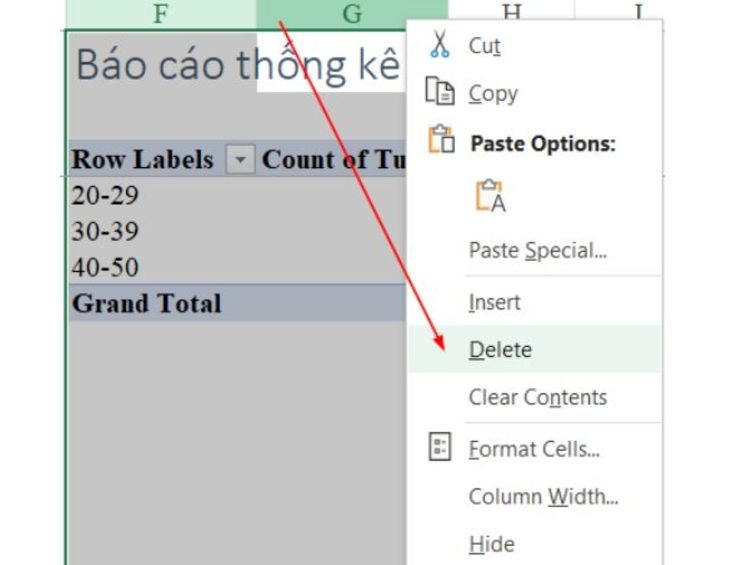
Việc xóa dữ liệu trong Pivot Table trên Excel hoặc Power BI đều có cách thực hiện tương tự nhau. Vì vậy, bạn có thể áp dụng các bước này khi làm việc trên bất kỳ nền tảng nào một cách dễ dàng và nhanh chóng.
Trên đây là những thông tin chi tiết về cách sử dụng Pivot Table cơ bản và mẹo xóa dữ liệu trong Pivot Table. Để sử dụng công cụ này một cách hiệu quả nhất trong Excel, đừng quên theo dõi các hướng dẫn tiếp theo trong bài viết này để nâng cao kỹ năng của mình với Pivot Table.
3. Hướng dẫn cách sử dụng Pivot Table nâng cao
Dùng Slicer để lọc dữ liệu với Pivottable
Để áp dụng Slicer trong việc lọc dữ liệu của PivotTable, bạn có thể thực hiện theo các bước chi tiết dưới đây:
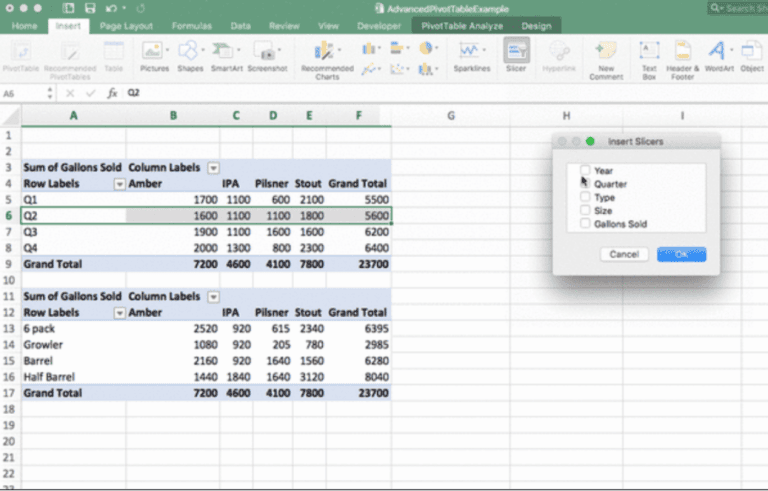
Bước 1: Đầu tiên, bạn cần nhấp vào bảng tổng hợp, sau đó vào thanh công cụ Ribbon và chọn mục Insert. Tiếp theo, nhấn vào Slicer.
Một cửa sổ sẽ mở ra, tại đây bạn có thể chọn một tùy chọn Slicer mà bạn muốn sử dụng để sắp xếp dữ liệu của mình. Sau khi chọn xong, nhấn OK để hoàn tất.
Trong ví dụ này, bạn chọn Year từ hộp thoại Insert Slicer.
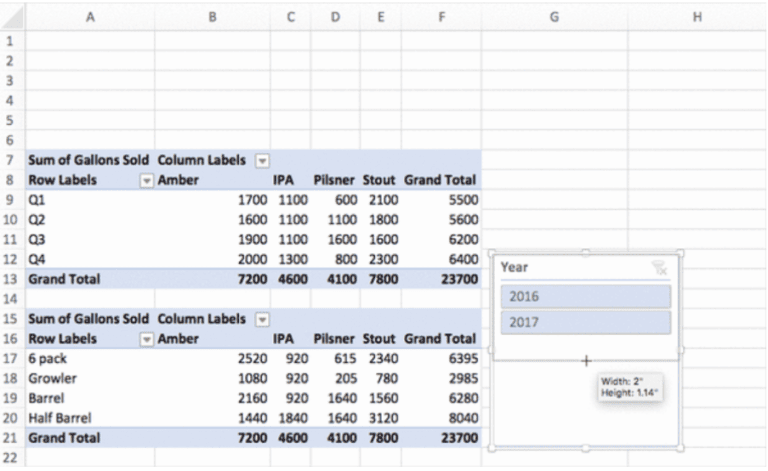
Bước 2: Khi cửa sổ Slicer hiện lên, bạn có thể điều chỉnh kích thước của nó sao cho phù hợp với không gian làm việc. Ngoài ra, bạn cũng có thể di chuyển Slicer đến vị trí thuận tiện để dễ dàng theo dõi và sử dụng.
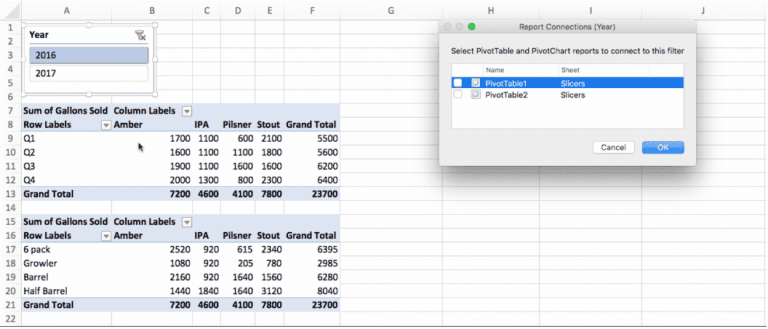
Bước 3: Tiếp theo, bạn cần liên kết các Pivot Tables trong bảng tính với Insert Slicer vừa tạo. Để thực hiện điều này, nhấp chuột phải vào Slicer và chọn Report Connections. Cửa sổ Report Connections sẽ xuất hiện, bạn chỉ cần đánh dấu vào các Pivot Table mà bạn muốn kết nối với Slicer và nhấn OK.
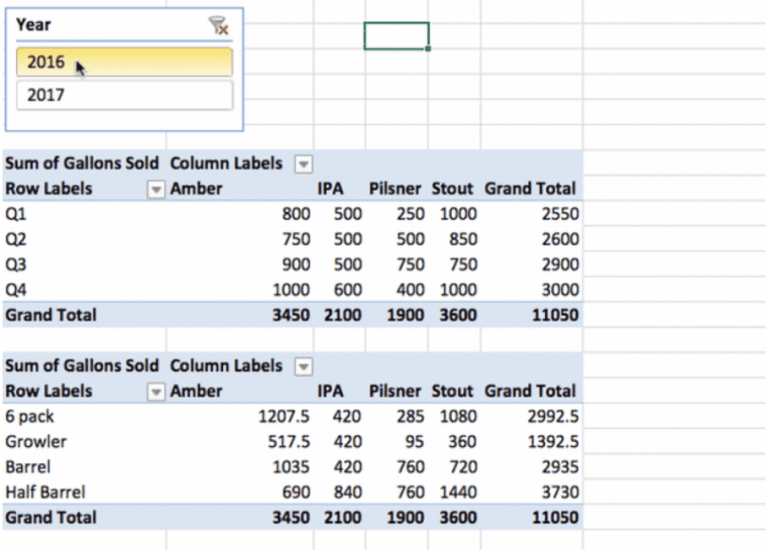
Khi quá trình thiết lập Slicer hoàn tất, bạn sẽ có thể dễ dàng lọc dữ liệu của mình chỉ bằng cách nhấn vào từng lựa chọn trong Slicer. Điều này rất hữu ích khi bạn cần làm việc với nhiều Pivot Table khác nhau và muốn nhanh chóng truy xuất dữ liệu theo các tiêu chí cụ thể.
Dùng Calculated Field để thêm trường tính toán vào Pivot Table
Việc sử dụng Calculated Field để thêm các trường tính toán vào Pivot Table trong Excel khá đơn giản và dễ thực hiện. Bạn có thể làm theo các bước sau đây:
Bước 1: Đầu tiên, chọn một ô bất kỳ trong bảng tính của bạn trên Microsoft Excel. Sau đó, vào thanh công cụ Ribbon và chọn PivotTable Analyze, sau đó chọn Calculated Field.
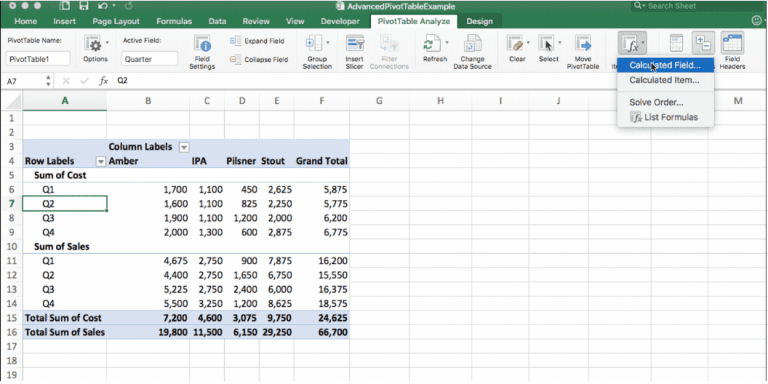
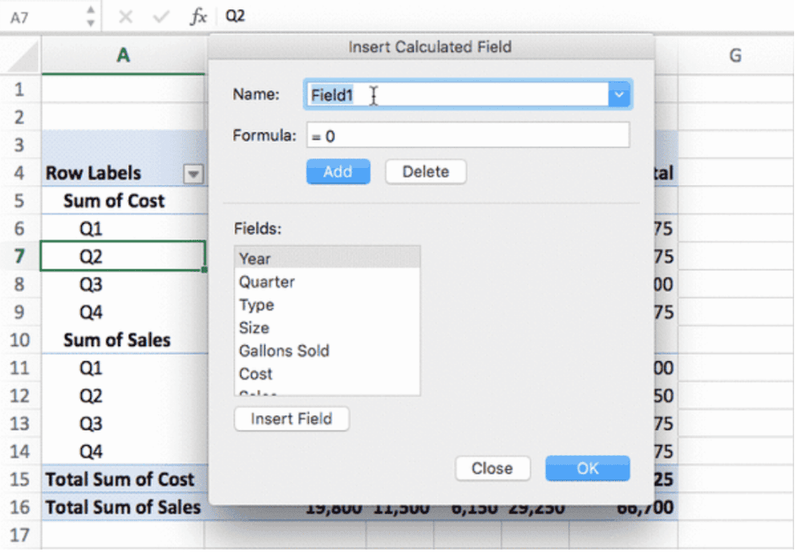
Bước 2: Khi cửa sổ Insert Calculated Field hiện lên, bạn cần nhập tên cho trường tính toán trong ô Name để Excel có thể nhận diện và tính toán đúng dữ liệu.
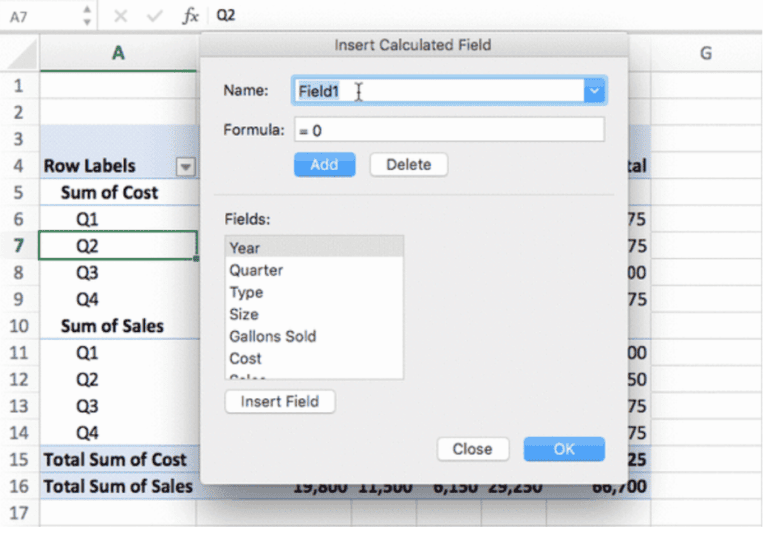
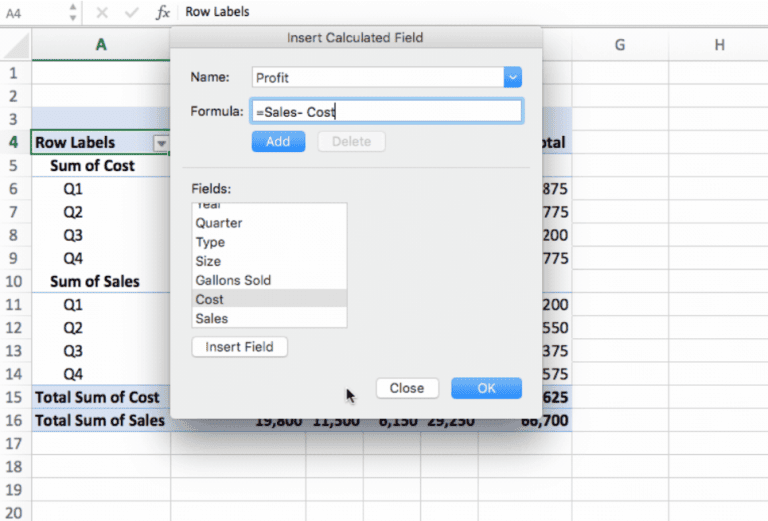
Bước 3: Trong cửa sổ Insert Calculated Field, tiếp theo bạn sẽ nhập công thức tính toán vào ô Formula. Sau khi nhập công thức, nhấn OK để hoàn tất. Ví dụ, nếu bạn muốn tính toán lợi nhuận, công thức sẽ là =Sale-Cost (doanh thu - chi phí). Bạn cần lần lượt chọn các trường Sale và Cost từ danh sách Field, sau đó nhấn Insert Field.
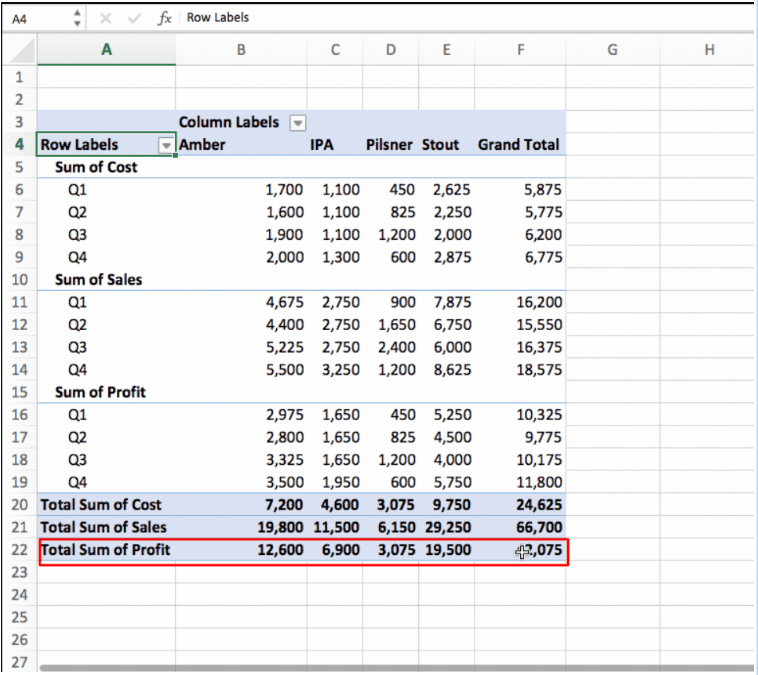
Kết quả của quá trình trên sẽ là một trường mới được thêm vào bảng Pivot Table của bạn, giúp hiển thị các giá trị tính toán một cách nhanh chóng và hiệu quả.
Tạo nhiều Pivot Table từ 1 Pivot Table gốc
Để tạo ra nhiều Pivot Table từ một Pivot Table gốc, bạn có thể làm theo các bước dưới đây:
Bước 1: Trước tiên, hãy chọn bảng Pivot Table gốc của bạn. Sau đó, trên thanh công cụ Ribbon, bạn chọn mục PivotTable Analyze và nhấn vào Fields List.
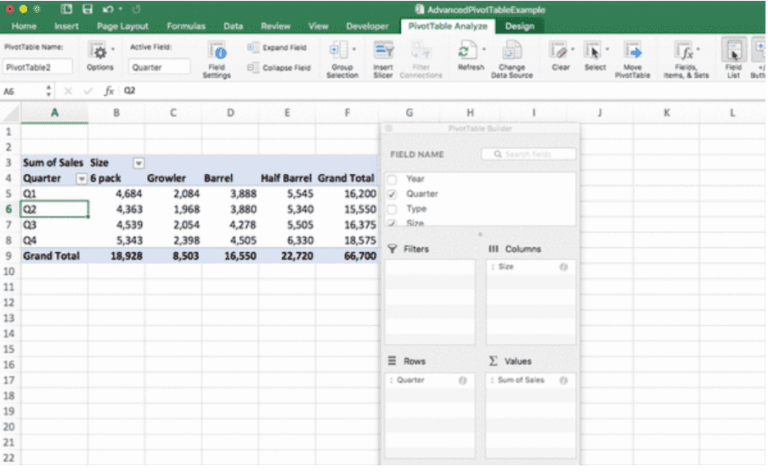
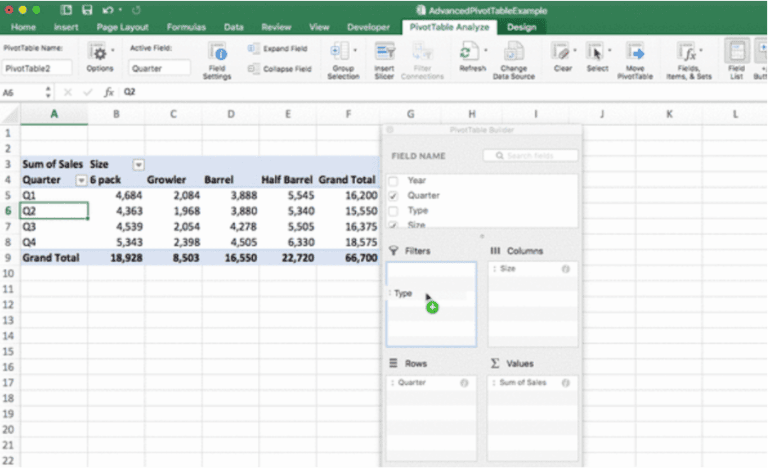
Bước 2: Tiếp theo, bạn kéo trường Type vào khu vực bộ lọc Filters.
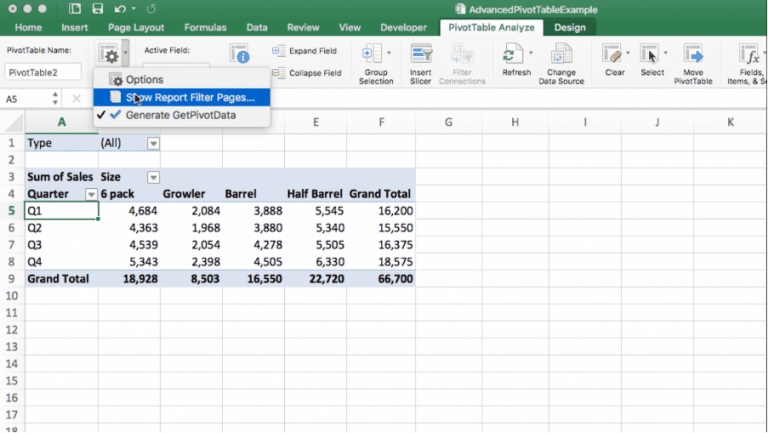
Bước 3: Khi bộ lọc Filters đã được áp dụng, bạn quay lại thanh công cụ Ribbon, chọn PivotTable Analyze, sau đó nhấn vào biểu tượng Options và chọn Show Report Filters Page.
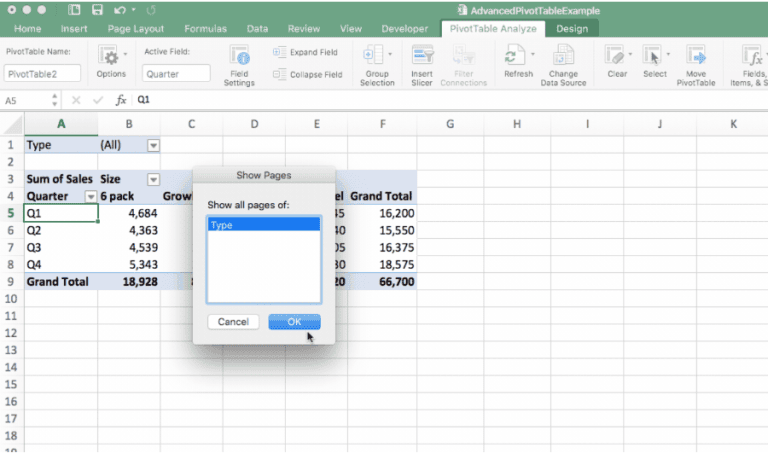
Bước 4: Tại cửa sổ Show all pages of, chọn trường Type và nhấn OK. Excel sẽ tự động tạo một trang tính mới có chứa các Pivot Table từ dữ liệu của Pivot Table gốc bạn đã chọn.
Với các bước trên, bạn có thể dễ dàng tạo nhiều bảng Pivot Table từ một bảng Pivot Table gốc, giúp việc phân tích dữ liệu trở nên linh hoạt và hiệu quả hơn.
Ẩn hoặc hiện tổng phụ trong Pivot Table
Để điều chỉnh việc hiển thị hoặc ẩn tổng phụ trong Pivot Table, bạn có thể làm theo các bước hướng dẫn sau:
Bước 1: Trước tiên, trong bảng tính của mình, bạn chọn thẻ Design trên thanh công cụ Ribbon.
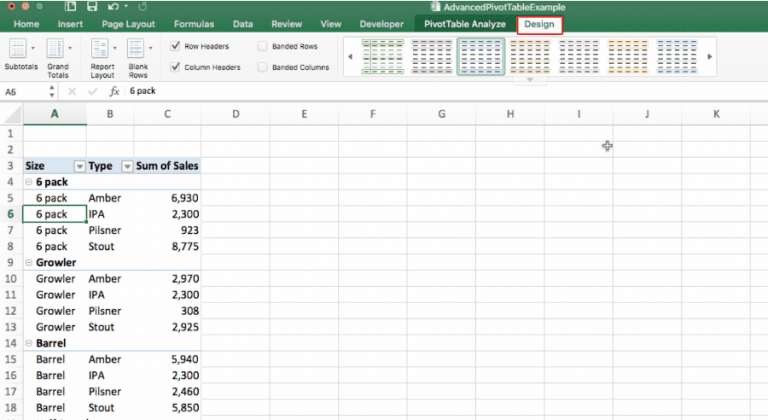
Bước 2: Tiếp theo, nhấn vào mục Subtotal và lựa chọn vị trí hiển thị tổng phụ (có thể là ở đầu hoặc cuối nhóm dữ liệu).
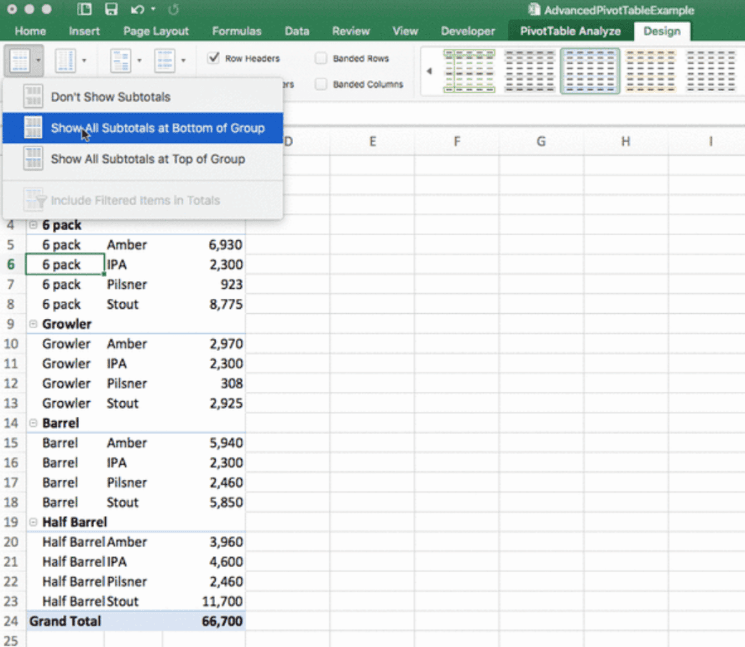
Sau khi thực hiện xong, tổng phụ sẽ xuất hiện ngay trong bảng tính của bạn. Nếu bạn muốn ẩn nó, chỉ cần chọn Hide Subtotal để loại bỏ tổng phụ khỏi bảng.
Làm mới dữ liệu với Pivot Table
Việc cập nhật dữ liệu trong Pivot Table giúp bạn làm việc hiệu quả hơn với các dữ liệu trong Excel. Để làm mới các dữ liệu trong Pivot Table, bạn có thể thực hiện theo các bước sau:
Bước 1: Quay lại bảng dữ liệu gốc mà bạn sử dụng để tạo Pivot Table, sau đó chọn mục Find and Place. Tiếp theo, nhấn tổ hợp phím Ctrl+F để mở cửa sổ tìm kiếm và thay đổi các dữ liệu mà bạn cần chỉnh sửa.
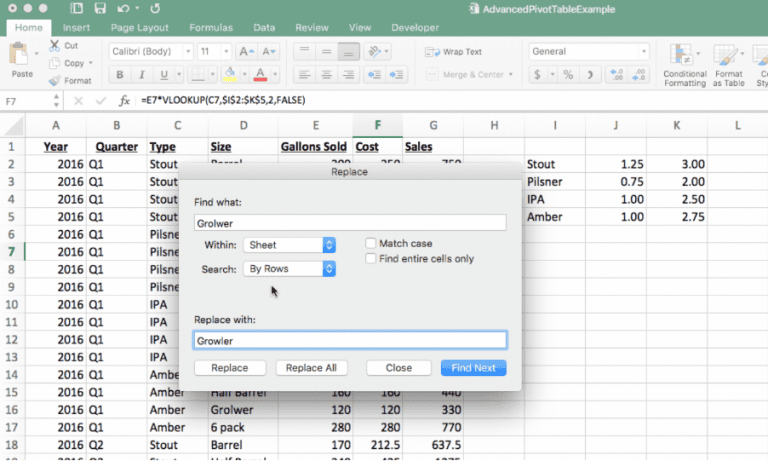
Bước 2: Để cập nhật các thông tin đã thay đổi, chuyển đến thẻ Data trên thanh công cụ Ribbon và nhấn nút Refresh All. Khi thực hiện xong, tất cả các dữ liệu trong Pivot Table của bạn sẽ được làm mới và cập nhật chính xác.
Chuyển đổi dữ liệu sang dạng %
Việc chuyển đổi dữ liệu sang dạng phần trăm (%), sẽ giúp bạn có thể theo dõi Pivot Table một cách dễ dàng hơn. Dưới đây là những bước chuyển đổi dữ liệu Pivot Table sang dạng %:
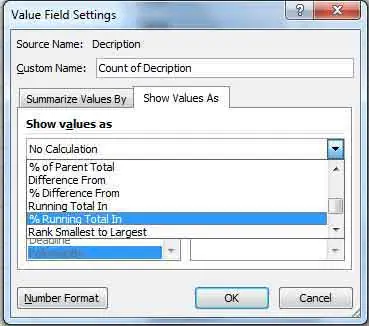
Bước 1: Bạn hãy nhấn vào dữ liệu PivotTable mà bạn cần chuyển đổi sang dạng %, sau đó hãy nhấn chọn vào mục Values và chọn mục Value Field Settings.
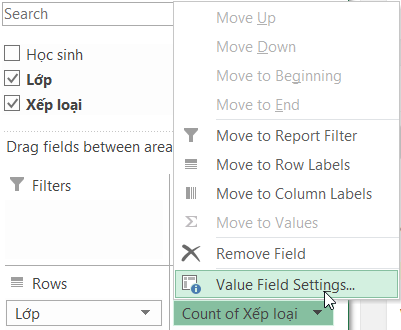
Bước 2: Khi cửa sổ Value Field Settings hiện lên, bạn hãy nhấn chọn thẻ Show Values As rồi nhấn chọn một tùy chọn chuyển đổi sang % mà bạn muốn chuyển rồi nhấn nút OK để hoàn tất. Trong ví dụ này, bạn chọn mục % Running Total In để chuyển đổi dữ liệu sang dạng % lũy tích.
Sau khi hoàn tất, bảng dữ liệu sẽ được chuyển sang dạng % như bạn mong muốn.
Khai thác hiệu quả các cách sử dụng Pivot Table từ cơ bản đến nâng cao trên đây, bạn sẽ xử lý được các dữ liệu lớn nhanh chóng và dễ dàng hơn.
Tạm kết
Trên đây là những hướng dẫn chi tiết về cách sử dụng Pivot Table từ cơ bản đến nâng cao. Hy vọng rằng với các thông tin này, bạn sẽ có thể làm việc với Microsoft Excel một cách dễ dàng và đạt được hiệu quả tối ưu. Bên cạnh đó, để đảm bảo quá trình sử dụng công cụ này đạt kết quả cao nhất, bạn nên sử dụng các phiên bản Microsoft Excel bản quyền. Điều này không chỉ giúp bạn tận dụng được đầy đủ tính năng mà còn giúp bảo vệ dữ liệu khỏi các mối nguy hại.
Để học Microsoft Excel hiệu quả, trước tiên bạn cần có một chiếc máy tính phù hợp với các công việc văn phòng. FPT Shop hiện đang có bán nhiều mẫu laptop văn phòng giá rẻ để bạn lựa chọn, với giá cạnh tranh nhất thị trường, đảm bảo hàng chính hãng và bảo hành uy tín. Xem các sản phẩm tại đây:
Xem thêm:
Tận dụng Pivot Table trong Google Sheets giúp bạn tổng hợp dữ liệu dễ dàng nhất
Hướng dẫn bạn 5 cách lọc dữ liệu trùng nhau trong Excel cực kỳ đơn giản và nhanh chóng
:quality(75)/2022_5_10_637877424665042518_re4mf4t.jpg)
:quality(75)/2022_7_14_637934374398688592_loi-ref-trong-excel.jpg)
:quality(75)/2023_11_1_638344755219798738_ham-tinh-toan-trong-excel.jpg)
:quality(75)/2023_10_23_638336632716066218_pivot-table-trong-google-sheet-thumb.jpg)
:quality(75)/2024_4_29_638499749841183725_pivot-excel-la-gi-0.jpg)
:quality(75)/2023_4_27_638181945368792691_chia-cot-trong-excel-00.jpg)


