:quality(75)/estore-v2/img/fptshop-logo.png)
:quality(75)/phep_nhan_trong_excel_01_f5923750aa.jpg)
:quality(75)/dinh_long_4627e1a3db.jpg)
Khám phá xem phép nhân trong Excel có thể thực hiện bằng những phương pháp nào
Có nhiều cách để thực hiện phép nhân trong Excel. Từ cách đơn giản nhất là sử dụng dấu sao (*) đến những phương pháp tinh tế hơn như hàm PRODUCT hay kỹ thuật nhân ma trận với SUMPRODUCT, Excel cung cấp một bộ công cụ đa dạng để đáp ứng mọi nhu cầu tính toán của người dùng trong quá trình làm việc.
Excel là một công cụ văn phòng mạnh mẽ, không chỉ giúp bạn quản lý dữ liệu mà còn hỗ trợ thực hiện các phép tính phức tạp một cách dễ dàng. Trong đó, phép nhân là một trong những thao tác cơ bản nhưng vô cùng quan trọng mà bất kỳ người dùng Excel nào cũng cần nắm vững.
Điều thú vị là có nhiều cách để thực hiện phép nhân trong Excel. Vì vậy, bạn hãy cùng FPT Shop khám phá xem chúng ta có thể thực hiện phép nhân trong Excel bằng những phương pháp nào để nâng cao hiệu suất công việc của mình nhé.
Các cách thực hiện phép nhân trong Excel
Trong Excel, việc thực hiện phép nhân có thể được làm bằng nhiều phương pháp khác nhau, tùy thuộc vào nhu cầu và mức độ phức tạp của phép tính. Dưới đây là các cách chính để bạn tính phép nhân trong Excel:
Cách 1: Phép nhân trực tiếp bằng dấu nhân (*)
Phép nhân trực tiếp bằng dấu “*” là phương pháp đơn giản nhất và cũng là cách được nhiều người sử dụng nhất khi làm việc với Excel. Để thực hiện phép nhân này, bạn chỉ cần nhập công thức vào ô tính, sử dụng dấu * để nhân các giá trị hoặc các tham chiếu ô. Đây là cách rất tiện lợi khi bạn muốn thực hiện phép nhân giữa hai số cụ thể hoặc giữa các giá trị nằm trong các ô khác nhau.
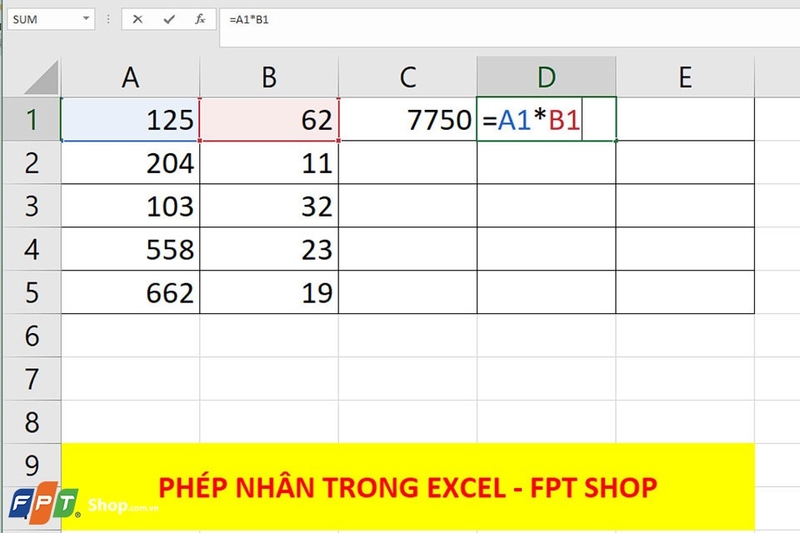
Ví dụ, nếu bạn có hai số trong các ô A1 và B1 và muốn nhân chúng với nhau, bạn chỉ cần nhập công thức sau vào ô mà bạn muốn hiển thị kết quả:
- =A1*B1
Công thức này sẽ lấy giá trị trong ô A1 và nhân với giá trị trong ô B1, sau đó hiển thị kết quả trong ô mà bạn đã nhập công thức.
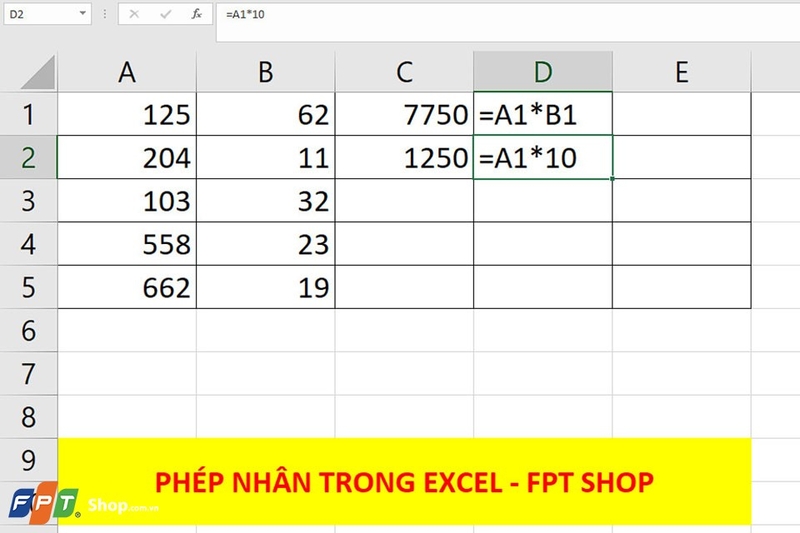
Ngoài ra, bạn có thể sử dụng phép nhân trực tiếp với các giá trị cố định. Ví dụ, nếu bạn muốn nhân giá trị trong ô A1 với số 10, bạn chỉ cần nhập:
- =A1*10
Điểm mạnh của phương pháp này là tính trực quan và dễ sử dụng, phù hợp cho cả những người mới bắt đầu làm quen với Excel. Bạn có thể áp dụng nó ngay lập tức mà không cần phải hiểu sâu về các hàm nâng cao.
Cách 2: Sử dụng hàm PRODUCT
Hàm PRODUCT trong Excel là một công cụ mạnh mẽ, cho phép bạn thực hiện phép nhân giữa nhiều giá trị cùng một lúc mà không cần phải nhập công thức dài dòng. Điều này đặc biệt hữu ích khi bạn cần nhân nhiều số hoặc khi bạn làm việc với một dải ô lớn.
Cấu trúc cơ bản của hàm PRODUCT như sau:
- =PRODUCT(number1, [number2], ...)
Trong đó, number1, number2,... là các giá trị hoặc các phạm vi ô mà bạn muốn nhân.
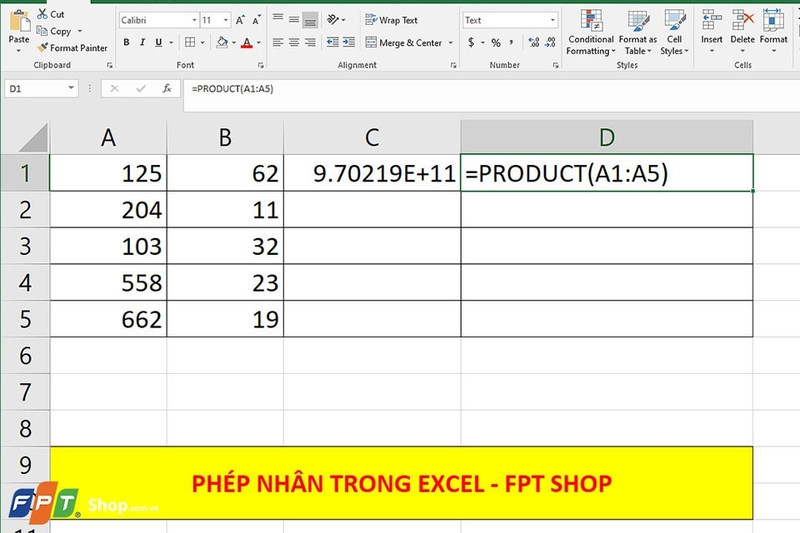
Ví dụ, nếu bạn có một dải các số từ A1 đến A5 và muốn nhân tất cả các giá trị này với nhau, bạn chỉ cần nhập công thức:
- =PRODUCT(A1:A5)
Excel sẽ tự động nhân tất cả các giá trị trong phạm vi từ A1 đến A5, trả về kết quả cuối cùng trong ô chứa công thức.
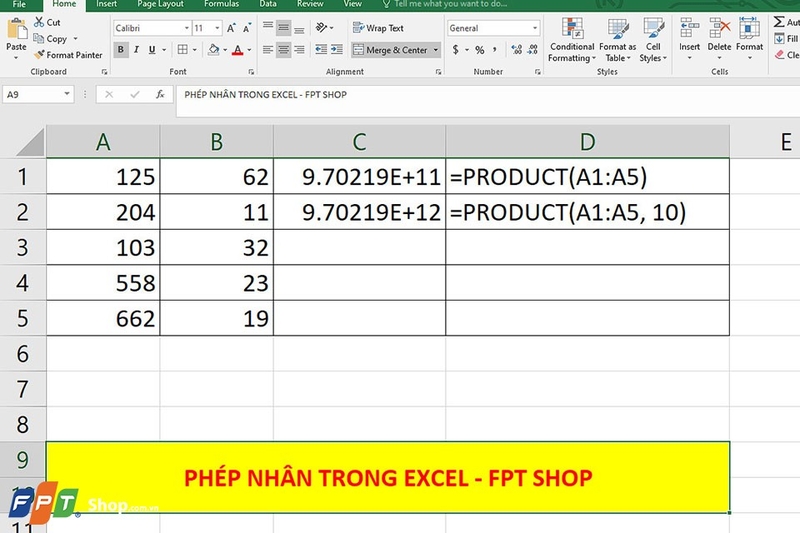
Hàm PRODUCT cũng có thể kết hợp với các số cụ thể hoặc các phép toán khác. Ví dụ, bạn có thể nhân toàn bộ giá trị trong dải A1 với số 10 bằng cách sử dụng công thức sau:
- =PRODUCT(A1:A5, 10)
Với hàm PRODUCT, bạn có thể dễ dàng thực hiện các phép nhân phức tạp mà vẫn đảm bảo tính chính xác và hiệu quả, đặc biệt khi làm việc với các bảng tính lớn hoặc cần thao tác với nhiều giá trị.
Cách 3: Kết hợp với hàm SUMPRODUCT
Hàm SUMPRODUCT trong Excel là một công cụ mạnh mẽ và linh hoạt, đặc biệt hữu ích khi bạn cần thực hiện các phép nhân giữa các cặp giá trị tương ứng trong hai hoặc nhiều phạm vi dữ liệu, rồi tính tổng kết quả ngay lập tức. Thay vì phải nhân từng cặp giá trị và sau đó cộng thủ công, hàm SUMPRODUCT giúp bạn thực hiện toàn bộ quy trình này trong một bước đơn giản.
Cấu trúc của hàm SUMPRODUCT rất dễ hiểu:
- =SUMPRODUCT(array1, [array2], ...)
Trong đó, array1, array2,... là các phạm vi giá trị mà bạn muốn nhân tương ứng với nhau. Excel sẽ tự động nhân từng cặp giá trị trong các phạm vi tương ứng và sau đó cộng tổng tất cả các kết quả.
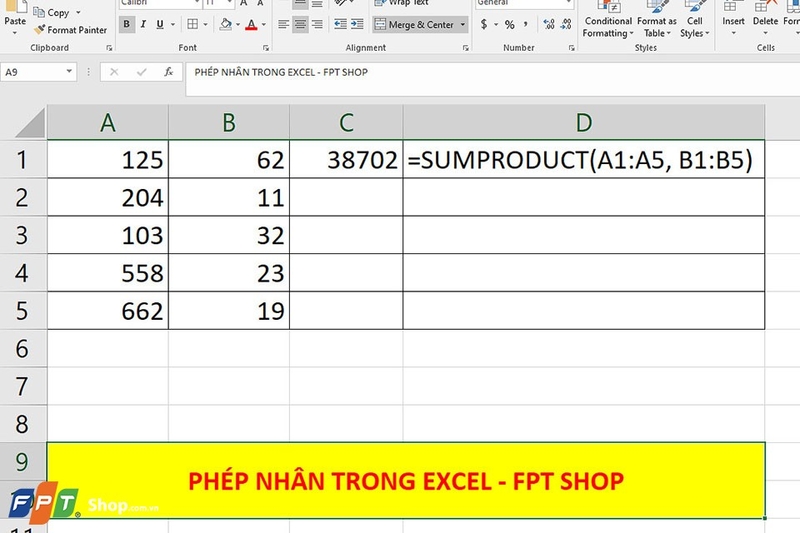
Ví dụ, giả sử bạn có hai cột dữ liệu, cột A chứa giá trị từ A1 đến A5 và cột B chứa giá trị từ B1 đến B5. Bạn muốn tính tổng của các sản phẩm từ các cặp giá trị tương ứng trong hai cột này. Bạn chỉ cần nhập công thức sau:
- =SUMPRODUCT(A1:A5, B1:B5)
Công thức này sẽ thực hiện phép nhân cho từng cặp giá trị (A1 nhân B1, A2 nhân B2, v.v.), sau đó cộng tổng tất cả các kết quả lại với nhau để cho ra kết quả cuối cùng.
Một trong những lợi ích lớn nhất của hàm SUMPRODUCT là nó cho phép bạn làm việc với nhiều cột dữ liệu cùng lúc mà không cần phải viết ra nhiều công thức phức tạp. Điều này đặc biệt hữu ích trong các tình huống như tính toán doanh số bán hàng, phân tích dữ liệu chi phí hoặc bất kỳ công việc nào liên quan đến xử lý số liệu có cấu trúc tương tự.
Cách 4: Sử dụng công thức mảng
Khi bạn cần xử lý các phép nhân phức tạp giữa những phạm vi lớn và muốn trả về nhiều kết quả cùng một lúc, công thức mảng là một công cụ vô cùng hữu ích. Công thức mảng trong Excel cho phép bạn thực hiện các phép tính trên một tập hợp dữ liệu lớn mà không cần phải lặp lại nhiều lần công thức.
Công thức mảng thường được tạo ra bằng cách nhập công thức vào một ô hoặc một dải ô, rồi nhấn tổ hợp phím Ctrl + Shift + Enter. Khi bạn nhấn tổ hợp phím này, Excel sẽ tự động bao quanh công thức của bạn bằng dấu ngoặc nhọn {}, biểu thị rằng đây là một công thức mảng.
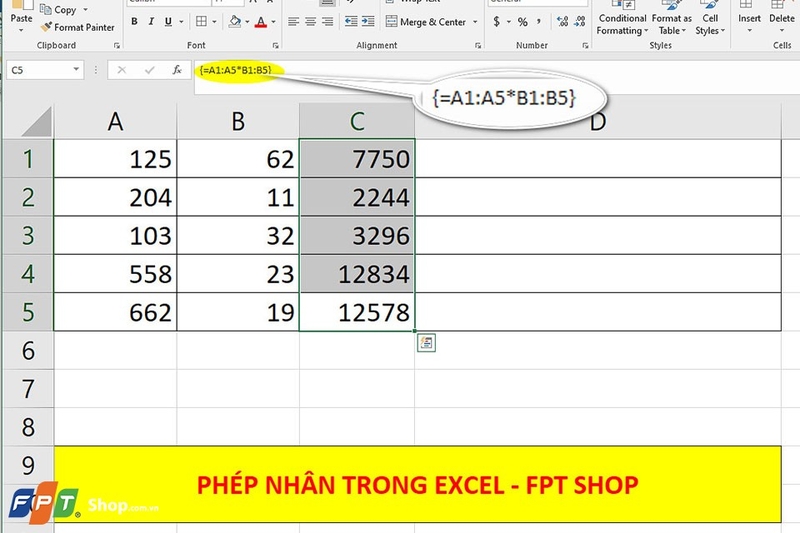
Ví dụ, giả sử bạn có hai dải giá trị, một dải từ A1 đến A5 và một dải từ B1 đến B5 và bạn muốn nhân từng giá trị tương ứng trong hai dải này rồi trả về một mảng kết quả. Bạn có thể nhập công thức mảng sau:
- =A1:A5*B1:B5
Sau khi nhập công thức, bạn hãy nhấn Ctrl + Shift + Enter và Excel sẽ thực hiện phép nhân cho từng cặp giá trị rồi trả về một mảng các kết quả trong các ô tương ứng.
Công thức mảng đặc biệt mạnh mẽ khi bạn cần thực hiện các phép toán phức tạp trên một lượng lớn dữ liệu hoặc khi bạn muốn tối ưu hóa các phép tính phức tạp mà không phải tách chúng ra thành các bước riêng lẻ. Tuy nhiên, công thức mảng yêu cầu người dùng phải có một chút kinh nghiệm và hiểu biết về cách thức hoạt động của Excel, vì chúng có thể trở nên khó quản lý nếu không được sử dụng đúng cách.
Từ các phép tính cơ bản đến các tác vụ phức tạp hơn, những phương pháp trên sẽ cung cấp cho bạn nhiều lựa chọn để thực hiện phép nhân trong Excel. Việc nắm vững các kỹ thuật này sẽ giúp bạn xử lý dữ liệu nhanh chóng và hiệu quả hơn trong công việc hàng ngày.
Tạm kết

Việc thành thạo các phương pháp thực hiện phép nhân trong Excel không chỉ giúp bạn giải quyết các phép tính một cách nhanh chóng mà còn mang lại sự linh hoạt trong quản lý và xử lý dữ liệu. Từ việc sử dụng công thức trực tiếp đến kết hợp với các hàm và tính năng nâng cao, Excel cung cấp cho bạn nhiều tùy chọn để tối ưu hóa công việc. Hy vọng rằng qua bài viết này, bạn đã khám phá được những phương pháp phù hợp nhất với nhu cầu của mình, giúp tăng cường hiệu suất và độ chính xác trong mọi tác vụ liên quan đến tính toán trong Excel.
Nếu bạn đang có nhu cầu sử dụng các phần mềm văn phòng của Microsoft, bạn có thể truy cập vào đường link bên dưới hoặc ghé thăm các cửa hàng gần nhất của FPT Shop.
Xem thêm:


