:quality(75)/estore-v2/img/fptshop-logo.png)
:quality(75)/im_lang_va_khong_lam_phien_cua_iphone_b840d935a3.jpg)
:quality(75)/qewe_3e81233f10.png)
Tìm hiểu chế độ Im lặng và Không làm phiền của iPhone: Sự khác biệt và cách sử dụng
Im lặng và Không làm phiền của iPhone, hai chế độ tưởng chừng giống nhau nhưng lại có cơ chế hoạt động hoàn toàn khác biệt trong việc quản lý âm thanh và thông báo. Nếu chế độ Im lặng chỉ tắt tiếng chuông, thì Không làm phiền còn cho phép chặn thông báo, cuộc gọi và tùy chỉnh theo từng nhu cầu sử dụng. Trong bài viết dưới đây, FPT Shop sẽ giúp bạn phân biệt chi tiết hai tính năng này, từ đó lựa chọn chế độ phù hợp để tối ưu trải nghiệm sử dụng iPhone trong công việc, học tập và giải trí hằng ngày.
Chế độ Im lặng và Không làm phiền của iPhone là gì?
Chế độ Im lặng của iPhone
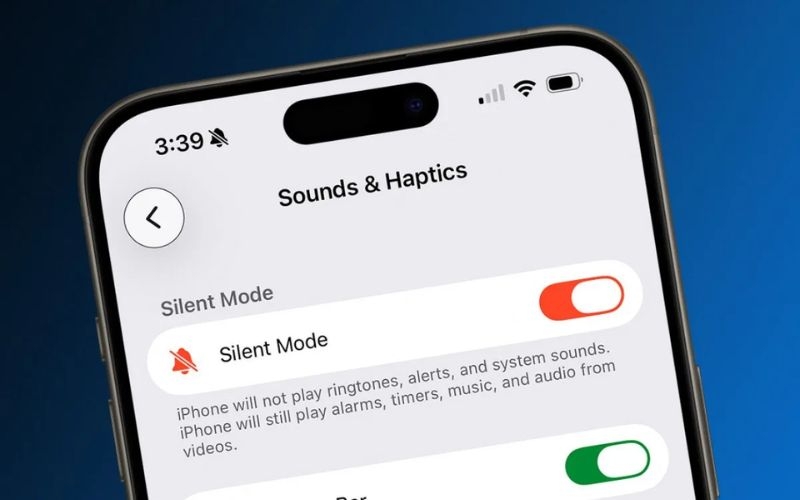
Chế độ Im lặng (Silent Mode) trên iPhone là tính năng giúp tắt âm thanh chuông cuộc gọi, tin nhắn và thông báo ứng dụng chỉ với một thao tác đơn giản. Người dùng có thể kích hoạt nhanh bằng nút gạt vật lý ở cạnh bên iPhone hoặc nút Action trên các dòng iPhone mới như iPhone 15 và iPhone 16.
Khi bật chế độ Im lặng, iPhone sẽ không phát ra âm thanh thông báo nhưng vẫn có thể rung và hiển thị thông báo trên màn hình. Điều này giúp người dùng hạn chế làm phiền người xung quanh trong các tình huống như họp, học tập, nghỉ ngơi hoặc ở nơi cần sự yên tĩnh mà vẫn không bỏ lỡ các thông tin quan trọng.
Chế độ Không làm phiền của iPhone
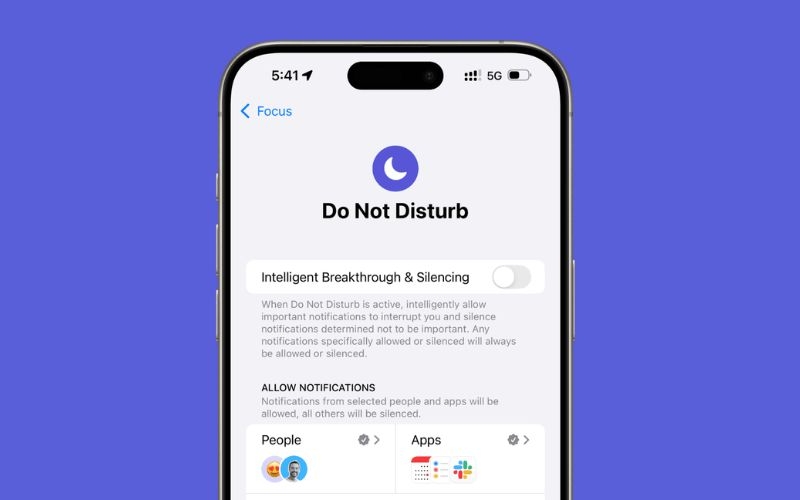
Chế độ “Không làm phiền” (Do Not Disturb) của iPhone là tính năng tắt thông báo nâng cao, có thể được kích hoạt nhanh từ Trung tâm điều khiển (Control Center) hoặc trong phần Cài đặt (Settings). Khác với chế độ Im lặng chỉ tắt âm thanh, Không làm phiền còn ẩn hoặc ngăn màn hình sáng lên khi có cuộc gọi, tin nhắn hay thông báo ứng dụng đến.
Ngoài ra, người dùng còn có thể tùy chỉnh chế độ Không làm phiền để cho phép cuộc gọi từ các liên hệ quan trọng vẫn được nhận bình thường hoặc bật tính năng nhận cuộc gọi lặp lại từ cùng một số điện thoại nhằm tránh bỏ lỡ những tình huống khẩn cấp. Nhờ khả năng cá nhân hóa thông minh, chế độ Không làm phiền rất phù hợp khi làm việc, học tập, ngủ nghỉ hoặc cần tập trung cao độ mà vẫn đảm bảo không bỏ lỡ các liên lạc cần thiết.
Phân biệt chế độ Im lặng và Không làm phiền của iPhone
Đặc điểm | Chế độ Im lặng (Silent Mode) | Chế độ Không làm phiền (Do Not Disturb) |
Cách kích hoạt | Gạt nút vật lý ở cạnh trái của iPhone hoặc nhấn nút Tác vụ (Action Button) trên iPhone 15/16 Pro. | Bật từ Trung tâm điều khiển (Control Center) hoặc trong phần Cài đặt. |
Âm thanh & rung | Tắt tiếng chuông cuộc gọi và thông báo. Người dùng có thể tùy chọn bật hoặc tắt rung trong cài đặt. | Tắt thông báo và cuộc gọi làm phiền nhưng vẫn giữ báo thức hoạt động bình thường. |
Hiển thị màn hình | Màn hình vẫn sáng và hiển thị thông báo khi có cuộc gọi hoặc tin nhắn đến. | Màn hình không sáng lên khi có thông báo, giúp hạn chế xao nhãng tối đa. |
Khả năng tùy chỉnh | Không có nhiều tùy chọn thiết lập, áp dụng chung cho tất cả thông báo và cuộc gọi. | Có thể tạo ngoại lệ cho liên hệ quan trọng hoặc cho phép nhận cuộc gọi lặp lại trong trường hợp khẩn cấp. |
Mục đích sử dụng | Phù hợp khi cần tắt nhanh âm thanh điện thoại trong lớp học, cuộc họp hoặc rạp chiếu phim. | Thích hợp khi ngủ, làm việc hoặc cần tập trung cao độ mà không muốn bị gián đoạn bởi thông báo. |
Im lặng và Không làm phiền của iPhone: Nên chọn chế độ nào?
Nếu bạn chỉ muốn tắt âm thanh cuộc gọi và thông báo nhưng vẫn muốn theo dõi các nội dung hiển thị trên màn hình, chế độ “Im lặng” sẽ là lựa chọn phù hợp. Ngược lại, khi cần một không gian yên tĩnh tuyệt đối, hạn chế tối đa sự gián đoạn từ điện thoại, chế độ “Không làm phiền” sẽ phát huy hiệu quả tốt hơn nhờ khả năng chặn thông báo và ngăn màn hình sáng lên.
Chế độ “Không làm phiền” đặc biệt hữu ích trong nhiều tình huống như khi đang họp, học tập, ngủ nghỉ hoặc ở rạp chiếu phim, những nơi yêu cầu sự tập trung cao và hạn chế tiếng ồn. Bên cạnh đó, tính năng này còn giúp người dùng giảm xao nhãng từ các thông báo liên tục, từ đó quản lý thời gian sử dụng iPhone hiệu quả và tập trung hơn cho công việc cũng như cuộc sống hằng ngày.
Cách kích hoạt chế độ Im lặng và Không làm phiền của iPhone
Cách kích hoạt chế độ Im lặng của iPhone
Cách 1: Sử dụng nút cứng bên cạnh máy
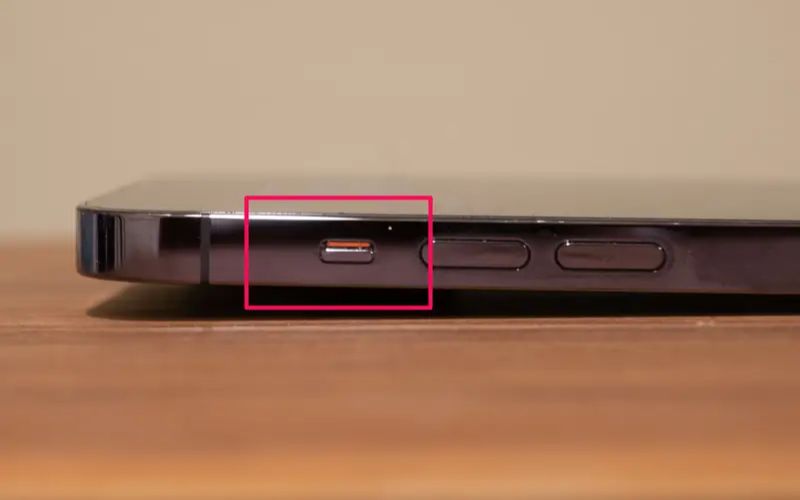
- Đối với iPhone sử dụng nút gạt truyền thống (từ iPhone 14 Pro trở về trước): Bạn nhìn sang cạnh trái của máy, ngay phía trên cụm phím tăng giảm âm lượng. Hãy gạt nút này xuống dưới (về phía mặt lưng) để kích hoạt chế độ Im lặng.
- Đối với iPhone sử dụng nút Tác vụ (Action Button) (từ dòng iPhone 15 Pro trở lên): Bạn chỉ cần nhấn và giữ nút Tác vụ ở cạnh trái của thiết bị cho đến khi màn hình hiển thị biểu tượng chuông bị gạch chéo cùng thông báo “Im lặng”. Lúc này, chế độ Im lặng đã được bật thành công.
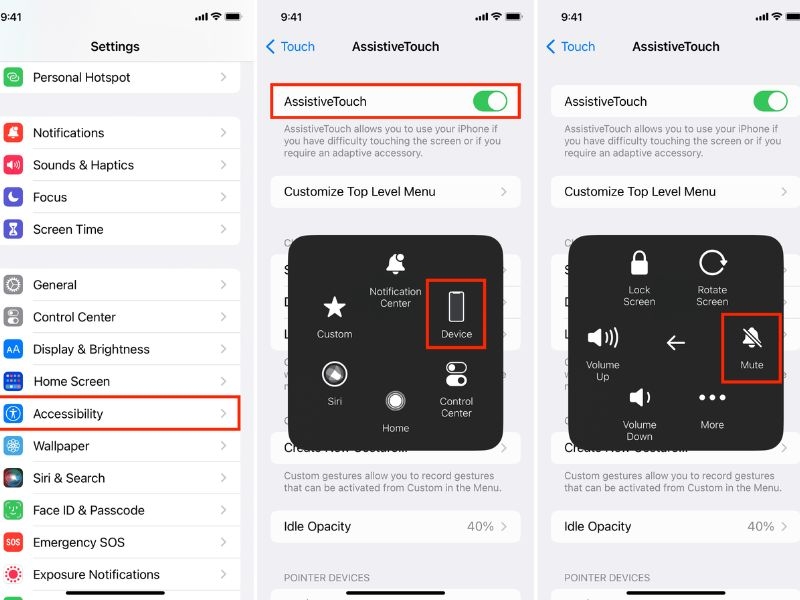
Cách 2: Dùng nút Home ảo (AssistiveTouch)
Nếu nút gạt âm lượng vật lý trên iPhone gặp lỗi hoặc không hoạt động, bạn vẫn có thể bật chế độ Im lặng thông qua tính năng AssistiveTouch:
- Chạm vào nút Home ảo (AssistiveTouch) trên màn hình.
- Chọn Thiết bị (Device) -> Tắt tiếng (Mute) để kích hoạt chế độ Im lặng trên iPhone.
Cách 3: Bật/tắt chế độ Im lặng từ Cài đặt hệ thống
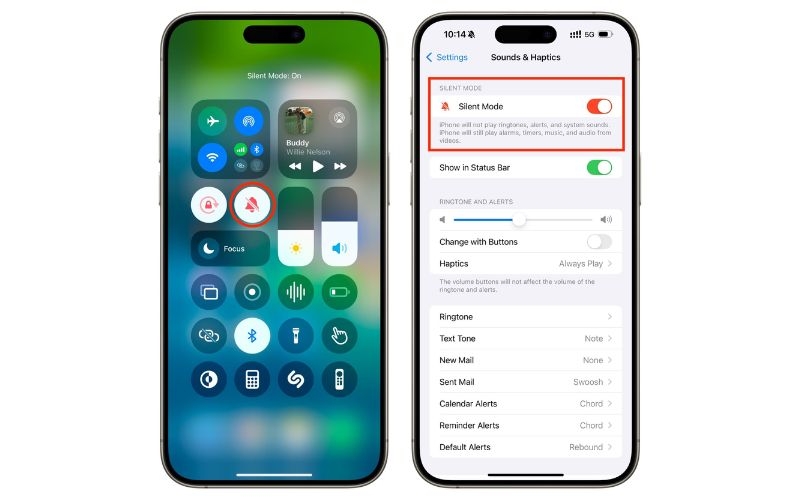
Ngoài việc sử dụng nút gạt vật lý hoặc AssistiveTouch, người dùng cũng có thể tùy chỉnh chế độ Im lặng trực tiếp trong phần Cài đặt của iPhone:
- Mở Cài đặt (Settings).
- Chọn Âm thanh & Cảm ứng (Sounds & Haptics).
Tại đây, bạn có thể điều chỉnh âm lượng chuông, chế độ rung cũng như các thiết lập liên quan đến âm thanh thông báo.
Ngoài ra, nếu muốn iPhone rung hoặc không rung khi đang ở chế độ Im lặng, bạn chỉ cần bật hoặc tắt tùy chọn Rung ở chế độ Im lặng theo nhu cầu sử dụng.
Cách kích hoạt chế độ Không làm phiền của iPhone
Cách 1: Bật nhanh từ Trung tâm điều khiển (Control Center)
Bước 1: Mở Trung tâm điều khiển
- Đối với iPhone X trở lên (có Face ID): Vuốt xuống từ góc trên cùng bên phải màn hình.
- Đối với iPhone SE và iPhone 8 trở về trước: Vuốt lên từ cạnh dưới màn hình.
Bước 2: Kích hoạt chế độ Không làm phiền
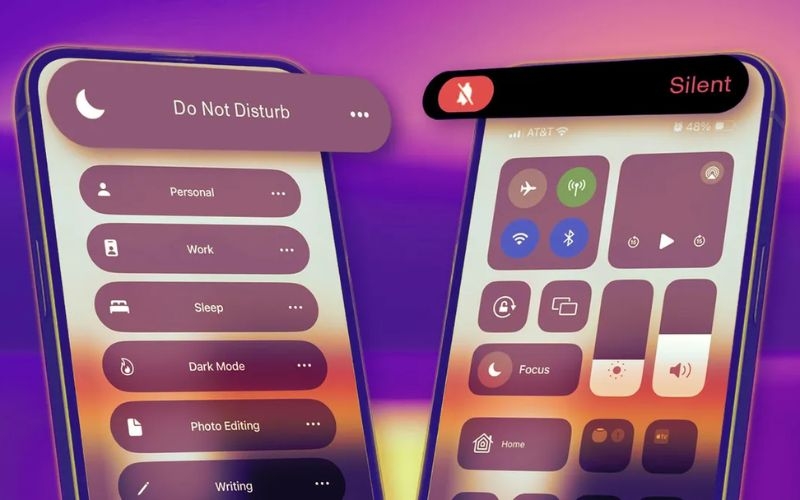
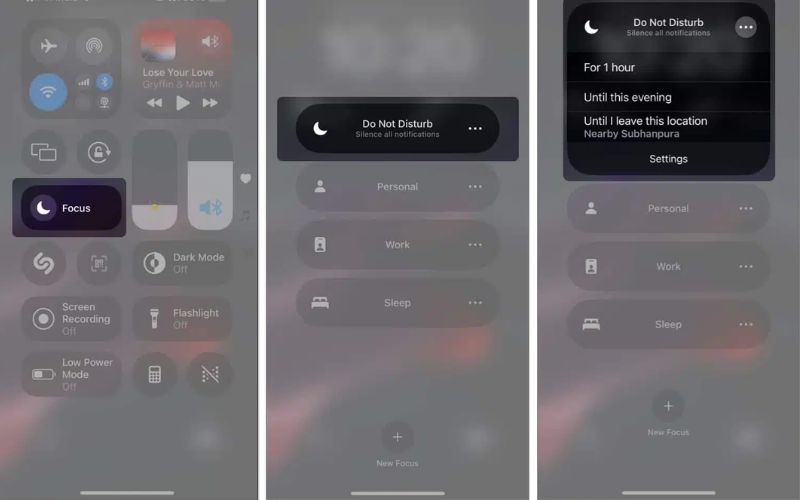
Chạm vào nút Tập trung (Focus) có biểu tượng hình trăng khuyết để bật nhanh chế độ Không làm phiền.
Ngoài ra, bạn có thể nhấn và giữ nút Tập trung để mở thêm các tùy chọn thiết lập nhanh như:
- Bật trong 1 giờ
- Bật cho đến tối nay
- Bật cho đến khi rời khỏi vị trí hiện tại
Cách 2: Bật chế độ Không làm phiền trong ứng dụng Cài đặt (Settings)
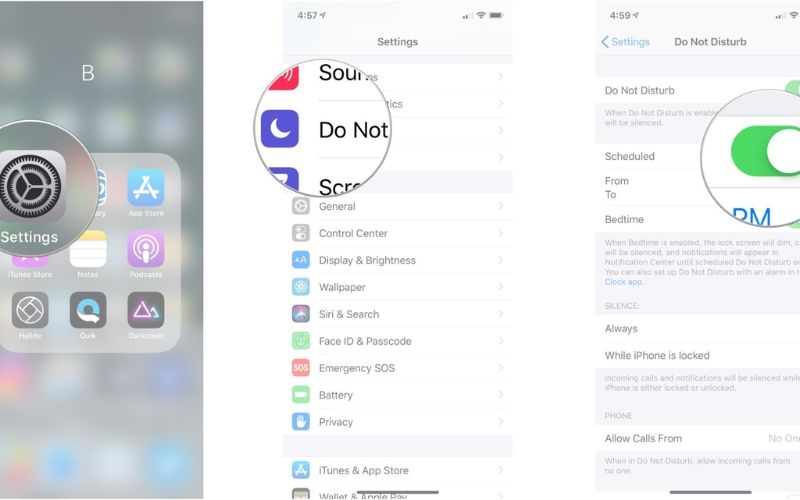
Ngoài Trung tâm điều khiển, người dùng cũng có thể kích hoạt và tùy chỉnh chi tiết chế độ Không làm phiền trực tiếp trong phần Cài đặt:
- Mở Cài đặt (Settings) trên iPhone.
- Chọn Tập trung (Focus).
- Nhấn vào mục Không làm phiền (Do Not Disturb).
- Gạt công tắc sang phải để bật chế độ này.
Tại đây, bạn còn có thể thiết lập nâng cao như:
- Chọn những người vẫn được phép gọi hoặc nhắn tin.
- Cho phép thông báo từ một số ứng dụng quan trọng.
- Hẹn giờ bật/tắt tự động theo thời gian, địa điểm hoặc khi sử dụng một ứng dụng cụ thể.
Lời kết
Chế độ Im lặng và Không làm phiền của iPhone đều mang đến khả năng kiểm soát thông báo hiệu quả, nhưng mỗi tính năng sẽ phù hợp với những nhu cầu sử dụng khác nhau. Nếu chế độ Im lặng giúp tắt nhanh âm thanh cuộc gọi và thông báo, thì Không làm phiền lại mang đến trải nghiệm tập trung toàn diện hơn với khả năng tùy chỉnh thông minh. Hy vọng qua những chia sẻ trong bài viết của FPT Shop, bạn đã hiểu rõ sự khác biệt giữa hai chế độ cũng như biết cách kích hoạt, thiết lập phù hợp để tối ưu trải nghiệm sử dụng iPhone hằng ngày.
Nếu bạn đang tìm kiếm địa chỉ mua iPhone chính hãng với mức giá tốt thì FPT Shop chắc chắn là một trong những địa chỉ uy tín mà bạn không nên bỏ qua. FPT Shop cung cấp đa dạng các dòng iPhone mới nhất cùng nhiều chương trình ưu đãi hấp dẫn, hỗ trợ trả góp linh hoạt và chính sách bảo hành chính hãng giúp người dùng yên tâm khi mua sắm.
Xem thêm:
:quality(75)/thuat_ngu_iphone_anh_7_128ec34cef.jpg)
:quality(75)/cach_cai_dat_che_cuoc_goi_video_thu_nho_tren_i_Phone_04e3f16814.jpg)
:quality(75)/chuong_bao_thuc_i_Phone_keu_nho_406d74a38b.jpg)
:quality(75)/small/hen_gio_su_dung_tinh_nang_khong_lam_phien_tren_iphone_ipad_ed3629676c.jpg)
:quality(75)/bat_tieng_on_trang_bang_dien_thoai_9a4e1bf061.png)
:quality(75)/iphone_14_tu_chuyen_sang_che_do_im_lang_a6c4aa0125.jpg)


