:quality(75)/estore-v2/img/fptshop-logo.png)
:quality(75)/cach_cai_dat_che_cuoc_goi_video_thu_nho_tren_i_Phone_04e3f16814.jpg)
:quality(75)/Thu_Phuong_c6ff1c9803.jpg)
Hướng dẫn chi tiết cách cài đặt chế độ cuộc gọi video thu nhỏ trên iPhone đơn giản
Cách cài đặt chế độ cuộc gọi video thu nhỏ trên iPhone là thủ thuật hữu ích giúp người dùng vừa gọi video vừa thực hiện các tác vụ khác như lướt web, trả lời tin nhắn hoặc kiểm tra email. Tính năng này còn được gọi là Picture in Picture (PiP) - chế độ hiển thị video dưới dạng cửa sổ nổi trên màn hình. FPT Shop sẽ hướng dẫn chi tiết cách cài đặt chế độ cuộc gọi video thu nhỏ trên điện thoại iPhone, cách sử dụng trên các ứng dụng phổ biến cũng như mẹo xử lý lỗi thường gặp để đảm bảo quá trình video call luôn ổn định.
Cách bật chế độ hình trong hình (Picture in Picture) trên iPhone
Để sử dụng tính năng thu nhỏ màn hình video call, trước tiên bạn cần kích hoạt chế độ Picture in Picture trong phần cài đặt hệ thống. Cách cài đặt chế độ cuộc gọi video thu nhỏ trên iPhone khá đơn giản và phù hợp với hầu hết các phiên bản iOS từ iOS 14 trở lên.
Bước 1: Mở ngay Cài đặt (Settings) trên iPhone.
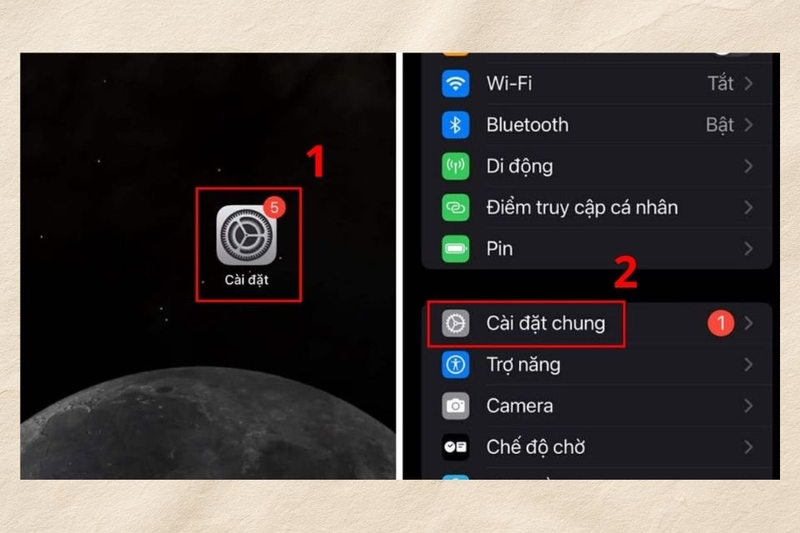
Bước 2: Kéo xuống và chọn mục Cài đặt chung (General).
Bước 3: Tìm và nhấn vào tùy chọn Hình trong hình (Picture in Picture) - biểu tượng có hai khung hình lồng vào nhau.
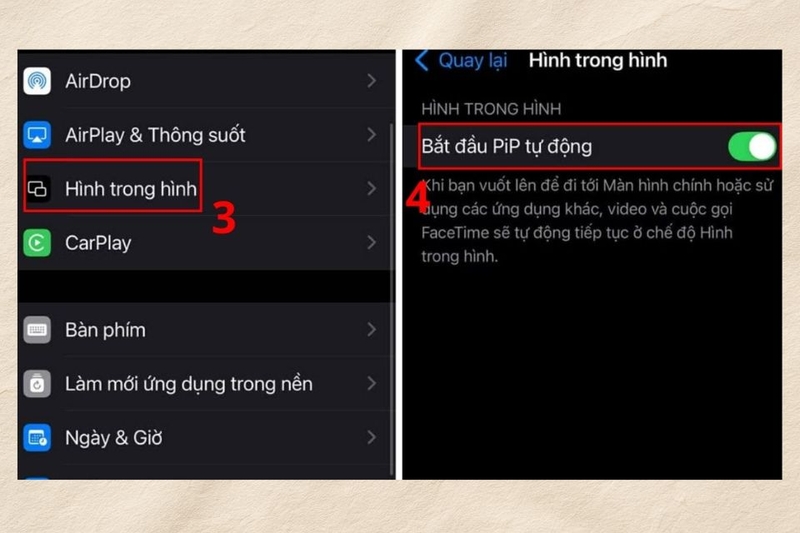
Bước 4: Bật tùy chọn Bắt đầu PiP tự động (Start PiP Automatically) để hệ thống tự động thu nhỏ video khi bạn thoát khỏi ứng dụng đang sử dụng.
Sau khi kích hoạt thành công, iPhone sẽ cho phép video call hiển thị dưới dạng cửa sổ nổi. Điều này giúp bạn không bị gián đoạn cuộc trò chuyện khi chuyển sang ứng dụng khác.
Hướng dẫn thu nhỏ màn hình video call trên iPhone trong từng ứng dụng
Sau khi hoàn tất cách cài đặt chế độ cuộc gọi video thu nhỏ trên iPhone, bạn có thể áp dụng tính năng này trên nhiều ứng dụng gọi video phổ biến hiện nay. Tùy từng nền tảng, thao tác có thể khác nhau đôi chút nhưng nhìn chung đều rất dễ thực hiện.
Thu nhỏ video call trên Messenger
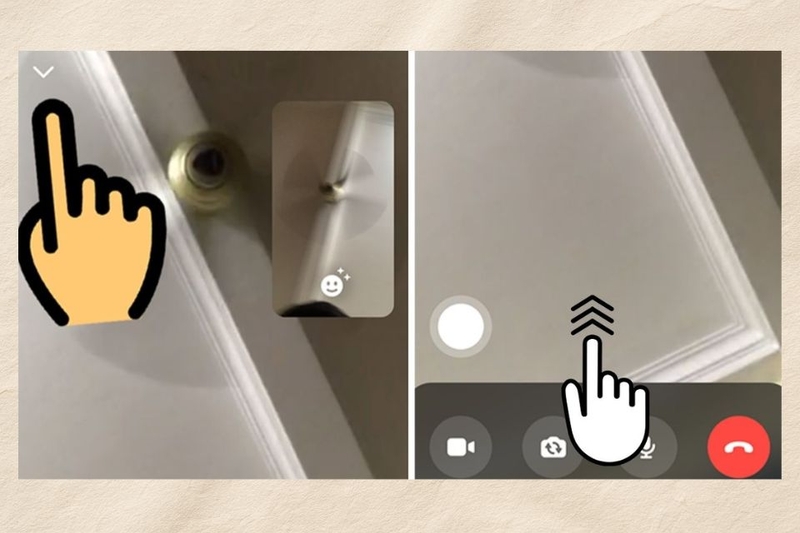
Khi đang thực hiện cuộc gọi video trên Messenger, bạn chỉ cần nhấn vào biểu tượng mũi tên ở góc màn hình hoặc vuốt lên để trở về màn hình chính. Lúc này, cửa sổ video sẽ tự động thu nhỏ thành một khung nổi. Bạn hoàn toàn có thể vừa trò chuyện vừa lướt Facebook, đọc tin tức hoặc trả lời tin nhắn mà không cần kết thúc cuộc gọi.
Cách thu nhỏ màn hình video trên WhatsApp
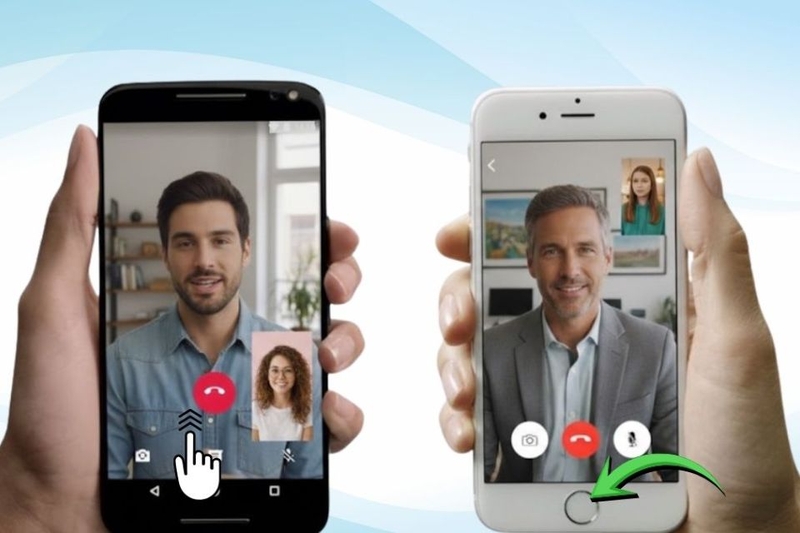
Đối với WhatsApp, thao tác kích hoạt PiP khá đơn giản. Khi đang gọi video, bạn chỉ cần nhấn nút Home hoặc vuốt lên (đối với iPhone có Face ID). Khung hình sẽ tự động chuyển sang dạng cửa sổ nổi nhỏ gọn. Tính năng này rất phù hợp khi bạn cần vừa gọi video vừa tra cứu tài liệu hoặc làm việc trên điện thoại.
Sử dụng Picture in Picture khi họp Google Meet
Google Meet cũng hỗ trợ chế độ hình trong hình trên nhiều phiên bản iOS. Khi đang tham gia cuộc họp trực tuyến, bạn chỉ cần vuốt từ cạnh dưới màn hình để quay về giao diện chính. Ngay lập tức, video cuộc họp sẽ hiển thị dưới dạng cửa sổ nhỏ giúp bạn dễ dàng xem nội dung cuộc họp trong khi vẫn sử dụng ứng dụng khác. Tuy nhiên, một số phiên bản Google Meet cũ có thể chưa hỗ trợ đầy đủ PiP. Nếu không thấy cửa sổ thu nhỏ, bạn nên cập nhật ứng dụng lên phiên bản mới nhất.
Thu nhỏ màn hình cuộc họp trong Lark
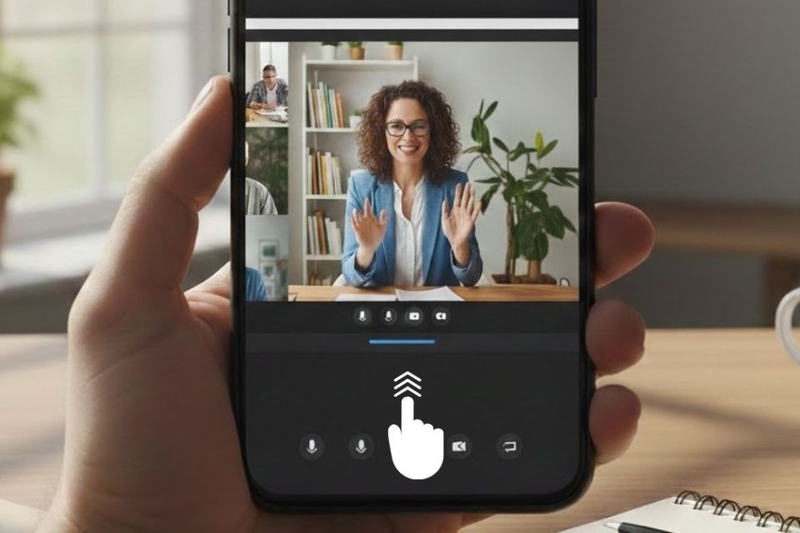
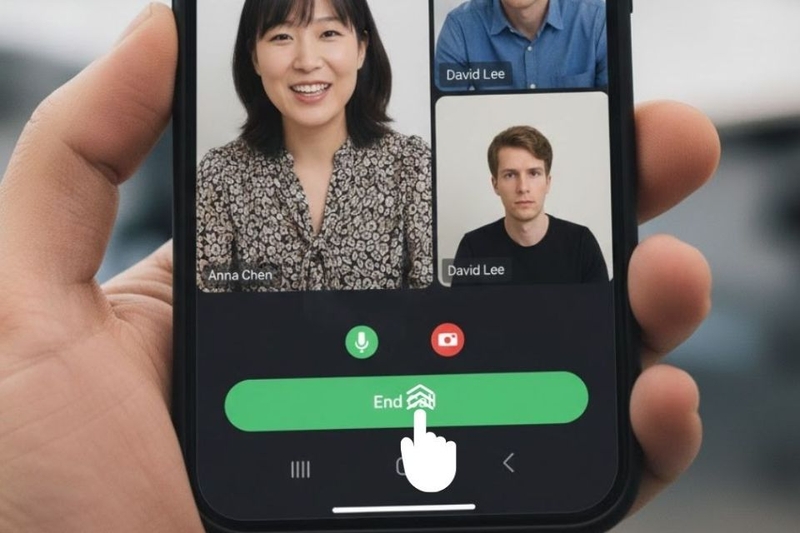
Lark là ứng dụng làm việc nhóm phổ biến, đặc biệt trong môi trường doanh nghiệp. Khi tham gia cuộc họp video qua Lark Meeting, bạn có thể nhấn vào biểu tượng thu nhỏ để chuyển video sang chế độ cửa sổ nổi. Tính năng này cho phép người dùng kiểm tra tài liệu, lịch làm việc hoặc tin nhắn nội bộ trong khi vẫn theo dõi nội dung cuộc họp.
Cách xem video thu nhỏ trên iPhone từ iOS 14 trở lên
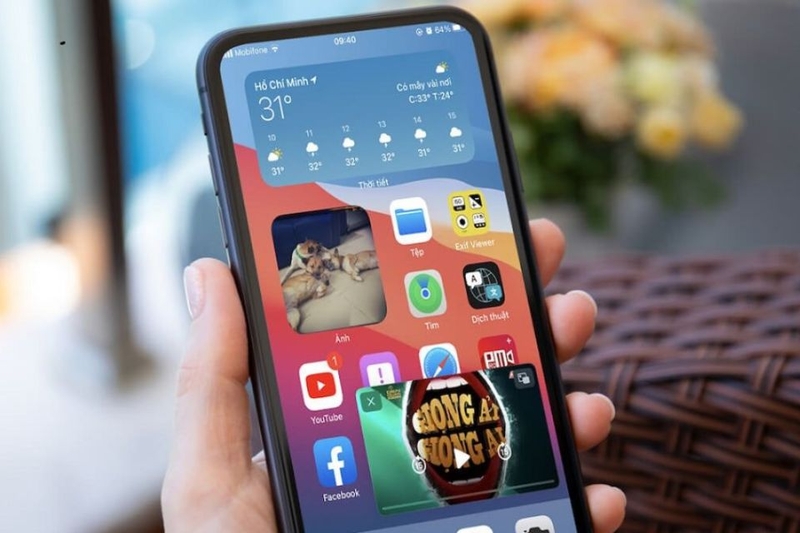
Từ phiên bản iOS 14 trở lên, Apple đã tích hợp tính năng Picture in Picture (PiP) giúp người dùng xem video dưới dạng cửa sổ nổi ngay trên màn hình chính. Khi xem video bằng Safari hoặc ứng dụng hỗ trợ, bạn chỉ cần nhấn vào biểu tượng PiP trên trình phát để chuyển video sang chế độ thu nhỏ. Cửa sổ video có thể di chuyển linh hoạt đến bất kỳ vị trí nào trên màn hình để không che nội dung đang thao tác.
Người dùng cũng có thể thay đổi kích thước bằng thao tác chụm hoặc kéo hai ngón tay rất tiện lợi. Nếu cần tập trung làm việc, bạn chỉ cần kéo video về cạnh màn hình để ẩn tạm thời và mở lại nhanh chóng khi cần. Nhờ vậy, việc vừa xem nội dung vừa sử dụng ứng dụng khác trở nên dễ dàng hơn.
Mẹo sử dụng chế độ video thu nhỏ trên iPhone hiệu quả hơn
Sau khi đã nắm rõ cách cài đặt chế độ cuộc gọi video thu nhỏ trên iPhone, bạn có thể tận dụng thêm một số mẹo sau để trải nghiệm tiện lợi hơn:
Thay đổi kích thước cửa sổ video
Bạn có thể nhấn đúp vào cửa sổ video để chuyển nhanh giữa kích thước lớn và nhỏ. Ngoài ra, thao tác chụm hoặc mở hai ngón tay cũng giúp điều chỉnh kích thước chính xác hơn.
Tạm ẩn video khi cần tập trung
Khi cần tập trung làm việc, bạn có thể kéo cửa sổ video về cạnh màn hình để ẩn đi. Một mũi tên nhỏ sẽ xuất hiện, giúp bạn mở lại video bất cứ lúc nào.
Điều khiển video ngay trên cửa sổ nổi
Bạn có thể tạm dừng, tiếp tục hoặc kết thúc cuộc gọi trực tiếp trên cửa sổ PiP mà không cần quay lại ứng dụng ban đầu. Điều này giúp tiết kiệm thời gian thao tác đáng kể.
Di chuyển cửa sổ video linh hoạt
Cửa sổ nổi có thể đặt ở nhiều vị trí khác nhau trên màn hình để tránh che nội dung quan trọng. Bạn chỉ cần kéo và thả đến vị trí mong muốn.
Những lỗi thường gặp khi sử dụng chế độ cuộc gọi video thu nhỏ trên iPhone
Dù là tính năng hữu ích nhưng trong quá trình sử dụng, đôi khi bạn vẫn có thể gặp một số lỗi nhỏ. Dưới đây là các vấn đề phổ biến và cách xử lý nhanh chóng.
Video không tự thu nhỏ khi thoát ứng dụng
Một lỗi khá phổ biến là video không tự động chuyển sang cửa sổ nổi sau khi bạn thoát khỏi ứng dụng gọi video. Nguyên nhân thường do tùy chọn Bắt đầu PiP tự động chưa được kích hoạt trong phần cài đặt. Để khắc phục, bạn hãy vào Cài đặt - Cài đặt chung - Hình trong hình và bật tính năng này để video tự động thu nhỏ khi chuyển sang ứng dụng khác.
Không hiển thị cửa sổ video khi gọi
Lỗi không xuất hiện cửa sổ video thường xảy ra khi ứng dụng chưa được cấp quyền cần thiết hoặc hệ thống phát sinh xung đột tạm thời. Bạn nên kiểm tra lại quyền thông báo, cập nhật ứng dụng lên phiên bản mới nhất hoặc khởi động lại iPhone để thiết bị hoạt động ổn định hơn.
Video call bị đứng hoặc không hiển thị cửa sổ nổi
Tình trạng video bị đứng hoặc không thể thu nhỏ có thể xuất phát từ việc ứng dụng chưa hỗ trợ đầy đủ PiP hoặc phiên bản iOS đã cũ. Bạn nên cập nhật hệ điều hành, nâng cấp ứng dụng gọi video và đảm bảo kết nối internet ổn định để quá trình sử dụng diễn ra mượt mà.
Tạm kết
Việc nắm rõ cách cài đặt chế độ cuộc gọi video thu nhỏ trên iPhone giúp bạn tận dụng hiệu quả tính năng Picture in Picture để vừa gọi video vừa sử dụng các ứng dụng khác mà không bị gián đoạn. Chỉ với vài bước kích hoạt trong Cài đặt và thao tác đơn giản trong các ứng dụng như Messenger, WhatsApp hay Google Meet, bạn đã có thể nâng cao trải nghiệm đa nhiệm, tối ưu công việc cũng như giải trí hằng ngày trên iPhone.
Nếu bạn đang tìm một chiếc iPhone hiệu năng mạnh để sử dụng video call mượt mà, FPT Shop hiện cung cấp nhiều dòng iPhone chính hãng với mức giá tốt và chế độ bảo hành rõ ràng.
Xem thêm:
:quality(75)/cach_bat_thong_bao_lam_sach_camera_iphone_782d075332.png)
:quality(75)/thay_the_van_ban_tren_iphone_la_gi_6_0c34edd905.png)
:quality(75)/hinh_nen_don_sac_3_f7eeb8c3c5.jpg)
:quality(75)/cach_chuyen_sang_che_do_may_tinh_i_Phone_3c9a25b2fa.jpg)
:quality(75)/Cach_bat_che_do_giam_say_tau_xe_tren_i_Phone_cuc_don_gian_5cc224eaad.jpg)
:quality(75)/iphone_14_tu_chuyen_sang_che_do_im_lang_a6c4aa0125.jpg)


