:quality(75)/estore-v2/img/fptshop-logo.png)
:quality(75)/lam_moi_laptop_cu_01_3c7c82f7bf.jpg)
:quality(75)/dinh_long_4627e1a3db.jpg)
Cách làm mới laptop cũ đơn giản tại nhà để máy nhanh hơn, đẹp hơn, bền hơn
Khi dùng lâu, laptop thường bắt đầu chậm hơn, nóng hơn, pin yếu hơn và ngoại hình cũng không còn sạch đẹp như lúc mới mua. Nhiều người nghĩ rằng khi máy ì ạch thì chỉ còn cách thay laptop mới. Tuy vậy, bạn vẫn có thể “hồi sinh” thiết bị bằng vài thao tác đơn giản ngay tại nhà. Chỉ cần biết cách làm mới laptop cũ đúng cách, bạn có thể giúp máy khởi động nhanh hơn, hoạt động mượt hơn, gọn gàng hơn và bền bỉ hơn trong quá trình sử dụng. Từ việc dọn dẹp phần mềm, vệ sinh ngoại hình cho đến nâng cấp linh kiện cơ bản, mỗi bước nhỏ đều có thể tạo ra sự khác biệt rõ rệt cho chiếc laptop quen thuộc của bạn.
Vì sao nên làm mới laptop cũ thay vì vội mua máy mới?
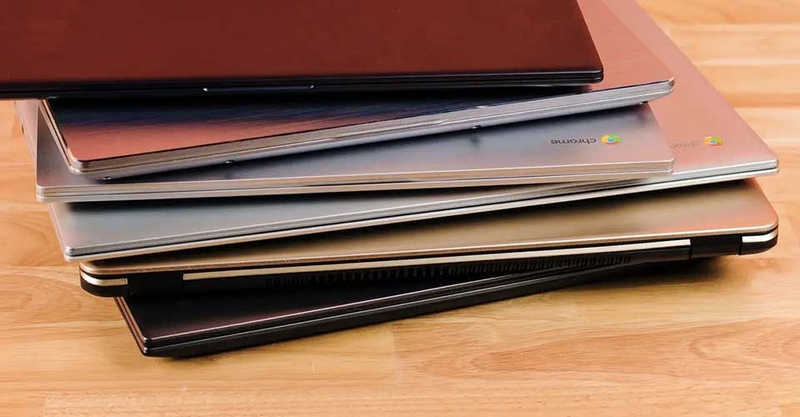
Laptop cũ không phải lúc nào cũng đồng nghĩa với “hết dùng được”. Trong nhiều trường hợp, máy chậm, nóng, đầy bộ nhớ hoặc khởi động lâu không phải vì laptop đã quá yếu, mà vì hệ thống đã lâu chưa được dọn dẹp, ổ cứng đã xuống tốc độ, RAM không còn đủ hoặc bụi bẩn làm tản nhiệt kém. Dưới đây là một số lý do mà bạn nên làm mới laptop cũ:
- Tiết kiệm chi phí đáng kể: Mua một chiếc laptop mới thường tốn nhiều tiền hơn rất nhiều so với việc nâng cấp hoặc bảo dưỡng máy cũ. Nếu nhu cầu của bạn chủ yếu là học online, làm văn phòng, lướt web, họp trực tuyến, xem phim hoặc chỉnh sửa tài liệu, một chiếc laptop cũ được tối ưu lại vẫn có thể đáp ứng tốt.
- Laptop cũ có thể chạy nhanh hơn: Không ít người nghĩ rằng laptop chạy chậm là do máy đã “già”. Thực tế, nhiều chiếc laptop chậm đi vì ổ đĩa gần đầy, quá nhiều ứng dụng chạy nền, hệ điều hành lâu chưa cập nhật hoặc ổ cứng HDD không còn phù hợp với nhu cầu hiện nay. Khi bạn biết cách làm mới laptop cũ, máy có thể khởi động nhanh hơn, mở ứng dụng mượt hơn và ít bị treo hơn.
- Giúp máy đẹp hơn, sạch hơn và bền hơn: Hiệu năng không phải là lý do duy nhất khiến bạn nên làm mới laptop cũ. Sau một thời gian dài sử dụng, bụi bẩn có thể bám vào bàn phím, khe tản nhiệt, quạt, cổng kết nối và bề mặt máy. Điều này khiến laptop trông cũ hơn, nóng hơn và dễ phát sinh lỗi vặt hơn. Khi bạn vệ sinh đúng cách, laptop sẽ gọn gàng và dễ chịu hơn trong quá trình sử dụng.
Nhìn chung, bạn nên làm mới laptop cũ trước khi vội mua máy mới. Đây là cách tiết kiệm, thực tế và thân thiện hơn với môi trường. Trong phần sau, chúng ta hãy cùng khám phá các cách làm mới laptop cũ đơn giản tại nhà nhé.
Cách làm mới laptop cũ đơn giản tại nhà
Một chiếc laptop cũ không nhất thiết phải bị “xếp xó” chỉ vì máy khởi động chậm, chạy nóng hoặc ngoại hình đã xuống cấp. Trong nhiều trường hợp, bạn chỉ cần vệ sinh đúng cách, dọn lại hệ thống, tắt bớt ứng dụng chạy nền hoặc nâng cấp vài linh kiện cơ bản là laptop đã có thể hoạt động dễ chịu hơn rất nhiều. Dưới đây là 5 cách làm mới laptop cũ đơn giản tại nhà mà bạn có thể áp dụng.
1. Vệ sinh laptop cũ để máy sạch hơn, đẹp hơn và tản nhiệt tốt hơn
Cách đơn giản nhất để làm mới laptop cũ là vệ sinh lại toàn bộ máy. Sau một thời gian dài sử dụng, bụi bẩn thường bám vào màn hình, bàn phím, touchpad, khe tản nhiệt và các cổng kết nối. Điều này không chỉ khiến laptop trông cũ hơn, mà còn có thể làm máy nóng nhanh hơn nếu bụi bám nhiều ở khu vực thoát nhiệt.
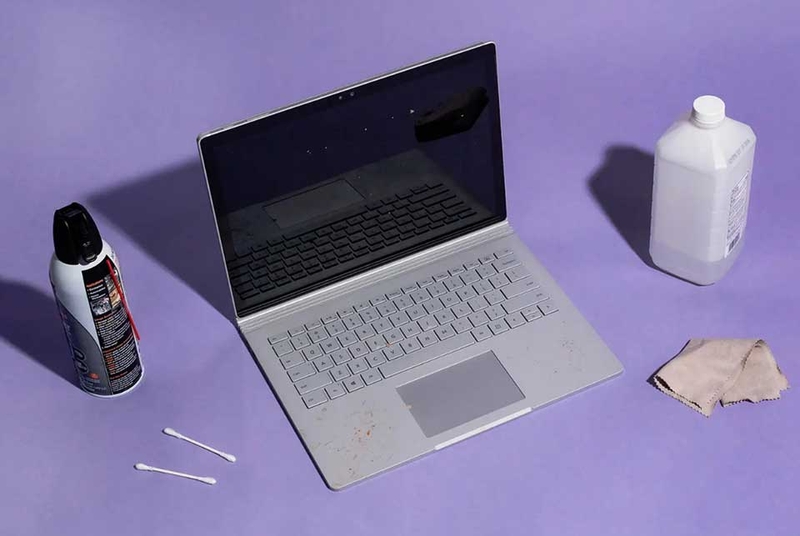
Trước khi vệ sinh, bạn nên tắt laptop, rút sạc và tháo các thiết bị đang kết nối. Với màn hình và thân máy, bạn nên dùng khăn mềm, không xơ để lau nhẹ. Cách làm này cũng phù hợp với hầu hết laptop phổ thông. Nó sẽ giúp hạn chế nguy cơ ẩm lọt vào linh kiện bên trong.
Sau phần bên ngoài, bạn có thể dùng chổi mềm hoặc bóng thổi bụi để làm sạch bàn phím và khe hở. Nếu laptop thường xuyên nóng hoặc quạt kêu lớn, bạn nên kiểm tra khe thoát nhiệt ở cạnh và mặt đáy máy. Khi vệ sinh xong, laptop thường tạo cảm giác mới hơn ngay lập tức. Bàn phím sạch hơn sẽ giúp bạn gõ thoải mái hơn, màn hình trong hơn sẽ giúp bạn nhìn dễ chịu hơn và khe tản nhiệt thông thoáng hơn sẽ giúp máy hoạt động ổn định hơn.
2. Dọn dẹp bộ nhớ và xóa những thứ không còn dùng đến
Sau khi làm mới ngoại hình, bạn nên tiếp tục “dọn nhà” bên trong hệ thống. Laptop cũ thường chậm đi vì ổ đĩa gần đầy, file tạm quá nhiều, thư mục tải xuống lộn xộn hoặc ứng dụng cũ vẫn chiếm dung lượng dù bạn không còn sử dụng.
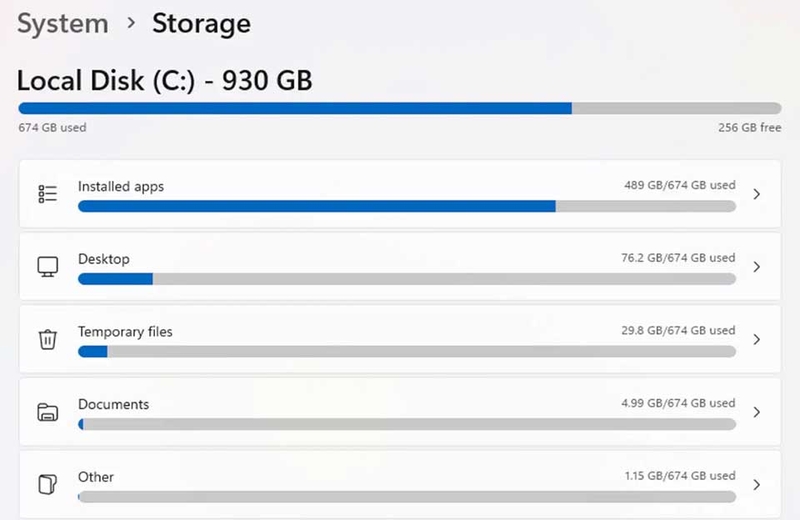
Với laptop Windows, bạn có thể vào Settings > System > Storage để kiểm tra dung lượng. Bạn nên sử dụng Storage Sense và Cleanup recommendations để xóa tệp tạm, tệp lớn không dùng, ứng dụng ít sử dụng và các dữ liệu có thể dọn an toàn. Tình trạng ổ đĩa còn quá ít dung lượng có thể ảnh hưởng đến hiệu suất của PC.
Bạn nên bắt đầu bằng cách xóa file rác, dọn thư mục Downloads, chuyển ảnh hoặc video cũ sang ổ cứng ngoài, sau đó gỡ những phần mềm không còn dùng. Bạn cũng nên kiểm tra các ứng dụng nặng như game, phần mềm chỉnh sửa ảnh, phần mềm giả lập hoặc các bộ cài cũ vì chúng thường chiếm nhiều dung lượng hơn bạn nghĩ.
Việc dọn bộ nhớ không làm laptop “mạnh” hơn về phần cứng, nhưng nó giúp hệ thống có thêm không gian để hoạt động. Khi ổ đĩa thông thoáng hơn, máy thường khởi động nhẹ hơn, cập nhật dễ hơn và ít gặp tình trạng báo đầy bộ nhớ trong lúc làm việc.
3. Tắt ứng dụng khởi động cùng máy
Nếu laptop của bạn mất quá nhiều thời gian từ lúc bấm nút nguồn đến khi dùng được, nguyên nhân có thể đến từ các ứng dụng tự mở cùng hệ thống. Một số phần mềm chat, công cụ đồng bộ đám mây, trình cập nhật, ứng dụng văn phòng hoặc phần mềm bảo vệ máy có thể tự chạy khi bạn đăng nhập. Khi số lượng ứng dụng này quá nhiều, laptop cũ sẽ phải “gánh” nhiều việc cùng lúc.
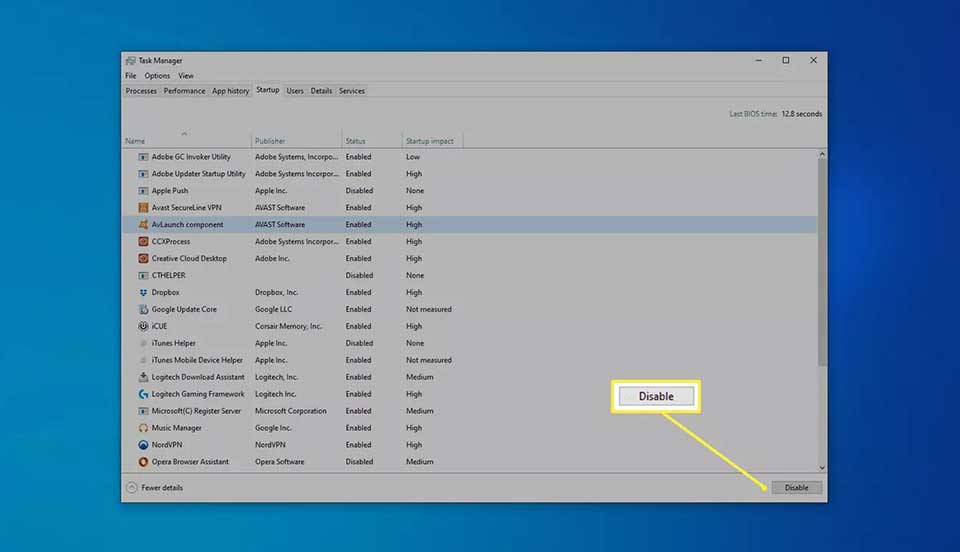
Trên Windows, bạn có thể nhấn chuột phải vào nút Start, chọn Task Manager, sau đó mở tab Startup apps. Microsoft cho phép người dùng bật hoặc tắt từng ứng dụng khởi động cùng Windows. Đồng thời, Task Manager cũng hiển thị mức ảnh hưởng của từng ứng dụng đến quá trình khởi động.
Bạn nên tắt những ứng dụng không cần mở ngay khi bật máy. Ví dụ, bạn có thể để trình gõ tiếng Việt, phần mềm bảo mật hoặc công cụ làm việc cần thiết chạy cùng hệ thống. Tuy nhiên, bạn không nhất thiết phải cho mọi ứng dụng chat, nền tảng game hoặc phần mềm chỉnh ảnh tự khởi động. Sau khi tắt bớt ứng dụng khởi động cùng máy, bạn nên khởi động lại laptop để cảm nhận sự khác biệt.
4. Cập nhật hệ điều hành, kiểm tra lỗi và đặt lại máy khi cần thiết
Khi laptop đã dùng nhiều năm, hệ điều hành có thể tích tụ lỗi phần mềm, driver cũ, ứng dụng xung đột hoặc thiết lập không còn phù hợp. Vì vậy, bạn nên cập nhật Windows, cập nhật driver quan trọng và quét bảo mật định kỳ. Những bước này giúp máy ổn định hơn, an toàn hơn và hạn chế lỗi vặt trong quá trình sử dụng.
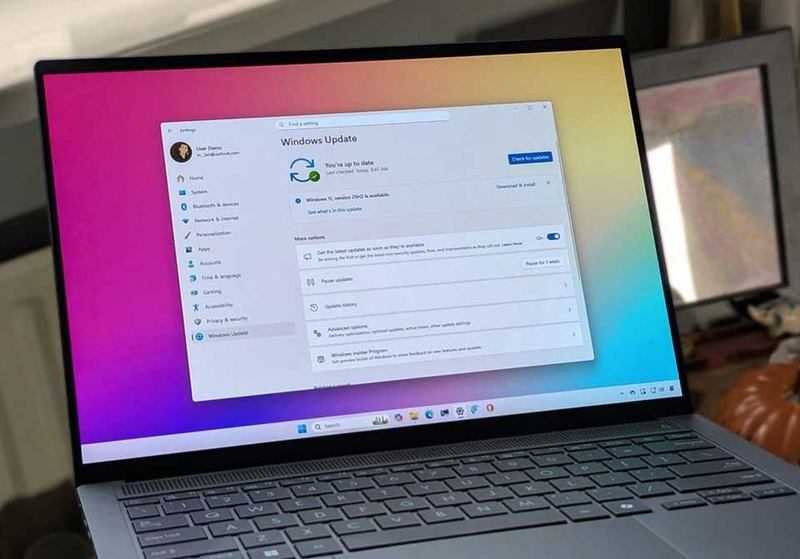
Nếu máy quá rối, chạy chậm bất thường hoặc đã cài quá nhiều phần mềm khó kiểm soát, bạn có thể cân nhắc tính năng Reset this PC trên Windows. Tính năng Reset sẽ cài đặt lại Windows và bạn có thể chọn các tùy chọn khác nhau, trong đó có tùy chọn giữ lại tệp cá nhân hoặc xóa mọi thứ. Tuy nhiên, bạn nên sao lưu dữ liệu quan trọng trước khi thực hiện nhé.
Sau khi đặt lại máy, laptop thường sạch hơn về phần mềm. Bạn chỉ nên cài lại những ứng dụng thật sự cần dùng để tránh lặp lại tình trạng máy nặng, nhiều app thừa và chạy nền quá nhiều như trước.
5. Nâng cấp SSD hoặc RAM
Nếu bạn đã vệ sinh, dọn hệ thống và tắt ứng dụng khởi động nhưng laptop vẫn chậm, phần cứng có thể là nguyên nhân chính. Hai nâng cấp đáng cân nhắc nhất cho laptop cũ là thay ổ HDD bằng SSD và nâng thêm RAM nếu máy hỗ trợ.
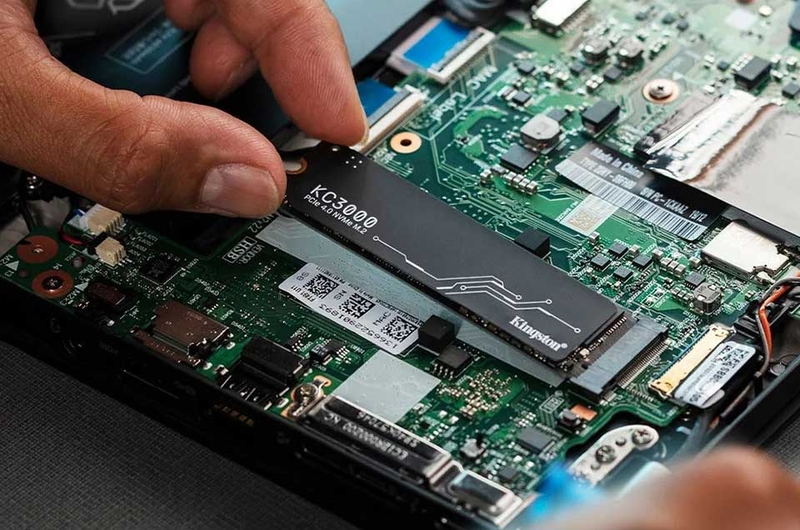
SSD thường giúp laptop khởi động nhanh hơn, mở ứng dụng nhanh hơn và phản hồi mượt hơn so với ổ HDD truyền thống. Việc thay ổ cứng bằng SSD và tăng dung lượng bộ nhớ là hai cách nâng cấp dễ tiếp cận để cải thiện hiệu năng PC hoặc laptop. Ngoài ra, SSD còn có thể mang lại thời gian khởi động ngắn hơn và tốc độ truyền dữ liệu tốt hơn so với HDD.
Nếu bạn thường mở nhiều tab trình duyệt, dùng ứng dụng văn phòng, học online, họp video hoặc chỉnh ảnh cơ bản, RAM cũng rất quan trọng. Vào năm 2026, 16 GB RAM là mức được khuyến nghị cho đa số người dùng muốn đa nhiệm mượt hơn, trong khi 8 GB chỉ phù hợp hơn với nhu cầu cơ bản. Tuy nhiên, bạn cần kiểm tra kỹ trước khi nâng cấp. Một số laptop có RAM hàn chết trên mainboard nên không thể nâng cấp. Bạn nên tra đúng model laptop, kiểm tra loại RAM, chuẩn SSD và dung lượng tối đa mà máy hỗ trợ.
Tạm kết
Làm mới laptop cũ là một cách thông minh để tận dụng tốt thiết bị đang có, nhất là khi máy vẫn còn đáp ứng được nhu cầu học tập, làm việc và giải trí cơ bản. Chỉ với vài thao tác như vệ sinh máy, dọn dẹp bộ nhớ, tắt ứng dụng khởi động cùng hệ thống, cập nhật phần mềm hoặc nâng cấp SSD, RAM khi cần, bạn đã có thể giúp laptop chạy nhanh hơn, sạch hơn và bền hơn đáng kể.
Tuy nhiên, bạn cũng nên đánh giá tình trạng máy một cách thực tế. Cách làm mới laptop cũ trong bài không phải áp dụng được cho mọi thiết bị. Do đó, bạn cũng có thể tham khảo thêm các mẫu laptop văn phòng tại FPT Shop để chọn thiết bị mỏng nhẹ, hiệu năng ổn định và phù hợp với nhu cầu học tập, làm việc hằng ngày.
Xem thêm:
:quality(75)/Hinh_nen_Mac_Book_4_K_8951a13eeb.jpg)
:quality(75)/thay_pin_macbook_pro_1180a0daff.png)
:quality(75)/Cover_af0fdb0f00.jpg)
:quality(75)/co_nen_mua_laptop_cu_khong_a_1f350ae6ac.jpg)
:quality(75)/cach_chuyen_du_lieu_tu_laptop_cu_sang_laptop_moi_0_1_1_77a9efedff.jpg)
:quality(75)/chuyen_du_lieu_tu_laptop_cu_sang_laptop_moi_0_b420f104be.jpg)


