:quality(75)/estore-v2/img/fptshop-logo.png)
:quality(75)/giup_macbook_nhanh_hon_01_232d09efcc.jpg)
:quality(75)/dinh_long_4627e1a3db.jpg)
Cách giúp Macbook chạy nhanh hơn chỉ với vài bước dọn dẹp đơn giản tại nhà
Sở hữu sức mạnh chip A18 Pro, màn hình sắc nét, thiết kế nhỏ gọn thời trang và thời lượng pin lên đến 16h, MacBook NEO là lựa chọn tối ưu dành cho bạn - Đặt mua ngay hôm nay để tận hưởng các ưu đãi hấp dẫn từ FPT Shop!
MacBook vốn nổi tiếng ổn định và mượt mà. Nhưng sau một thời gian dài sử dụng, máy vẫn có thể chậm đi, mở ứng dụng lâu hơn hoặc phản hồi không còn nhanh như trước. Điều này không có nghĩa là bạn phải vội mua máy mới. Đôi khi, nguyên nhân chỉ đến từ bộ nhớ đầy, quá nhiều ứng dụng chạy nền hoặc hệ thống chưa được dọn dẹp đúng cách. Lúc này, bạn hoàn toàn có thể áp dụng cách giúp MacBook chạy nhanh hơn để máy nhẹ hơn, khởi động nhanh hơn và hoạt động ổn định hơn mỗi ngày.
Vì sao MacBook chạy chậm sau một thời gian sử dụng?
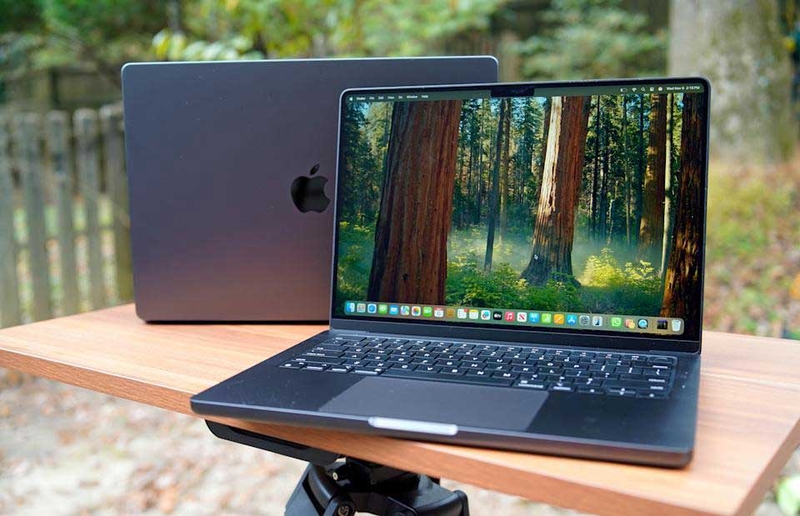
MacBook thường cho cảm giác mượt mà trong những năm đầu. Tuy nhiên, máy vẫn có thể chậm dần nếu bạn sử dụng lâu mà không dọn dẹp hoặc tối ưu lại hệ thống. Điều này không có nghĩa là MacBook đã hỏng hay bắt buộc phải thay máy mới. Trong nhiều trường hợp, nguyên nhân đến từ:
- Ổ lưu trữ của MacBook gần đầy: Khi ổ lưu trữ còn quá ít dung lượng trống, MacBook sẽ có ít không gian hơn để xử lý tệp tạm, cập nhật hệ thống và vận hành ứng dụng. Tình trạng này thường xảy ra khi bạn lưu quá nhiều ảnh, video, file tải về, bản sao lưu iPhone, dự án thiết kế hoặc ứng dụng nặng. Lúc đầu, máy chỉ hơi chậm khi mở ứng dụng. Sau đó, MacBook có thể mất nhiều thời gian hơn để khởi động, cập nhật macOS hoặc chuyển đổi giữa các tác vụ.
- Quá nhiều ứng dụng tự mở khi bật máy: Một lý do rất phổ biến khiến MacBook khởi động chậm là có quá nhiều ứng dụng tự chạy sau khi bạn đăng nhập. Các app như ứng dụng chat, công cụ đồng bộ dữ liệu, phần mềm họp trực tuyến, trình quản lý tải xuống hoặc tiện ích phụ có thể âm thầm mở cùng hệ thống. Khi có quá nhiều tác vụ nền, MacBook sẽ phải chia tài nguyên cho nhiều việc cùng lúc.
- Một số ứng dụng đang ngốn RAM: Không phải ứng dụng nào cũng “nhẹ” như nhau. Trình duyệt mở nhiều tab, phần mềm chỉnh ảnh, công cụ dựng video, ứng dụng họp trực tuyến hoặc app bị lỗi có thể dùng nhiều CPU và RAM hơn bình thường. Khi tài nguyên bị chiếm dụng quá nhiều, MacBook sẽ phản hồi chậm, con trỏ có thể giật nhẹ và ứng dụng có thể mất nhiều thời gian để mở.
- Ứng dụng không còn phù hợp hoặc chưa tương thích tốt: Sau vài năm sử dụng, bạn có thể cài nhiều ứng dụng từ nhiều nguồn khác nhau. Một số app cũ có thể không còn tương thích tốt với phiên bản macOS mới. Một số app khác lại yêu cầu cấu hình cao hơn khả năng thực tế của máy. Điều này đặc biệt dễ gặp trong trường hợp mà bạn dùng MacBook đời cũ để chạy phần mềm thiết kế, dựng video, lập trình hoặc các công cụ chuyên ngành mới.
- macOS và ứng dụng chưa được cập nhật: Cập nhật phần mềm không chỉ để có tính năng mới. Nhiều bản cập nhật còn giúp sửa lỗi, cải thiện bảo mật và tăng độ ổn định khi sử dụng. Một bản cập nhật phù hợp có thể giúp máy mượt hơn.
MacBook chạy chậm sau một thời gian sử dụng thường đến từ các nguyên nhân rất quen thuộc ở trên. Trong phần sau, bạn có thể tham khảo các cách giúp MacBook chạy nhanh hơn nhé.
Cách giúp MacBook chạy nhanh hơn
MacBook chạy chậm không phải là dấu hiệu máy đã quá cũ. Trong nhiều trường hợp, máy bị ì vì bộ nhớ gần đầy, nhiều ứng dụng tự chạy khi đăng nhập, trình duyệt mở quá nhiều tab hoặc một app nào đó đang âm thầm ngốn CPU và RAM. Dưới đây là 5 cách giúp MacBook chạy nhanh hơn mà bạn có thể tự thực hiện tại nhà.
1. Dọn dung lượng lưu trữ
Dung lượng lưu trữ đầy là một trong những nguyên nhân phổ biến khiến MacBook chạy chậm. Khi ổ đĩa còn quá ít khoảng trống, hệ thống sẽ khó tạo tệp tạm, khó cập nhật phần mềm và khó xử lý các tác vụ hằng ngày một cách mượt mà. Vì vậy, bước đầu tiên bạn nên làm là kiểm tra xem phần nào đang chiếm nhiều dung lượng nhất.
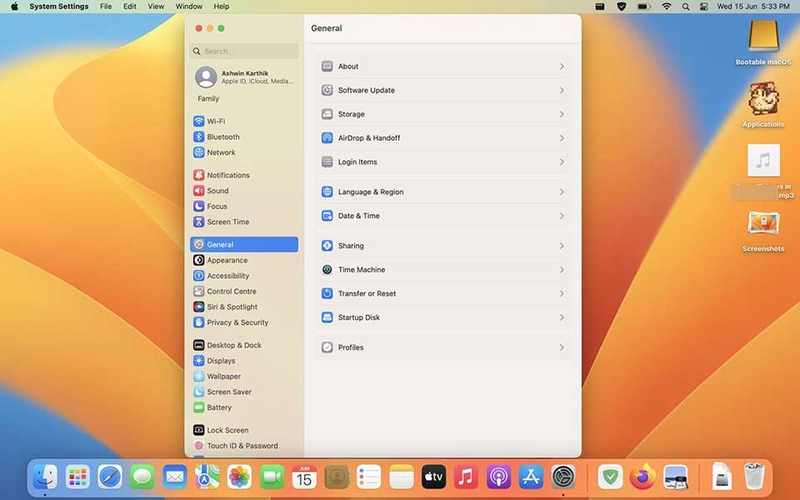
Bạn có thể vào Apple menu > System Settings > General > Storage để xem tổng quan bộ nhớ. Tại đây, macOS sẽ hiển thị các nhóm dữ liệu như ứng dụng, tài liệu, ảnh, video, thư mục tải về và dữ liệu hệ thống. Bạn nên xem từ những nơi dễ “phình to” nhất như thư mục Downloads, màn hình Desktop, video cũ, file cài đặt ứng dụng, bản sao tài liệu và các tệp nén đã dùng xong.
Nếu bạn có nhiều ảnh hoặc video dung lượng lớn, bạn có thể chuyển chúng sang ổ cứng ngoài hoặc dịch vụ lưu trữ đám mây. Khi MacBook có thêm dung lượng trống, máy thường phản hồi nhanh hơn, cập nhật dễ hơn và ít báo lỗi đầy bộ nhớ hơn.
2. Tắt bớt ứng dụng tự khởi động cùng MacBook
Nhiều ứng dụng có thói quen tự mở khi bạn đăng nhập vào MacBook. Một vài ứng dụng cần thiết thì không sao. Nhưng nếu quá nhiều phần mềm cùng chạy một lúc, máy sẽ phải chia tài nguyên ngay từ lúc vừa khởi động. Điều này khiến MacBook vào màn hình chính chậm hơn, quạt có thể hoạt động mạnh hơn và các thao tác đầu tiên trong ngày trở nên ì ạch hơn.
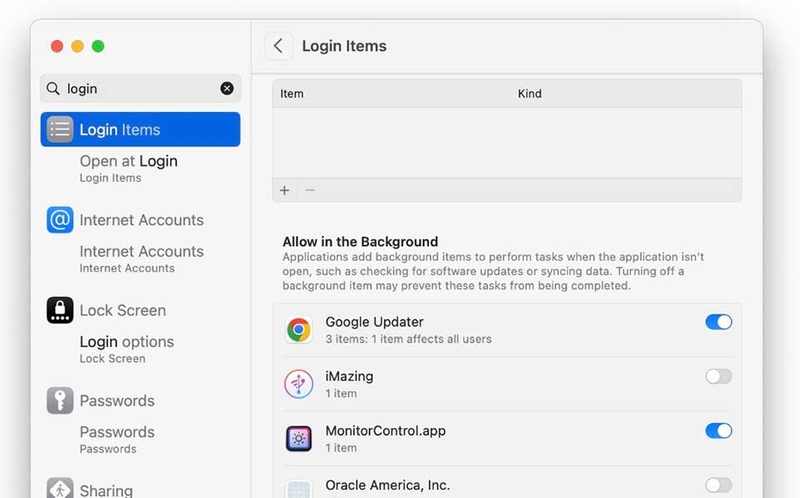
Bạn có thể vào System Settings > General > Login Items & Extensions để kiểm tra danh sách ứng dụng tự mở khi đăng nhập. Apple cho phép người dùng thêm hoặc xóa các mục đăng nhập trong phần này. Bạn chỉ nên giữ lại những ứng dụng thật sự cần thiết như bộ gõ tiếng Việt, phần mềm bảo mật đáng tin cậy hoặc công cụ làm việc dùng hằng ngày. Bạn có thể tắt bớt các ứng dụng chat ít dùng, trình cập nhật phụ, phần mềm đồng bộ không cần chạy liên tục hoặc các app chỉ thỉnh thoảng mới mở.
3. Dùng Activity Monitor để phát hiện ứng dụng đang làm máy chậm
Nếu MacBook vẫn chậm dù bạn đã dọn dung lượng và tắt bớt app khởi động, bạn nên kiểm tra Activity Monitor. Đây là công cụ có sẵn trên macOS, giúp bạn biết ứng dụng nào đang dùng nhiều CPU, RAM, năng lượng, ổ đĩa hoặc mạng.
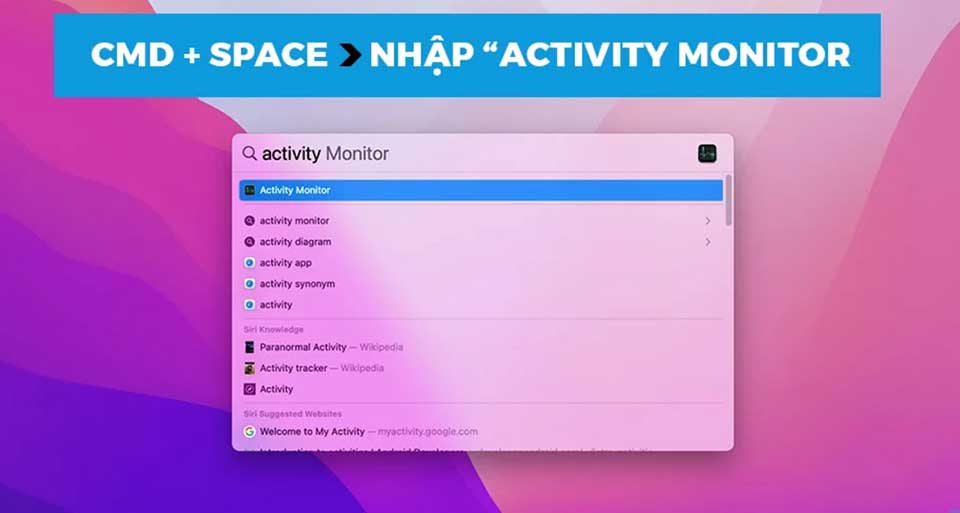
Bạn có thể mở Activity Monitor bằng cách nhấn Command + Space, nhập Activity Monitor, sau đó chọn tab CPU hoặc Memory. Công cụ này có thể hiển thị mức hoạt động của bộ xử lý, bao gồm phần CPU do hệ thống và ứng dụng đang sử dụng. Ngoài ra, nó cũng cho phép bạn xem lượng bộ nhớ mà Mac và từng ứng dụng đang dùng.
Nếu bạn thấy một ứng dụng chiếm CPU rất cao trong thời gian dài, ứng dụng đó có thể đang bị lỗi hoặc đang xử lý tác vụ nặng. Nếu bạn thấy biểu đồ Memory Pressure chuyển sang vàng hoặc đỏ, MacBook có thể đang thiếu bộ nhớ cho các tác vụ hiện tại. Trong trường hợp này, bạn nên đóng bớt tab trình duyệt, thoát các ứng dụng không dùng, cập nhật ứng dụng bị lỗi hoặc thay thế những phần mềm quá nặng bằng lựa chọn nhẹ hơn.
4. Cập nhật macOS và ứng dụng để máy ổn định hơn
Một chiếc MacBook chạy chậm có thể không đến từ phần cứng yếu, mà vì hệ điều hành hoặc ứng dụng đang gặp lỗi. Các bản cập nhật thường đi kèm bản vá bảo mật, sửa lỗi và cải thiện độ ổn định. Vì vậy, bạn nên kiểm tra cập nhật định kỳ, nhất là khi máy bắt đầu có dấu hiệu phản hồi chậm, ứng dụng thoát bất thường hoặc pin tụt nhanh hơn trước.
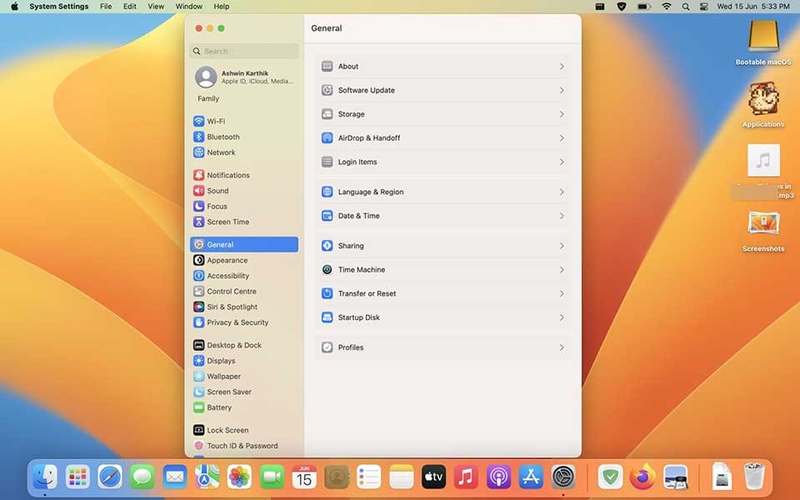
Bạn có thể cập nhật ứng dụng tải từ App Store bằng cách mở App Store > Updates, sau đó chọn cập nhật từng ứng dụng hoặc cập nhật tất cả. Với macOS, bạn nên vào System Settings > General > Software Update để kiểm tra bản cập nhật phù hợp. Trước khi cập nhật lớn, bạn nên sao lưu dữ liệu quan trọng bằng Time Machine hoặc một phương án sao lưu khác. Việc sao lưu giúp bạn yên tâm hơn nếu quá trình cập nhật gặp lỗi hoặc nếu một phần mềm chuyên dụng chưa tương thích tốt với phiên bản macOS mới.
5. Khởi động lại MacBook và dùng Safe Mode
Nhiều người có thói quen chỉ gập máy lại mà không phải khởi động lại MacBook. Cách này rất tiện. Nhưng nếu máy hoạt động liên tục trong thời gian dài, một số tiến trình nền, tệp tạm hoặc ứng dụng lỗi có thể khiến hệ thống nặng dần. Vì vậy, bạn nên khởi động lại MacBook định kỳ, đặc biệt là khi máy bắt đầu phản hồi chậm hoặc ứng dụng mở lâu hơn bình thường.
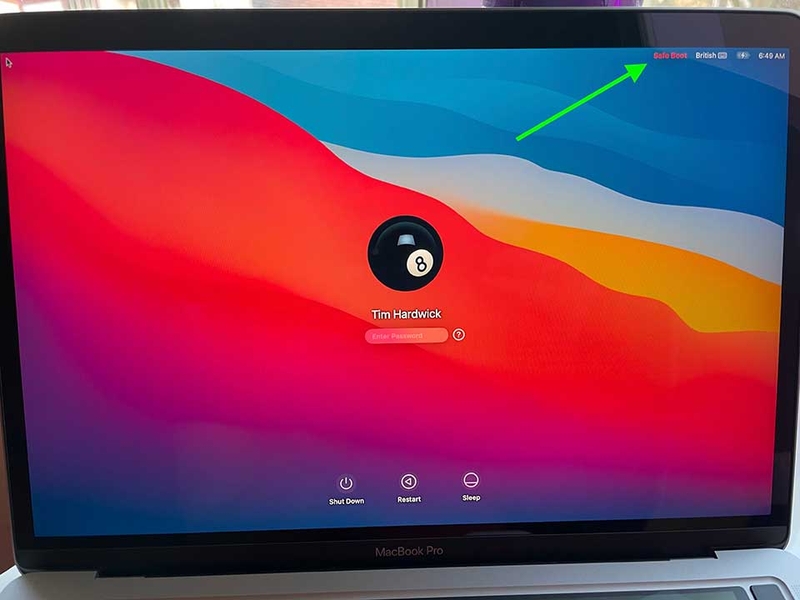
Nếu MacBook chậm bất thường nhưng bạn đã dọn dẹp và cập nhật, bạn có thể thử khởi động vào Safe Mode để kiểm tra. Để vào chế độ này, bạn cần tắt máy, nhấn giữ nút nguồn đến khi màn hình tùy chọn khởi động xuất hiện, chọn ổ đĩa, giữ phím Shift rồi chọn Continue in Safe Mode. Với Mac Intel, bạn cần bật hoặc khởi động lại máy rồi giữ phím Shift cho đến khi thấy cửa sổ đăng nhập.
Safe Mode giúp Mac khởi động với môi trường tối giản hơn. Nhờ đó, bạn có thể kiểm tra xem vấn đề có đến từ ứng dụng khởi động, tiện ích mở rộng hoặc phần mềm bên thứ ba hay không. Nếu MacBook chạy ổn hơn trong Safe Mode, bạn nên xem lại các ứng dụng mới cài, mục đăng nhập và tiện ích nền đang hoạt động.
Tạm kết
MacBook chạy chậm sau một thời gian sử dụng là tình trạng khá phổ biến, nhưng không phải lúc nào bạn cũng cần đổi máy mới ngay. Trong nhiều trường hợp, chỉ cần dọn dung lượng lưu trữ, tắt bớt ứng dụng tự khởi động, kiểm tra Activity Monitor, cập nhật macOS và khởi động lại máy định kỳ, bạn đã có thể giúp MacBook hoạt động nhẹ hơn, mượt hơn và ổn định hơn đáng kể.
Điều quan trọng là bạn cần biết cách giúp MacBook chạy nhanh hơn theo từng bước. Ngoài ra, bạn có thể tham khảo thêm các mẫu MacBook Pro tại FPT Shop để sở hữu những thiết bị có hiệu năng mạnh mẽ hơn, màn hình đẹp hơn và phù hợp hơn với các tác vụ chuyên nghiệp.
Xem thêm:
:quality(75)/1_7354604f48.jpg)
:quality(75)/1_d68fbc8582.jpg)
:quality(75)/phim_print_screen_chup_man_hinh_tren_macbook_o_dau_6_947482c281.png)
:quality(75)/intel_core_3_304_dat_diem_passmark_an_tuong_208449_3_fdf3a0d665.jpg)
:quality(75)/co_nen_mua_macbook_khong_7_95025e4407.png)
:quality(75)/3_fea432a7a4.jpg)


