:quality(75)/estore-v2/img/fptshop-logo.png)
:quality(75)/micro_laptop_khong_hoat_dong_397bf68a5a.jpg)
:quality(75)/2025_08_06_13_57_45_Zalo_Photo_92d0ee2e70.png)
Micro laptop không hoạt động phải làm sao? Hướng dẫn kiểm tra và xử lý từ A-Z
Micro laptop không hoạt động khiến người dùng gặp khó khăn khi gọi video, họp trực tuyến, ghi âm hoặc trò chuyện trong game. Lỗi này có thể xuất phát từ việc tắt quyền truy cập micro, chọn sai thiết bị đầu vào, driver gặp vấn đề hoặc phần cứng bị hỏng. Dưới đây là những cách kiểm tra và khắc phục bạn có thể thử.
Vì sao micro laptop không hoạt động?
Micro đang bị tắt
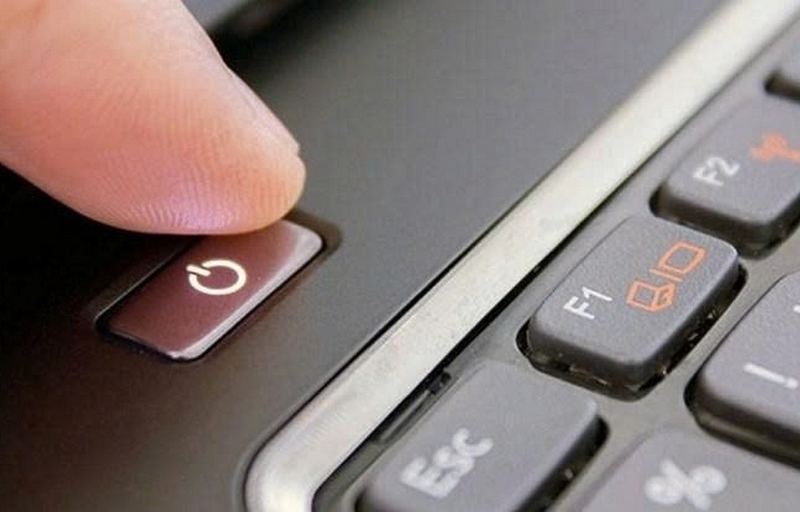
Một số mẫu laptop có phím chức năng hoặc nút riêng để bật/tắt micro. Nếu vô tình kích hoạt chế độ tắt tiếng, micro sẽ không thu được âm thanh dù phần cứng vẫn hoạt động bình thường. Hãy kiểm tra phím có biểu tượng micro trên bàn phím và thử nhấn lại, có thể cần kết hợp với phím Fn tùy từng mẫu máy.
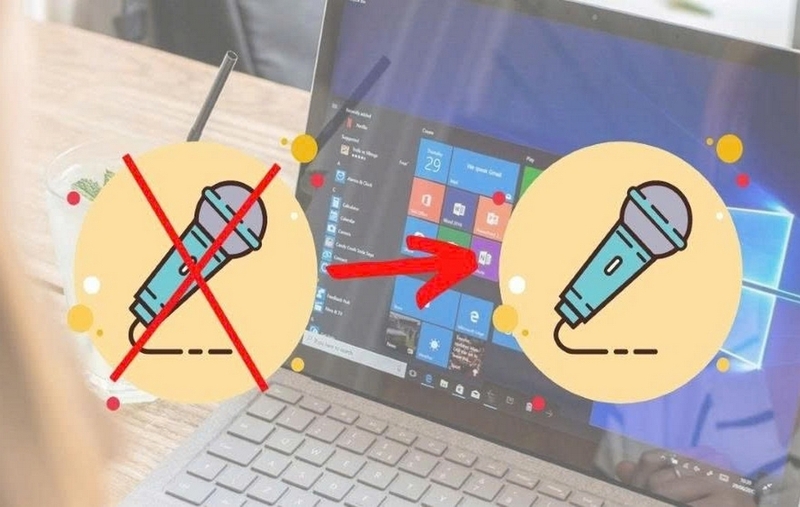
Ứng dụng chưa được cấp quyền sử dụng micro
Windows có thể giới hạn quyền truy cập micro đối với từng ứng dụng. Khi quyền này bị tắt, các phần mềm như Zoom, Google Meet, Microsoft Teams hoặc ứng dụng ghi âm sẽ không thể sử dụng micro laptop.
Chọn sai thiết bị đầu vào
Laptop có thể nhận diện nhiều thiết bị âm thanh cùng lúc, chẳng hạn micro tích hợp, tai nghe Bluetooth hoặc webcam. Nếu hệ thống đang chọn nhầm thiết bị, người dùng sẽ tưởng rằng micro laptop bị hỏng.
Âm lượng micro quá thấp
Micro vẫn hoạt động nhưng mức âm lượng đầu vào quá thấp cũng khiến người bên kia không nghe thấy tiếng. Đây là lỗi dễ kiểm tra trong phần cài đặt âm thanh.
Driver âm thanh gặp lỗi
Driver giúp Windows giao tiếp với phần cứng âm thanh. Driver bị lỗi, thiếu hoặc không tương thích sau khi cập nhật hệ điều hành có thể khiến micro ngừng hoạt động.
Micro bị lỗi phần cứng
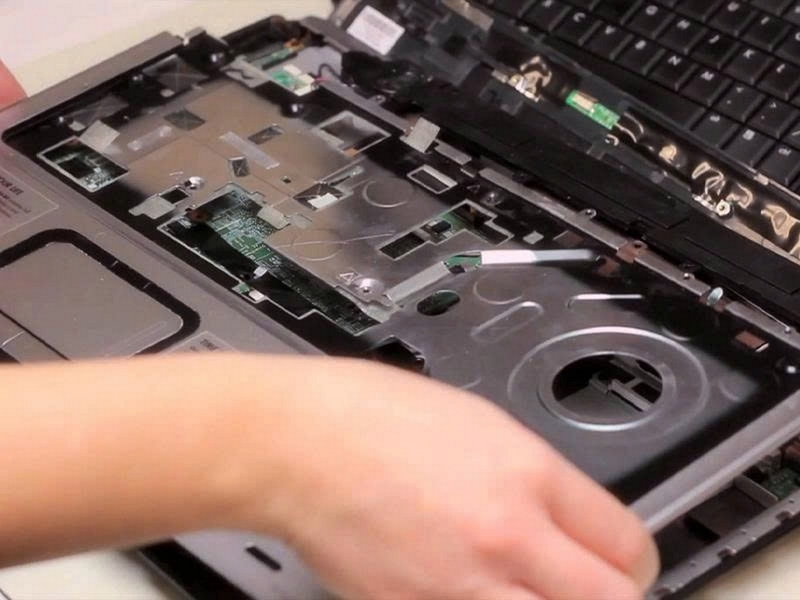
Nếu đã kiểm tra quyền, cài đặt và driver nhưng micro vẫn không nhận âm thanh, phần cứng có thể gặp vấn đề. Laptop từng bị rơi, va đập, vào nước hoặc sử dụng lâu ngày có nguy cơ phát sinh lỗi linh kiện.
Cách khắc phục micro laptop không hoạt động
Kiểm tra phím tắt micro
Trước tiên, hãy kiểm tra xem micro có đang bị tắt bằng phím chức năng hay không. Một số laptop có đèn báo khi micro bị vô hiệu hóa. Nếu có biểu tượng micro trên bàn phím, hãy nhấn phím tương ứng để bật lại. Với một số thiết bị, cần giữ Fn cùng phím chức năng.
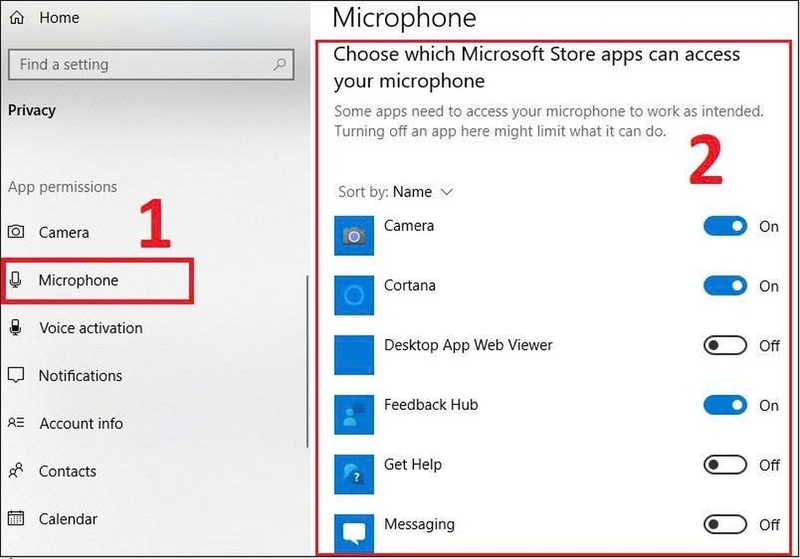
Kiểm tra quyền sử dụng micro trên Windows
Trên Windows 11, mở: Settings > Privacy & security > Microphone. Sau đó đảm bảo quyền truy cập micro được bật. Bạn cũng nên kiểm tra tùy chọn cho phép ứng dụng truy cập micro và bật quyền cho ứng dụng đang cần sử dụng. Nếu chỉ một phần mềm không nhận micro, hãy kiểm tra riêng quyền của ứng dụng đó.
Chọn đúng micro trong cài đặt âm thanh
Mở: Settings > System > Sound. Tại phần Input, kiểm tra thiết bị micro đang được chọn. Nếu laptop có nhiều thiết bị âm thanh, hãy chọn đúng Microphone tích hợp.
Bạn có thể nói thử và quan sát thanh mức âm lượng đầu vào. Nếu thanh tín hiệu phản hồi theo giọng nói, micro đang nhận âm thanh bình thường.
Tăng âm lượng đầu vào
Trong phần cài đặt micro, kiểm tra mức Input volume. Nếu âm lượng quá thấp, hãy tăng lên rồi thử ghi âm hoặc gọi video lại. Không nên đặt mức quá cao nếu âm thanh bị rè hoặc méo tiếng.
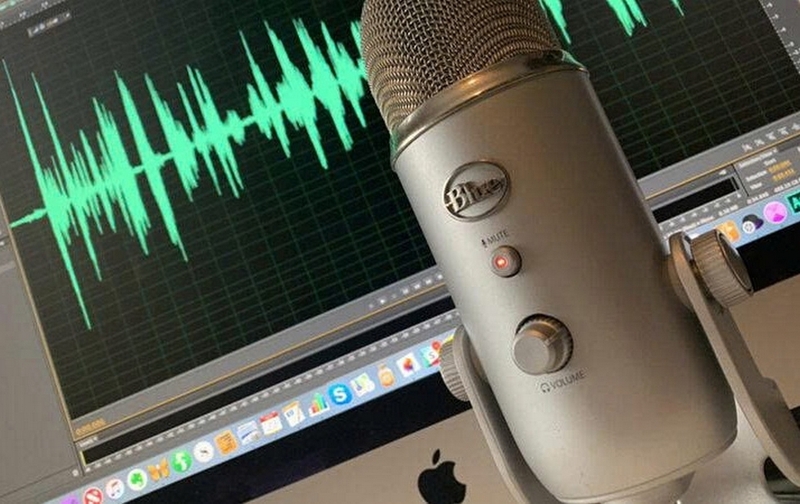
Kiểm tra micro trực tiếp bằng ứng dụng ghi âm
Đây là cách đơn giản để xác định lỗi nằm ở laptop hay ứng dụng đang sử dụng. Mở ứng dụng Sound Recorder hoặc Voice Recorder trên Windows và thử ghi một đoạn âm thanh. Nếu bản ghi có tiếng, micro vẫn hoạt động và vấn đề có thể nằm ở ứng dụng gọi video hoặc cài đặt quyền. Nếu bản ghi hoàn toàn không có âm thanh, hãy tiếp tục kiểm tra driver và phần cứng.
Kiểm tra cài đặt micro trong ứng dụng
Nếu micro chỉ không hoạt động trong Zoom, Teams, Discord hoặc trình duyệt, hãy mở phần cài đặt âm thanh của ứng dụng đó.
Kiểm tra mục Microphone/Input và chọn đúng micro tích hợp của laptop. Đồng thời, đảm bảo ứng dụng không đang ở trạng thái tắt tiếng. Đối với các dịch vụ gọi video trên trình duyệt, hãy kiểm tra thêm quyền micro của website.
Khởi động lại laptop
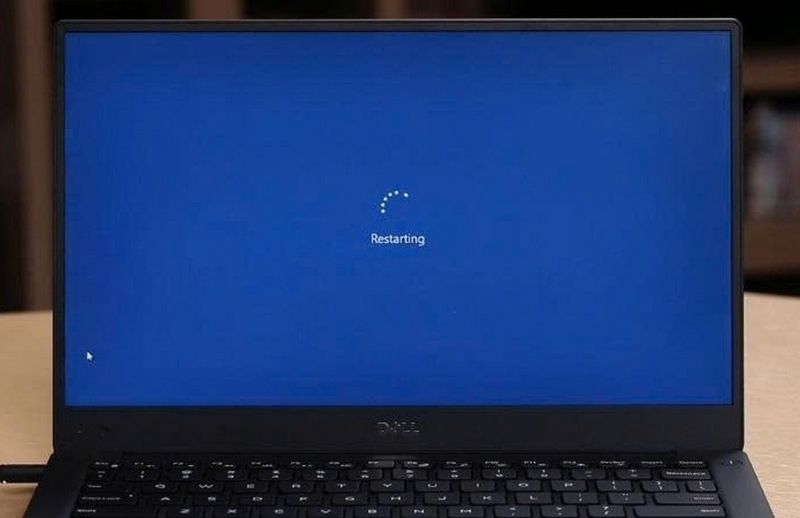
Một lỗi tạm thời của Windows hoặc driver âm thanh có thể khiến micro không hoạt động. Hãy lưu công việc đang thực hiện, đóng ứng dụng rồi khởi động lại laptop. Sau khi máy khởi động, kiểm tra lại micro trước khi mở các ứng dụng khác.
Cập nhật driver micro
Mở Device Manager trên Windows, tìm nhóm Audio inputs and outputs rồi kiểm tra thiết bị micro. Bạn có thể thử cập nhật driver nếu có phiên bản mới. Nếu micro bắt đầu lỗi sau khi cập nhật driver, hãy cân nhắc quay lại phiên bản driver trước đó nếu tùy chọn này được hệ thống hỗ trợ. Đối với laptop, nên ưu tiên driver được cung cấp trên trang hỗ trợ chính thức của nhà sản xuất.
Gỡ và cài lại thiết bị micro
Nếu driver bị lỗi, bạn có thể thử gỡ thiết bị micro trong Device Manager, sau đó khởi động lại máy tính để Windows nhận diện và cài đặt lại. Sau khi hoàn tất, hãy kiểm tra micro bằng ứng dụng ghi âm.
Chạy công cụ khắc phục sự cố âm thanh
Windows tích hợp công cụ kiểm tra và xử lý một số lỗi âm thanh cơ bản. Bạn có thể vào phần cài đặt âm thanh và sử dụng trình khắc phục sự cố liên quan đến thiết bị đầu vào.
Công cụ này có thể phát hiện một số lỗi về thiết bị, quyền truy cập hoặc cấu hình âm thanh và đưa ra hướng xử lý tương ứng.
Micro laptop không hoạt động khi gọi video phải làm sao?
Nếu micro hoạt động khi ghi âm nhưng không hoạt động trong cuộc gọi video, khả năng cao vấn đề nằm ở ứng dụng hoặc quyền truy cập.
Hãy kiểm tra lần lượt ba yếu tố: quyền sử dụng micro, thiết bị đầu vào và trạng thái tắt tiếng. Đồng thời, thử gọi bằng một ứng dụng khác để xác định lỗi có chỉ xảy ra với một phần mềm hay không.
Nếu sử dụng tai nghe Bluetooth hoặc webcam có micro riêng, hãy tạm ngắt các thiết bị này để tránh laptop tự chuyển sang một nguồn âm thanh khác.
Micro laptop không hoạt động sau khi cập nhật Windows
Nếu micro gặp lỗi ngay sau khi cập nhật Windows, driver âm thanh hoặc thiết lập quyền có thể đã bị thay đổi. Trước tiên, hãy kiểm tra lại quyền truy cập micro và thiết bị đầu vào. Nếu không có kết quả, mở Device Manager để kiểm tra driver âm thanh.
Bạn cũng nên truy cập trang hỗ trợ của nhà sản xuất laptop để tải đúng driver dành cho model đang sử dụng thay vì cài driver không rõ nguồn gốc.
Khi nào cần sửa micro laptop?
Nếu micro không hoạt động trong mọi ứng dụng, không xuất hiện trong danh sách thiết bị âm thanh và vẫn không nhận tiếng sau khi đã kiểm tra driver, quyền truy cập và cài đặt, khả năng lỗi phần cứng sẽ cao hơn.
Bạn nên mang laptop đến trung tâm bảo hành hoặc cửa hàng sửa chữa uy tín để kiểm tra. Không nên tự tháo máy nếu không có kinh nghiệm vì có thể làm ảnh hưởng đến các linh kiện khác.
Trong trường hợp micro tích hợp bị hỏng nhưng chưa muốn sửa phần cứng, bạn có thể sử dụng tai nghe có micro hoặc micro USB như một giải pháp thay thế tạm thời.
Cách hạn chế lỗi micro laptop không hoạt động
- Kiểm tra phím tắt micro: Tránh vô tình tắt micro trong quá trình sử dụng.
- Cấp quyền cho ứng dụng cần thiết: Chỉ cho phép các ứng dụng đáng tin cậy truy cập micro.
- Cập nhật driver: Sử dụng driver phù hợp từ nhà sản xuất laptop.
- Kiểm tra thiết bị đầu vào: Đảm bảo Windows đang chọn đúng micro.
- Vệ sinh khu vực micro: Giữ các lỗ micro không bị bụi hoặc vật cản che kín.
- Hạn chế va đập và chất lỏng: Đây là những yếu tố có thể làm hỏng phần cứng âm thanh.
- Kiểm tra trước cuộc họp: Thử micro trước khi tham gia các buổi học hoặc họp trực tuyến quan trọng.
Kết luận
Micro laptop không hoạt động có thể bắt nguồn từ nhiều nguyên nhân, từ việc tắt quyền truy cập, chọn sai thiết bị đầu vào đến lỗi driver hoặc phần cứng. Bạn nên bắt đầu bằng những bước đơn giản như kiểm tra phím tắt, quyền micro, âm lượng và thiết bị đầu vào. Nếu đã thử các cách trên nhưng micro vẫn không nhận tiếng, hãy kiểm tra driver hoặc mang laptop đến trung tâm kỹ thuật để được hỗ trợ.
Nếu micro laptop thường xuyên gặp lỗi hoặc thiết bị đã xuống cấp, bạn có thể cân nhắc nâng cấp sang một mẫu laptop mới. Tham khảo các mẫu laptop chính hãng đang được bán tại FPT Shop để lựa chọn sản phẩm phù hợp cho học tập, làm việc và giải trí.
Xem thêm:
:quality(75)/microsoft_surface_laptop_ultra_ra_mat_207759_1_b4b75b5335.jpg)
:quality(75)/cach_ket_noi_micro_khong_day_voi_amply_002_4ab4b283e7.png)
:quality(75)/surface_laptop_13_inch_ra_mat_toan_cau_voi_gia_re_hon_208586_2_ea5855876a.jpg)
:quality(75)/surface_pro_12_inch_ra_mat_208584_5_2171bb117a.jpg)
:quality(75)/danh_gia_dji_mic_3_27703b0ce3.jpg)
:quality(75)/openai_ra_mat_codex_micro_209893_4_5ed2d46f11.jpg)


