:quality(75)/estore-v2/img/fptshop-logo.png)
:quality(75)/meo_hay_thay_doi_thanh_dieu_huong_android_1_3a40d74553.png)
:quality(75)/Huyen_Dang_Ngoc_6818881a4d.jpg)
Hướng dẫn bạn cách thay đổi âm thanh thông báo trên Win 10 để xóa bỏ những tiếng ting bíp mặc định nhàm chán
Mỗi ngày, chúng ta dành hàng giờ đồng hồ làm việc và giải trí bên chiếc máy tính thân thuộc. Tuy nhiên, những âm thanh cảnh báo mặc định khô khan, đơn điệu của hệ thống vang lên liên tục đôi khi lại vô tình gây ra sự nhàm chán, thậm chí là làm gián đoạn sự tập trung cao độ của bạn. Làm mới trải nghiệm thính giác không chỉ giúp chiếc máy tính trở nên độc đáo hơn mà còn là cách tuyệt vời để khơi nguồn năng lượng tích cực. Hãy cùng khám phá giải pháp thay đổi âm thanh thông báo trên Win 10 để tự tay thiết lập những giai điệu yêu thích và biến mọi cảnh báo hệ thống trở nên vui tươi, mang đậm cá tính riêng của bạn.
Chuẩn bị trước khi thay đổi âm thanh thông báo trên Win 10
Trước khi thay đổi âm thanh thông báo trên Win 10 bạn cần chuẩn bị một số lưu ý. Lý do là bởi hệ điều hành này quản lý các tệp tin âm thanh cảnh báo thông qua một cấu trúc phân vùng khá nghiêm ngặt để đảm bảo tốc độ phản hồi ngay lập tức khi có sự kiện diễn ra.
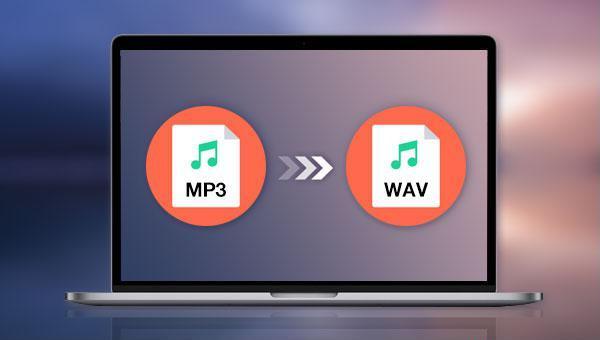
Khác với các trình phát nhạc thông thường có thể đọc được nhiều định dạng như MP3, AAC hay FLAC, Windows 10 chỉ chấp nhận các tệp tin có định dạng đuôi .wav cho các bộ âm thanh hệ thống. Nếu bạn cố tình sử dụng các định dạng phổ biến khác, trình quản lý sẽ báo lỗi hoặc không thể nhận diện được tệp tin trong thư mục tìm kiếm.
Chính vì lý do này, nếu bạn đã nhắm sẵn một đoạn nhạc yêu thích ở định dạng MP3, bạn cần thực hiện một bước chuyển đổi định dạng thông qua các trang web trực tuyến hoặc phần mềm chuyên dụng. Thêm vào đó, thời lượng của các đoạn âm thanh này chỉ nên kéo dài từ một đến ba giây. Mục đích là để tránh hiện tượng nhạc nền chạy quá dài làm gián đoạn trải nghiệm nghe gọi hoặc xem phim của bạn.
Sau khi đã chuẩn bị sẵn sàng các tệp tin .wav ngắn gọn, bạn nên gom chúng vào một thư mục riêng biệt trong ổ đĩa hệ thống. Nhờ đó, quá trình tìm kiếm và lưu trữ lâu dài sẽ không bị thất lạc trong tương lai.
Thay đổi âm thanh thông báo trên Win 10
Quy trình thay đổi âm thanh thông báo trên Win 10 qua Control Panel
Mặc dù Microsoft đã nỗ lực tích hợp rất nhiều tính năng quản lý vào ứng dụng Settings mới, nhưng công cụ Control Panel truyền thống vẫn là nơi can thiệp sâu và triệt để nhất vào cấu hình âm thanh. Đây là phương pháp phổ biến, trực quan và giúp bạn có thể thay đổi âm thanh thông báo trên Win 10 theo đúng ý muốn của mình.
- Bước 1: Bạn nhấn tổ hợp phím Windows + R trên bàn phím để mở hộp thoại Run, sau đó gõ lệnh control và nhấn Enter để truy cập vào giao diện Control Panel truyền thống.
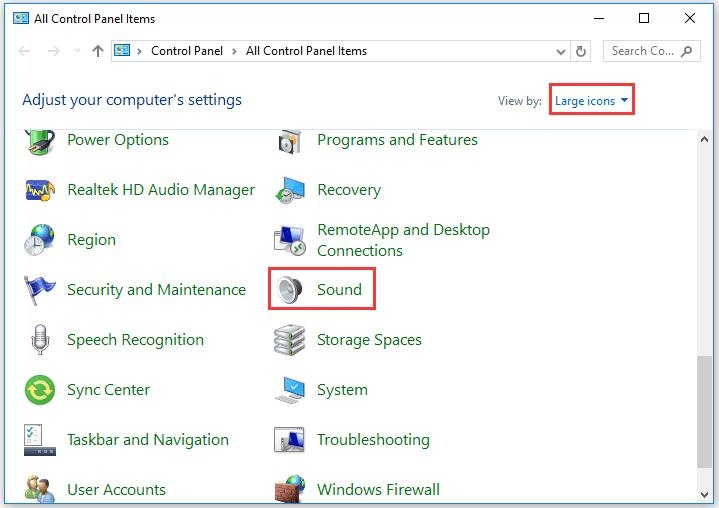
- Bước 2: Tại cửa sổ vừa xuất hiện, bạn tìm đến mục View by ở góc trên bên phải và chuyển sang chế độ Large icons, sau đó nhấp chuột chọn vào biểu tượng chiếc loa có tên Sound.
- Bước 3: Một hộp thoại nhỏ sẽ hiện lên, lúc này, bạn tiến hành chuyển sang tab Sounds (nằm ở vị trí thứ ba từ trái sang) để bắt đầu bước vào khu vực quản lý các sự kiện âm thanh.
- Bước 4: Tại khung Program Events bên dưới, bạn cuộn chuột xuống để tìm và nhấp chọn vào mục Notification (hoặc System Notification) tùy theo loại thông báo mà bạn muốn thay đổi.
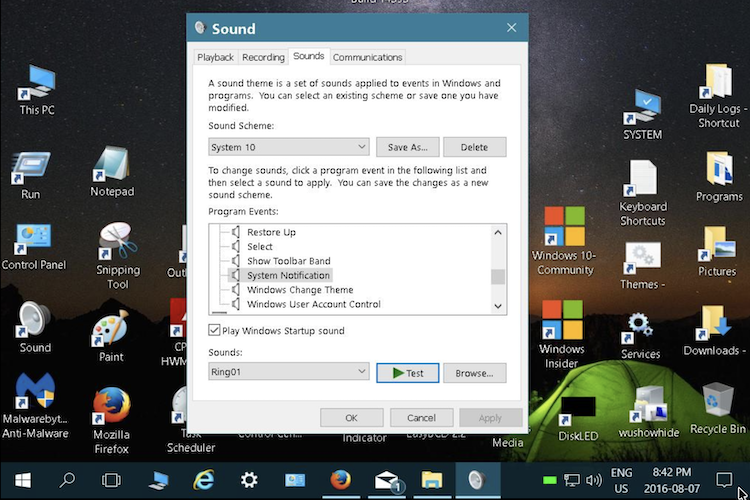
- Bước 5: Bạn nhìn xuống mục Sounds phía dưới cùng, nhấp chọn vào nút Browse để mở cửa sổ tìm kiếm của máy tính. Sau đó, điều hướng đến thư mục chứa tệp tin đuôi .wav đã được chuẩn bị từ trước.
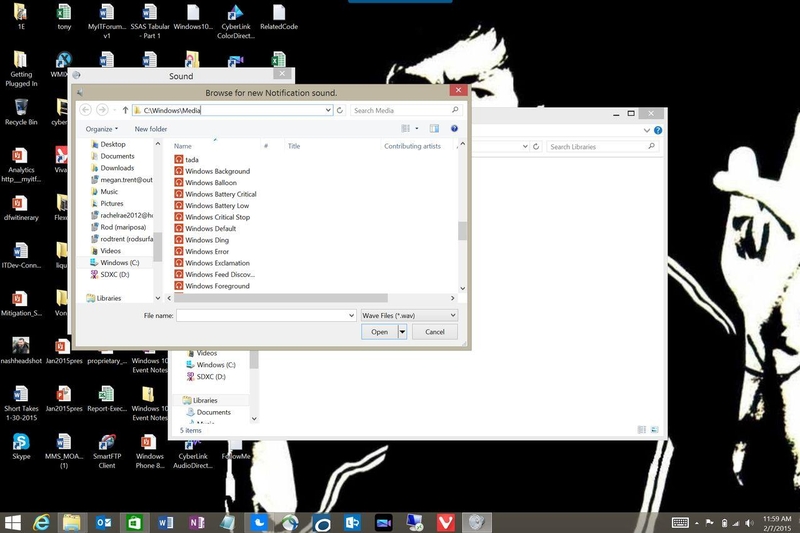
- Bước 6: Bạn chọn tệp tin âm thanh mong muốn, nhấn Open, sau đó có thể nhấn nút Test bên cạnh để nghe thử xem âm lượng và giai điệu đã phù hợp với sở thích của mình hay chưa.
- Bước 7: Cuối cùng, bạn nhấn nút Apply rồi chọn OK để hệ thống lưu lại các thiết lập mới này. Lúc này quá trình thay đổi âm thanh thông báo trên Win 10 của bạn đã chính thức hoàn tất thành công.
Cách tắt hoàn toàn hoặc điều chỉnh âm lượng thông báo cho từng ứng dụng riêng biệt
Trong một số trường hợp, người dùng không muốn thay đổi giai điệu mà chỉ muốn tắt hẳn những âm thanh phiền toái từ một số ứng dụng trò chuyện hoặc mạng xã hội hoạt động liên tục. Việc quản lý tập trung này có thể được thực hiện một cách cực kỳ nhanh chóng và chuyên nghiệp ngay trong giao diện Settings hiện đại của Windows 10. Điều này giúp bạn vừa giữ được sự tập trung tối đa cho công việc, vừa không bỏ lỡ các thông tin quan trọng từ hệ thống.
- Bước 1: Bạn nhấn vào biểu tượng Start Menu ở góc dưới bên trái màn hình hoặc dùng tổ hợp phím Windows + I để mở nhanh bảng cài đặt hệ thống Settings của máy tính.
- Bước 2: Tại giao diện chính của ứng dụng Settings, bạn nhấp chuột chọn vào mục System (biểu tượng chiếc máy tính) để đi vào phần thiết lập chuyên sâu cho phần cứng và hiển thị.
- Bước 3: Ở thanh menu điều hướng nằm bên trái của cửa sổ, bạn tìm và chọn vào mục Notifications & actions để mở ra bảng quản lý tất cả các thông báo trên thiết bị.
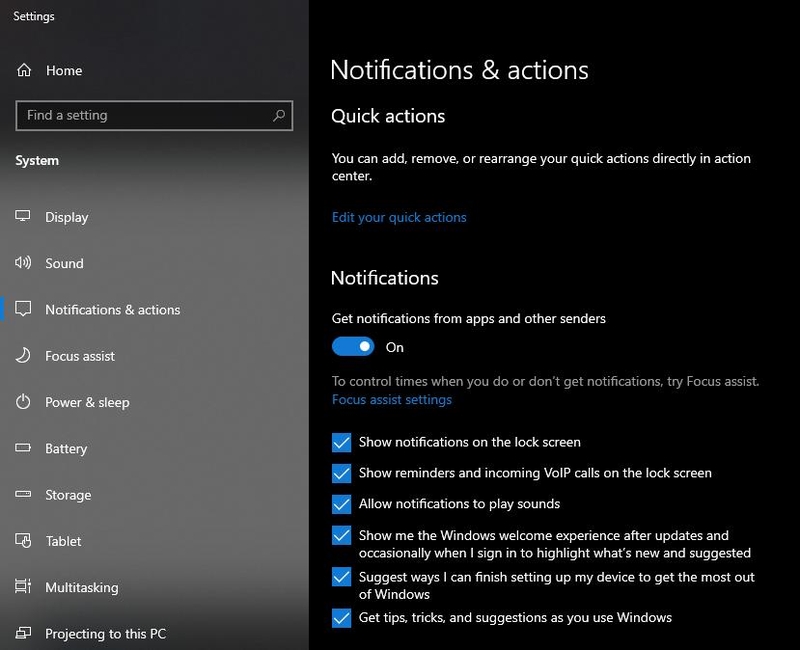
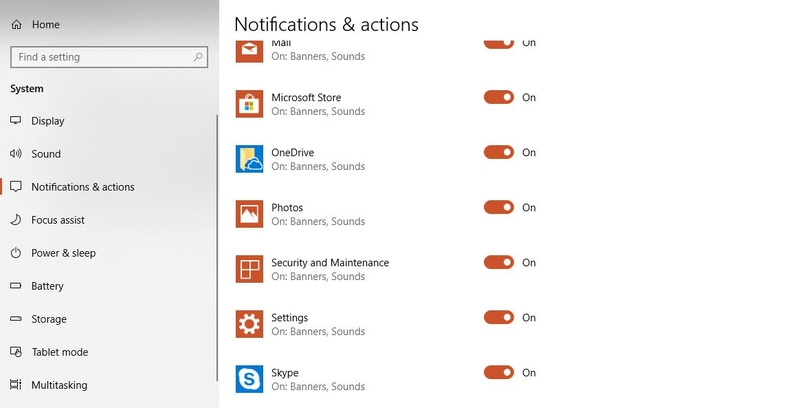
- Bước 4: Bạn cuộn màn hình xuống phía dưới tại mục Get notifications from these senders, nơi hiển thị danh sách toàn bộ các phần mềm đang có quyền gửi cảnh báo trên máy của bạn.
- Bước 5: Bạn nhấp chuột trực tiếp vào tên của ứng dụng cụ thể mà bạn muốn chỉnh sửa (ví dụ như Zalo, Messenger hay Chrome) để mở ra phần cài đặt chi tiết của ứng dụng đó.
- Bước 6: Để tắt hẳn tiếng mà vẫn giữ lại biểu tượng hiển thị, bạn chỉ cần gạt thanh công tắc tại mục Play a sound when a notification arrives từ trạng thái On sang trạng thái Off là xong.
Sự cố thường gặp khi thiết lập âm thanh hệ thống bị lỗi hoặc không hoạt động
Trong quá trình thay đổi âm thanh thông báo trên Win 10, đôi khi người dùng sẽ gặp phải tình trạng hệ thống không phát ra bất kỳ âm thanh nào mặc dù đã lưu cài đặt thành công. Nguyên nhân của sự cố này phần lớn không đến từ lỗi phần cứng loa, mà do xung đột giữa các trình điều khiển (Driver) âm thanh hoặc do tính năng hỗ trợ tập trung Focus Assist đang được bật.
Khi Focus Assist hoạt động, Windows 10 sẽ tự động đưa toàn bộ các cảnh báo vào trạng thái im lặng để người dùng không bị làm phiền. Tuy nhiên, cũng vì thế mà vô tình khiến các thiết lập mới của bạn bị vô hiệu hóa.
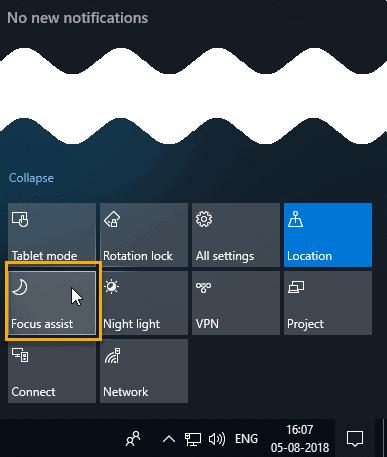
Để khắc phục triệt để tình trạng trên, bạn cần kiểm tra góc dưới bên phải màn hình tại thanh Taskbar và đảm bảo rằng biểu tượng mặt trăng khuyết của tính năng Focus Assist đã được tắt bỏ. Tiếp theo, hãy chắc chắn rằng dịch vụ Windows Audio trong hệ thống vẫn đang vận hành một cách bình thường bằng cách mở hộp thoại Services và khởi động lại dịch vụ này.
Nếu tệp tin âm thanh của bạn có dung lượng quá lớn hoặc bị lỗi cấu trúc nén trong quá trình chuyển đổi sang đuôi .wav, hệ thống cũng sẽ tự động trả về âm thanh mặc định. Lúc này, tải lại một tệp tin chuẩn khác hoặc khôi phục cài đặt gốc của mục Sound Scheme về trạng thái Windows Default sẽ giúp đưa mọi thứ trở lại quỹ đạo ổn định ban đầu.
Kết luận
Biết cách thay đổi âm thanh thông báo trên Win 10 là một mẹo nhỏ nhưng mang lại hiệu quả cá nhân hóa cực kỳ lớn cho không gian làm việc số của bạn. Chỉ cần chú ý lựa chọn đúng định dạng đuôi .wav ngắn gọn, bạn đã có thể tự tin làm mới chiếc máy tính của mình mà không lo phát sinh lỗi hệ thống. Hy vọng bài viết đã mang đến cho bạn những thông tin hữu ích để làm chủ thiết bị một cách dễ dàng. Chúc bạn thực hiện các thao tác thành công và có những trải nghiệm làm việc thật mượt mà, đầy cảm hứng!
Dù vậy, nếu chiếc laptop hiện tại của bạn đã quá cũ kỹ, thường xuyên gặp tình trạng đơ lag và phản hồi chậm chạp ngay cả với những tác vụ thay đổi hệ thống cơ bản, thì đó là tín hiệu cho thấy thiết bị cần nghỉ hưu. Đừng để hiệu suất công việc hay trải nghiệm giải trí của bạn bị kéo lùi bởi một phần cứng lỗi thời. Hãy ghé ngay hệ thống FPT Shop để lên đời một chiếc laptop thế hệ mới với cấu hình mạnh mẽ, ổ cứng SSD siêu tốc và màn hình sắc nét. Tại đây, bạn sẽ được nhận ưu đãi giá cực sốc kèm chính sách trả góp 0% và bảo hành chính hãng uy tín bậc nhất!
Xem thêm:
:quality(75)/win_10_tweaker_0_1602b1ccd2.png)
:quality(75)/cach_chinh_do_sang_man_hinh_win_10_6849223475.png)
:quality(75)/khong_search_duoc_windows_10_01_2e0e54c3b8.jpg)
:quality(75)/driver_hp_1020_win_10_64bit_194ccd23d5.jpg)
:quality(75)/su_dung_2_man_hinh_doc_lap_win_10_0_eb8cf99f74.png)
:quality(75)/wandriver_win_10_64bit_7_5e3f7be67e.png)


