:quality(75)/estore-v2/img/fptshop-logo.png)
:quality(75)/khong_vao_duoc_safe_mode_5_375f6c588f.jpg)
:quality(75)/2023_10_13_638328073405548695_khunganhonline-com_15ee73d1c22c7.jpg)
Máy tính không vào được Safe Mode? Nguyên nhân và những cách khắc phục hiệu quả
Safe Mode là chế độ khởi động đặc biệt của Windows, chỉ tải những dịch vụ và driver cần thiết để hệ điều hành hoạt động. Đây là công cụ rất hữu ích khi bạn cần gỡ phần mềm gây lỗi, cập nhật driver, quét virus hoặc sửa các sự cố khiến máy tính hoạt động không ổn định. Tuy nhiên, không ít người dùng gặp phải tình trạng máy tính không vào được Safe Mode, dù đã thử nhiều cách như nhấn phím F8, sử dụng Recovery hay thiết lập qua msconfig. Vậy nguyên nhân máy tính không vào được Safe Mode là gì và làm sao để khắc phục? Hãy cùng tìm hiểu chi tiết trong bài viết dưới đây.
Vì sao máy tính không vào được Safe Mode?
Có nhiều nguyên nhân khiến Windows không thể khởi động vào Safe Mode. Dưới đây là những lý do phổ biến nhất.
Driver bị lỗi hoặc không tương thích
Sau khi cập nhật driver hoặc cài đặt phần cứng mới, một số driver có thể xảy ra xung đột với hệ điều hành. Điều này khiến Windows không thể tải đúng chế độ Safe Mode hoặc bị treo trong quá trình khởi động.
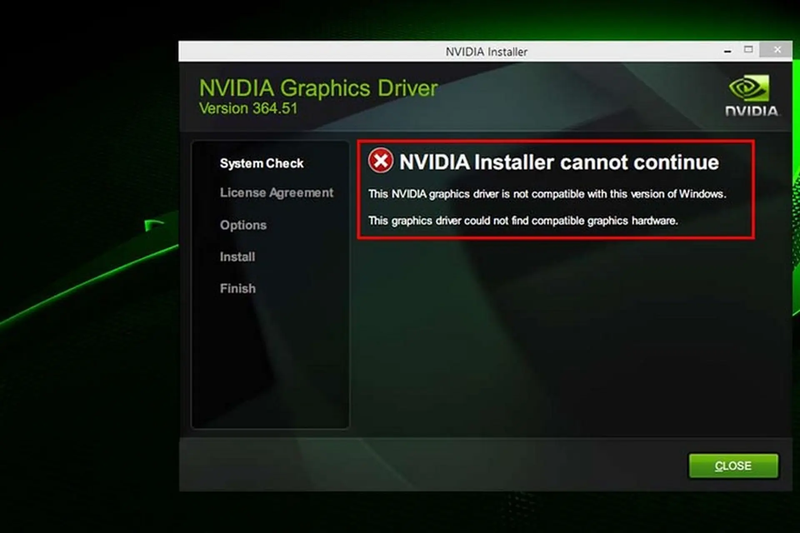
File hệ thống bị hỏng
Các tập tin hệ thống bị thiếu hoặc hỏng do virus, mất điện đột ngột hoặc lỗi ổ cứng cũng là nguyên nhân phổ biến khiến Safe Mode không hoạt động.
Cấu hình khởi động (BCD) gặp lỗi
Windows sử dụng Boot Configuration Data (BCD) để quản lý quá trình khởi động. Nếu dữ liệu này bị hỏng hoặc thiết lập sai, bạn sẽ không thể truy cập Safe Mode.
Phần mềm bên thứ ba gây xung đột
Một số phần mềm tối ưu hệ thống, diệt virus hoặc ứng dụng can thiệp sâu vào Windows có thể làm thay đổi cấu hình khởi động và khiến Safe Mode không hoạt động.
Windows gặp lỗi nghiêm trọng
Nếu hệ điều hành bị lỗi nặng, Safe Mode cũng có thể không khởi động được vì các thành phần cốt lõi của Windows đã bị ảnh hưởng.
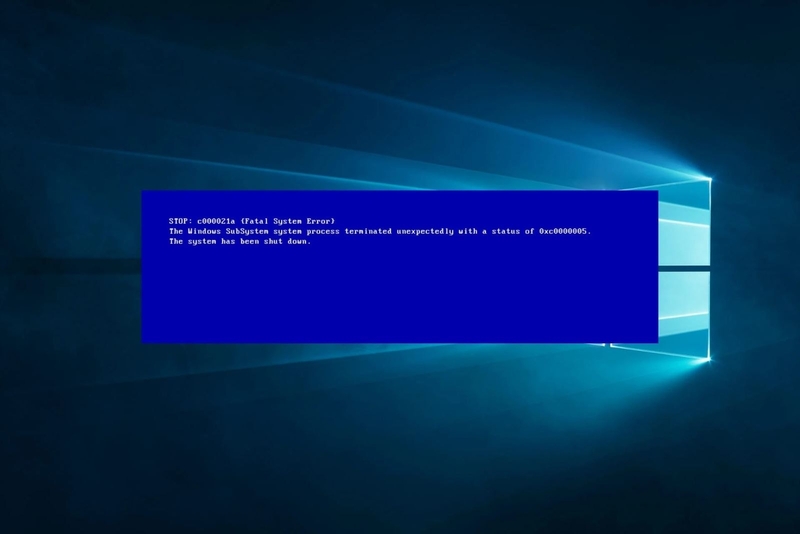
Cách khắc phục lỗi không thể vào Safe Mode trên Windows
Nếu máy tính không vào được Safe Mode, bạn hãy thử lần lượt các phương pháp dưới đây.
1. Thiết lập Safe Mode bằng System Configuration (msconfig)
Đây là cách đơn giản nhất nếu bạn vẫn có thể truy cập vào màn hình Desktop.
Bước 1: Nhấn tổ hợp phím Windows + R.
Bước 2: Nhập lệnh:
- msconfig
- Sau đó nhấn Enter.
Bước 3: Chuyển sang tab Boot.
Bước 4: Đánh dấu vào mục Safe boot.
Bước 5: Chọn kiểu Safe Mode phù hợp:
- Minimal: Safe Mode thông thường.
- Alternate Shell: Safe Mode với Command Prompt.
- Network: Safe Mode có kết nối Internet.
- Active Directory Repair: Dành cho máy chủ Windows.
Bước 6: Nhấn Apply > OK và khởi động lại máy tính.
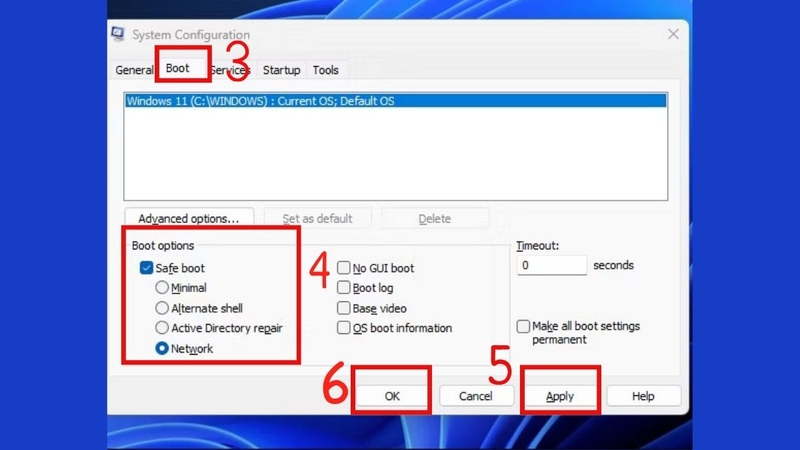
Lưu ý: Sau khi sửa lỗi xong, hãy mở lại msconfig và bỏ chọn Safe boot, nếu không Windows sẽ luôn khởi động vào Safe Mode.
2. Vào Safe Mode bằng Advanced Startup
Nếu Windows vẫn khởi động bình thường nhưng bạn không thể dùng phím tắt để vào Safe Mode, hãy sử dụng tính năng Advanced Startup.
Bạn thực hiện như sau:
- Mở Settings.
- Chọn Update & Security.
- Chọn Recovery.
- Tại mục Advanced startup, nhấn Restart now.
Sau khi máy khởi động lại:
- Troubleshoot → Advanced options → Startup Settings → Restart
Khi màn hình Startup Settings xuất hiện, nhấn:
- 4 hoặc F4 để vào Safe Mode.
- 5 hoặc F5 để vào Safe Mode with Networking.
- 6 hoặc F6 để vào Safe Mode with Command Prompt.
Đây là phương pháp được Microsoft khuyến nghị trên Windows 10 và Windows 11.
3. Kích hoạt Safe Mode bằng Command Prompt
Nếu Advanced Startup không hoạt động, bạn có thể sử dụng Command Prompt để chỉnh sửa cấu hình khởi động.
Mở Command Prompt với quyền Administrator rồi nhập:
- bcdedit /set {default} safeboot minimal
- Nhấn Enter.
- Sau đó khởi động lại máy tính.
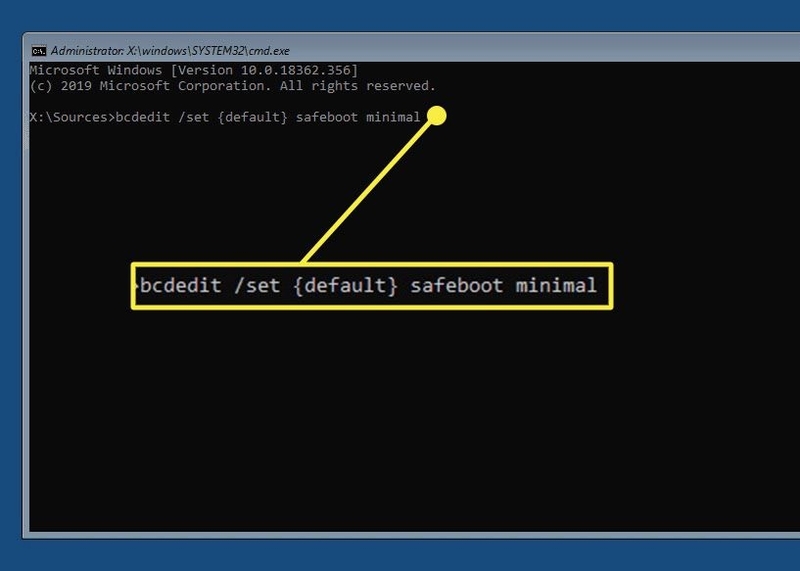
Nếu muốn trở lại chế độ khởi động bình thường, mở Command Prompt và nhập:
- bcdedit /deletevalue {default} safeboot
Lệnh này sẽ xóa thiết lập Safe Mode và đưa Windows trở về chế độ khởi động mặc định.
4. Kiểm tra và cập nhật driver
Driver lỗi là nguyên nhân phổ biến khiến máy tính không vào được Safe Mode.
Để kiểm tra, bạn thực hiện:
- Bước 1: Nhấn Windows + X và chọn Device Manager.
- Bước 2: Kiểm tra xem có thiết bị nào xuất hiện dấu chấm than màu vàng hay không.
- Bước 3: Nhấp chuột phải vào thiết bị đó và chọn Update driver.
- Bước 4: Chọn Search automatically for drivers để Windows tự tìm phiên bản mới nhất.
Nếu lỗi xuất hiện sau khi cập nhật driver, bạn có thể chọn Roll Back Driver để quay về phiên bản trước.
5. Gỡ bỏ phần mềm vừa cài đặt
Nếu lỗi xuất hiện sau khi cài một phần mềm mới, hãy thử gỡ ứng dụng đó.
Bạn thực hiện:
- Mở Control Panel.
- Chọn Programs and Features.
- Sắp xếp danh sách các phần mềm theo ngày cài đặt.
- Gỡ bỏ phần mềm vừa được cài gần đây.
- Khởi động lại máy.
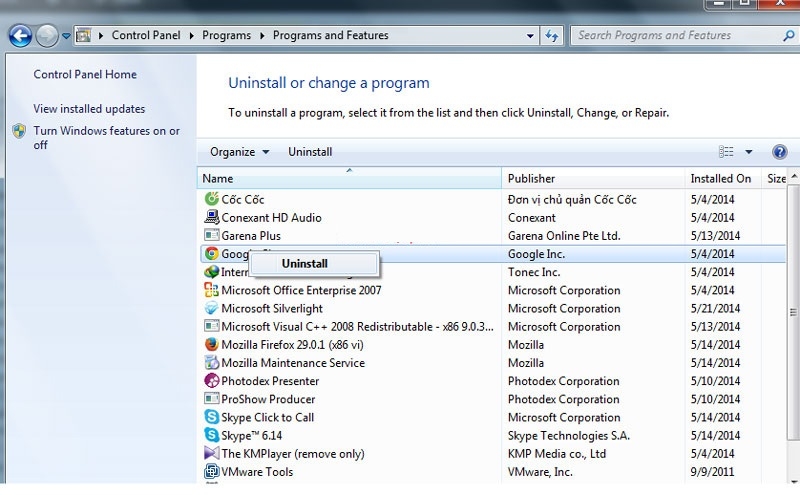
Những phần mềm tối ưu hệ thống, phần mềm bảo mật hoặc driver đi kèm thiết bị ngoại vi thường là nguyên nhân gây xung đột.
Câu hỏi thường gặp
Vì sao nhấn F8 nhưng không vào được Safe Mode?
Trên các phiên bản Windows hiện đại như Windows 10 và Windows 11, Microsoft đã tắt tính năng khởi động bằng phím F8 theo mặc định để rút ngắn thời gian boot. Thay vào đó, bạn nên sử dụng Advanced Startup hoặc msconfig để truy cập Safe Mode.
Safe Mode có làm mất dữ liệu không?
Không. Safe Mode chỉ thay đổi cách Windows khởi động và không xóa bất kỳ dữ liệu cá nhân nào trên máy tính.
Có thể vào Safe Mode khi Windows không khởi động được không?
Có. Nếu Windows không vào được màn hình Desktop, bạn có thể truy cập Windows Recovery Environment (WinRE) để mở Startup Settings và khởi động vào Safe Mode.
Kết luận
Lỗi máy tính không vào được Safe Mode thường xuất phát từ cấu hình khởi động bị lỗi, driver không tương thích, file hệ thống bị hỏng hoặc xung đột phần mềm. Bạn nên bắt đầu với các phương pháp đơn giản như sử dụng msconfig hoặc Advanced Startup, sau đó kiểm tra driver, chạy lệnh SFC/DISM và khôi phục hệ thống nếu cần. Nếu đã thử tất cả các giải pháp trên mà vẫn không thể truy cập Safe Mode, rất có thể hệ điều hành hoặc ổ cứng đã gặp sự cố nghiêm trọng. Lúc này, bạn nên sao lưu dữ liệu quan trọng và mang máy đến trung tâm sửa chữa uy tín để được kiểm tra.
Nếu thiết bị đã sử dụng nhiều năm, hoạt động chậm và thường xuyên phát sinh lỗi, việc nâng cấp lên một chiếc máy tính mới sẽ giúp bạn có trải nghiệm ổn định. Hãy đến FPT Shop tìm hiểu và nâng cấp ngay một chiếc máy tính mới khi cần bạn nhé.
Xem thêm:
:quality(75)/May_tinh_khong_tim_thay_man_hinh_thu_hai_c53480e4fd.jpg)
:quality(75)/may_tinh_khong_nhan_tay_cam_xbox_360_84c481d8a1.png)
:quality(75)/loi_may_tinh_67_la_gi_1_2b5ad80de9.png)
:quality(75)/safe_mode_la_gi_thumb_7783aa6566.jpg)
:quality(75)/small/su_dung_safe_mode_tren_android_01_d0182f8c7a.jpg)
:quality(75)/dien_thoai_bi_treo_safe_mode_01_1f2345f9a5.jpg)


