:quality(75)/estore-v2/img/fptshop-logo.png)
:quality(75)/may_in_brother_khong_scan_duoc_thumb_60f12eae0f.jpg)
:quality(75)/2023_10_4_638320149891673730_0.jpg)
Tìm hiểu tại sao máy in Brother không scan được? Hướng dẫn cách sửa lỗi nhanh chóng
Máy in Brother là sự lựa chọn của nhiều doanh nghiệp và cá nhân có nhu cầu in ấn chuyên nghiệp với đa dạng mẫu mã, từ máy in laser, máy in màu cho đến máy in không dây hiện đại,… Trong quá trình sử dụng, đôi khi bạn gặp tình trạng lỗi máy in Brother không scan được nhưng không rõ nguyên nhân tại sao và xử lý như thế nào? Tham khảo bài viết này của FPT Shop để biết cách khắc phục.
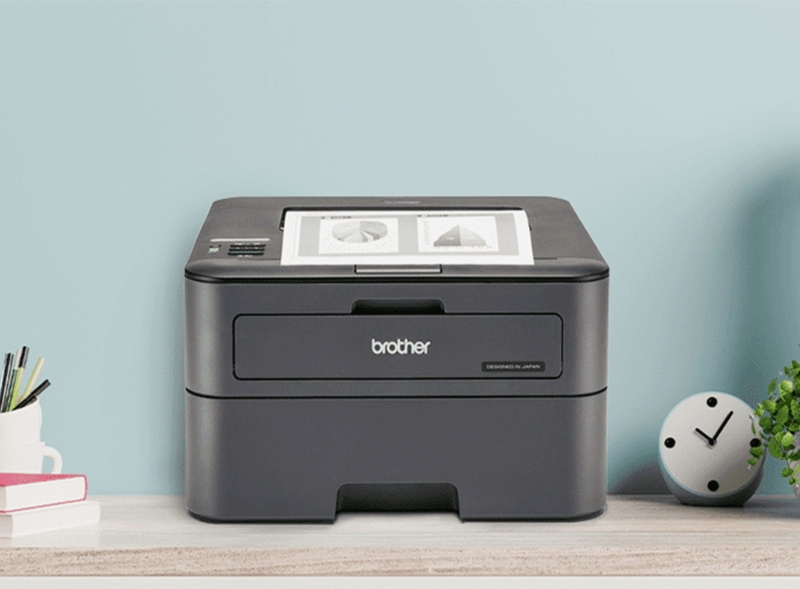
Nguyên nhân khiến máy in Brother không scan được và cách xử lý
Máy in Brother không scan được có thể do nhiều nguyên nhân, dưới đây là cách khắc phục tương ứng với các lỗi khác nhau.
Kết nối giữa máy tính và máy in không ổn định
Máy in Brother thường được kết nối với máy tính để hỗ trợ người dùng in ấn tài liệu, hình ảnh hiệu quả. Trong trường hợp kết nối giữa hai thiết bị không ổn định do cáp kết nối hỏng, tín hiệu Wifi có vấn đề hoặc nguồn điện chập chờn, máy in Brother có thể gặp lỗi khi scan tài liệu.
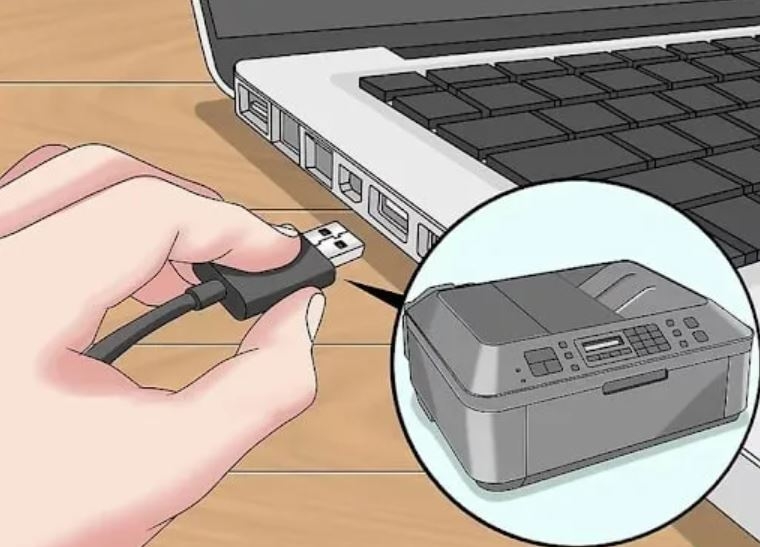
Cách khắc phục: Đảm bảo rằng bạn đã bật nguồn máy in, cáp USB hoặc cáp mạng (Ethernet/Wi-Fi) giữa máy in và máy tính được kết nối chắc chắn, không bị lỏng lẻo. Bạn có thể thử sử dụng cáp USB khác để loại trừ khả năng cáp bị hỏng. Nếu máy in kết nối với máy tính qua mạng Wi-Fi, hãy đảm bảo rằng cả hai thiết bị đều đang kết nối vào cùng một mạng và tín hiệu mạng mạnh, không bị cản trở.
Một số phần mềm bảo mật có thể ngăn kết nối giữa máy tính và máy in. Hãy thử tạm thời tắt tường lửa hoặc phần mềm diệt virus trên máy tính, hoặc thêm phần mềm quét và driver của máy in Brother vào danh sách ngoại lệ của tường lửa.
Driver máy in bị lỗi
Driver máy in quá cũ hoặc không phù hợp với hệ điều hành máy tính bạn đang sử dụng có thể gây ra sự cố máy in Brother không scan được.
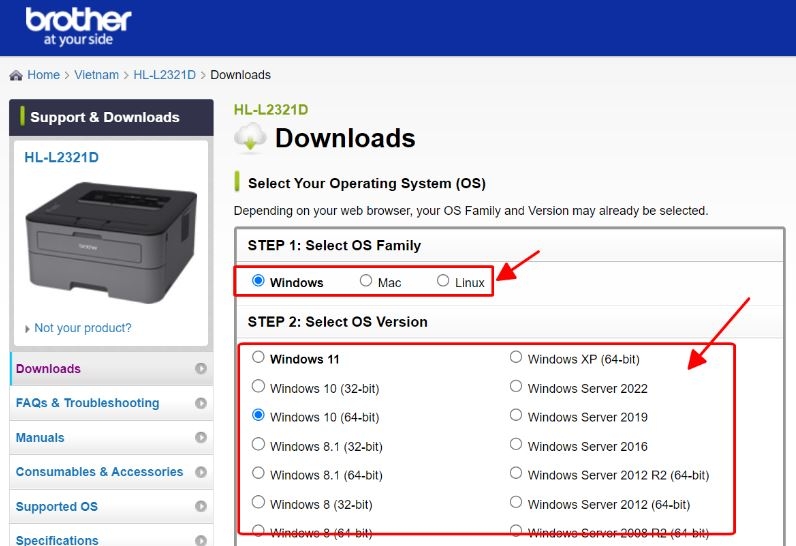
Cách khắc phục: Kiểm tra lại phiên bản driver đang sử dụng. Truy cập trang web chính thức của Brother để tải xuống và cài đặt phiên bản driver mới nhất cho model máy in của bạn. Tham khảo cách cài đặt máy in Brother FPT Shop đã hướng dẫn và thực hiện để sửa lỗi.
Phần mềm scan bị lỗi
Các file phần mềm quét bị lỗi hoặc không được cập nhật đầy đủ có thể khiến cho máy in không thể thực hiện chức năng quét.
Cách khắc phục: Đảm bảo rằng phần mềm quét được cập nhật lên phiên bản mới nhất, đồng thời tương thích với hệ điều hành máy tính bạn đang sử dụng.
Cài đặt sai cấu hình
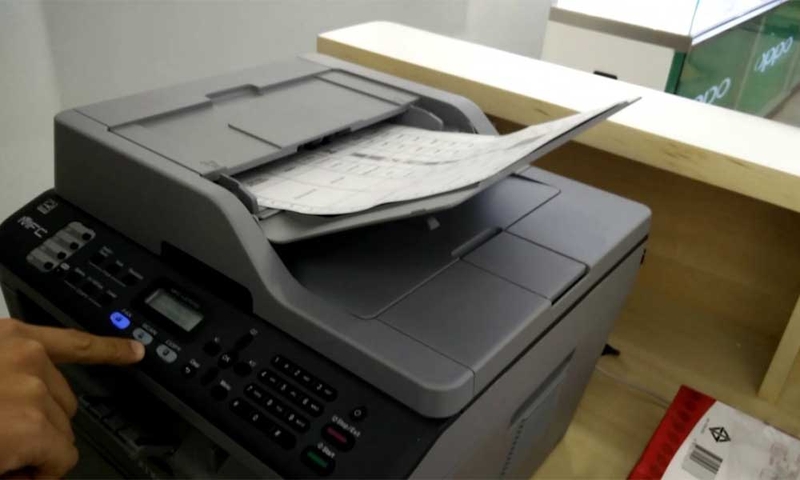
Nếu máy in không được chọn làm thiết bị quét (scan) mặc định, các ứng dụng quét có thể không nhận diện được, từ đó dẫn đến lỗi máy in Brother không scan được. Bên cạnh đó, thiết lập sai trong phần mềm quét cũng có thể khiến máy in hoạt động đúng cách.
Cách khắc phục: Kiểm tra để chắc chắn rằng máy in được đặt làm thiết bị mặc định để quét trong cài đặt hệ thống cũng như trên phần mềm quét.
Lỗi phần cứng của máy quét
Đôi khi, máy in Brother không scan được do các linh kiện phần cứng của máy quét bị hỏng hoặc không hoạt động đúng cách, bụi bẩn hoặc giấy bị kẹt trong đầu quét ảnh hưởng đến khả năng quét của máy.
Cách khắc phục: Kiểm tra xem máy quét được kết nối nguồn điện ổn định và được bật nguồn chưa, làm sạch đầu quét sạch sẽ, đảm bảo tài liệu đã đặt vào đúng khay giấy. Bạn có thể tắt máy in, đợi vài phút rồi bật lại để khởi động lại hệ thống.
Nếu nghi ngờ phần cứng bị hỏng, không nên tự ý tháo sửa mà cần hãy liên hệ ngay với trung tâm bảo hành hoặc nhân viên kỹ thuật của Brother để được hỗ trợ, tránh lỗi nghiêm trọng hơn.
Tạm kết
Như vậy, để khắc phục sự cố máy in Brother không scan được, bạn cần kiểm tra kỹ các kết nối, đảm bảo driver và phần mềm đang dùng là phiên bản mới nhất, được cài đặt đúng cách. Nếu sau khi đã thử hết những cách gợi ý trên mà không thành công, hãy liên hệ bộ phận kỹ thuật máy in Brother để được hỗ trợ.
FPT Shop cung cấp đa dạng sản phẩm máy in chính hãng với giá cạnh tranh để bạn lựa chọn, phục vụ nhu cầu in ấn tài liệu, hình ảnh để học tập, làm việc.
Xem thêm:
:quality(75)/2023_12_9_638377123042961552_muc-may-in-brother-tnb027-den-trang-dd.jpg)


:quality(75)/2021_11_27_637736132935291129_may-in-canon-da-chuc-nang-mf235-den-dd.jpg)
:quality(75)/2020_10_15_637383767241617250_may-in-brother-dd.png)


