:quality(75)/estore-v2/img/fptshop-logo.png)
:quality(75)/loi_zoom_error_code_5003_0_da533aa151.png)
:quality(75)/Thu_Ha_213f6ebf3e.jpg)
Lỗi Zoom Error Code 5003 là gì? Đi tìm nguyên nhân và cách sửa lỗi hiệu quả giúp Zoom hoạt động bình thường
Lỗi Zoom Error Code 5003 khiến Zoom không thể kết nối đến máy chủ, làm người dùng gặp khó khăn khi tham gia cuộc họp trực tuyến. Nếu không được xử lý kịp thời, sự cố này có thể ảnh hưởng đáng kể đến trải nghiệm sử dụng ứng dụng. Bài viết sau sẽ giúp bạn hiểu rõ nguyên nhân gây lỗi cũng như hướng dẫn chi tiết các phương pháp khắc phục để nhanh chóng sử dụng Zoom ổn định trở lại.
1. Error Code 5003 là gì?
Zoom Error Code 5003 là mã lỗi xuất hiện khi ứng dụng Zoom không thiết lập được kết nối với máy chủ, khiến quá trình sử dụng bị gián đoạn. Khi gặp sự cố này, người dùng thường không thể tham gia cuộc họp hoặc tạo phòng họp mới, ảnh hưởng trực tiếp đến công việc cũng như việc học trực tuyến.
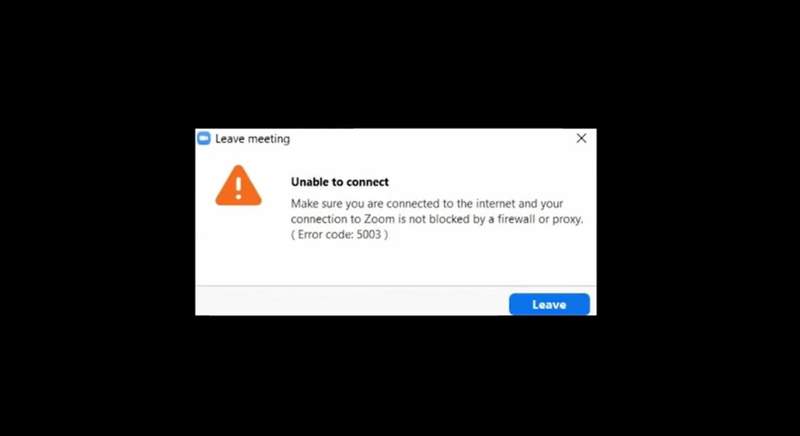
Thông thường, lỗi 5003 phát sinh do đường truyền Internet không ổn định, thiết bị đang sử dụng VPN hoặc Proxy, tường lửa và phần mềm diệt virus ngăn Zoom truy cập mạng hoặc trong một số trường hợp là do hệ thống máy chủ của Zoom gặp trục trặc. Việc xác định đúng nguyên nhân sẽ giúp bạn lựa chọn phương án xử lý phù hợp và nhanh chóng khôi phục kết nối.
2. Cách sửa lỗi Zoom Error Code 5003
Khởi động lại ứng dụng Zoom
Một trong những biện pháp đầu tiên bạn nên thử khi gặp lỗi Zoom Error Code 5003 là đóng hoàn toàn rồi mở lại ứng dụng. Trong nhiều trường hợp, Zoom chỉ gặp lỗi tạm thời khiến quá trình kết nối đến máy chủ bị gián đoạn. Việc khởi động lại sẽ giúp ứng dụng làm mới phiên làm việc và có thể khắc phục sự cố mà không cần thay đổi bất kỳ thiết lập nào.
Đối với máy tính Windows, hãy mở Task Manager, tìm tiến trình Zoom, sau đó chọn End Task để tắt hoàn toàn ứng dụng. Tiếp theo, khởi chạy lại Zoom và kiểm tra xem mã lỗi 5003 còn xuất hiện hay không.
Nếu sử dụng macOS, bạn nhấn Command + Space để mở Spotlight Search, truy cập Activity Monitor, tìm tiến trình Zoom rồi chọn Stop để đóng ứng dụng. Sau đó mở lại Zoom và thử kết nối vào cuộc họp.
Kiểm tra tình trạng máy chủ của Zoom
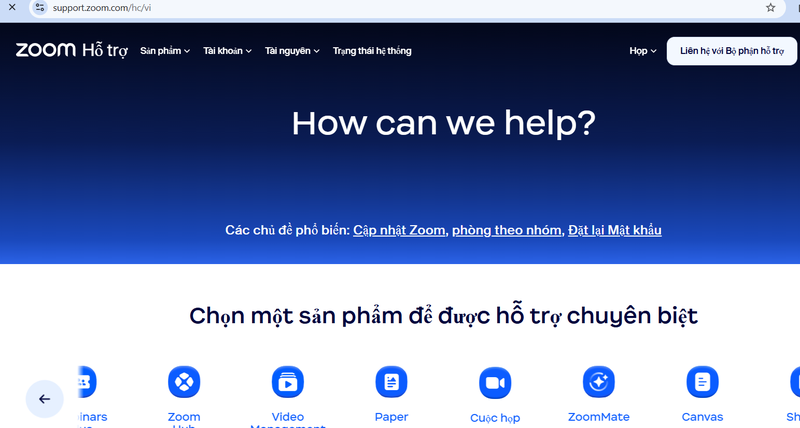
Trước khi thực hiện các phương án xử lý phức tạp hơn, bạn nên xác minh xem hệ thống máy chủ của Zoom có đang hoạt động bình thường hay không. Trong một số trường hợp, Error Code 5003 xuất hiện do dịch vụ của Zoom gặp sự cố, chứ không phải do mạng hoặc thiết bị của người dùng.
Bạn có thể truy cập trang https://support.zoom.com/hc để theo dõi trạng thái vận hành của các dịch vụ Zoom. Đây là nơi nhà phát triển cập nhật thông tin về các đợt bảo trì hoặc sự cố đang diễn ra.
Sau khi kiểm tra, nếu hệ thống hiển thị các trạng thái như Maintenance hoặc Degraded Performance, bạn chỉ cần chờ Zoom khắc phục sự cố từ phía máy chủ. Ngược lại, nếu mọi dịch vụ đều hoạt động bình thường, hãy tiếp tục áp dụng các phương pháp xử lý khác để khắc phục lỗi.
Kiểm tra kết nối Internet
Nếu xuất hiện lỗi Zoom Error Code 5003, bạn nên ưu tiên kiểm tra đường truyền Internet trước tiên. Hãy xác nhận rằng thiết bị đang kết nối với mạng Wi-Fi hoặc dữ liệu di động có tín hiệu ổn định. Đồng thời, thử kiểm tra xem những thiết bị khác dùng chung mạng có truy cập Internet bình thường hay cũng gặp tình trạng tương tự.
Trong trường hợp tín hiệu Wi-Fi yếu, hãy di chuyển đến gần modem hoặc chuyển sang một mạng khác có chất lượng tốt hơn. Nếu đang sử dụng dữ liệu di động, hãy đảm bảo gói cước vẫn còn dung lượng và tốc độ mạng đủ đáp ứng cho các cuộc họp trực tuyến.
Ngoài ra, bạn có thể sử dụng các dịch vụ như Fast.com, Speedtest hoặc những công cụ đo tốc độ mạng khác để đánh giá chất lượng kết nối. Nếu tốc độ tải xuống hoặc tải lên quá thấp, đây rất có thể là nguyên nhân khiến Zoom không thể kết nối đến máy chủ. Bên cạnh đó, việc khởi động lại router hoặc kiểm tra dây cáp mạng cũng là giải pháp đơn giản giúp cải thiện đường truyền và giảm khả năng phát sinh lỗi.
Tạm thời vô hiệu hóa phần mềm diệt virus
Trên máy tính Windows, một số chương trình diệt virus của bên thứ ba đôi khi có thể ngăn Zoom truy cập Internet hoặc chặn kết nối tới máy chủ, từ đó làm xuất hiện Error Code 5003. Dù không phải lúc nào cũng xảy ra, đây vẫn là nguyên nhân bạn nên kiểm tra khi các cách khác không mang lại hiệu quả.
Bạn hãy mở phần mềm bảo mật đang sử dụng và tạm thời tắt tính năng bảo vệ theo thời gian thực hoặc vô hiệu hóa chương trình trong thời gian ngắn. Sau đó, khởi động lại Zoom và thử tham gia cuộc họp để xem lỗi đã được khắc phục hay chưa. Khi hoàn tất việc kiểm tra, đừng quên kích hoạt lại phần mềm diệt virus nhằm đảm bảo thiết bị luôn được bảo vệ an toàn.

Kiểm tra tường lửa (Firewall)
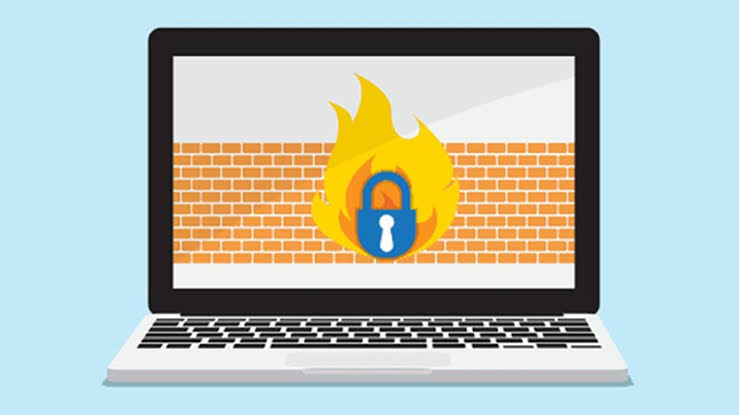
Tường lửa có nhiệm vụ kiểm soát lưu lượng dữ liệu ra vào máy tính nhằm tăng cường bảo mật. Tuy nhiên, trong một số trường hợp, Firewall có thể chặn Zoom kết nối với máy chủ, gây ra lỗi Zoom Error Code 5003. Bạn nên kiểm tra xem ứng dụng Zoom đã được cấp quyền truy cập mạng hay chưa bằng các bước sau:
- Mở Control Panel từ thanh tìm kiếm hoặc Taskbar.
- Tìm và chọn Windows Defender Firewall.
- Nhấn Allow an app or feature through Windows Defender Firewall.
- Kiểm tra danh sách ứng dụng và đảm bảo Zoom Video Conference đã được cho phép truy cập.
Cài đặt lại driver mạng
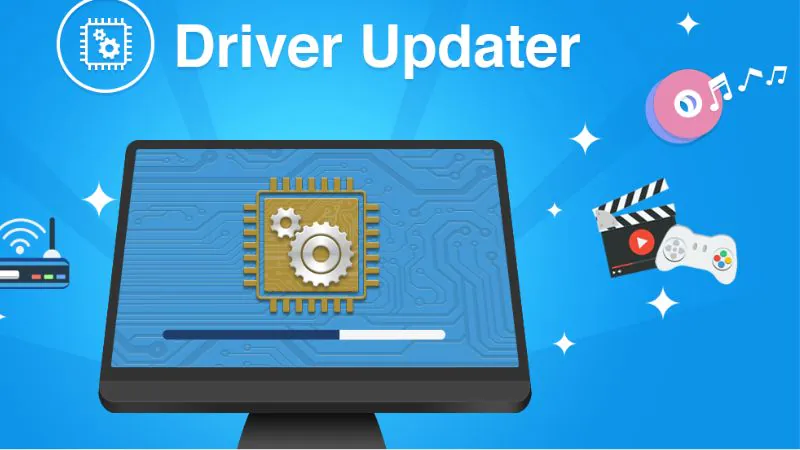
Driver mạng gặp lỗi hoặc hoạt động không ổn định cũng có thể khiến Zoom không thể kết nối Internet. Trong trường hợp này, bạn nên gỡ và cài đặt lại driver để hệ thống nhận diện lại thiết bị mạng. Thực hiện theo các bước sau:
- Nhấn phím Windows, tìm và mở Device Manager.
- Mở rộng mục Network adapters.
- Nhấp chuột phải vào bộ điều hợp mạng đang sử dụng và chọn Uninstall device.
- Khởi động lại máy tính để Windows tự động cài đặt lại driver phù hợp.
Tắt máy chủ proxy
Nếu máy tính đang cấu hình kết nối thông qua máy chủ Proxy, Zoom có thể gặp khó khăn trong việc truy cập Internet và phát sinh mã lỗi 5003. Để kiểm tra và tắt Proxy, bạn có thể thực hiện như sau:
- Mở menu Start và tìm kiếm Configure proxy server.
- Chuyển sang thẻ Connections rồi chọn LAN settings.
- Trong cửa sổ cài đặt mạng LAN, bỏ chọn tất cả các tùy chọn liên quan đến Proxy.
- Nhấn OK để lưu thay đổi, sau đó mở lại Zoom và kiểm tra xem ứng dụng đã kết nối bình thường hay chưa.
Tạm kết
Để hạn chế gặp phải lỗi Zoom Error Code 5003, bạn nên chủ động kiểm tra đường truyền Internet, thiết lập mạng và cập nhật Zoom lên phiên bản mới nhất trước khi tham gia cuộc họp. Chỉ với một vài bước chuẩn bị đơn giản, bạn có thể giảm thiểu nguy cơ phát sinh lỗi kết nối, từ đó đảm bảo quá trình học tập, làm việc và trao đổi trực tuyến trên Zoom diễn ra ổn định, liền mạch hơn.
Một chiếc máy tính có cấu hình phù hợp và kết nối mạng mượt mà sẽ giúp bạn học tập và làm việc trên ứng dụng Zoom thuận lợi hơn. Laptop MacBook, Dell, Lenovo tại FPT Shop được nhiều quý khách hàng lựa chọn cho nhu cầu cá nhân nhờ mức giá phải chăng, tích hợp nhiều tính năng hiện đại. Các sản phẩm laptop tại FPT Shop cam kết độ bền và chất lượng chính hãng, bảo hành lâu dài và nhiều dịch vụ ưu đãi đi kèm.
Xem thêm:
Cách sửa lỗi Invalid Meeting ID trong Zoom thành công 100%
Cách khắc phục lỗi 1132 trên Zoom để bạn sử dụng trơn tru hơn
:quality(75)/zoom_workplace_01_b66d313298.jpg)
:quality(75)/cach_doi_ten_trong_zoom_1_d1bba52833.jpg)
:quality(75)/zoom_rooms_0_cc2cc5a19f.jpg)
:quality(75)/2024_2_17_638437272920474745_cach-tai-zoom-cho-macbook-cuc-ky-don-gian.jpg)
:quality(75)/fpt_750x500_52c50dc819.png)
:quality(75)/2022_5_26_637891817335252321_zoom-error-code-5003.jpg)


