:quality(75)/estore-v2/img/fptshop-logo.png)
:quality(75)/cach_doi_ten_trong_zoom_1_d1bba52833.jpg)
:quality(75)/att_7_ZMIL_7s_YS_Qc8_Mzx_V4s_H_Xcdedso_RTG_Pxi_Tqcm_Vdb_A0_e54695922d.jpg)
Cách đổi tên trong Zoom đơn giản trên mọi thiết bị chỉ với vài thao tác cơ bản
Cách đổi tên trong Zoom là một thao tác đơn giản nhưng rất quan trọng trong các cuộc họp trực tuyến. Việc thay đổi tên giúp bạn tạo ấn tượng chuyên nghiệp, đặc biệt khi tham gia vào các buổi họp nhóm hoặc thuyết trình. Cùng FPT Shop khám phá những bước thực hiện nhanh chóng trên mọi thiết bị nhé!
Lý do nên đổi tên khi sử dụng Zoom là gì?
Khi tham gia các cuộc họp trực tuyến qua Zoom, đổi tên là một thao tác quan trọng để bạn nâng cao tính chuyên nghiệp và tạo ấn tượng tốt. Dưới đây là các lý do bạn nên chú ý đến việc đổi tên trong Zoom:
Nâng cao chuyên nghiệp và rõ ràng trong cách thức giao tiếp
Cách đổi tên rõ ràng và chính xác giúp tăng tính chuyên nghiệp trong các cuộc họp trực tuyến. Khi tên hiển thị đúng, người tham gia dễ dàng nhận diện và gọi tên bạn khi cần, tạo thuận lợi cho việc giao tiếp. Điều này đặc biệt quan trọng trong môi trường công sở hoặc các cuộc họp quan trọng, giúp nâng cao chất lượng trao đổi và sự chuyên nghiệp.
Ngoài ra, một tên hiển thị đúng và dễ nhận diện giúp thể hiện sự tôn trọng với người tham gia khác. Nó tạo ra một ấn tượng về sự nghiêm túc, cam kết và sự sẵn sàng tham gia vào buổi họp, từ đó tăng cường hiệu quả giao tiếp trong cuộc trò chuyện.
Tối ưu hóa sự nhận diện giúp tạo ấn tượng mạnh mẽ
Sử dụng cách đổi tên trong Zoom là một mẹo nhỏ nhưng mang lại hiệu quả lớn trong các cuộc họp trực tuyến. Khi tên hiển thị rõ ràng và chính xác, bạn không chỉ dễ dàng được nhận diện mà còn tạo thiện cảm ngay từ đầu. Sự nhận diện rõ ràng cũng giúp người khác dễ dàng phân biệt bạn với những người tham gia khác trong các cuộc họp đông người.
Tăng khả năng quản lý và tổ chức hiệu quả hơn
Sử dụng cách đổi tên trong Zoom giúp Host hoặc Co-host quản lý cuộc họp hiệu quả hơn, đặc biệt khi có đông người tham gia. Tên hiển thị rõ ràng giúp dễ dàng nhận diện, phân chia nhiệm vụ và điều hành buổi họp mượt mà. Điều này còn tránh nhầm lẫn, tiết kiệm thời gian và nâng cao chất lượng trao đổi.
Đáp ứng nhu cầu cá nhân hóa, tạo ra trải nghiệm phù hợp
Một trong những lý do quan trọng trong cách đổi tên trong Zoom là để tạo ra trải nghiệm cá nhân hóa. Việc chọn tên theo sở thích hoặc mục đích tham gia cuộc họp giúp bạn cảm thấy thoải mái hơn khi tham gia. Tên hiển thị có thể phản ánh vai trò của bạn, giúp người khác dễ dàng biết bạn là ai và đóng vai trò gì trong buổi họp.

Hơn nữa, đổi tên giúp tăng tính linh hoạt trong cách bạn thể hiện bản thân. Bạn có thể lựa chọn tên phù hợp với từng tình huống, từ những cuộc họp chính thức cho đến các cuộc trò chuyện thân mật hơn. Điều này làm cho cuộc họp trở nên thoải mái và dễ dàng hơn trong việc giao tiếp và tương tác.
Hướng dẫn chi tiết cách đổi tên trong Zoom khi đang trong lớp học hoặc buổi họp trực tuyến
Khi tham gia buổi họp, bạn có thể áp dụng cách đổi tên trong Zoom trực tiếp ngay trong cuộc họp để thuận tiện hơn. Quá trình này rất đơn giản và dễ thực hiện trên cả máy tính lẫn điện thoại, giúp bạn thay đổi tên hiển thị nhanh chóng mà không làm gián đoạn cuộc họp.
Thực hiện trên máy tính một cách nhanh chóng và thuận tiện
Bạn có thể thay đổi tên của mình để dễ dàng nhận diện hơn trong buổi họp. Dưới đây là cách đổi tên trong Zoom chỉ với vài thao tác đơn giản:
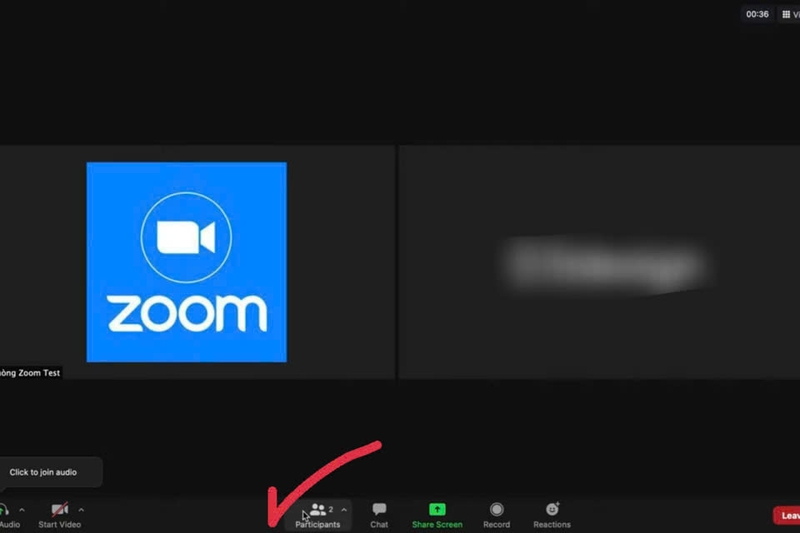
Bước 1: Nhấp vào Participants ở góc dưới bên phải màn hình.
Bước 2: Di chuột vào tên của bạn và chọn More > Rename.
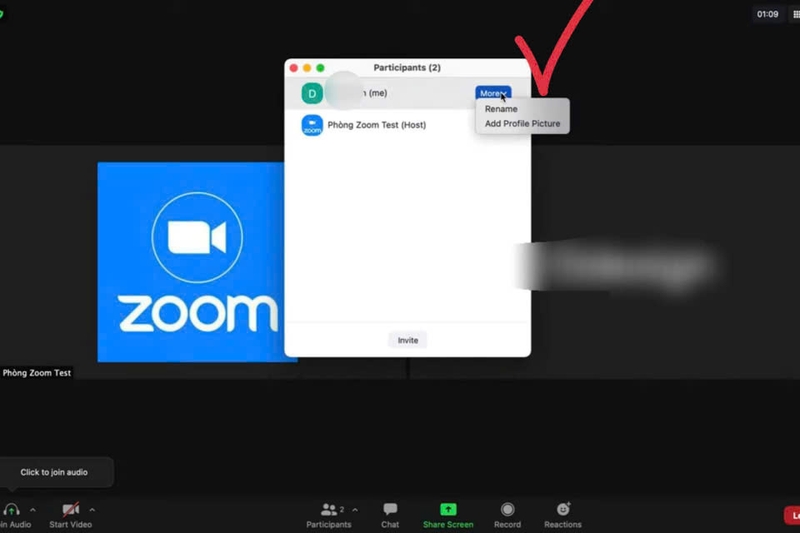 Rename">
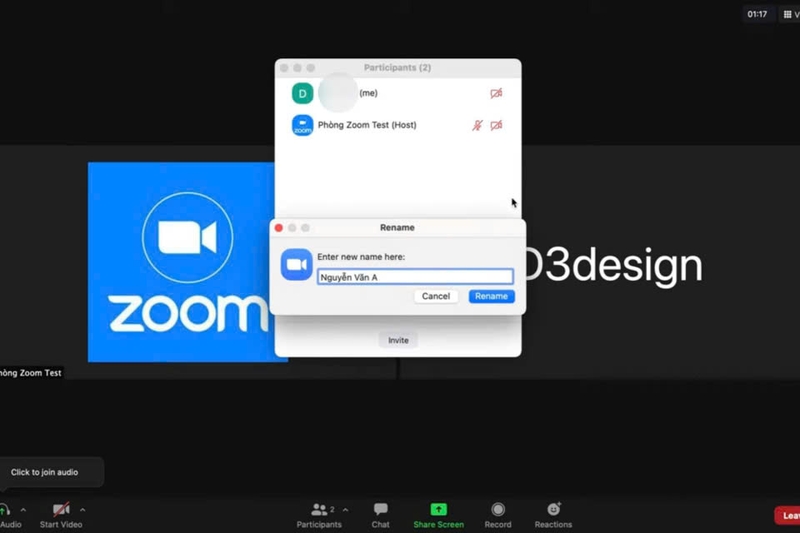
Bước 3: Nhập tên mới vào ô trống và nhấn Rename để thay đổi tên.
Thao tác nhanh chóng trên điện thoại chỉ với vài bước cơ bản
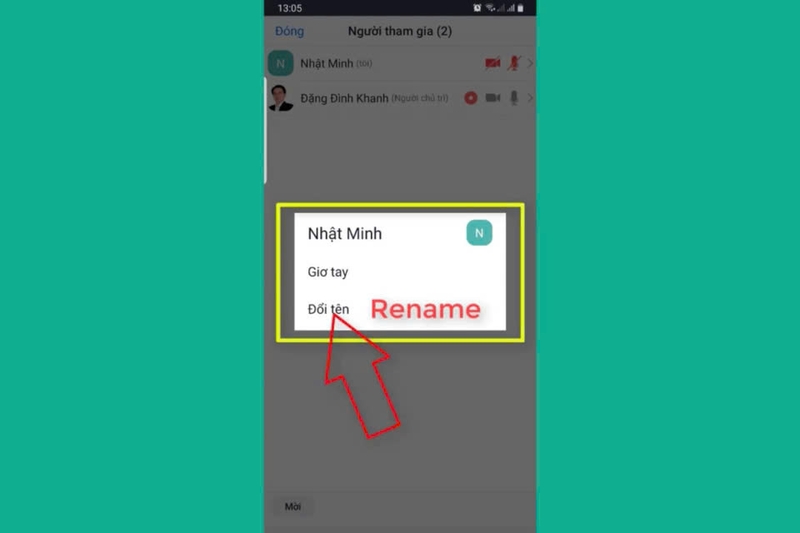
Cách thay đổi tên trong Zoom trên điện thoại cũng rất đơn giản. Chỉ cần vài thao tác, bạn có thể chỉnh sửa tên của mình ngay trong cuộc họp:
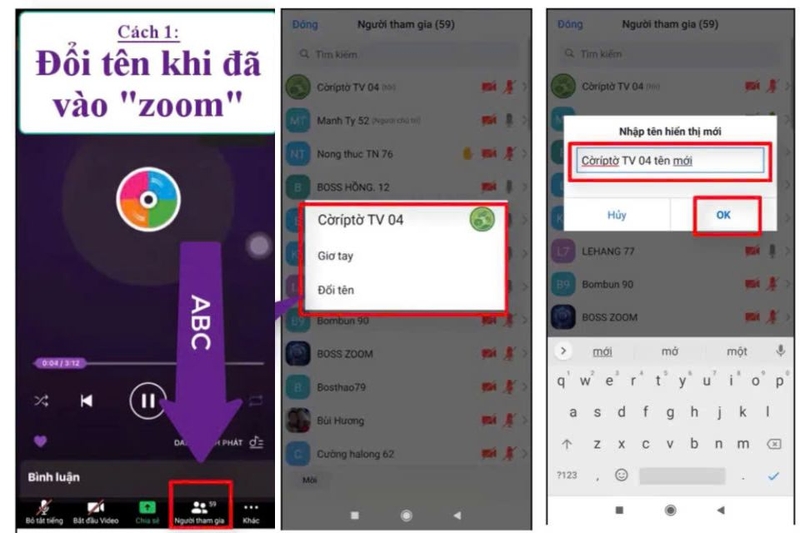
Bước 1: Trong cuộc họp, chọn Participants (Người tham gia) và tìm tên của bạn.
Bước 2: Nhấn vào tên của bạn, sau đó chọn Rename (Đổi tên).
Bước 3: Điền tên mới và chọn OK để lưu thay đổi.
Cách đổi tên trong Zoom trước khi tham gia phòng họp
Đôi khi, bạn có thể muốn thay đổi tên của mình trước khi tham gia phòng họp để tránh những phiền toái không đáng có. Điều này rất hữu ích khi bạn cần đảm bảo tên hiển thị của mình là chính xác ngay từ khi vào cuộc họp. Dưới đây là cách đổi tên trong Zoom trước khi tham gia phòng họp:
Trên máy tính với thao tác trực tiếp trong phần tham gia phòng họp
Trước khi tham gia phòng họp, bạn có thể thay đổi tên ngay trong cửa sổ tham gia Zoom. Điều này giúp bạn tránh phải sửa tên trong khi cuộc họp đang diễn ra:
Bước 1: Mở Zoom và chọn Join.
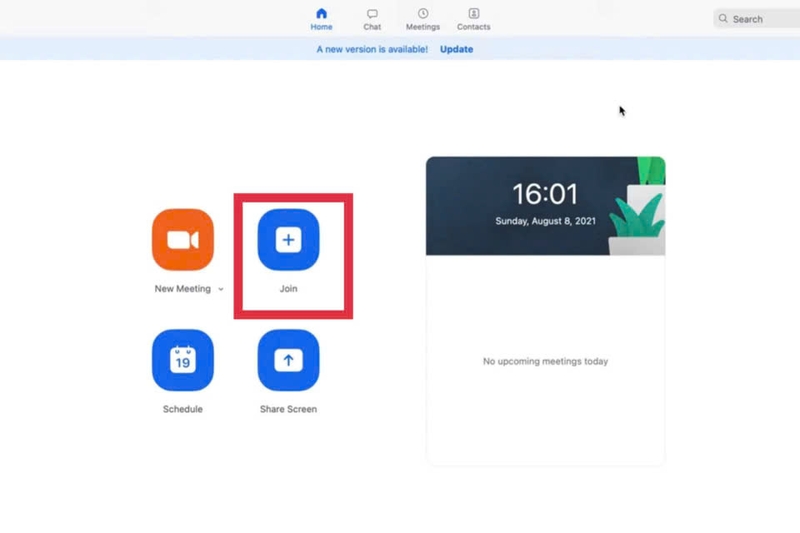
Bước 2: Điền ID phòng họp và tên bạn muốn hiển thị.
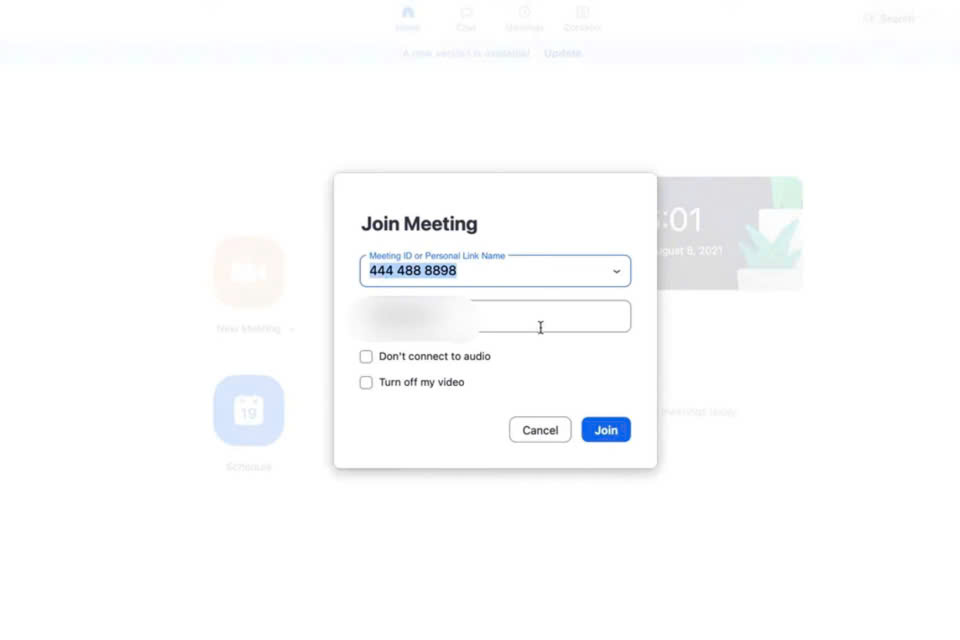
Bước 3: Trước khi tham gia, bạn có thể thay đổi tên hiển thị ngay tại đây. Sau đó nhấn Join.
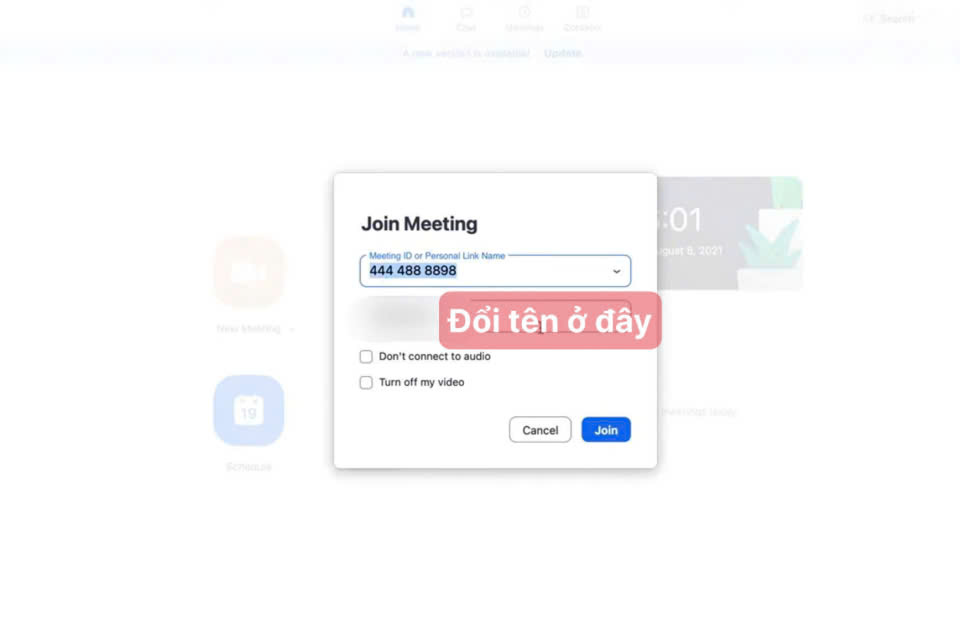
Giao diện trên điện thoại đơn giản, dễ thao tác
Việc đổi tên trên điện thoại trước khi tham gia cuộc họp cũng rất dễ thực hiện, giúp bạn nhập tên chính xác ngay từ khi tham gia:
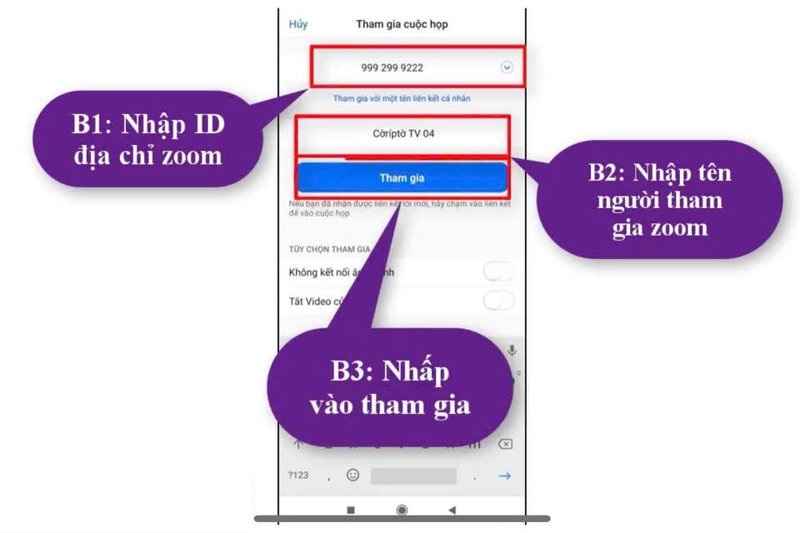
Bước 1: Khởi động ứng dụng Zoom và nhấn vào Join (Tham gia).
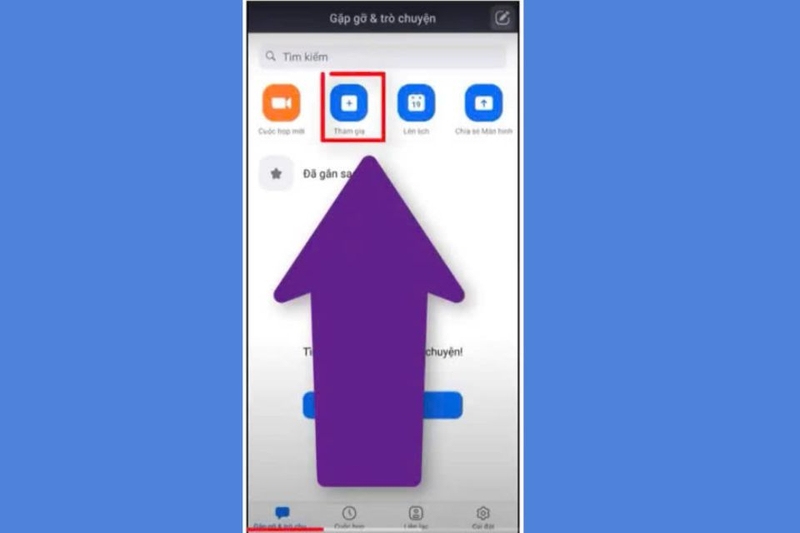
Bước 2: Nhập ID cuộc họp và tên hiển thị của bạn. Thay đổi tên hiển thị trước khi nhấn Join (Tham gia) để vào phòng họp.
Cách đổi tên trong Zoom trong hồ sơ cá nhân (Profile) để quản lý danh tính lâu dài
Nếu bạn muốn thay đổi tên lâu dài trong Zoom, bạn có thể chỉnh sửa trực tiếp trong hồ sơ cá nhân. Việc này giúp bạn giữ tên gọi chính thức của mình và tiết kiệm thời gian khi tham gia các buổi họp sau này.
Cách đổi tên qua máy tính với các thao tác trong tài khoản Zoom
Để thay đổi tên trong hồ sơ cá nhân, bạn chỉ cần đăng nhập vào tài khoản trên website và thực hiện vài bước đơn giản như sau:
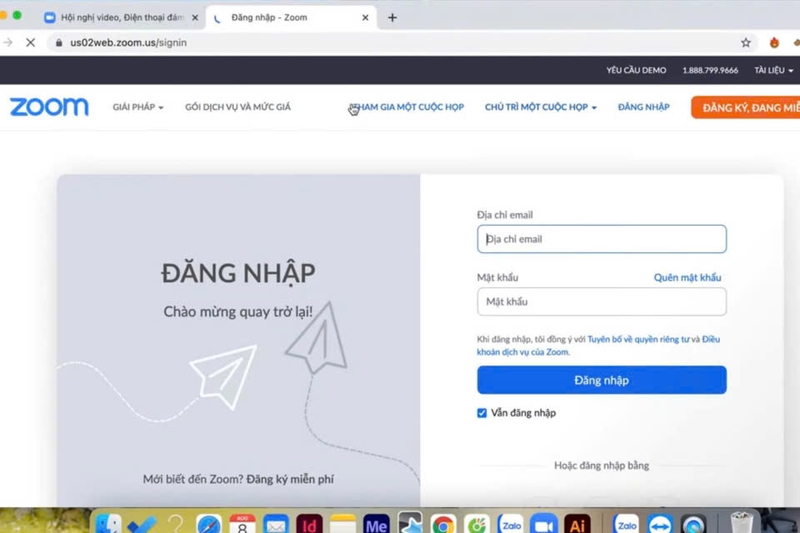
Bước 1: Đăng nhập vào tài khoản Zoom trên trang website.
Bước 2: Chọn Hồ sơ (Profile) trong menu bên trái.
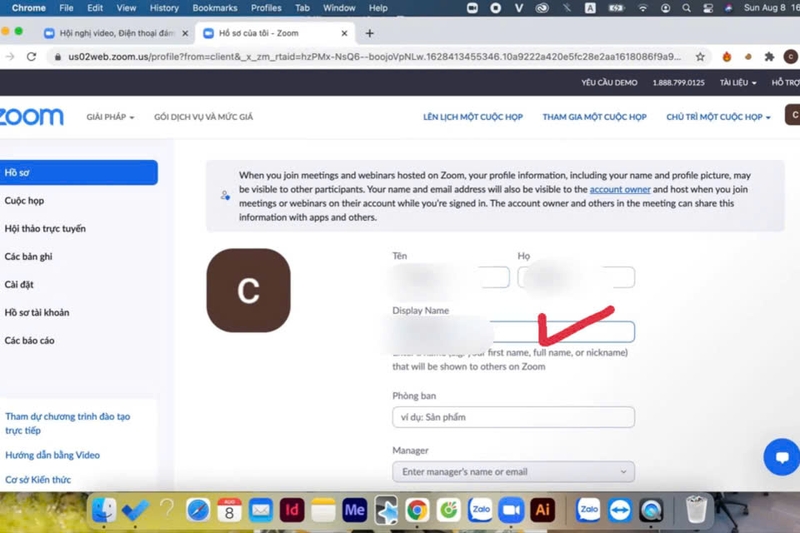
Bước 3: Chỉnh sửa phần Tên hiển thị (Display Name) và nhập tên mới.
Bước 4: Chọn Lưu (Save) để lưu lại thay đổi.
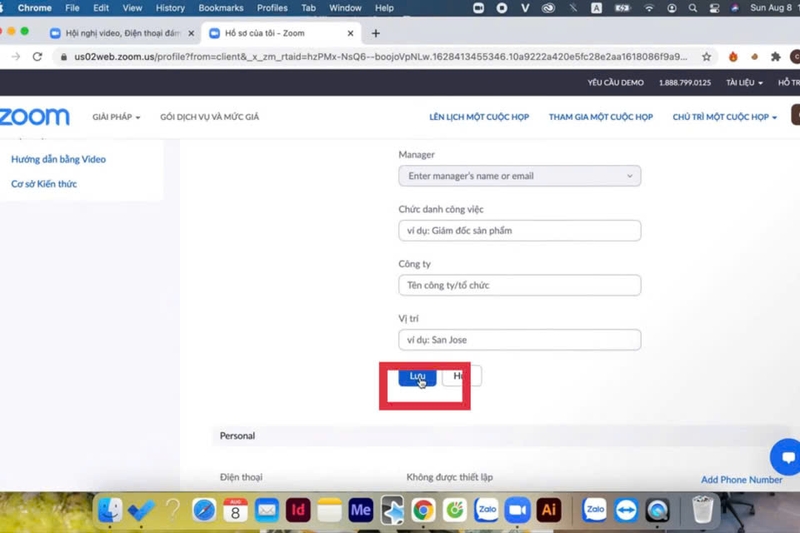
Đổi tên trong Zoom trên điện thoại thông minh
Cách đổi tên trong Zoom trên điện thoại cũng khá đơn giản và giúp bạn duy trì thông tin cá nhân nhất quán:
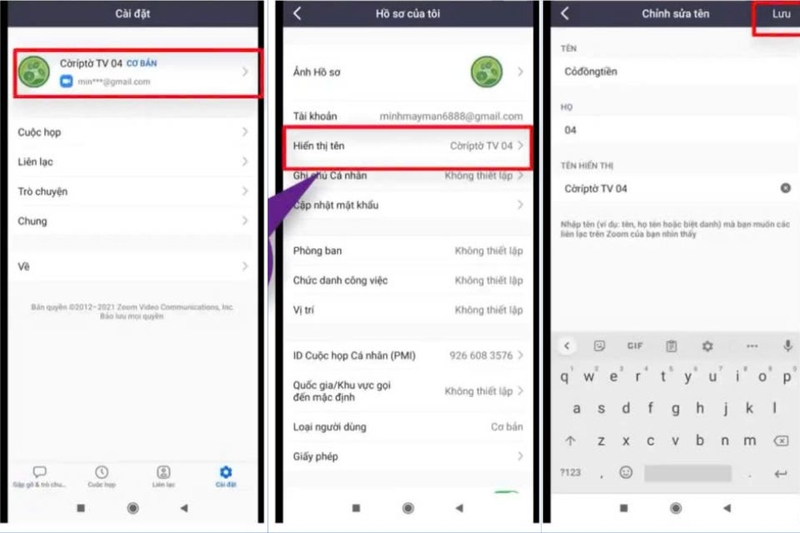
Bước 1: Khởi động ứng dụng Zoom và đăng nhập vào tài khoản của bạn.
Bước 2: Chọn Settings (Cài đặt) > Profile (Hồ sơ của tôi).
Bước 3: Nhấn vào tên hiển thị và thay đổi tên mới.
Bước 4: Lưu thay đổi bằng cách nhấn Save (Lưu).
Kết luận
Cách đổi tên trong Zoom không chỉ giúp bạn thể hiện sự chuyên nghiệp mà còn tăng tính cá nhân hóa và quản lý hiệu quả. Với những hướng dẫn cụ thể trên cả máy tính và điện thoại, bạn có thể dễ dàng tùy chỉnh tên hiển thị mọi lúc, mọi nơi để có trải nghiệm trực tuyến tốt nhất.
Nếu bạn đang tìm kiếm các thiết bị hỗ trợ công việc hay học tập trực tuyến thì đừng bỏ lỡ FPT Shop. Chúng tôi chuyên cung cấp các sản phẩm máy tính, điện thoại và phụ kiện chất lượng với mức giá hấp dẫn. Khám phá ngay các dòng laptop giá rẻ tại đây để nâng cao hiệu suất làm việc của bạn ngay:
Xem thêm:
:quality(75)/2022_5_27_637892606128482977_zoom-ppt.jpg)
:quality(75)/2024_2_17_638437272920474745_cach-tai-zoom-cho-macbook-cuc-ky-don-gian.jpg)
:quality(75)/2022_6_6_637901519470602807_tai-zoom-us.png)
:quality(75)/chup_may_anh_sieu_zoom_bang_dien_thoai_6_bc6a0ad13d.jpg)
:quality(75)/2022_7_28_637946053217445091_dang-nhap-zoom.jpeg)
:quality(75)/2022_5_28_637893168521829423_4342981-copy.jpg)


