:quality(75)/estore-v2/img/fptshop-logo.png)
:quality(75)/Cover_e02b0b3577.png)
:quality(75)/thuy_an_85c38e07fa.jpg)
Bạn gặp lỗi Word the document cannot be opened? Tìm hiểu nguyên nhân và các cách khắc phục nhanh chóng
Trong quá trình sử dụng Word, việc bất ngờ gặp lỗi Word the document cannot be opened có thể khiến bạn không thể truy cập tài liệu và ảnh hưởng trực tiếp đến công việc đang thực hiện. Tình trạng này thường xuất phát từ file Word bị lỗi hoặc hỏng, định dạng không tương thích, quyền truy cập bị hạn chế hay một số thiết lập của Microsoft Word. Tuy nhiên, bạn hoàn toàn có thể thử một số cách xử lý đơn giản để xác định nguyên nhân và khôi phục file. Hãy cùng tìm hiểu các phương pháp khắc phục hiệu quả ngay dưới đây để hạn chế nguy cơ mất dữ liệu quan trọng!
Lỗi Word the document cannot be opened là gì?
Lỗi Word the document cannot be opened là tình trạng Microsoft Word không thể mở và hiển thị nội dung của tài liệu như bình thường. Khi lỗi xảy ra, Word có thể hiển thị thông báo cho biết tài liệu không thể truy cập, người dùng không có đủ quyền hoặc chương trình phát hiện vấn đề trong cấu trúc và nội dung của file.
Tình trạng này có thể xuất hiện với cả file DOC và DOCX được lưu trên máy tính, tải từ Internet, nhận qua email hoặc sao chép từ thiết bị lưu trữ khác. Trong nhiều trường hợp, dữ liệu bên trong file vẫn còn nhưng Word không thể đọc do tài liệu bị lỗi, quyền truy cập bị hạn chế hoặc thiết lập bảo mật đang ngăn quá trình mở file.
Nguyên nhân gây lỗi Word the document cannot be opened
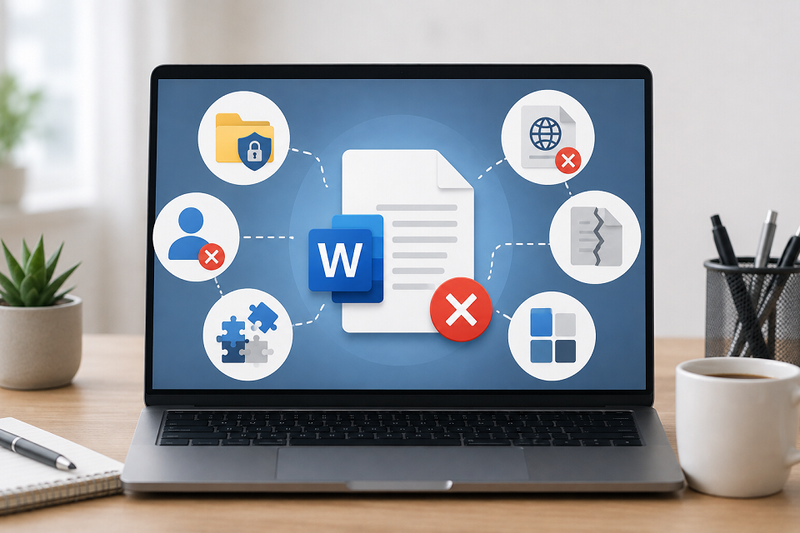
Có nhiều nguyên nhân khiến Microsoft Word từ chối mở tài liệu. Xác định đúng nguyên nhân sẽ giúp bạn lựa chọn phương pháp xử lý phù hợp và hạn chế tác động không cần thiết đến dữ liệu.
- File Word bị lỗi hoặc hỏng: Tài liệu có thể bị hỏng nếu quá trình lưu file bị gián đoạn, máy tính tắt đột ngột hoặc thiết bị lưu trữ gặp sự cố. File tải chưa hoàn tất hoặc bị lỗi trong quá trình sao chép cũng có thể khiến Word không đọc được toàn bộ cấu trúc dữ liệu.
- File bị Windows chặn: Các file được tải từ Internet, nhận qua email hoặc chuyển từ một máy tính khác đôi khi được Windows đánh dấu là có nguồn gốc bên ngoài. Vì lý do bảo mật, hệ điều hành có thể hạn chế quyền truy cập khiến Word gặp khó khăn khi mở tài liệu.
- Quyền truy cập vào file bị hạn chế: Nếu tài khoản Windows hiện tại không có đủ quyền đối với file hoặc thư mục chứa tài liệu, Word có thể không truy cập được dữ liệu. Trường hợp này thường gặp với file được sao chép từ tài khoản khác, ổ đĩa dùng chung hoặc một số thư mục được thiết lập quyền riêng.
- Protected View ngăn tài liệu mở bình thường: Protected View là cơ chế bảo mật của Microsoft Office, giúp hạn chế rủi ro khi mở tài liệu có nguồn gốc không đáng tin cậy. Tuy nhiên, trong một số trường hợp, tính năng này có thể khiến tài liệu hợp lệ không mở được như mong muốn.
- Microsoft Word hoặc Office gặp sự cố: Add-in bị lỗi, thành phần Office hỏng hoặc cấu hình Word gặp vấn đề cũng có thể ảnh hưởng đến quá trình mở tài liệu. Nếu nhiều file Word khác nhau cùng gặp lỗi, bạn nên cân nhắc kiểm tra chính ứng dụng thay vì chỉ tập trung vào một file cụ thể.
Cách khắc phục lỗi Word the document cannot be opened
Khi gặp lỗi Word the document cannot be opened, bạn nên bắt đầu từ những phương pháp ít tác động đến file nhất. Sau mỗi cách, hãy thử mở lại tài liệu để kiểm tra trước khi chuyển sang phương pháp tiếp theo.
Kiểm tra và bỏ chặn file trong Properties
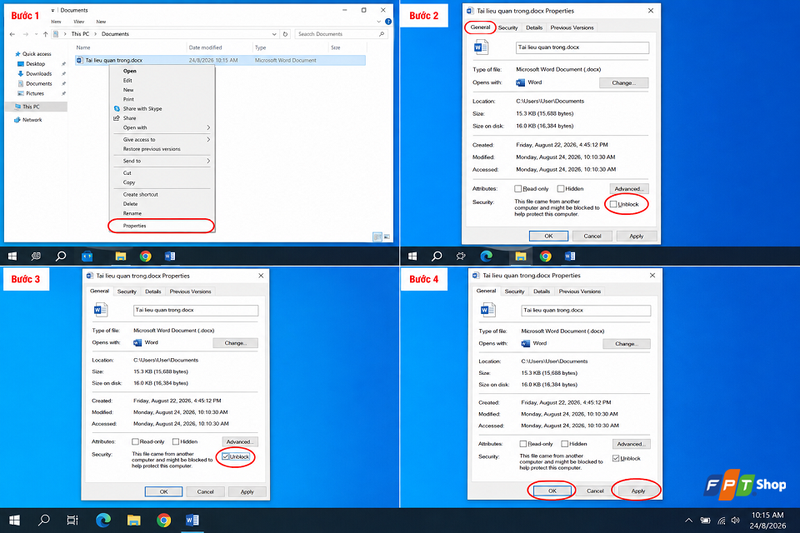
Nếu tài liệu được tải từ Internet hoặc nhận từ một máy tính khác, hãy kiểm tra xem Windows có đang chặn file hay không.
- Bước 1: Nhấp chuột phải vào file Word và chọn Properties.
- Bước 2: Trong tab General, tìm mục Security ở phía dưới cửa sổ.
- Bước 3: Nếu xuất hiện tùy chọn Unblock, hãy đánh dấu vào mục này.
- Bước 4: Chọn Apply > OK, sau đó thử mở lại tài liệu bằng Word.
Nếu không thấy tùy chọn Unblock, bạn có thể bỏ qua phương pháp này và tiếp tục với các cách phía dưới.
Sử dụng tính năng Open and Repair
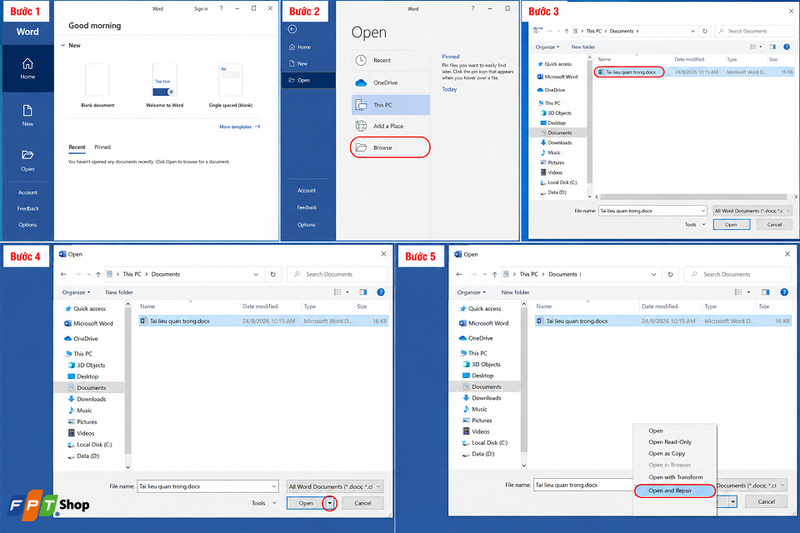
Microsoft Word tích hợp công cụ Open and Repair để thử sửa những vấn đề nhất định trong cấu trúc tài liệu. Đây là một trong những phương pháp nên thử nếu nghi ngờ file bị lỗi.
- Bước 1: Khởi động Microsoft Word nhưng chưa mở tài liệu.
- Bước 2: Chọn File > Open > Browse.
- Bước 3: Tìm và chọn file đang gặp lỗi.
- Bước 4: Nhấn biểu tượng mũi tên bên cạnh nút Open.
- Bước 5: Chọn Open and Repair và chờ Word xử lý.
Nếu Word có thể sửa tài liệu, nội dung sẽ được mở lại. Khi đó, bạn nên sử dụng Save As để lưu thành một file mới thay vì ghi đè ngay lên bản gốc.
Kiểm tra quyền truy cập của file
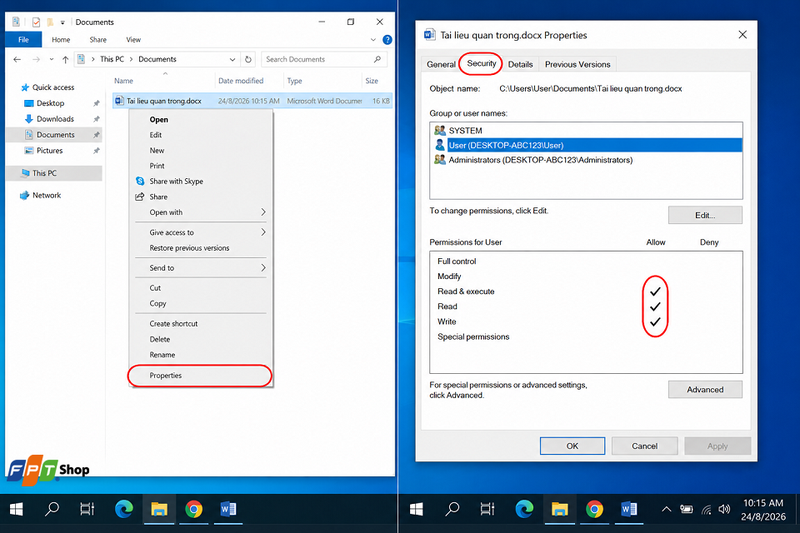
- Quyền truy cập không phù hợp cũng có thể là nguyên nhân gây lỗi Word the document cannot be opened. Bạn có thể kiểm tra bằng cách nhấp chuột phải vào file, chọn Properties > Security, sau đó xem tài khoản đang sử dụng có quyền Read và Write hay không.
- Nếu file nằm trong thư mục được bảo vệ, ổ đĩa mạng hoặc vị trí thuộc tài khoản khác, hãy thử sao chép tài liệu sang thư mục Documents hoặc Desktop của tài khoản hiện tại rồi mở lại.
Kiểm tra Protected View
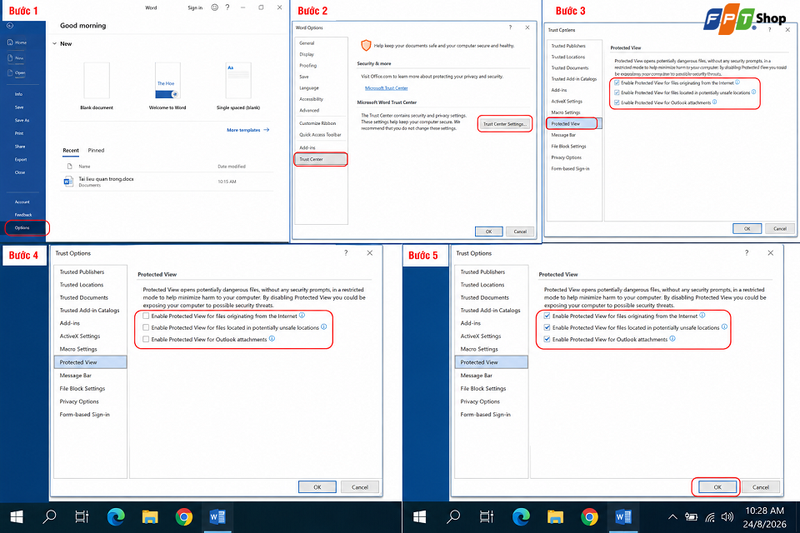
- Nếu Word liên tục chặn một tài liệu mà bạn chắc chắn được lấy từ nguồn đáng tin cậy, bạn có thể kiểm tra cài đặt Protected View.
- Mở Word, vào File > Options > Trust Center > Trust Center Settings > Protected View. Tại đây, bạn sẽ thấy các tùy chọn liên quan đến tài liệu có nguồn gốc từ Internet hoặc những vị trí có khả năng không an toàn.
- Bạn chỉ nên thay đổi các thiết lập này để kiểm tra khi biết rõ nguồn gốc tài liệu. Sau khi xác định nguyên nhân, bạn nên bật lại các tùy chọn bảo vệ cần thiết, bởi việc vô hiệu hóa Protected View lâu dài có thể làm giảm khả năng bảo vệ máy tính trước file không an toàn.
Tạm kết
Hy vọng qua nội dung bài viết, bạn đã hiểu rõ hơn về lỗi Word the document cannot be opened cũng như biết cách xử lý khi chẳng may gặp phải tình trạng này. Nếu tài liệu chứa những thông tin quan trọng, đừng quên tạo một bản sao trước khi sửa để bảo vệ dữ liệu. Chúc bạn khắc phục lỗi thành công và nhanh chóng mở lại file Word để tiếp tục công việc nhé!
Nếu bạn đang tìm kiếm một thiết bị hiện đại để xử lý công việc, soạn thảo tài liệu và tận dụng các tính năng AI tiện lợi, laptop AI sẽ là lựa chọn đáng cân nhắc. Hãy truy cập FPT Shop để khám phá nhiều mẫu laptop AI chính hãng với cấu hình mạnh mẽ, thiết kế đa dạng và nhiều mức giá phù hợp, từ đó dễ dàng chọn được "người bạn đồng hành" lý tưởng cho công việc, học tập và sáng tạo mỗi ngày!
Xem thêm:
:quality(75)/2023_11_2_638345465804806157_word-khong-go-duoc-chu.jpg)
:quality(75)/2023_8_24_638285036553478713_fix-loi-file-or-directory-trong-windows-10-1.jpg)
:quality(75)/2023_5_5_638189084173583111_cach-sua-file-word-bi-loi-ma-hoa-thumb.jpg)
:quality(75)/2022_8_9_637956815293424038_loi-word-khong-phan-hoi.jpg)
:quality(75)/loi_File_error_data_may_have_been_lost_2beffa39c6.png)
:quality(75)/xoa_add_in_trong_excel_01_4e76f01a54.jpg)


