:quality(75)/estore-v2/img/fptshop-logo.png)
:quality(75)/Cover_e6f950515f.png)
:quality(75)/thuy_an_85c38e07fa.jpg)
Bạn gặp lỗi ổ đĩa yêu cầu format trên Windows? Đừng vội bấm format nếu chưa đọc qua bài viết này!
Trong quá trình sử dụng máy tính Windows, bạn có thể bắt gặp thông báo yêu cầu định dạng ổ cứng, USB, thẻ nhớ hoặc thiết bị lưu trữ khi vừa kết nối hay mở phân vùng. Lỗi ổ đĩa yêu cầu format khiến thiết bị không thể truy cập theo cách thông thường và gây nhiều bất tiện khi cần sử dụng các tệp đang lưu trữ. Để hiểu rõ hơn về tình trạng này, bài viết dưới đây sẽ giúp bạn nhận biết những nguyên nhân thường gặp và hướng dẫn cách xử lý từng trường hợp một cách chi tiết, dễ thực hiện.
Lỗi ổ đĩa yêu cầu format là gì?
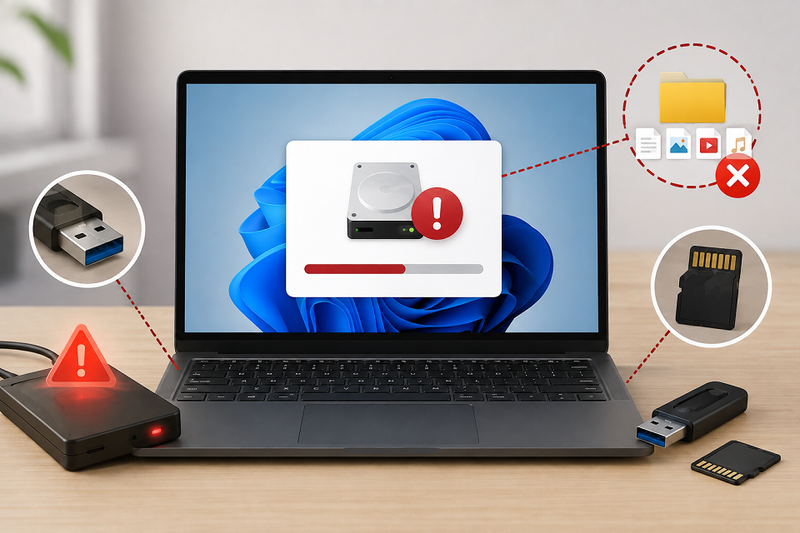
Khi kết nối USB, ổ cứng ngoài, thẻ nhớ hoặc truy cập một phân vùng trên máy tính, Windows đôi khi hiển thị thông báo như “You need to format the disk in drive before you can use it”. Điều này có nghĩa hệ điều hành đang gặp khó khăn khi nhận diện hoặc đọc hệ thống tệp của thiết bị lưu trữ.
Khi lỗi ổ đĩa yêu cầu format xảy ra, người dùng thường có hai lựa chọn là Format disk hoặc Cancel. Nếu ổ đĩa đang chứa tài liệu, hình ảnh, video hay dữ liệu quan trọng, bạn nên chọn Cancel thay vì format ngay. Quá trình định dạng có thể làm thay đổi cấu trúc hệ thống tệp và khiến việc khôi phục dữ liệu sau đó trở nên phức tạp hơn.
Tình trạng này có thể xuất hiện trên nhiều loại thiết bị lưu trữ khác nhau. Vì vậy, bạn cần xác định nguyên nhân trước khi lựa chọn phương án xử lý.
Nguyên nhân khiến ổ đĩa yêu cầu format
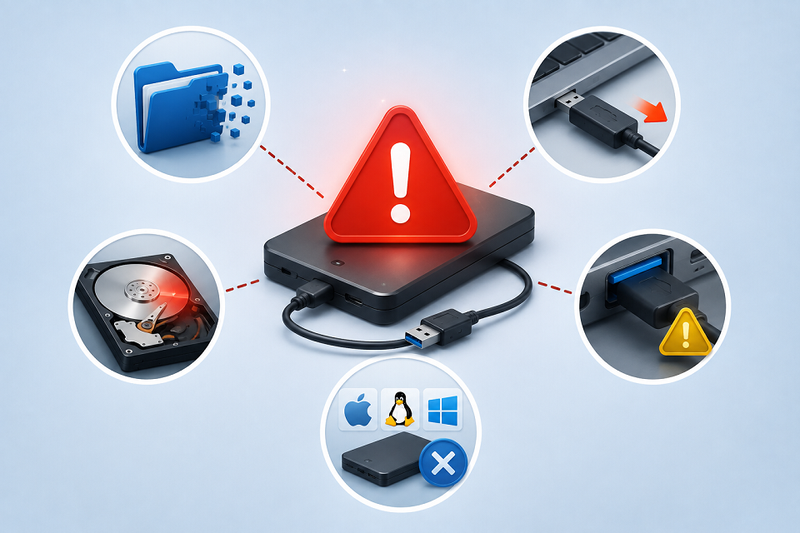
Có nhiều nguyên nhân khiến Windows không thể đọc ổ đĩa và hiển thị thông báo yêu cầu định dạng. Dưới đây là một số trường hợp phổ biến mà bạn có thể gặp phải.
- Hệ thống tệp của ổ đĩa bị lỗi: Hệ thống tệp NTFS, FAT32 hoặc exFAT có thể bị hỏng do mất điện, lỗi phần mềm hay quá trình ghi dữ liệu bị gián đoạn. Khi đó, Windows gặp khó khăn trong việc nhận diện và truy cập dữ liệu, thậm chí ổ đĩa có thể hiển thị dưới dạng RAW.
- Rút thiết bị lưu trữ không đúng cách: Rút USB, thẻ nhớ hoặc ổ cứng ngoài khi thiết bị vẫn đang đọc, ghi dữ liệu có thể làm hỏng cấu trúc hệ thống tệp. Tình trạng này dễ khiến Windows không thể truy cập ổ đĩa bình thường và hiển thị yêu cầu format ở lần kết nối tiếp theo.
- Ổ đĩa xuất hiện bad sector hoặc lỗi phần cứng: Bad sector hoặc các vấn đề phần cứng có thể khiến Windows không đọc được một số khu vực quan trọng trên ổ đĩa. Thiết bị cũng có thể xuất hiện các dấu hiệu như đọc ghi chậm, thường xuyên mất kết nối hoặc phát ra tiếng động bất thường.
- Kết nối giữa thiết bị và máy tính không ổn định: Cổng USB, dây cáp hoặc bộ chuyển đổi bị lỗi có thể làm gián đoạn quá trình giao tiếp giữa ổ đĩa và máy tính. Windows vì thế có thể nhận diện thiết bị không chính xác và hiển thị thông báo yêu cầu format dù ổ đĩa chưa chắc đã bị hỏng.
- Hệ thống tệp không tương thích: Một số ổ đĩa từng sử dụng trên macOS, Linux hoặc thiết bị chuyên dụng có thể được định dạng bằng hệ thống tệp Windows không hỗ trợ trực tiếp. Vì không thể đọc cấu trúc dữ liệu này, Windows có thể yêu cầu người dùng format ổ đĩa trước khi sử dụng.
Cách khắc phục lỗi ổ đĩa yêu cầu format trên Windows
Khi gặp lỗi ổ đĩa yêu cầu format, bạn nên bắt đầu từ những thao tác ít tác động đến dữ liệu trước. Nếu ổ chứa dữ liệu đặc biệt quan trọng và có dấu hiệu hỏng vật lý, hãy cân nhắc dừng sử dụng thiết bị thay vì tiếp tục thử nhiều phương pháp sửa chữa.
Kiểm tra lại kết nối của ổ đĩa
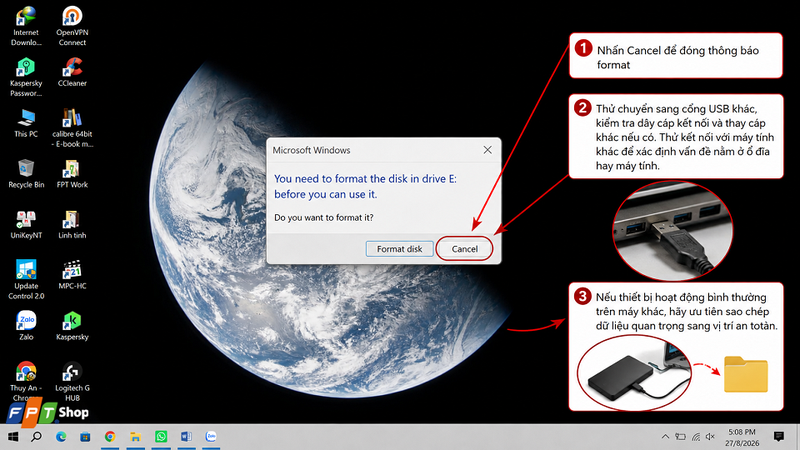
- Đầu tiên, hãy nhấn Cancel để đóng thông báo format. Với USB hoặc ổ cứng ngoài, tháo thiết bị đúng cách rồi kết nối lại với máy tính.
- Bạn có thể thử chuyển sang một cổng USB khác. Nếu ổ cứng sử dụng dây cáp rời, hãy kiểm tra dây kết nối và thay cáp khác nếu có. Đồng thời, thử kết nối thiết bị với một máy tính khác để xác định vấn đề nằm ở ổ đĩa hay máy tính đang sử dụng.
- Nếu thiết bị hoạt động bình thường trên máy khác, hãy ưu tiên sao chép dữ liệu quan trọng sang vị trí an toàn.
Kiểm tra ổ đĩa trong Disk Management
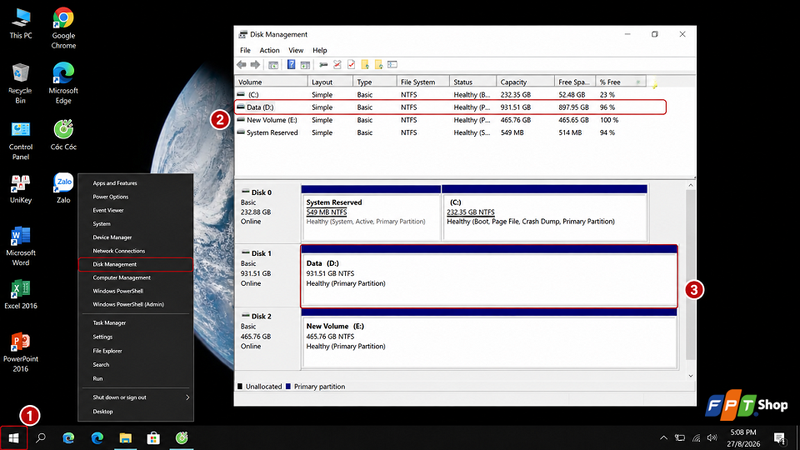
Disk Management giúp bạn kiểm tra Windows có nhận diện thiết bị lưu trữ hay không và trạng thái phân vùng hiện tại.
- Bước 1: Nhấn tổ hợp Windows + X và chọn Disk Management.
- Bước 2: Tìm ổ đĩa đang gặp vấn đề dựa trên dung lượng và ký tự ổ.
- Bước 3: Kiểm tra thông tin về phân vùng, dung lượng và hệ thống tệp được hiển thị.
Nếu ổ vẫn hiển thị NTFS, FAT32 hoặc exFAT, vấn đề có thể liên quan đến lỗi hệ thống tệp hoặc kết nối. Nếu ổ hiển thị RAW, bạn cần thận trọng hơn vì Windows không còn nhận diện được hệ thống tệp theo cách thông thường.
Đặc biệt, không nên chọn Delete Volume, New Simple Volume hoặc Format nếu ổ vẫn còn dữ liệu cần lấy lại.
Kiểm tra ổ đĩa bằng CHKDSK
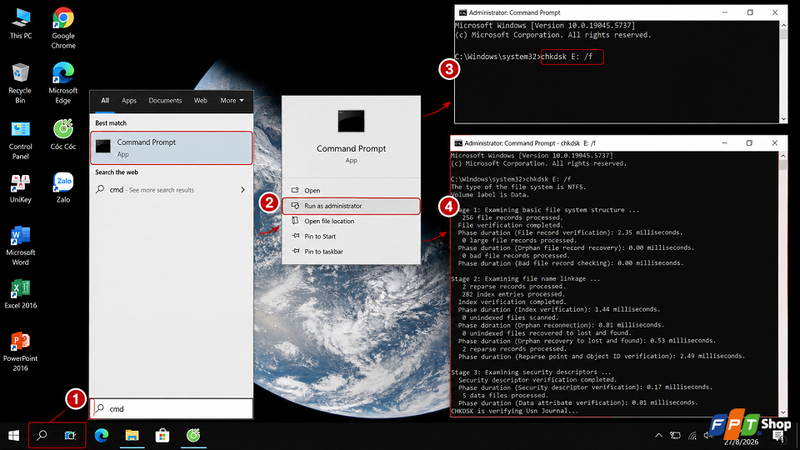
CHKDSK là công cụ tích hợp trên Windows dùng để kiểm tra và sửa một số lỗi liên quan đến hệ thống tệp.
- Bước 1: Nhập cmd vào thanh tìm kiếm Windows.
- Bước 2: Nhấp chuột phải vào Command Prompt và chọn Run as administrator.
- Bước 3: Nhập lệnh: chkdsk X: /f. Trong đó, hãy thay X bằng ký tự của ổ đĩa cần kiểm tra, chẳng hạn chkdsk E: /f.
- Bước 4: Nhấn Enter và chờ Windows hoàn tất quá trình kiểm tra.
Cần lưu ý rằng CHKDSK thực hiện thay đổi nhằm sửa cấu trúc hệ thống tệp. Nếu ổ đã chuyển sang RAW, có dấu hiệu hỏng vật lý hoặc chứa dữ liệu đặc biệt quan trọng chưa được sao lưu, không nên tùy tiện chạy CHKDSK. Trong trường hợp đó, hãy ưu tiên khôi phục dữ liệu hoặc nhờ kỹ thuật viên có chuyên môn kiểm tra trước.
Một số lưu ý khi xử lý ổ đĩa yêu cầu format
Trong quá trình xử lý, bạn nên hạn chế sao chép hoặc ghi thêm dữ liệu vào ổ đang gặp lỗi. Việc format, tạo lại phân vùng hoặc sử dụng liên tục các công cụ sửa chữa có thể làm thay đổi cấu trúc dữ liệu và ảnh hưởng đến khả năng phục hồi.
Sau khi lấy lại quyền truy cập, hãy sao lưu những tệp quan trọng sang một thiết bị khác hoặc dịch vụ lưu trữ đáng tin cậy. Nếu ổ thường xuyên mất kết nối, tốc độ bất thường hoặc liên tục phát sinh lỗi hệ thống tệp, bạn nên cân nhắc thay thiết bị lưu trữ mới thay vì tiếp tục sử dụng cho dữ liệu quan trọng.
Tạm kết
Thông báo yêu cầu format không đồng nghĩa bạn phải định dạng ổ đĩa ngay lập tức. Việc kiểm tra trạng thái thiết bị và lựa chọn phương pháp phù hợp sẽ giúp hạn chế những tác động không cần thiết đến dữ liệu. Hy vọng qua nội dung bài viết, bạn đã hiểu rõ nguyên nhân và biết cách xử lý lỗi ổ đĩa yêu cầu format an toàn hơn khi gặp tình trạng này trên Windows.
Nếu bạn đang tìm kiếm một giải pháp lưu trữ tiện lợi để sao lưu dữ liệu quan trọng và hạn chế rủi ro khi ổ đĩa trên máy tính gặp sự cố, ổ cứng di động là lựa chọn đáng cân nhắc. Hãy truy cập FPT Shop để tham khảo các mẫu ổ cứng di động chính hãng với nhiều mức dung lượng, thiết kế nhỏ gọn và tốc độ truyền dữ liệu phù hợp cho nhu cầu học tập, làm việc hay lưu trữ lâu dài.
Xem thêm:
:quality(75)/Software_Distribution_la_gi_cover_ac9494e859.png)
:quality(75)/allocation_unit_size_la_gi_1_0971359450.jpg)
:quality(75)/volume_boot_code_la_gi_f5a74481a0.jpg)
:quality(75)/RAM_DISK_7_d8b619cce8.jpg)
:quality(75)/cach_tao_o_dia_d_01_725fa7d189.jpg)
:quality(75)/Cover_71a386ef71.png)


