:quality(75)/estore-v2/img/fptshop-logo.png)
:quality(75)/fix_runtime_error_in_windows_10_2c9b5461d3.jpg)
:quality(75)/att_f9_P_Fnl_Abje_KSHVOJ_Cz6sd3r81_I_Rx88wecx_Th_eho_V_Nk_745a148e47.jpg)
Lỗi Runtime Error là gì? Cùng tìm hiểu nhân gây ra lỗi và đâu là giải pháp khắc phục
Có khá nhiều loại lỗi Runtime Error khác nhau mà bạn có thể gặp trên Windows, mỗi loại được chỉ định bằng các mã lỗi riêng. Tuy nhiên mã lỗi đó không đưa ra lý do hoặc nêu rõ bất kỳ giải pháp nào để khắc phục vấn đề? Nếu bạn đang gặp phải lỗi tương tự, dưới đây là những giải pháp có thể giúp bạn khắc phục sự cố này.
Lỗi Runtime Error là gì?
Lỗi Runtime Error xảy ra khi ứng dụng bạn đang sử dụng tạo ra kết quả sai hoặc bị sập. Đôi khi những lỗi này ngăn bạn sử dụng chương trình hoặc máy tính hoàn toàn. Lỗi này khác với lỗi xảy ra khi chương trình đã khởi chạy, lỗi này chỉ xảy ra khi bạn cố gắng khởi chạy chương trình.
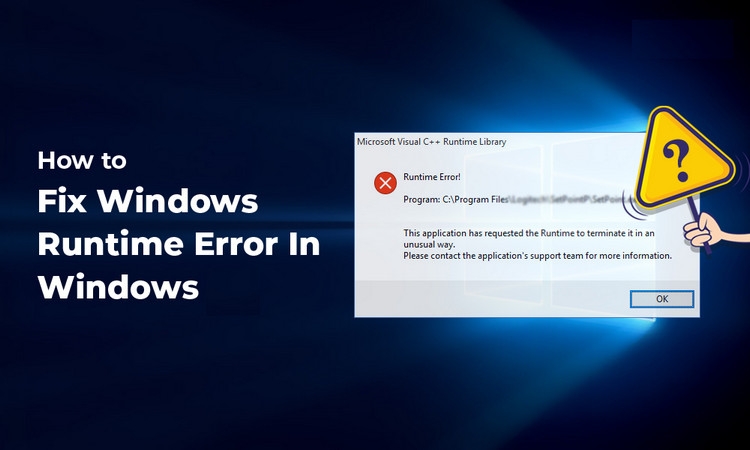
Có những trường hợp khi tất cả những gì bạn cần làm là làm mới máy tính hoặc ứng dụng và lỗi Runtime Error sẽ biến mất. Tuy nhiên có những trường hợp bạn cần thực hiện thêm một bước để sửa lỗi.
Nguyên nhân gây ra lỗi
Nếu bạn đang thắc mắc nguyên nhân gây ra lỗi Runtime Error thì có rất nhiều lý do khiến lỗi này xảy ra. Lý do gây ra lỗi thường phụ thuộc vào ứng dụng và hành động bạn đang cố gắng thực hiện. Lỗi này thường liên quan đến phần mềm hoặc phần cứng ngăn các chương trình và ứng dụng chạy đúng cách.
- Lỗi Runtime Error trong Internet Explorer xảy ra khi trang web sử dụng mã HTML không tương thích với chức năng của trình duyệt web.
- Các nhà phát triển đã không sửa lỗi lập trình trong quá trình phát triển ứng dụng. Điều này có nghĩa là có lỗi trong phần mềm.
- Bạn đang cố chạy hai chương trình phần mềm không tương thích.
- Cài đặt phần mềm chưa đầy đủ cũng có thể gây ra lỗi.
- Bộ nhớ hoặc tài nguyên hệ thống khác không khả dụng.
- Bạn đã nhập một ký tự lạ vào trường văn bản hoặc thực hiện một hành động mà máy tính không hỗ trợ.
Thông thường khi lỗi này xảy ra nó sẽ xuất hiện dưới dạng một cửa sổ nhỏ cho biết chương trình bị ảnh hưởng.
Hướng dẫn sửa lỗi Runtime Error
Dựa trên những nguyên nhân gây ra lỗi ở trên, dưới đây chúng ta sẽ cùng nhau tìm hiểu chi tiết các giải pháp để khắc phục lỗi này trên Windows.
1. Sửa lỗi Runtime Error trong lập trình
Hầu hết thời gian, nguyên nhân gây ra lỗi Runtime Error trong lập trình là lỗi mà lập trình viên biết nhưng thấy khó sửa. Đôi khi vấn đề là rò rỉ bộ nhớ hoặc ứng dụng yêu cầu một số tài nguyên hệ thống để chạy đúng. Dưới đây là một số giải pháp bạn có thể khám phá để sửa lỗi này trong lập trình.
Khởi động lại máy tính
Hầu hết thời gian chỉ cần khởi động lại máy tính là có thể khắc phục mọi lỗi, bao gồm cả lỗi Runtime Error. Khi máy tính của bạn đột nhiên chạy rất chậm, giải pháp này sẽ giúp tăng tốc mọi thứ.
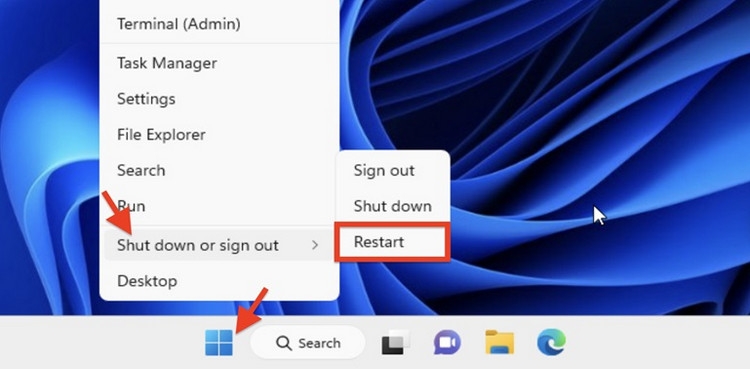
Nếu bạn gặp lỗi do các vấn đề liên quan đến bộ nhớ, việc khởi động lại máy tính sẽ đóng mọi thứ đang chạy trên máy tính. Ngoài ra nó sẽ giải phóng tài nguyên hệ thống đã sử dụng cho chương trình gây ra lỗi.
Cập nhật ứng dụng hoặc chương trình
Đôi khi lỗi Runtime Error xuất hiện do lỗi trong chương trình hoặc lỗi trong phiên bản bạn đang sử dụng. Đó là lý do tại sao cách khắc phục là cập nhật hoặc tải xuống thủ công phiên bản mới nhất.
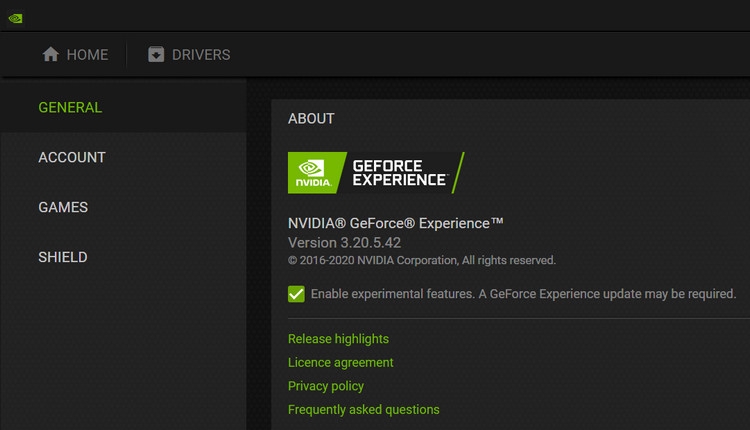
Có khả năng lỗi đã được vá trong bản phát hành mới và bạn phải cập nhật ứng dụng của mình. Một ví dụ là NVIDIA GeForce Experience, khi cập nhật chương trình NVIDIA, bạn sẽ không còn gặp lỗi này khi sử dụng phần mềm nữa.
Đóng các ứng dụng hoặc chương trình khác
Đôi khi lỗi xảy ra khi hai chương trình không tương thích đang chạy. Do chương trình kia xung đột với chương trình bạn muốn chạy. Trong trường hợp như vậy phần mềm kia sử dụng quá nhiều tài nguyên hệ thống, để lại rất ít tài nguyên cho ứng dụng bạn muốn khởi chạy.
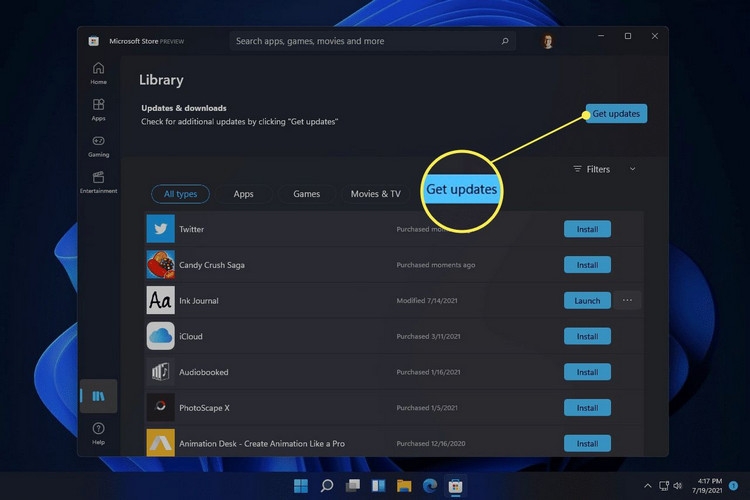
Để khắc phục lỗi này trong lập trình, hãy đóng các ứng dụng bạn không cần rồi thử mở lại chương trình có lỗi Runtime Error.
Cài đặt lại ứng dụng
Có khả năng là phần mềm bị hỏng và cần phải cài đặt lại. Một lý do khác khiến bạn gặp lỗi là do cài đặt chưa hoàn tất. Quy trình cập nhật có thể dẫn đến lỗi này và trong trường hợp đó, bạn phải xóa chương trình để cài đặt lại từ đầu.
2. Cài đặt Microsoft Visual C++ Redistribution Package mới nhất
Một số người gặp lỗi Runtime Error trong lập trình sau khi cập nhật lên Windows 10/11. Có thể cửa sổ bật lên hiển thị thông báo lỗi xuất hiện mỗi khi bạn bật máy tính và quay lại khi cố gắng tắt máy. Hầu hết thời gian sự cố xảy ra do thiếu chương trình phần mềm hoặc có thể là thiếu công cụ của thư viện Visual C++.
Trong tình huống như vậy, việc cài đặt gói Microsoft Visual C++ Redistributable mới nhất sau khi gỡ cài đặt gói hiện có có thể giúp ích. Cách thực hiện như sau:
Bước 1: Truy cập menu Start, nhập Control Panel vào khung tìm kiếm và kích chọn kết quả hiển thị tương ứng.
Bước 2: Từ cửa sổ Control Panel, kích tùy chọn Programs and Features.
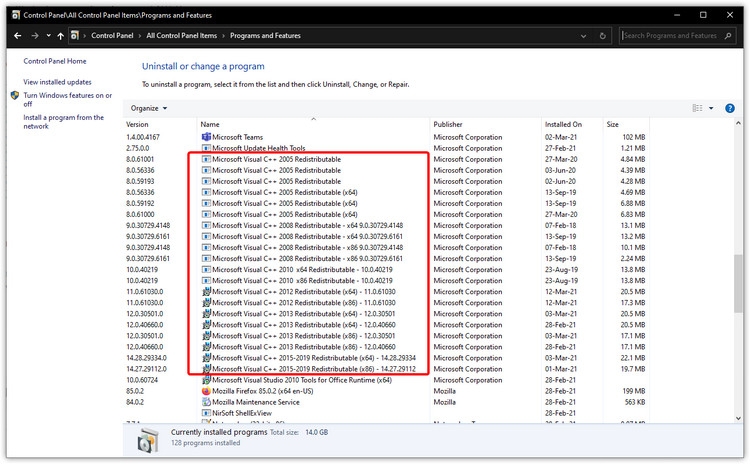
Bước 3: Trong danh sách các phần mềm, ứng dụng được cài đặt trên hệ thống, bạn di chuyển xuống phía dưới để tìm Microsoft Visual C++ Redistributable.
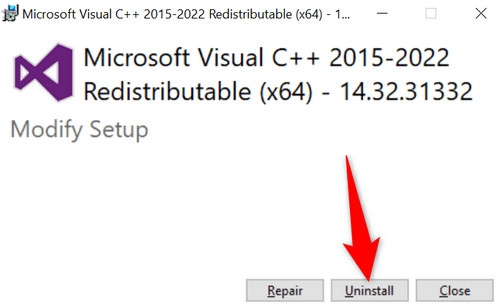
Bước 4: Kích chuột phải vào nó và chọn Uninstall. Thao tác này sẽ gỡ cài đặt gói khỏi máy tính của bạn.
Bước 5: Bây giờ, hãy kích hoạt trình duyệt web và tải xuống Microsoft Visual C++ Redistributable Package mới nhất từ trang web chính thức của Microsoft tại đây.
Bước 6: Cài đặt Microsoft Visual C++ Redistributable và khởi động lại máy tính rồi kiểm tra xem lỗi đã được khắc phục hay chưa.
3. Chạy ứng dụng ở chế độ an toàn
Chế độ an toàn Safe mode là chế độ rất hữu ích để giải quyết các sự cố phần mềm và phần cứng. Bất kỳ chương trình nào chạy ở chế độ Safe mode chỉ sử dụng mức tối thiểu để đảm bảo máy tính hoạt động hoàn hảo. Chế độ này hữu ích và giúp khắc phục hầu hết các lỗi của hệ điều hành. Khi lỗi Runtime Error xuất hiện, bạn nên thử chạy ứng dụng ở chế độ an toàn bằng cách.
Bước 1: Kích chuột phải vào menu Start > Settings.
Bước 2: Bây giờ hãy điều hướng qua menu Update & Security > Recovery và chọn tùy chọn Restart now để tiếp tục.
Bước 3: Thao tác này sẽ chuyển hướng bạn đến màn hình Windows Recovery. Kích tùy chọn Troubleshoot để bắt đầu và chọn Advanced options từ các tùy chọn được cung cấp.
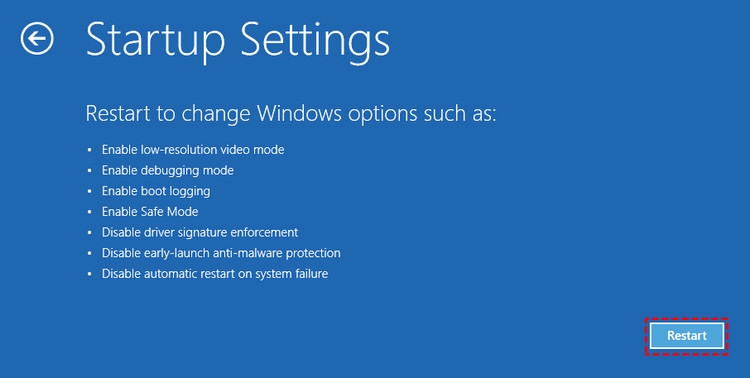
Bước 4: Tiếp theo chọn Startup Settings và kích nút Restart để khởi động lại máy tính vào trang Startup Settings. Bây giờ để truy cập vào chế độ an toàn, bạn có thể nhấn nút F4, F5 hoặc F6.
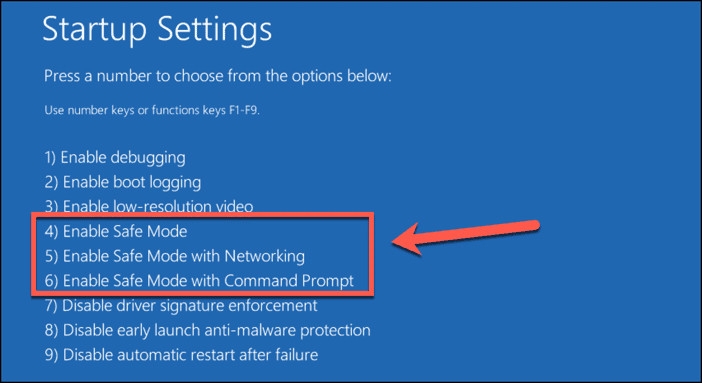
Bước 5: Khi máy tính mở ở chế độ an toàn, hãy thử chạy lại ứng dụng để xem liệu có loại bỏ được lỗi hay không.
4. Chạy lệnh DISM và quét SFC
Công cụ System File Checker (SFC) được sử dụng để quét và sửa chữa các tệp hệ thống bị hỏng, trong khi DISM (Deployment Image Servicing and Management tool) được sử dụng để sửa chữa các tệp hình ảnh hệ thống Windows bị hỏng. Chạy các công cụ này sẽ giúp bạn sửa lỗi Runtime Error hiệu quả.
Bước 1: Mở cửa sổ Command Prompt với quyền quản trị bằng cách. Nhập cmd vào thanh tìm kiếm, sau đó kích chuột phải vào kết quả Command Prompt và chọn Run as administrator.
Bước 2: Trong cửa sổ Command Prompt, nhập lệnh sau và nhấn Enter để chạy công cụ quét SFC.
sfc /scannow
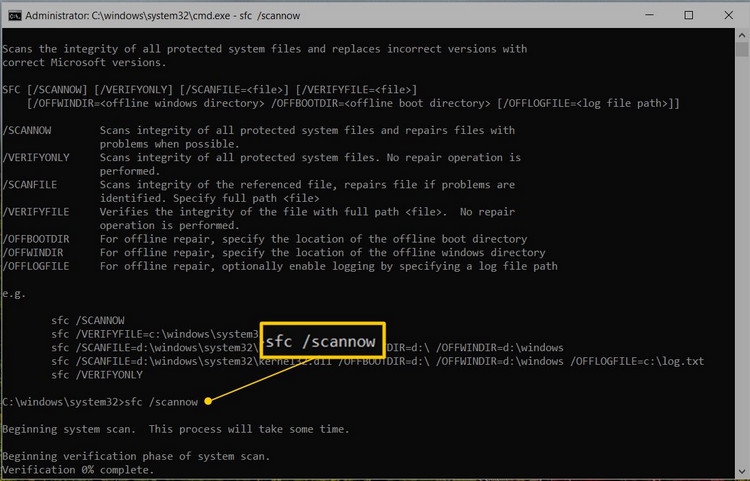
Bước 3: Sau khi lệnh SFC kết thúc, bạn tiếp tục chạy lệnh DISM dưới đây, kết thúc bằng cách nhấn Enter.
DISM.exe /Online /Cleanup-image /Restorehealth
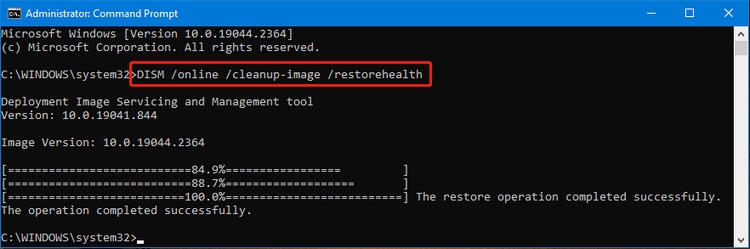
Công cụ DISM sẽ kiểm tra và sử dụng bản cập nhật Windows để sửa các tệp hệ thống bị hỏng.
5. Sử dụng System Restore
Một cách khác để bạn có thể sửa lỗi Runtime Error trong lập trình là chạy khôi phục hệ thống. Tính năng System Restore hoạt động bằng cách đưa máy tính của bạn trở lại trạng thái trước đó. Giải pháp này là lựa chọn tốt nhất nếu lỗi này là do Windows Registry bị hỏng. Cách thực hiện như sau:
Bước 1: Nhập Control Panel vào thành tìm kiếm và kích chọn kết quả hiển thị tương ứng.
Bước 2: Từ cửa sổ Control Panel, kích tùy chọn System and Security. Nếu tùy chọn View by ở góc trên cùng bên phải đang để là Large icons hoặc Small icons thì bạn kích tùy chọn System.
Bước 3: Trong hộp thoại System Properties hiển thị, kích chọn thẻ System Protection.
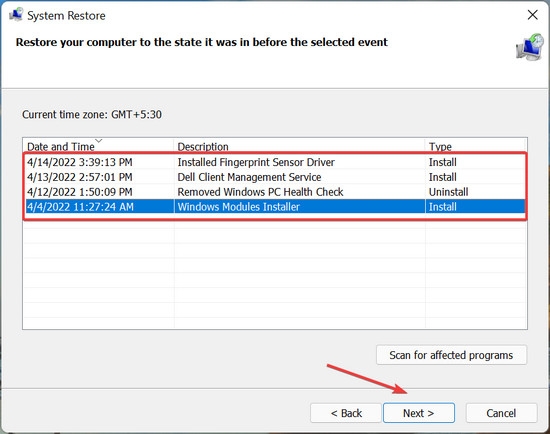
Bước 4: Kích nút System Restore. Nếu nút này bị mờ, kích nút Configure > Turn on system protection > OK, rồi kích nút System Restore. Nếu chưa tạo điểm khôi phục hệ thống bạn kích nút Create để tạo điểm khôi phục hệ thống mới, chọn thời điểm cần khôi phục rồi nhấn OK.
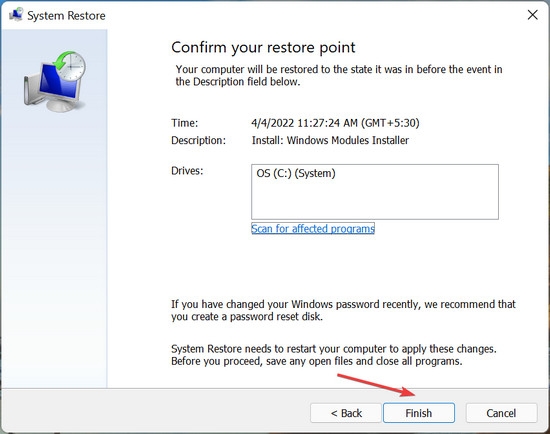
Bước 5: Nếu đã tạo điểm khôi phục, bạn chọn System Restore > Next, chọn điểm khôi phục hệ thống muốn sử dụng và kích nút Finish > Yes để bắt đầu khôi phục. Lưu ý khi quá trình khôi phục hệ thống đã được kích hoạt bạn không thể dừng lại, không thể hủy hoặc thay đổi và chỉ chờ để quá trình hoàn thành thôi.
Bước 6: Máy tính sẽ khởi động lại khi hoàn tất khôi phục và được hệ thống về đúng trạng thái của thời điểm mà bạn đã chọn ở bước trên. Bây giờ hãy thử khởi chạy lại phần mềm để xem nó có khắc phục được sự cố không.
6. Cập nhật trình điều khiển
Đôi khi Windows, bo mạch chủ hoặc trình điều khiển đồ họa là nguyên nhân gây ra lỗi này trên máy tính của bạn. Do đó bạn nên đảm bảo cập nhật trình điều khiển mới nhất trên máy tính của mình bằng cách, tải xuống các bản cập nhật mới nhất từ trang web của nhà sản xuất hoặc sử dụng trình cập nhật trình điều khiển miễn phí để hoàn thành công việc.
7. Quét phần mềm độc hại
Đây không phải là trường hợp hiếm gặp, vì có những lúc phần mềm độc hại xuất hiện trong một ứng dụng, dẫn đến lỗi Runtime Error. Ngoài ra phần mềm độc hại và virus còn có xu hướng can thiệp vào bộ nhớ hoặc cài đặt hệ thống. Vì vậy nếu máy tính có phần mềm diệt virus, hãy đảm bảo rằng phần mềm đó được cập nhật lên phiên bản mới nhất.
Ngoài ra việc quét máy tính để tìm phần mềm độc hại để đảm bảo phần mềm không bị nhiễm luôn là một ý tưởng tốt.
8. Cài đặt lại Windows
Nếu tất cả các giải pháp sửa lỗi được chia sẻ trên đây không hiệu quả thì giải pháp cuối cùng là cài đặt lại Windows. Cách sửa lỗi này là tốt nhất nếu việc tập trung vào một chương trình cụ thể không loại bỏ được lỗi Runtime Error. Nếu lỗi cũng ảnh hưởng đến cách Windows hoạt động thì việc đặt lại là một lựa chọn tốt nhất.
Tạm kết
Mặc dù bạn thường có thể bỏ qua lỗi Runtime Error, nhưng không nên bỏ qua chúng vì lỗi này có thể gây ra vấn đề lớn hơn trong tương lai, ảnh hưởng đến hoạt động chung của máy tính và các ứng dụng. Qua bài viết trên đây, chúng ta đã tìm hiểu được nguyên nhân gây ra lỗi và các giải pháp được chia sẻ trong hướng dẫn này cũng sẽ giúp bạn khắc phục sự cố ngay lập tức khi gặp phải.
Xem thêm:
- Máy tính đang chạy tự nhiên màn hình đen là do đâu? Hướng dẫn cách khắc phục hiệu quả
- Học ngay 14 cách để sửa lỗi laptop không kết nối được WiFi hữu ích, không phải ai cũng biết
Nếu laptop của bạn thường xuyên gặp lỗi, tốc độ chậm và đã mua từ rất lâu. Vậy thì đã đến lúc cần phải thay thế chiếc laptop cũ của mình. Hãy tham khảo ngay gian hàng của FPT Shop nhé. Chúng tôi cung cấp nhiều dòng sản phẩm laptop chính hãng có cấu hình mạnh mẽ và tính năng vượt trội, đáp ứng nhu cầu làm việc và giải trí.
:quality(75)/0x80070522_ava_5541c77563.jpg)
:quality(75)/windows_install_error_0x80070103_1_5a5b7ba4d5.jpg)
:quality(75)/0xc004f074_ava_6f9a56f52f.jpg)
:quality(75)/how_to_fix_error_0x8007007b_8cf6f13d43.jpg)
:quality(75)/0x8007042b_ava_b48f666181.jpg)
:quality(75)/ma_loi_0x80070002_f9aa098c68.jpg)


