:quality(75)/estore-v2/img/fptshop-logo.png)
:quality(75)/loi_0xc000000d_tren_surface_0_fe76c8e03f.png)
:quality(75)/quoc_tuan_7881fe8c47.JPG)
Lỗi 0xc000000d trên Surface là gì? Nguyên nhân và cách khắc phục hiệu quả nhất
Màn hình Recovery xuất hiện kèm mã lỗi 0xc000000d trên Surface là tình trạng khiến nhiều người dùng không thể truy cập vào Windows như bình thường. Sự cố này thường xảy ra đột ngột và có thể gây gián đoạn đáng kể đến công việc, học tập nếu không được xử lý kịp thời. Vậy nguyên nhân nào dẫn đến lỗi này và làm thế nào để khắc phục hiệu quả? Hãy cùng FPT Shop tìm hiểu ngay sau đây.
Lỗi 0xc000000d trên Surface là gì?
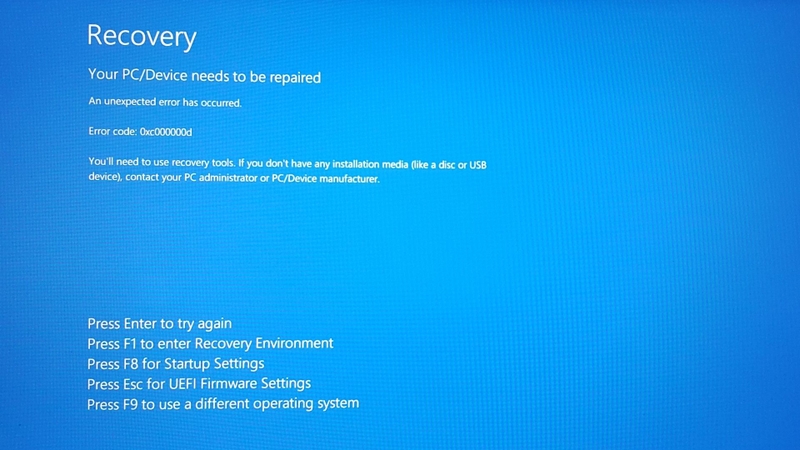
Lỗi 0xc000000d trên Surface là một lỗi khởi động Windows khiến thiết bị không thể truy cập vào hệ điều hành như bình thường. Khi gặp sự cố này, màn hình thường hiển thị chế độ Recovery kèm mã lỗi 0xc000000d khiến người dùng bị gián đoạn công việc và không thể sử dụng các tính năng trên thiết bị.
Tình trạng này thường đi kèm với các dấu hiệu như máy tính liên tục khởi động lại, dừng ở màn hình khôi phục hệ thống hoặc không thể vào màn hình đăng nhập Windows. Mặc dù gây nhiều bất tiện trong quá trình sử dụng nhưng trong đa số trường hợp, lỗi vẫn có thể được khắc phục bằng các công cụ sửa lỗi và khôi phục hệ thống được tích hợp sẵn trên Windows.
Nguyên nhân gây lỗi 0xc000000d trên Surface
Trước khi áp dụng các phương pháp khắc phục, người dùng nên tìm hiểu những nguyên nhân phổ biến có thể dẫn đến lỗi 0xc000000d trên Surface. Việc xác định đúng nguyên nhân không chỉ giúp xử lý sự cố hiệu quả hơn mà còn hạn chế nguy cơ lỗi tái diễn trong quá trình sử dụng.
Tệp BCD bị hỏng
BCD (Boot Configuration Data) là cơ sở dữ liệu chứa các thông tin cần thiết để Windows khởi động. Nếu tệp này bị hỏng, bị xóa hoặc thay đổi do lỗi hệ thống, Windows sẽ không thể xác định được cách thức khởi động hệ điều hành. Đây được xem là nguyên nhân phổ biến nhất khiến Surface hiển thị màn hình Recovery cùng mã lỗi 0xc000000d.
Tắt máy không đúng cách
Việc mất điện đột ngột hoặc thường xuyên nhấn giữ nút nguồn để tắt máy cưỡng bức có thể làm gián đoạn quá trình ghi dữ liệu của hệ thống. Điều này khiến một số tệp khởi động quan trọng bị lỗi hoặc không được lưu đầy đủ, từ đó làm tăng nguy cơ xuất hiện lỗi 0xc000000d khi khởi động Surface.
Cập nhật Windows thất bại
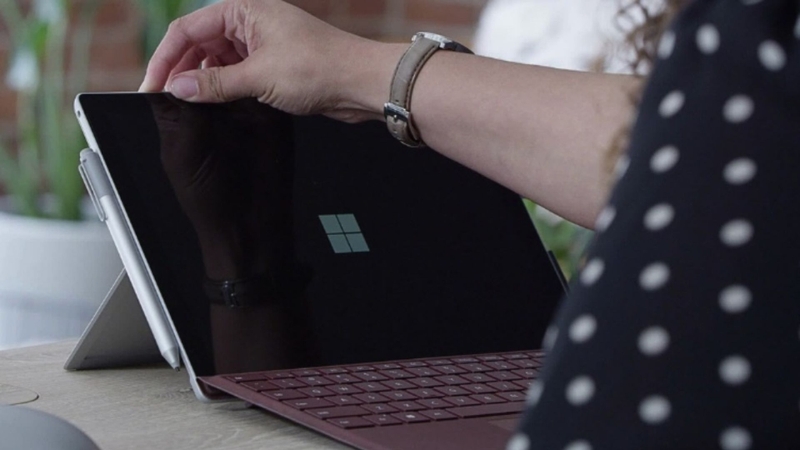
Trong quá trình cập nhật Windows, hệ thống sẽ thay đổi và ghi đè nhiều tệp quan trọng liên quan đến khởi động. Nếu quá trình này bị gián đoạn do mất kết nối, hết pin hoặc phát sinh lỗi cài đặt, dữ liệu khởi động có thể bị ảnh hưởng và khiến thiết bị không thể vào Windows bình thường.
Ổ cứng gặp lỗi
Mặc dù không phải nguyên nhân phổ biến nhưng các lỗi liên quan đến SSD hoặc bộ nhớ lưu trữ cũng có thể dẫn đến mã lỗi 0xc000000d. Khi ổ đĩa xuất hiện bad sector hoặc gặp vấn đề trong quá trình đọc dữ liệu, Windows có thể không truy cập được các tệp khởi động cần thiết và buộc phải chuyển sang chế độ Recovery.
Hướng dẫn khắc phục lỗi 0xc000000d trên Surface
Tùy thuộc vào nguyên nhân gây lỗi, người dùng có thể áp dụng một số phương pháp khắc phục khác nhau. Với lỗi 0xc000000d trên Surface, bạn nên ưu tiên thử các giải pháp đơn giản trước khi thực hiện những thao tác can thiệp sâu hơn vào hệ thống.
Cách 1: Khởi động lại Surface bằng tổ hợp Ctrl + Alt + Delete
Đây là phương pháp đơn giản nhất và không yêu cầu bất kỳ công cụ hỗ trợ nào. Trong một số trường hợp, lỗi chỉ xuất hiện tạm thời do hệ thống gặp trục trặc trong quá trình khởi động và có thể được khắc phục bằng cách khởi động lại thiết bị.
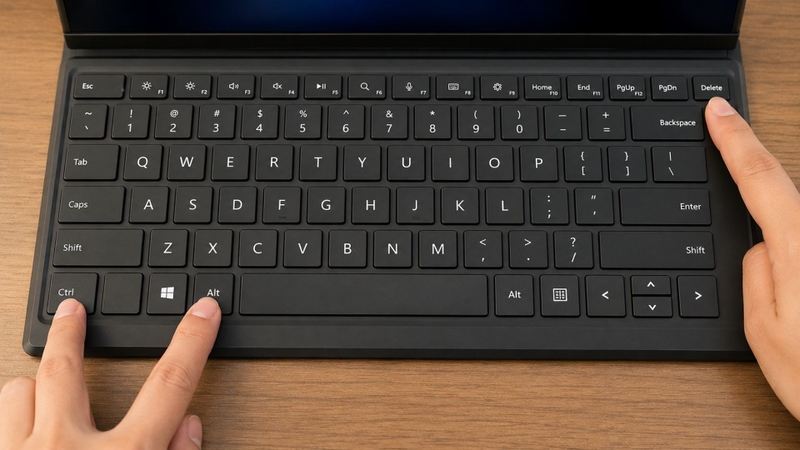
Khi màn hình Recovery xuất hiện, hãy nhấn tổ hợp phím Ctrl + Alt + Delete để buộc Surface khởi động lại. Sau khi thiết bị khởi động xong, hãy kiểm tra xem Windows đã có thể truy cập bình thường hay chưa. Nếu mã lỗi 0xc000000d vẫn tiếp tục xuất hiện, bạn nên chuyển sang giải pháp sử dụng USB Recovery để sửa dữ liệu khởi động của hệ điều hành.
Cách 2: Sửa lỗi 0xc000000d trên Surface bằng USB Recovery
USB Recovery là công cụ hữu ích giúp khôi phục hệ thống khi Surface không thể khởi động vào Windows. Phương pháp này đặc biệt hiệu quả trong trường hợp lỗi xuất phát từ dữ liệu boot hoặc các tệp hệ thống bị hỏng.
Bước 1: Tạo USB Recovery trên máy tính Windows
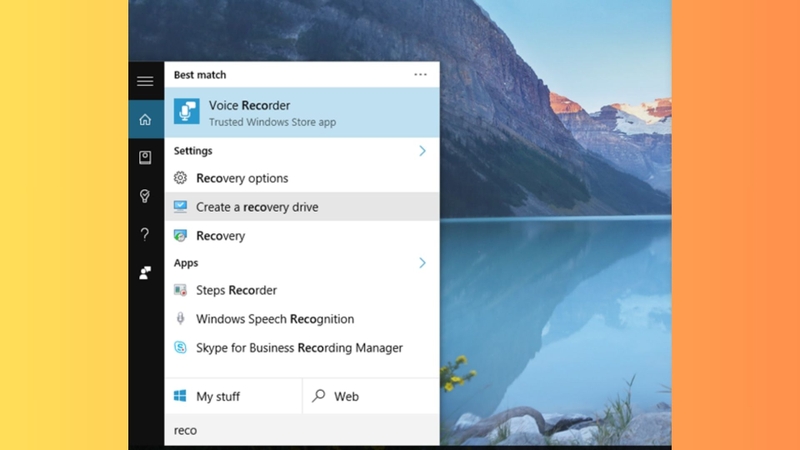
Trước tiên, bạn cần chuẩn bị một máy tính đang chạy Windows 10 và cắm USB muốn sử dụng vào thiết bị. Sau đó, nhập từ khóa "Recovery" vào ô tìm kiếm trên thanh Taskbar và chọn công cụ Create a Recovery Drive để bắt đầu quá trình tạo USB Recovery.
Khi cửa sổ Recovery Drive xuất hiện, hãy nhấn Next để tiếp tục.
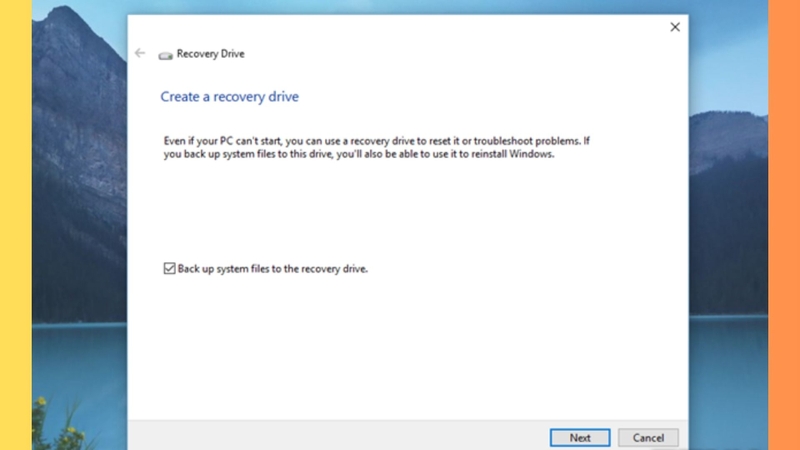
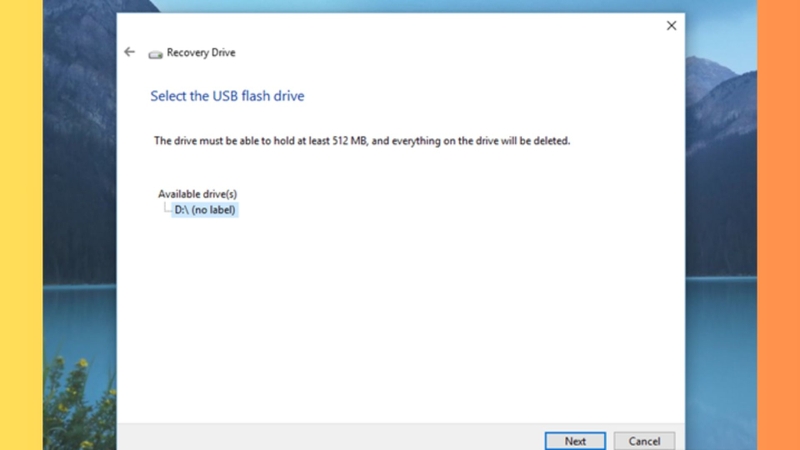
Sau vài giây, hệ thống sẽ hiển thị danh sách các ổ USB khả dụng. Chọn đúng USB cần sử dụng (thông thường hệ thống sẽ tự nhận diện) rồi nhấn Next.
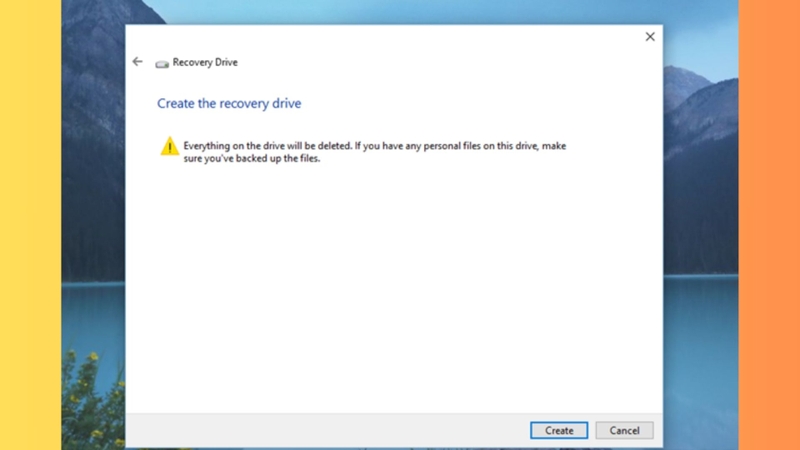
Tiếp theo, Windows sẽ hiển thị thông báo cho biết toàn bộ dữ liệu trên USB sẽ bị xóa để tạo phân vùng Recovery. Vì vậy, hãy đảm bảo bạn đã sao lưu các dữ liệu quan trọng trước khi tiếp tục. Sau đó nhấn Create để bắt đầu quá trình khởi tạo.
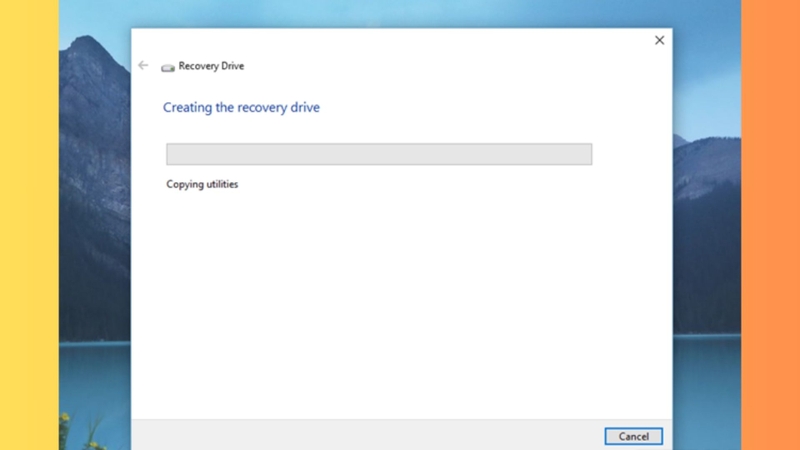
Quá trình tạo USB Recovery thường chỉ mất vài phút. Trong thời gian này, bạn chỉ cần chờ hệ thống hoàn tất các bước cần thiết.
Khi xuất hiện thông báo hoàn thành, hãy nhấn Finish để kết thúc và chuyển sang bước tiếp theo.
Bước 2: Thiết lập ưu tiên khởi động từ USB trên Surface
Để Surface có thể khởi động từ USB Recovery, trước tiên bạn cần truy cập vào giao diện Surface UEFI. Hãy tắt hoàn toàn thiết bị bằng cách nhấn giữ nút Power cho đến khi màn hình tắt hẳn. Sau đó, nhấn và giữ nút Volume Up, đồng thời nhấn nút Power rồi thả ra nhưng vẫn tiếp tục giữ Volume Up cho đến khi giao diện Surface UEFI xuất hiện.
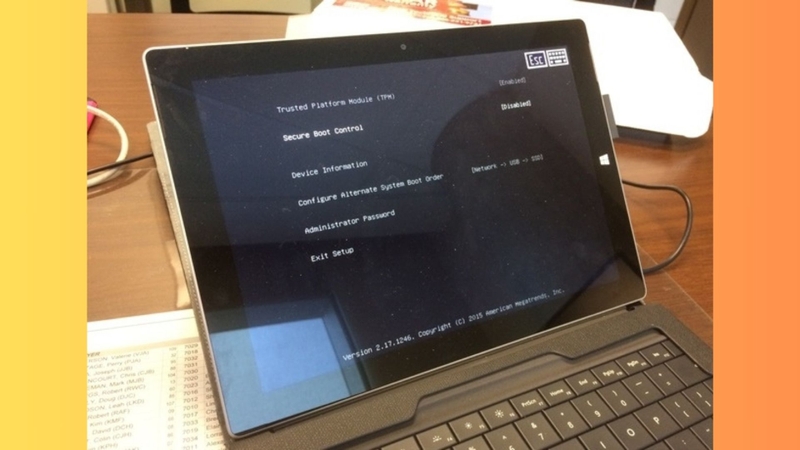
Tại đây, hãy tìm mục Secure Boot Control và chuyển sang trạng thái Disable. Tiếp theo, trong phần Configure Alternative System Boot Order, thiết lập thứ tự khởi động thành USB > SSD để ưu tiên khởi động từ USB trước ổ cứng trong máy.
Sau khi hoàn tất, nhấn Exit Setup để lưu thay đổi và thoát khỏi UEFI. Cuối cùng, cắm USB Recovery vào Surface để chuẩn bị cho quá trình khởi động và khôi phục hệ thống ở bước tiếp theo.
Bước 3: Khởi động từ USB và sửa lỗi khởi động trên Surface
Sau khi cắm USB Recovery vào Surface, hãy khởi động lại thiết bị và nhấn giữ nút Volume Down cho đến khi logo Surface xuất hiện. Thao tác này sẽ giúp thiết bị khởi động từ USB thay vì vào Windows như thông thường.
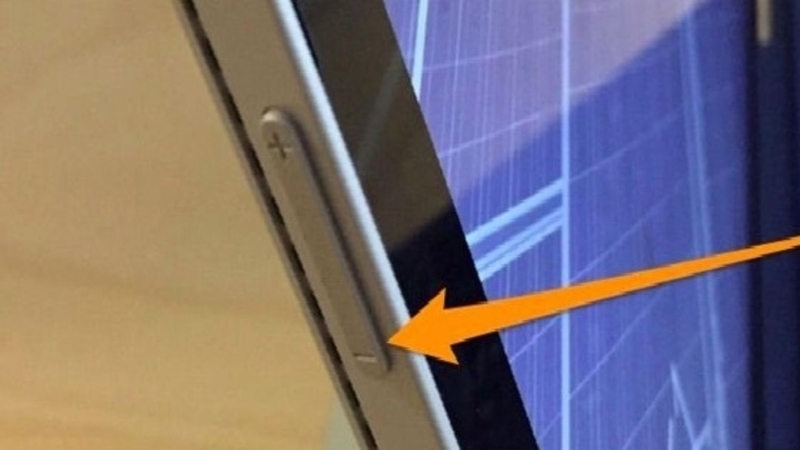
Khi màn hình Choose an option xuất hiện, hãy chọn Troubleshoot để truy cập các công cụ khắc phục sự cố.
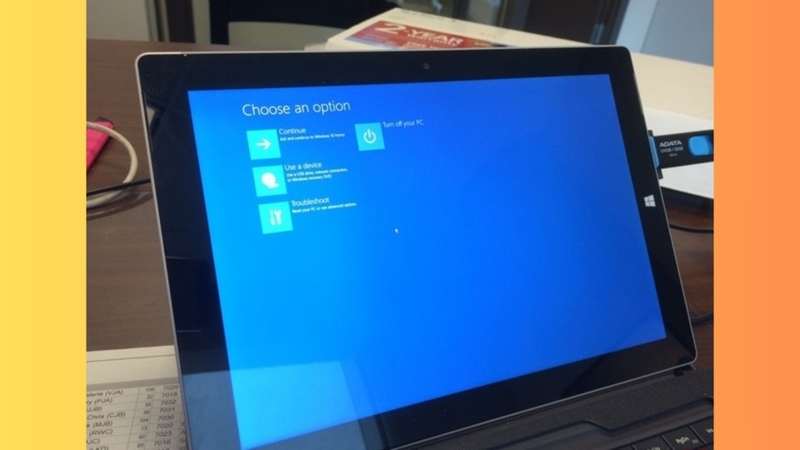
Tiếp theo, chọn Advanced options > Command Prompt để mở cửa sổ dòng lệnh.
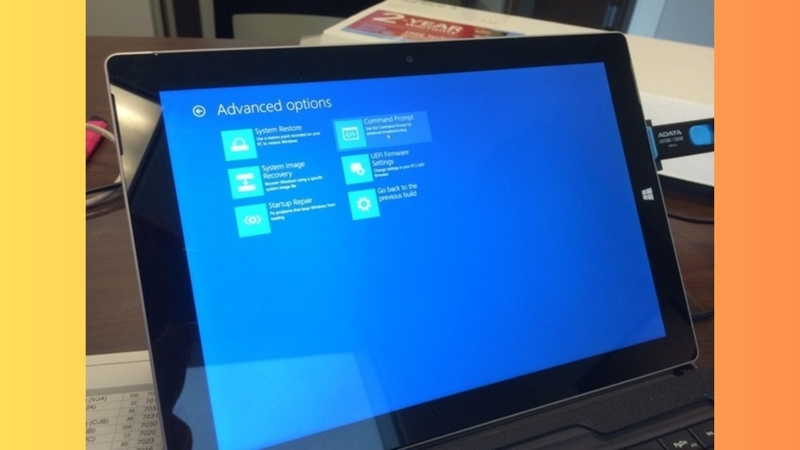
Tại Command Prompt, lần lượt nhập các lệnh dưới đây và nhấn Enter sau mỗi lệnh:
bootrec /fixmbr
bootrec /fixboot
bootrec /scanos
bootrec /rebuildbcd
Các lệnh này sẽ giúp sửa chữa bản ghi khởi động (MBR), quét hệ điều hành hiện có và xây dựng lại dữ liệu khởi động (BCD) của Windows.
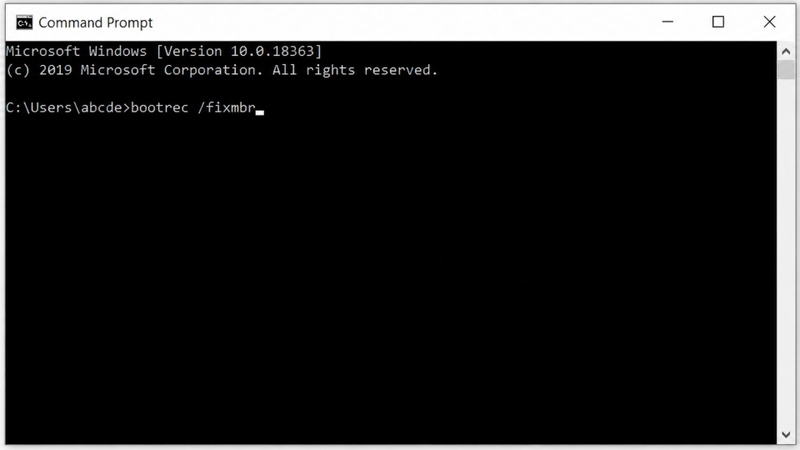
Sau khi thực hiện xong, hãy đóng cửa sổ Command Prompt, tháo USB Recovery và khởi động lại Surface. Nếu quá trình diễn ra thành công, hệ điều hành sẽ có thể khởi động bình thường mà không gặp lỗi boot như trước.
Những lưu ý để hạn chế lỗi 0xc000000d trên Surface
Mặc dù lỗi 0xc000000d trên Surface có thể được khắc phục bằng các phương pháp khôi phục hệ thống, người dùng vẫn nên chủ động áp dụng một số biện pháp phòng tránh để hạn chế nguy cơ gặp phải sự cố này trong quá trình sử dụng thiết bị.
- Thường xuyên sao lưu dữ liệu: Nên sao lưu các tệp quan trọng lên OneDrive, ổ cứng ngoài hoặc các nền tảng lưu trữ đám mây để giảm thiểu rủi ro mất dữ liệu khi Windows gặp lỗi khởi động.
- Hạn chế tắt máy cưỡng bức: Việc nhấn giữ nút nguồn để tắt máy đột ngột có thể làm hỏng dữ liệu hệ thống hoặc tệp khởi động. Hãy sử dụng tùy chọn Shut Down của Windows whenever nếu có thể.
- Cập nhật Windows định kỳ: Các bản cập nhật mới không chỉ bổ sung tính năng mà còn khắc phục nhiều lỗi hệ thống, giúp Surface vận hành ổn định và an toàn hơn.
- Kiểm tra SSD thường xuyên: Theo dõi tình trạng hoạt động của ổ SSD giúp phát hiện sớm các lỗi phần cứng tiềm ẩn, từ đó tránh ảnh hưởng đến quá trình khởi động của thiết bị.
- Hạn chế cài đặt phần mềm không rõ nguồn gốc: Một số ứng dụng hoặc công cụ can thiệp sâu vào hệ thống có thể làm thay đổi cấu hình khởi động của Windows, làm tăng nguy cơ phát sinh lỗi 0xc000000d.
Tạm kết
Lỗi 0xc000000d trên Surface tuy khiến thiết bị không thể truy cập vào Windows nhưng phần lớn đều có thể xử lý bằng cách khôi phục dữ liệu khởi động. Hy vọng những hướng dẫn trên sẽ giúp bạn nhanh chóng khắc phục, đồng thời hạn chế nguy cơ gặp lại sự cố trong quá trình sử dụng thiết bị.
Một chiếc laptop ổn định sẽ giúp hạn chế những gián đoạn không mong muốn trong quá trình học tập và làm việc. Nếu đang tìm kiếm thiết bị đáp ứng tốt nhu cầu sử dụng hằng ngày, các mẫu laptop Dell là lựa chọn đáng cân nhắc nhờ hiệu năng bền bỉ và độ tin cậy cao. Truy cập ngay FPT Shop để mua sắm sản phẩm chính hãng cùng nhiều ưu đãi hấp dẫn và chính sách bảo hành uy tín.
Xem thêm:
:quality(75)/sua_laptop_bi_loi_cong_micro_hdmi_6_007511ba55.png)
:quality(75)/sua_laptop_bi_loi_cong_displayport_1c4d32cc34.png)
:quality(75)/loi_diagnosing_your_pc_la_gi_thumb_c0376e60f0.png)
:quality(75)/this_unlicensed_adobe_app_will_be_disabled_soon_47024c9448.png)
:quality(75)/anh_bia_autokms_exe_la_gi_88e7164ec2.png)
:quality(75)/sua_laptop_bi_loi_cong_hdmi_5043a08be0.jpg)


