:quality(75)/estore-v2/img/fptshop-logo.png)
:quality(75)/sua_laptop_bi_loi_cong_hdmi_5043a08be0.jpg)
:quality(75)/6ebcff87_e226_44ae_8988_a8bfc8af0a55_2905890a29.jpg)
Sửa laptop bị lỗi cổng HDMI: Cách khắc phục nhanh tại nhà hiệu quả nhất 2026
Lỗi cổng HDMI là tình trạng người dùng thường gặp khi kết nối laptop với màn hình ngoài nhưng không hiển thị hình ảnh hoặc báo không có tín hiệu. Tham khảo ngay cách sửa laptop bị lỗi cổng HDMI mà FPT Shop chia sẻ trong bài viết dưới đây.
Nguyên nhân khiến cổng HDMI trên laptop bị lỗi
Lỗi cổng HDMI laptop có thể đến từ hai nhóm nguyên nhân chính là phần cứng và phần mềm. Hiểu rõ nguyên nhân giúp bạn khoanh vùng vấn đề nhanh hơn và chọn đúng cách xử lý.
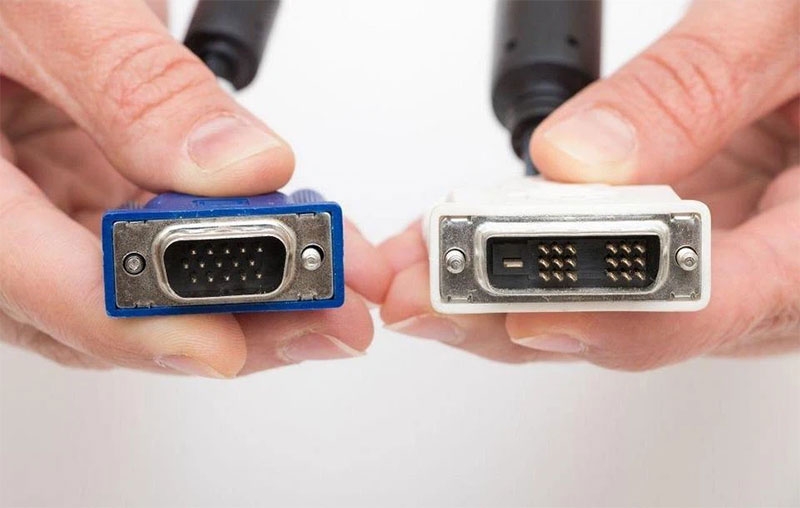
Cáp HDMI hoặc cổng kết nối bị lỗi vật lý
Một trong những nguyên nhân phổ biến nhất khiến laptop không xuất được hình qua HDMI là do vấn đề từ cáp kết nối hoặc chính cổng HDMI trên thiết bị. Trong quá trình sử dụng, dây HDMI thường bị uốn cong, gập nhiều lần hoặc kéo căng không đúng cách, dẫn đến tình trạng đứt ngầm bên trong lõi truyền tín hiệu. Khi đó, dù bên ngoài dây vẫn còn nguyên vẹn nhưng khả năng truyền dữ liệu hình ảnh và âm thanh đã bị suy giảm đáng kể.
Ngoài ra, cổng HDMI trên laptop hoặc màn hình cũng rất dễ bị ảnh hưởng bởi bụi bẩn tích tụ lâu ngày, khiến chân tiếp xúc không còn ổn định.
Sai thiết lập hiển thị trên laptop
Không phải lúc nào lỗi HDMI cũng đến từ phần cứng mà nhiều trường hợp xuất phát từ việc thiết lập hiển thị trên hệ điều hành chưa đúng. Laptop thường có nhiều chế độ xuất màn hình như chỉ hiển thị trên màn hình chính, nhân đôi màn hình hoặc mở rộng màn hình. Nếu người dùng chưa chọn đúng chế độ phù hợp, tín hiệu HDMI sẽ không được kích hoạt để truyền ra thiết bị ngoài.
Driver card đồ họa bị lỗi hoặc không tương thích
Driver card đồ họa đóng vai trò trung gian xử lý toàn bộ tín hiệu hình ảnh từ laptop ra màn hình ngoài. Khi driver bị lỗi, quá cũ hoặc không tương thích với phiên bản hệ điều hành hiện tại, quá trình xử lý tín hiệu sẽ bị gián đoạn. Điều này dẫn đến việc laptop không thể nhận diện hoặc xuất hình qua cổng HDMI một cách ổn định.
Trong nhiều trường hợp, sau khi cập nhật Windows, driver GPU có thể bị xung đột hoặc tự động thay đổi cấu hình khiến HDMI ngừng hoạt động. Ngoài ra, việc sử dụng driver không chính hãng hoặc cài đặt sai phiên bản cũng có thể gây ra lỗi tương tự.
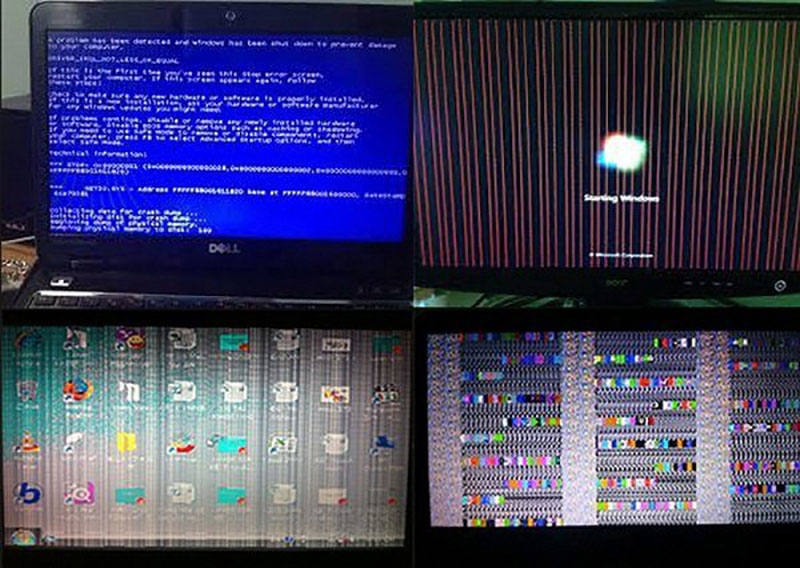
Cổng HDMI bị hư phần cứng trên laptop
Cổng HDMI là một bộ phận vật lý được gắn trực tiếp trên mainboard của laptop, vì vậy nó khá nhạy cảm với các tác động bên ngoài. Việc cắm rút dây HDMI thường xuyên, đặc biệt là cắm sai góc hoặc dùng lực mạnh, có thể làm hỏng chân tiếp xúc bên trong cổng. Khi đó, tín hiệu không còn được truyền ổn định từ mainboard ra thiết bị hiển thị.
Màn hình hoặc tivi chọn sai nguồn đầu vào
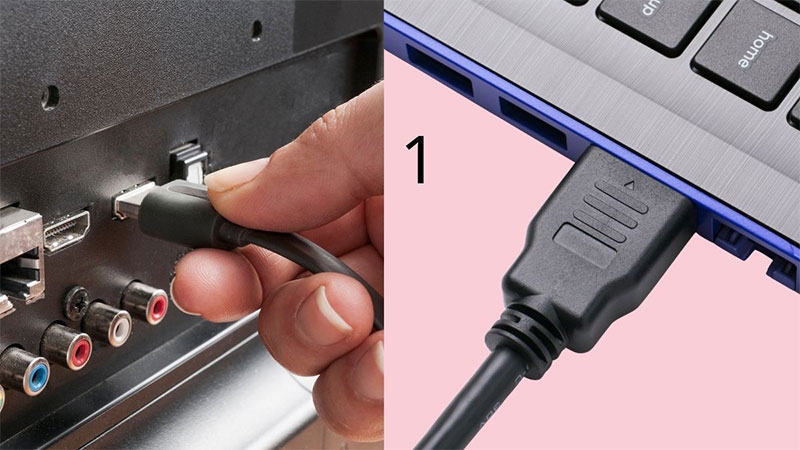
Một nguyên nhân khá phổ biến nhưng lại dễ bị bỏ qua là việc thiết bị hiển thị chưa chọn đúng nguồn đầu vào HDMI. Mỗi màn hình hoặc tivi thường có nhiều cổng kết nối khác nhau như HDMI 1, HDMI 2, VGA hoặc DisplayPort. Nếu người dùng không chuyển đúng sang cổng HDMI đang sử dụng, tín hiệu từ laptop sẽ không được hiển thị.
Trong trường hợp này, laptop vẫn xuất hình bình thường nhưng màn hình không hiển thị nội dung, khiến người dùng nhầm lẫn rằng máy tính bị lỗi.
Lỗi card đồ họa hoặc mainboard
Trong những trường hợp nghiêm trọng hơn, lỗi có thể xuất phát từ card đồ họa hoặc mainboard của laptop. Đây là hai thành phần quan trọng chịu trách nhiệm xử lý và truyền tải toàn bộ tín hiệu hình ảnh. Khi GPU gặp lỗi phần cứng hoặc mainboard bị hư mạch, quá trình xuất hình qua HDMI sẽ bị gián đoạn hoàn toàn.
Nguyên nhân có thể đến từ lỗi linh kiện hoặc tuổi thọ thiết bị đã giảm sau thời gian dài sử dụng. Khi gặp tình trạng này, laptop thường không chỉ lỗi HDMI mà còn có thể gặp thêm các vấn đề như màn hình chớp tắt, treo máy hoặc không nhận driver đồ họa.
Cách sửa laptop bị lỗi cổng HDMI nhanh chóng tại nhà
Dưới đây là các cách sửa laptop bị lỗi cổng HDMI đơn giản, dễ thực hiện mà bạn có thể tham khảo:
Kiểm tra và thay thế cáp HDMI
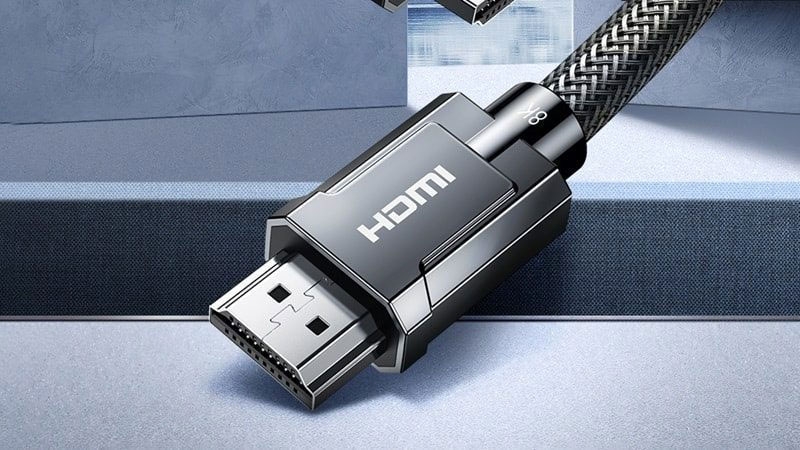
Cáp HDMI là linh kiện dễ hỏng nhất trong toàn bộ chuỗi kết nối, đặc biệt nếu bạn thường xuyên cắm rút hoặc cuộn dây bừa bãi. Vì vậy, bạn cần kiểm tra kỹ toàn bộ chiều dài cáp xem có vết gấp khúc, bẻ cong bất thường hoặc lớp vỏ nhựa bên ngoài bị nứt không. Quan sát hai đầu cắm xem chân kim loại có bị cong, gỉ sét hay bị thiếu chân không. Nếu có bất kỳ dấu hiệu hư hỏng nào, hãy thay cáp HDMI mới ngay.
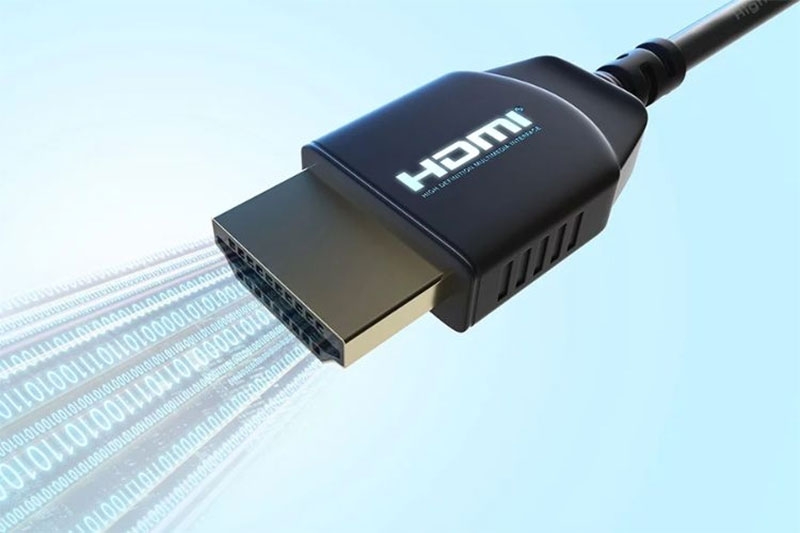
Vệ sinh cổng HDMI đúng cách
Bụi bẩn hoặc dị vật nhỏ bên trong cổng HDMI có thể làm tín hiệu truyền không ổn định hoặc mất hoàn toàn. Khi vệ sinh, cần tắt máy, dùng chổi mềm hoặc khí nén để làm sạch nhẹ nhàng, tránh dùng vật kim loại gây hỏng chân tiếp xúc. Chỉ cần làm đúng cách, nhiều trường hợp lỗi HDMI có thể được khắc phục ngay tại nhà.
Khởi động lại máy và cắm lại cáp đúng thứ tự
Khởi động lại máy là cách đơn giản nhưng rất hiệu quả khi HDMI bị lỗi do xung đột tạm thời. Hãy tắt hoàn toàn laptop và màn hình, rút cáp HDMI ra, sau đó khởi động lại laptop trước rồi mới cắm lại dây và bật màn hình. Việc cắm cáp thứ tự giúp hệ thống nhận lại kết nối từ đầu và khắc phục lỗi nhanh chóng.
Cập nhật hoặc cài lại driver card đồ họa
Driver card đồ họa lỗi thời hoặc bị xung đột là một trong những nguyên nhân phổ biến khiến laptop không nhận tín hiệu HDMI dù phần cứng hoàn toàn bình thường. Việc cập nhật driver thường giải quyết được vấn đề trong phần lớn trường hợp.
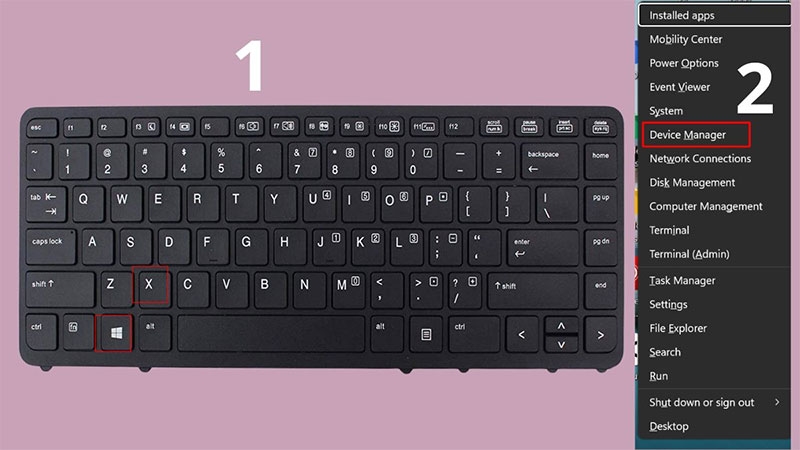
Bước 1: Nhấn chọn Windows + X và chọn Device Manager (Trình quản lý thiết bị).
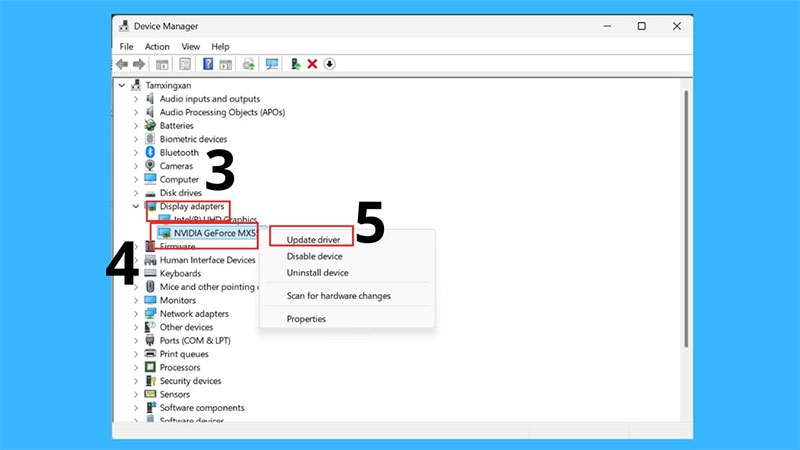
Bước 2: Mở rộng mục Display adapters, bạn sẽ thấy tên card đồ họa (Intel UHD Graphics, NVIDIA GeForce, AMD Radeon,...) trên màn hình máy tính. Nhấn chuột phải vào card đồ họa rồi chọn Update driver.
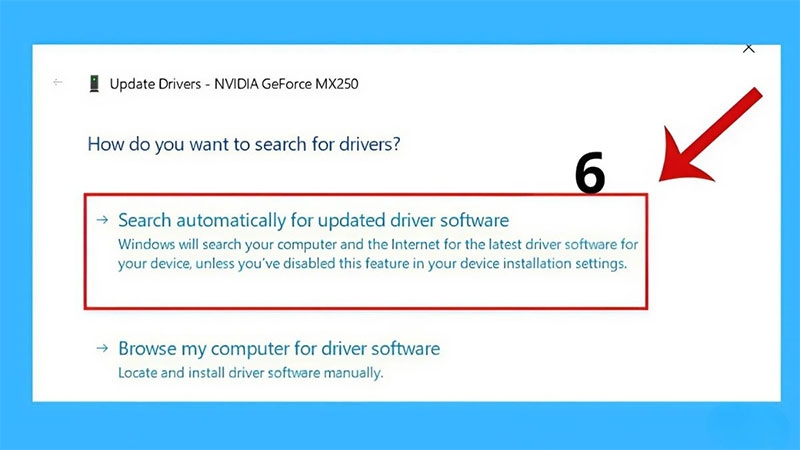
Bước 3: Sau đó, bạn chọn vào Search automatically for updated driver software để Windows tự tìm và cài phiên bản mới nhất.
Điều chỉnh lại độ phân giải và chế độ hiển thị
Đôi khi, cổng HDMI vẫn hoạt động nhưng màn hình ngoài không hiển thị do độ phân giải laptop đặt cao hơn hoặc chế độ hiển thị chưa được bật đúng.
Cách chỉnh lại chế độ hiển thị
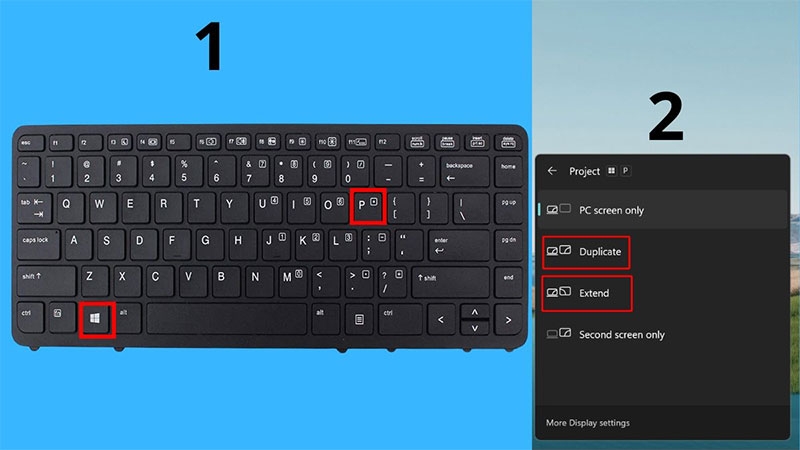
Nhấn tổ hợp phím Windows + P để mở menu chế độ hiển thị. Sau đó, bạn chọn Duplicate (Nhân bản) hoặc Extend (Mở rộng) để kích hoạt màn hình ngoài. Nếu đang ở chế độ PC screen only, màn hình ngoài sẽ không hiển thị gì dù đã cắm cáp HDMI.
Cách chỉnh độ phân giải
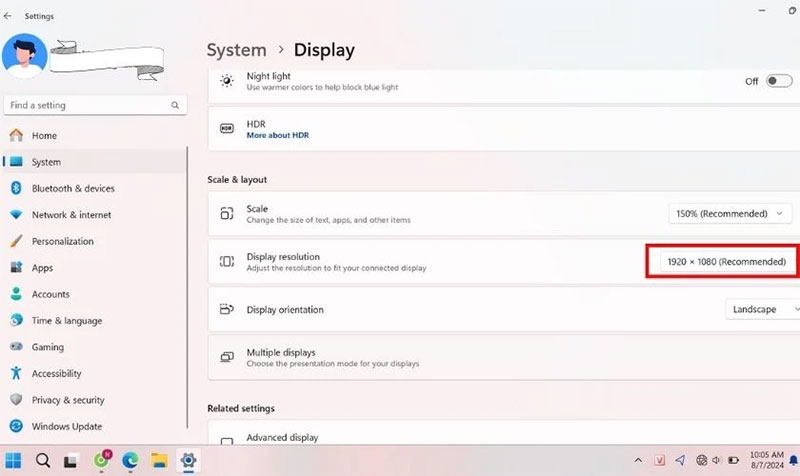
Đầu tiên, bạn nhấp chuột phải vào máy tính rồi chọn Display settings > kéo xuống mục Display resolution và thử chọn độ phân giải thấp hơn (ví dụ từ 4K xuống 1080p) để kiểm tra xem màn hình ngoài có nhận tín hiệu không. Sau khi màn hình ngoài đã hiển thị, bạn có thể điều chỉnh lại độ phân giải phù hợp.
Kiểm tra card đồ họa và xử lý lỗi phần cứng sâu
Nếu đã thử các cách sửa laptop bị lỗi cổng HDMI trên mà vẫn không được, rất có thể vấn đề nằm ở phần cứng. Để xác nhận lỗi phần cứng, bạn hãy thử kết nối một laptop khác vào cùng màn hình đó. Nếu laptop khác hiển thị bình thường, vấn đề nằm ở laptop của bạn. Ngược lại, thiết bị vẫn không nhận tín hiệu, khả năng cao là cổng HDMI hoặc card đồ họa trên laptop đã bị hỏng phần cứng.
Trong trường hợp này, bạn không nên tự ý tháo lắp mainboard vì việc hàn lại cổng HDMI đòi hỏi thiết bị chuyên dụng và kỹ năng chuyên môn. Hãy mang laptop đến trung tâm sửa chữa uy tín để được chẩn đoán chính xác và khắc phục đúng cách, tránh làm hỏng thêm mainboard.
Tạm kết
Nhìn chung, hiểu rõ cách sửa laptop bị lỗi cổng HDMI giúp người dùng chủ động hơn trong quá trình sử dụng thiết bị, đồng thời tiết kiệm thời gian, chi phí không cần thiết mà vẫn đảm bảo trải nghiệm làm việc và giải trí luôn ổn định.
Trường hợp laptop hiện tại gặp lỗi HDMI khó khắc phục, bạn có thể cân nhắc nâng cấp thiết bị mới tại FPT Shop để đảm bảo trải nghiệm tốt hơn. Tham khảo các mẫu laptop chất lượng, giá tốt trên FPT Shop ngay nhé!
Xem thêm:
:quality(75)/sua_laptop_bi_loi_cong_wlan_thumb_c63c277e8c.jpg)
:quality(75)/Hu_o_cung_laptop_sua_bao_nhieu_tien_cover_e160847a37.png)
:quality(75)/Sua_chan_sac_laptop_bao_nhieu_tien_cover_1e2cea27c8.png)
:quality(75)/co_nen_dan_skin_laptop_khong_8_5354cdc702.jpg)
:quality(75)/co_nen_mua_laptop_cu_khong_a_1f350ae6ac.jpg)
:quality(75)/Cover_a3c59d1733.jpg)


