:quality(75)/estore-v2/img/fptshop-logo.png)
:quality(75)/Lock_ADB_la_gi_8a1d68f04e.jpg)
:quality(75)/2025_08_06_13_57_45_Zalo_Photo_92d0ee2e70.png)
Lock ADB là gì? Nguyên nhân và cách kiểm tra Lock ADB trên điện thoại
Lock ADB là thuật ngữ thường xuất hiện khi người dùng kiểm tra, sửa chữa hoặc can thiệp phần mềm trên điện thoại Android. Tình trạng này có thể khiến một số thao tác thông qua ADB bị hạn chế, đặc biệt khi thiết bị được bảo mật hoặc nhà sản xuất khóa quyền truy cập. Vậy Lock ADB là gì và có ảnh hưởng như thế nào đến quá trình sử dụng?
Lock ADB là gì?
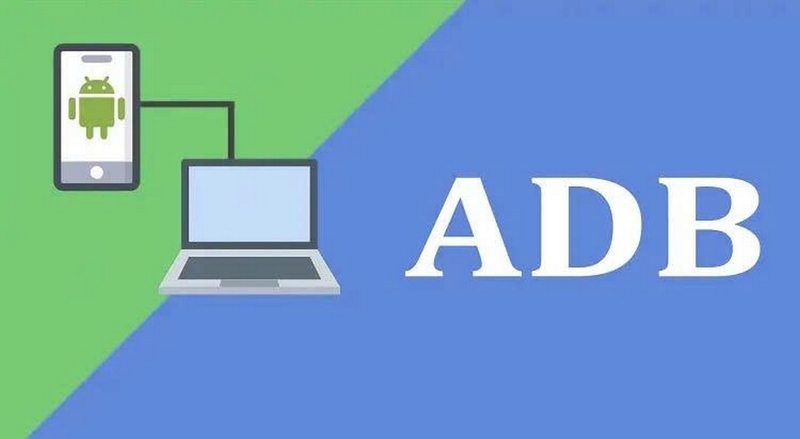
ADB (Android Debug Bridge) là công cụ cho phép máy tính giao tiếp với điện thoại Android thông qua kết nối USB hoặc một số phương thức kết nối khác. ADB thường được sử dụng để kiểm tra thiết bị, thực hiện lệnh hệ thống, cài đặt ứng dụng hoặc hỗ trợ xử lý lỗi phần mềm.
Lock ADB có thể hiểu đơn giản là trạng thái thiết bị đang khóa hoặc hạn chế khả năng sử dụng ADB, khiến máy tính không thể thực hiện đầy đủ các lệnh thông qua Android Debug Bridge.
Thông thường, Android yêu cầu người dùng bật USB debugging (Gỡ lỗi USB) trong Developer options trước khi cho phép máy tính giao tiếp với thiết bị bằng ADB. Trên các phiên bản Android hiện đại, người dùng còn phải xác nhận khóa RSA của máy tính khi kết nối lần đầu.

Do đó, Lock ADB không nhất thiết đồng nghĩa với việc điện thoại bị hỏng. Đây có thể đơn giản là một cơ chế bảo mật nhằm ngăn người khác kết nối máy tính và thực hiện các thao tác trái phép trên thiết bị.
ADB có tác dụng gì trên điện thoại?
ADB là một trong những công cụ quan trọng đối với người dùng Android nâng cao, kỹ thuật viên và nhà phát triển. Khi được cấp quyền phù hợp, ADB có thể hỗ trợ nhiều công việc như:
- Kiểm tra thông tin và trạng thái của thiết bị.
- Cài đặt hoặc gỡ ứng dụng bằng máy tính.
- Thu thập log để tìm nguyên nhân gây lỗi.
- Thực hiện một số lệnh hệ thống.
- Hỗ trợ kiểm tra phần mềm trong quá trình sửa chữa.
- Phục vụ quá trình phát triển và thử nghiệm ứng dụng Android.
Tuy nhiên, ADB cũng có khả năng thực hiện các thao tác sâu hơn so với cách sử dụng điện thoại thông thường. Vì vậy, Android thiết kế nhiều lớp bảo vệ để hạn chế việc sử dụng ADB trái phép.
Vì sao điện thoại bị Lock ADB?
Có nhiều nguyên nhân khiến ADB không hoạt động hoặc thiết bị được xác định là đang ở trạng thái Lock ADB.
Chưa bật USB debugging
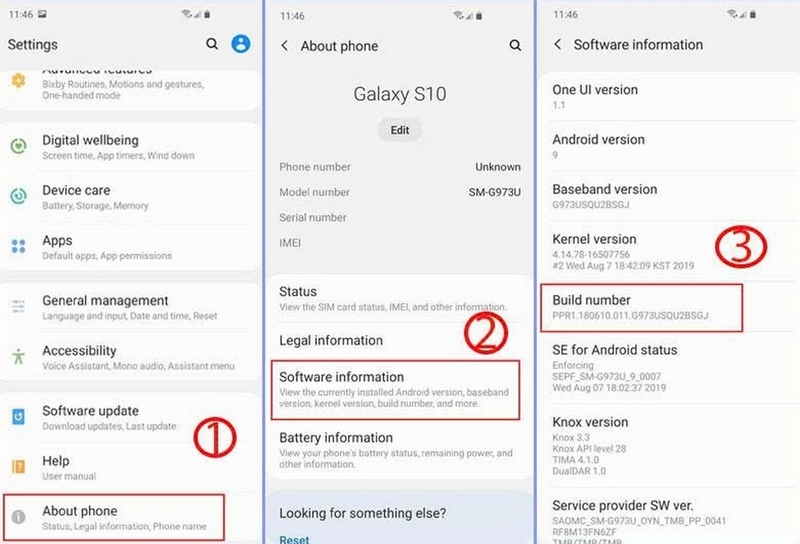
Đây là nguyên nhân phổ biến nhất. Nếu USB debugging chưa được kích hoạt, máy tính thường không thể sử dụng ADB để giao tiếp với điện thoại. Người dùng có thể kiểm tra tại: Cài đặt → Giới thiệu điện thoại → Thông tin phần mềm → Số hiệu bản tạo (Build number).
Nhấn nhiều lần vào Build number để kích hoạt Developer options nếu chưa được bật. Sau đó truy cập Tùy chọn nhà phát triển và kiểm tra mục Gỡ lỗi USB. Tên và vị trí các tùy chọn có thể khác nhau tùy thương hiệu và phiên bản Android.
Chưa cấp quyền cho máy tính
Ngay cả khi USB debugging đã bật, Android vẫn có thể yêu cầu người dùng xác nhận máy tính đang kết nối. Khi kết nối, điện thoại có thể hiển thị thông báo yêu cầu Allow USB debugging?. Nếu không chấp nhận, máy tính sẽ không được cấp quyền ADB.
Đây là một lớp bảo vệ quan trọng, bởi việc bật USB debugging không đồng nghĩa với việc mọi máy tính đều được phép truy cập thiết bị.
Thiết bị đang áp dụng chính sách bảo mật
Một số điện thoại có thể được quản lý bởi doanh nghiệp, trường học hoặc hệ thống quản trị thiết bị. Trong trường hợp này, quản trị viên có thể áp dụng chính sách hạn chế USB debugging hoặc các tính năng liên quan đến ADB. Khi đó, người dùng thông thường có thể không tự thay đổi được trạng thái bảo mật này.

Bootloader hoặc phần mềm hệ thống đang ở trạng thái giới hạn
Trên một số thiết bị, các cơ chế bảo mật của bootloader và phần mềm hệ thống có thể ảnh hưởng đến khả năng thực hiện các thao tác nâng cao. Đặc biệt, việc mở khóa bootloader, cài firmware hoặc thay đổi phần mềm hệ thống thường liên quan đến nhiều lớp bảo mật khác nhau. Vì vậy, không nên hiểu Lock ADB đơn giản là một lỗi duy nhất trên mọi điện thoại Android.
Lock ADB có ảnh hưởng đến việc sử dụng điện thoại không?
Trong phần lớn trường hợp, Lock ADB không ảnh hưởng đến những thao tác sử dụng điện thoại hằng ngày. Bạn vẫn có thể gọi điện, nhắn tin, truy cập Internet, chụp ảnh, cài ứng dụng từ cửa hàng ứng dụng và sử dụng các tính năng thông thường.
Ảnh hưởng chủ yếu xuất hiện khi bạn cần kết nối điện thoại với máy tính để thực hiện các thao tác yêu cầu ADB. Chẳng hạn, một số công việc kiểm tra phần mềm hoặc xử lý lỗi nâng cao có thể không thực hiện được nếu thiết bị không cho phép kết nối ADB.
Với người dùng phổ thông, việc ADB bị khóa thường không phải vấn đề đáng lo nếu điện thoại vẫn hoạt động bình thường.
Cách kiểm tra điện thoại có bị Lock ADB hay không
Có nhiều cách kiểm tra trạng thái ADB, nhưng cách đơn giản nhất là sử dụng máy tính đã cài Android SDK Platform-Tools. Sau khi kết nối điện thoại với máy tính bằng cáp USB và bật USB debugging, có thể kiểm tra thiết bị bằng lệnh ADB.
Nếu thiết bị được nhận đúng và đã cấp quyền, máy tính có thể hiển thị thiết bị trong danh sách ADB. Ngược lại, trạng thái có thể xuất hiện dưới dạng unauthorized, offline hoặc không hiển thị thiết bị. Tuy nhiên, cần lưu ý rằng các trạng thái này không phải lúc nào cũng đồng nghĩa với Lock ADB. Chúng có thể xuất phát từ:
- Chưa bật USB debugging.
- Chưa xác nhận quyền truy cập trên điện thoại.
- Cáp USB hoặc cổng USB gặp vấn đề.
- Thiếu hoặc lỗi driver trên Windows.
- ADB trên máy tính gặp lỗi.
- Điện thoại đang sử dụng chế độ USB không phù hợp.
- Chính sách bảo mật đang hạn chế kết nối.
Do đó, cần kiểm tra từng nguyên nhân trước khi kết luận thiết bị bị khóa ADB.
Có nên mở Lock ADB không?
Với người dùng thông thường, không cần thiết phải tìm cách mở Lock ADB nếu điện thoại đang hoạt động bình thường. ADB là công cụ dành nhiều hơn cho nhà phát triển, kỹ thuật viên hoặc người dùng có nhu cầu xử lý phần mềm nâng cao. Việc cố gắng thay đổi các thiết lập bảo mật mà không hiểu rõ có thể dẫn đến lỗi phần mềm hoặc ảnh hưởng đến dữ liệu trên thiết bị.
Nếu cần sử dụng ADB, nên ưu tiên các phương pháp chính thống như bật Developer options, kích hoạt USB debugging và xác nhận máy tính đáng tin cậy.
Đối với điện thoại thuộc doanh nghiệp hoặc được quản lý bởi hệ thống quản trị thiết bị, người dùng nên liên hệ quản trị viên thay vì tự ý tìm cách vượt qua chính sách bảo mật.
Lock ADB có giống khóa FRP không?
Lock ADB và khóa FRP là hai khái niệm khác nhau. FRP (Factory Reset Protection) là cơ chế bảo vệ thiết bị Android sau khi khôi phục cài đặt gốc. Tính năng này được thiết kế để hạn chế việc người khác sử dụng điện thoại sau khi thiết bị bị mất hoặc bị reset trái phép.
Trong khi đó, ADB liên quan đến khả năng giao tiếp giữa Android và máy tính thông qua Android Debug Bridge. Có thể hiểu đơn giản:
Lock ADB | FRP Lock |
Liên quan đến Android Debug Bridge | Liên quan đến bảo vệ sau khi reset |
Hạn chế kết nối/lệnh ADB | Yêu cầu xác thực tài khoản đã liên kết |
Chủ yếu ảnh hưởng thao tác với máy tính | Có thể ảnh hưởng khả năng kích hoạt máy |
Liên quan đến USB debugging và quyền ADB | Liên quan đến cơ chế Factory Reset Protection |
Vì vậy, điện thoại bị hạn chế ADB không có nghĩa là máy đang dính FRP.

Làm gì khi ADB không nhận điện thoại?
Nếu máy tính không nhận điện thoại qua ADB, bạn có thể thử lần lượt một số bước cơ bản:
- Bước 1: Kiểm tra cáp USB và cổng kết nối.
- Bước 2: Mở khóa màn hình điện thoại trước khi kết nối.
- Bước 3: Kiểm tra USB debugging trong Developer options.
- Bước 4: Khi xuất hiện thông báo cấp quyền, chọn cho phép máy tính mà bạn tin cậy.
- Bước 5: Đổi sang cổng USB khác hoặc thử một dây cáp có khả năng truyền dữ liệu.
- Bước 6: Khởi động lại điện thoại và máy tính rồi thử kết nối lại.
- Bước 7: Nếu sử dụng Windows, kiểm tra driver USB/ADB của thiết bị.
Nếu đã thực hiện các bước trên nhưng ADB vẫn không nhận thiết bị, vấn đề có thể liên quan đến phần mềm hệ thống hoặc chính sách bảo mật của nhà sản xuất. Lúc này, nên tìm đến trung tâm sửa chữa uy tín thay vì tự thực hiện các thao tác can thiệp sâu.
Những lưu ý khi sử dụng ADB
ADB mang lại khá nhiều khả năng kiểm soát thiết bị nhưng cũng cần được sử dụng cẩn thận. Người dùng không nên chạy các lệnh không rõ chức năng hoặc làm theo hướng dẫn không đáng tin cậy.
Đặc biệt, nếu lệnh yêu cầu xóa dữ liệu, thay đổi phân vùng hệ thống, can thiệp bootloader hoặc sửa đổi phần mềm quan trọng, hãy tìm hiểu kỹ trước khi thực hiện.
Ngoài ra, chỉ nên cấp quyền ADB cho những máy tính mà bạn tin tưởng. Khi sử dụng xong, có thể tắt USB debugging nếu không còn nhu cầu để giảm nguy cơ truy cập trái phép.
Kết luận
Lock ADB là trạng thái Android hạn chế hoặc khóa khả năng giao tiếp thông qua Android Debug Bridge. Đây thường là cơ chế bảo mật thay vì lỗi phần cứng và không ảnh hưởng đáng kể đến việc sử dụng điện thoại hằng ngày. Nếu cần ADB, hãy kiểm tra USB debugging, quyền xác thực và kết nối trước khi nghĩ đến các biện pháp can thiệp sâu.
Nếu bạn đang gặp tình trạng Lock ADB hoặc không thể kết nối điện thoại Android với máy tính, hãy kiểm tra lần lượt các thiết lập và quyền truy cập trước khi can thiệp sâu. Đồng thời, tham khảo thêm các mẫu smartphone chính hãng tại FPT Shop để lựa chọn thiết bị phù hợp với nhu cầu sử dụng.
Xem thêm:
:quality(75)/the_spike_volleyball_story_mod_2c86f7cc97.jpg)
:quality(75)/Resource_Hacker_anh_dai_dien_99a8ce4243.png)
:quality(75)/tat_ca_quang_trong_the_forge_2_79b807104f.png)
:quality(75)/hack_free_fire_co_bi_khoa_nick_khong_3cae98d795.png)
:quality(75)/cach_kiem_tra_tai_khoan_google_co_bi_hack_khong_thumb_5411d8dc2e.jpg)
:quality(75)/Cover_caef5d495e.jpg)


