
Lenovo IdeaPad Slim 5 bị lỗi màn hình xanh là do đâu? Nguyên nhân và cách khắc phục
Lenovo IdeaPad Slim 5 bị lỗi màn hình xanh có thể khiến máy đột ngột dừng hoạt động, tự khởi động lại hoặc xuất hiện mã lỗi khó hiểu. Tình trạng này thường liên quan đến driver, Windows, RAM, ổ lưu trữ hoặc phần cứng. Dưới đây là những cách kiểm tra và khắc phục an toàn.
Vì sao Lenovo IdeaPad Slim 5 bị lỗi màn hình xanh?
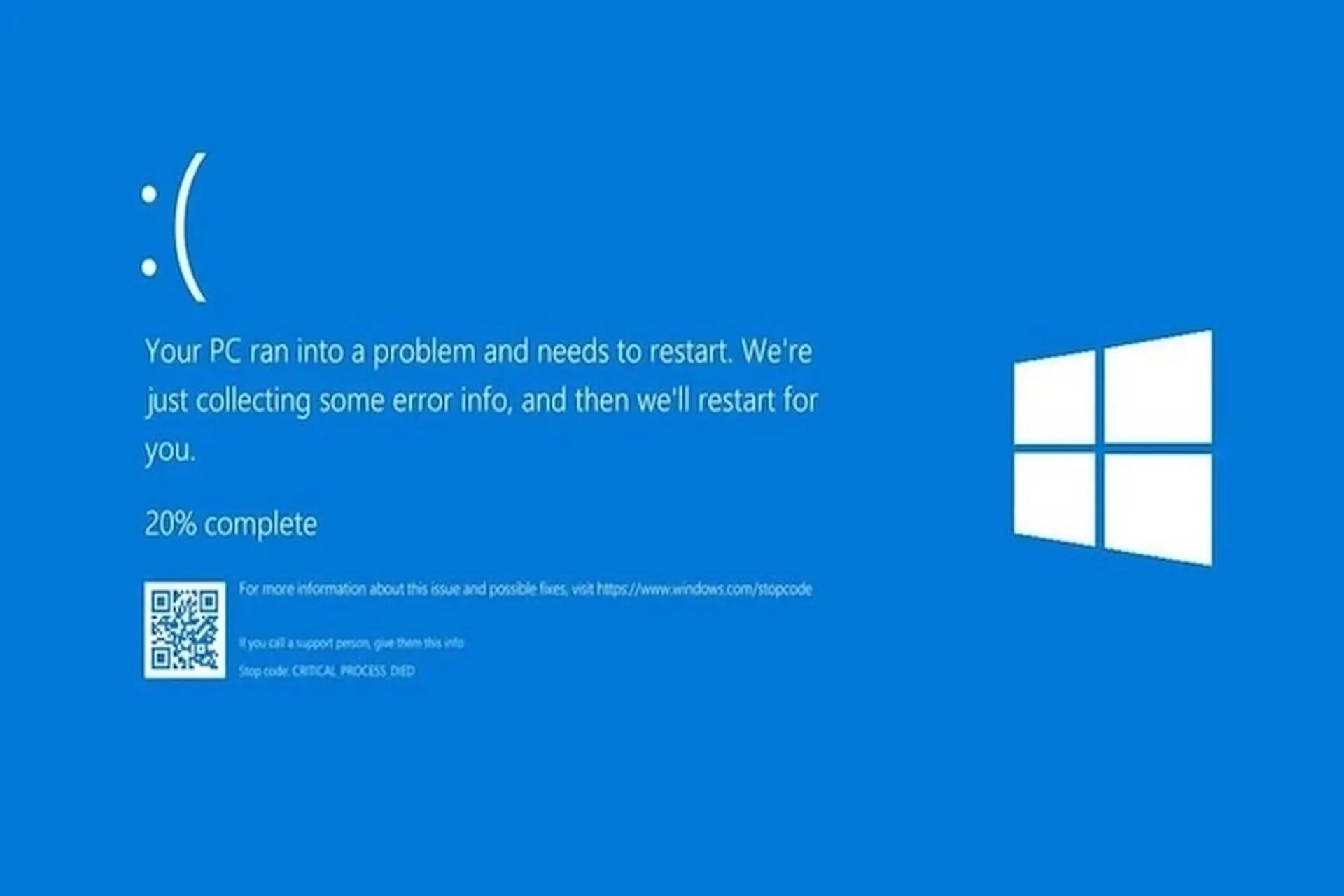
Màn hình xanh (BSOD) xuất hiện khi Windows gặp lỗi nghiêm trọng khiến hệ thống không thể tiếp tục hoạt động bình thường. Trên Lenovo IdeaPad Slim 5, lỗi có thể xuất hiện ngay khi khởi động, lúc mở ứng dụng hoặc trong quá trình sử dụng máy.
Một nguyên nhân thường gặp là driver không tương thích hoặc bị lỗi, đặc biệt sau khi cập nhật Windows hoặc cài đặt driver mới. Driver đồ họa, chipset, Wi-Fi và bộ điều khiển lưu trữ đều có thể ảnh hưởng đến sự ổn định của hệ thống.
Ngoài phần mềm, lỗi RAM, SSD hoặc tình trạng máy quá nóng cũng có thể khiến hệ điều hành phát sinh lỗi. Nếu màn hình xanh xuất hiện liên tục dù đã xử lý phần mềm, người dùng nên kiểm tra phần cứng để xác định nguyên nhân chính xác.
Ghi lại mã lỗi trên màn hình xanh
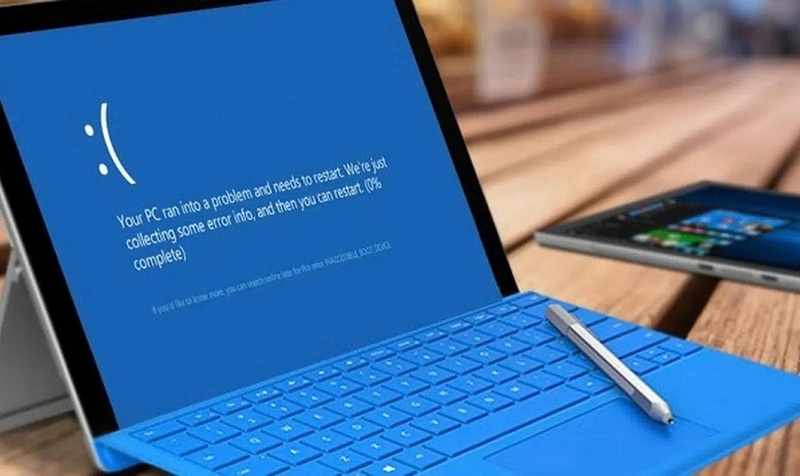
Khi Lenovo IdeaPad Slim 5 bị màn hình xanh, Windows thường hiển thị một mã lỗi hoặc thông báo như CRITICAL_PROCESS_DIED, MEMORY_MANAGEMENT, SYSTEM_SERVICE_EXCEPTION, IRQL_NOT_LESS_OR_EQUAL hoặc VIDEO_TDR_FAILURE.
Mỗi mã lỗi có thể liên quan đến một nhóm nguyên nhân khác nhau. Vì vậy, thay vì chỉ khởi động lại máy, bạn nên chụp lại màn hình hoặc ghi nhớ mã lỗi trước khi tiến hành xử lý.
Nếu máy tự khởi động quá nhanh khiến bạn không kịp đọc thông báo, có thể kiểm tra lại lịch sử lỗi trong Windows sau khi máy hoạt động trở lại.
Khởi động lại Lenovo IdeaPad Slim 5
Nếu lỗi màn hình xanh chỉ xảy ra một lần, hãy thử khởi động lại máy trước khi thực hiện những phương pháp phức tạp hơn. Một tiến trình Windows hoặc ứng dụng tạm thời gặp sự cố cũng có thể khiến hệ thống phát sinh BSOD.
Sau khi khởi động lại, hãy sử dụng máy như bình thường và theo dõi xem lỗi có tiếp tục xuất hiện hay không. Nếu máy hoạt động ổn định, bạn vẫn nên kiểm tra các bản cập nhật Windows và driver để hạn chế lỗi tái diễn.

Trong trường hợp máy bị treo hoàn toàn, không thể thao tác bằng bàn phím hoặc chuột, có thể giữ nút nguồn để tắt máy. Tuy nhiên, không nên thường xuyên sử dụng cách này vì việc tắt máy đột ngột có thể ảnh hưởng đến dữ liệu đang được xử lý.
Cập nhật Windows
Windows lỗi thời hoặc bản cập nhật gặp vấn đề có thể ảnh hưởng đến hoạt động của driver và phần cứng. Do đó, cập nhật Windows là một trong những bước đầu tiên nên thử khi Lenovo IdeaPad Slim 5 xuất hiện màn hình xanh.
Bạn vào Settings > Windows Update và kiểm tra các bản cập nhật đang có. Nếu Windows đề xuất cập nhật, hãy cài đặt rồi khởi động lại máy.
Nếu lỗi bắt đầu xuất hiện ngay sau một bản cập nhật Windows, tình huống có thể ngược lại. Bạn nên kiểm tra lịch sử cập nhật và cân nhắc gỡ bản cập nhật gần đây nếu xác định đây là thời điểm lỗi bắt đầu xảy ra.
Cập nhật driver Lenovo IdeaPad Slim 5
Driver đóng vai trò kết nối giữa Windows và các linh kiện phần cứng. Driver đồ họa, chipset, âm thanh hoặc Wi-Fi gặp vấn đề đều có thể khiến hệ thống mất ổn định.
Người dùng nên ưu tiên tải driver tương thích với đúng model Lenovo IdeaPad Slim 5 đang sử dụng. Không nên cài driver từ những nguồn không rõ ràng vì phiên bản không phù hợp có thể khiến lỗi nghiêm trọng hơn.

Nếu màn hình xanh xuất hiện sau khi cập nhật một driver cụ thể, bạn có thể thử quay lại phiên bản driver trước đó. Đây là phương pháp đặc biệt đáng thử nếu lỗi xảy ra ngay sau khi nâng cấp driver đồ họa.
Kiểm tra ứng dụng mới cài đặt
Một số phần mềm can thiệp sâu vào hệ thống có thể gây xung đột với Windows. Các ứng dụng quản lý phần cứng, phần mềm diệt virus bên thứ ba, công cụ tối ưu hệ thống hoặc chương trình điều khiển thiết bị có thể là nguyên nhân trong một số trường hợp.
Nếu Lenovo IdeaPad Slim 5 bắt đầu bị màn hình xanh sau khi cài một ứng dụng mới, hãy thử gỡ phần mềm đó và khởi động lại máy.
Bạn cũng nên hạn chế cài các chương trình quảng cáo là công cụ “tăng tốc máy”, “sửa lỗi Windows” hoặc “tối ưu RAM” không rõ nguồn gốc. Những phần mềm này đôi khi can thiệp vào hệ thống và làm máy hoạt động kém ổn định hơn.
Kiểm tra RAM
Lỗi RAM có thể khiến Windows xuất hiện các mã BSOD khác nhau, đặc biệt là những lỗi liên quan đến quản lý bộ nhớ. Nếu máy thường xuyên bị màn hình xanh khi mở nhiều ứng dụng, chạy phần mềm nặng hoặc thực hiện tác vụ sử dụng nhiều RAM, đây là thành phần đáng kiểm tra.
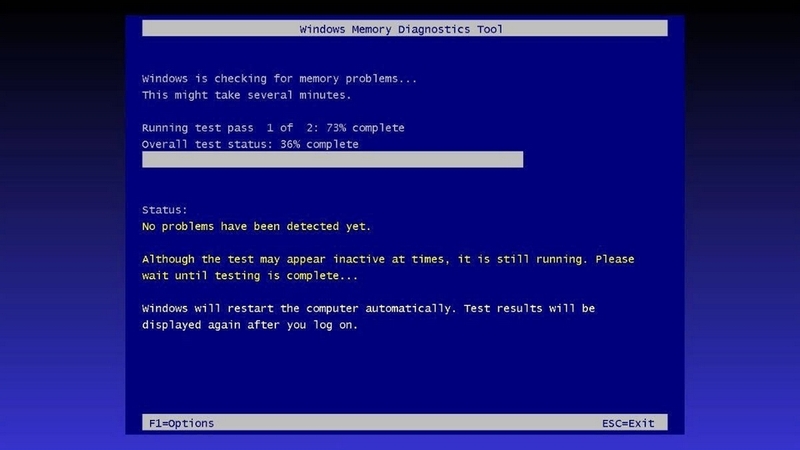
Windows có công cụ Windows Memory Diagnostic để kiểm tra bộ nhớ. Bạn có thể tìm kiếm công cụ này từ Start Menu, chọn khởi động lại máy và tiến hành kiểm tra.
Nếu công cụ phát hiện lỗi bộ nhớ, không nên tự tháo lắp hoặc thay RAM nếu máy còn bảo hành hoặc bạn không có kinh nghiệm kỹ thuật. Hãy mang máy đến trung tâm bảo hành hoặc nơi sửa chữa uy tín để được kiểm tra.
Kiểm tra SSD
SSD lưu trữ hệ điều hành và dữ liệu quan trọng. Nếu ổ SSD gặp lỗi, Windows có thể bị treo, xuất hiện màn hình xanh hoặc không thể khởi động.
Bạn có thể sử dụng các công cụ kiểm tra ổ đĩa tích hợp trong Windows để xác định tình trạng hệ thống tệp. Nếu lỗi xuất hiện ngày càng thường xuyên, máy chạy chậm bất thường hoặc có hiện tượng mất dữ liệu, nên sao lưu dữ liệu quan trọng càng sớm càng tốt.
Không nên tự ý tháo SSD hoặc can thiệp phần cứng nếu chưa có kinh nghiệm. Đặc biệt, nếu máy vẫn còn dữ liệu quan trọng, ưu tiên sao lưu trước khi thực hiện các bước sửa chữa chuyên sâu.
Kiểm tra nhiệt độ máy
Lenovo IdeaPad Slim 5 có thể nóng lên khi chạy ứng dụng nặng, chơi game hoặc xử lý nhiều tác vụ trong thời gian dài. Nhiệt độ quá cao có thể khiến hiệu suất giảm và trong một số trường hợp ảnh hưởng đến độ ổn định của hệ thống.
Nếu màn hình xanh thường xuất hiện sau một thời gian sử dụng liên tục, hãy kiểm tra nhiệt độ CPU và GPU. Đồng thời, đặt laptop trên bề mặt phẳng, cứng để các khe thông gió không bị che kín.
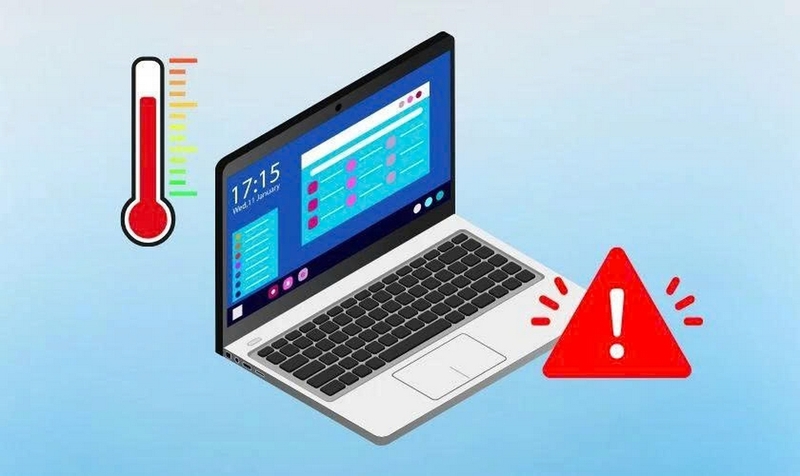
Bạn cũng nên vệ sinh hệ thống tản nhiệt định kỳ, đặc biệt nếu máy đã sử dụng lâu hoặc thường xuyên hoạt động trong môi trường nhiều bụi.
Khởi động Windows ở Safe Mode
Nếu Lenovo IdeaPad Slim 5 bị màn hình xanh ngay sau khi đăng nhập Windows, Safe Mode có thể giúp xác định liệu lỗi có liên quan đến driver hoặc ứng dụng bên thứ ba hay không.
Trong Safe Mode, Windows chỉ tải những thành phần cần thiết. Nếu máy hoạt động ổn định ở chế độ này nhưng thường xuyên bị màn hình xanh khi khởi động bình thường, khả năng cao vấn đề nằm ở driver hoặc phần mềm được tải cùng hệ thống.
Từ đây, bạn có thể gỡ driver hoặc ứng dụng mới cài đặt trước khi khởi động lại máy ở chế độ thông thường.
Sử dụng System Restore
Nếu Lenovo IdeaPad Slim 5 hoạt động bình thường trước khi cài driver, phần mềm hoặc cập nhật hệ thống nhưng sau đó xuất hiện BSOD, System Restore có thể là phương án đáng thử.
Tính năng này cho phép đưa hệ thống về một điểm khôi phục trước đó mà không nhất thiết phải cài lại toàn bộ Windows. Tuy nhiên, hiệu quả phụ thuộc vào việc máy có sẵn điểm khôi phục phù hợp hay không.
Trước khi thực hiện các thay đổi lớn, bạn nên sao lưu những dữ liệu quan trọng để hạn chế rủi ro.
Cài đặt lại Windows khi lỗi phần mềm nghiêm trọng
Nếu đã cập nhật driver, kiểm tra phần mềm và khắc phục các lỗi hệ thống nhưng màn hình xanh vẫn xuất hiện liên tục, cài đặt lại Windows có thể là phương án cuối cùng đối với lỗi phần mềm.
Trước khi thực hiện, cần sao lưu tài liệu, hình ảnh và dữ liệu cá nhân sang ổ lưu trữ khác hoặc dịch vụ đám mây. Đồng thời, hãy đảm bảo bạn biết thông tin tài khoản cần thiết để đăng nhập lại các dịch vụ sau khi cài đặt.
Nếu không có kinh nghiệm cài Windows, nên nhờ kỹ thuật viên thực hiện để tránh xóa nhầm phân vùng hoặc làm mất dữ liệu.
Lenovo IdeaPad Slim 5 bị màn hình xanh liên tục phải làm sao?
Nếu lỗi chỉ xuất hiện một lần, bạn có thể khởi động lại máy, cập nhật Windows và theo dõi thêm. Tuy nhiên, nếu Lenovo IdeaPad Slim 5 bị màn hình xanh nhiều lần trong ngày, đặc biệt khi lỗi xuất hiện ngay cả trong Safe Mode, khả năng liên quan đến phần cứng cần được lưu ý.
Bạn nên ưu tiên sao lưu dữ liệu và mang máy đến trung tâm bảo hành hoặc đơn vị sửa chữa uy tín. Không nên tự tháo máy, thay RAM, SSD hoặc can thiệp vào bo mạch nếu không có chuyên môn.
Ngoài ra, nếu máy còn bảo hành, việc tự sửa chữa có thể ảnh hưởng đến quyền lợi bảo hành. Vì vậy, kiểm tra bảo hành trước khi mang máy đi sửa là lựa chọn an toàn hơn.
Kết luận
Lenovo IdeaPad Slim 5 bị lỗi màn hình xanh có thể bắt nguồn từ driver, Windows, ứng dụng xung đột, RAM, SSD hoặc nhiệt độ máy. Người dùng nên bắt đầu bằng những phương pháp đơn giản như khởi động lại, cập nhật hệ thống, kiểm tra driver và gỡ phần mềm mới cài đặt.
Nếu lỗi vẫn xuất hiện liên tục sau khi đã xử lý phần mềm, hãy sao lưu dữ liệu và đưa máy đến trung tâm bảo hành hoặc kỹ thuật viên chuyên nghiệp. Việc xác định đúng nguyên nhân sẽ giúp hạn chế nguy cơ mất dữ liệu và tránh phát sinh thêm lỗi phần cứng.
Nếu Lenovo IdeaPad Slim 5 của bạn vẫn xuất hiện màn hình xanh sau khi thử các cách khắc phục, hãy mang máy đến FPT Shop để được kiểm tra và hỗ trợ kỹ thuật. Bạn cũng có thể tham khảo các mẫu laptop Lenovo chính hãng với đa dạng cấu hình, bảo hành rõ ràng và nhiều ưu đãi hấp dẫn.
Xem thêm: