:quality(75)/estore-v2/img/fptshop-logo.png)
:quality(75)/lenh_MA_trong_CAD_la_gi_d24e2cdc76.jpg)
:quality(75)/Image_14_41_41_9_thg_6_2025_618ce54651.png)
Lệnh MA trong CAD là gì? Cách dùng lệnh Matchprop để sao chép thuộc tính chuẩn xác
Nếu người dùng đang muốn copy các đối tượng trong một bản vẽ Autocad nhưng chưa biết cách thực hiện ra làm sao? Bài viết này FPT Shop sẽ hướng dẫn cách sử dụng lệnh MA trong CAD để sao chép thuộc tính chuẩn nhất.
Lệnh MA trong CAD là gì?

Lệnh MA (MATCHPROP) là lệnh cơ bản dùng để sửa đổi các thuộc tính đã chọn của một đối tượng để trùng khớp hoàn toàn với thuộc tính của đối tượng được chỉ định. Thông thường người dùng Autocad thường sử dụng lệnh này để sửa đổi một số thuộc tính của các đối tượng, giúp tiết kiệm kha khá thời gian khi tạo bản vẽ hoàn chỉnh. Thuộc tính như: Kiểu nét, màu, độ dày, tọa độ, hình mặt bằng và hình mặt dài.
Thay vì phải chỉnh sửa từng thông số của nhiều đối tượng trong bản vẽ, người dùng chỉ cần chọn một đối tượng mẫu có thuộc tính mong muốn, sau đó áp dụng cho các đối tượng khác bằng lệnh MA. Điều này giúp quá trình thiết kế diễn ra nhanh hơn, đặc biệt với những bản vẽ kỹ thuật có số lượng chi tiết lớn.

Trong AutoCAD, mỗi đối tượng đều có nhiều thuộc tính riêng như màu sắc, layer, loại đường nét, tỷ lệ nét, độ dày nét hoặc kiểu hiển thị. Khi các đối tượng trong cùng một bản vẽ không đồng nhất về định dạng, lệnh MA sẽ là công cụ hữu ích để đưa chúng về cùng một tiêu chuẩn.
Hướng dẫn gọi lệnh MA trong CAD nhanh nhất
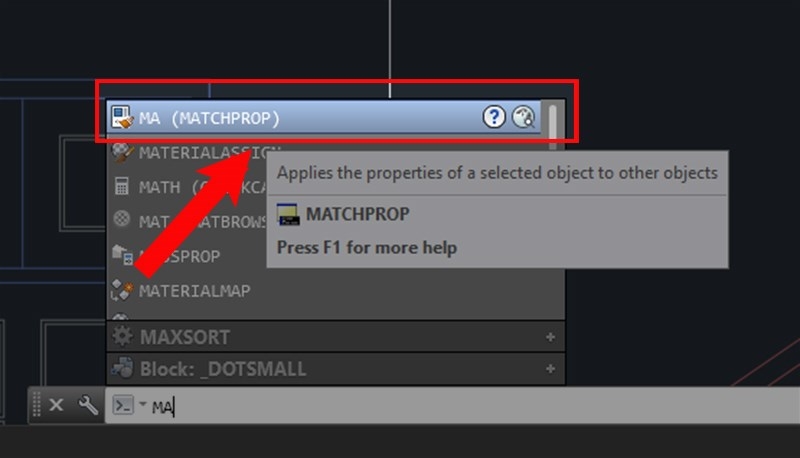
Bước 1: Người dùng hãy nhập lệnh MA (Matchprop) trên màn hình → Nhấn Enter.

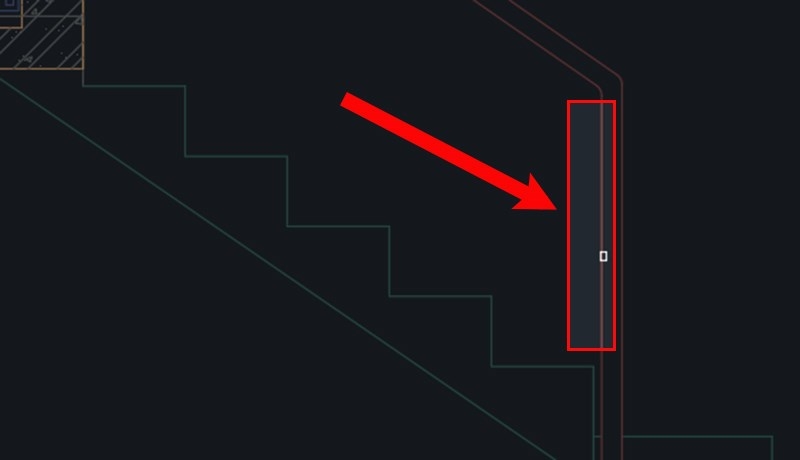
Bước 2: Chọn một đối tượng ban đầu để có thể bắt đầu sao chép các thuộc tính.

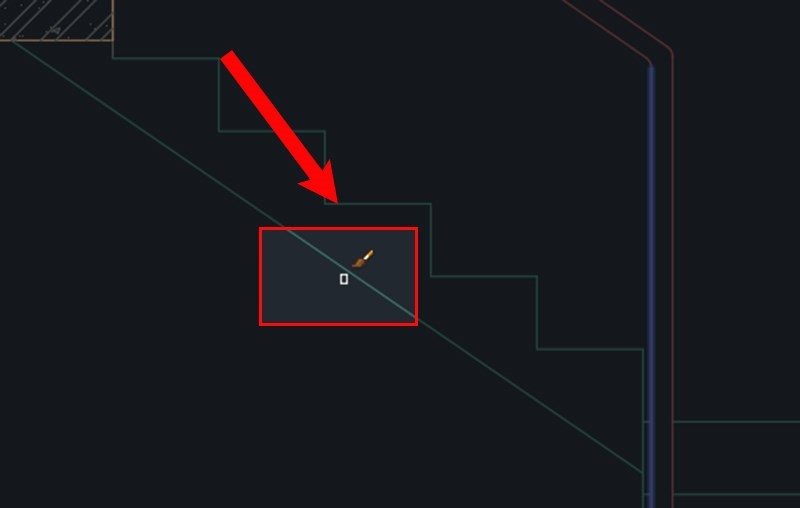
Bước 3: Chọn đối tượng bạn muốn thay đổi thuộc tính → Nhấn Enter để kết thúc lệnh.

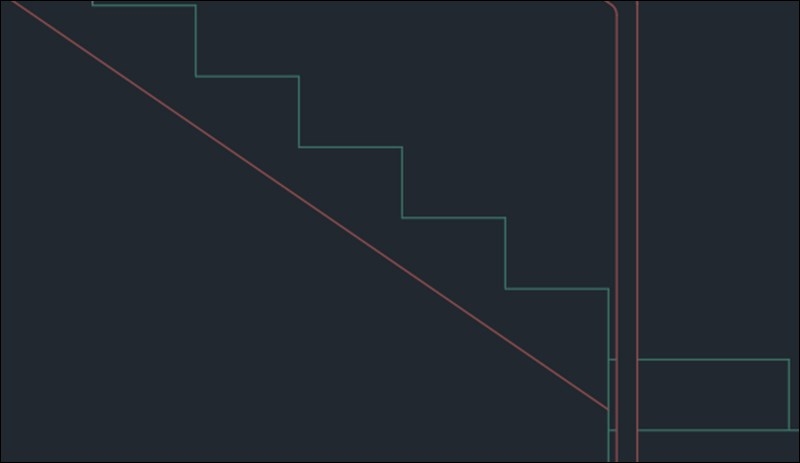
Bước 4: Cùng xem kết quả như hình dưới đây.

Sau khi hoàn thành các bước trên, đối tượng được chọn sẽ nhận toàn bộ thuộc tính từ đối tượng ban đầu. Người dùng có thể áp dụng thao tác này cho nhiều đối tượng khác nhau trong cùng một bản vẽ mà không cần lặp lại quá nhiều bước chỉnh sửa thủ công.
Cách chọn thuộc tính sao chép bằng lệnh Matchprop trong AutoCAD
Người dùng cũng có thể tùy chọn để thay đổi thuộc tính đối tượng mà bạn muốn sao chép bằng những thao tác cơ bản dưới đây.
Bước 1: Người dùng hãy nhập lệnh MA → Nhấn Enter → Chọn đối tượng bạn muốn sao chép.

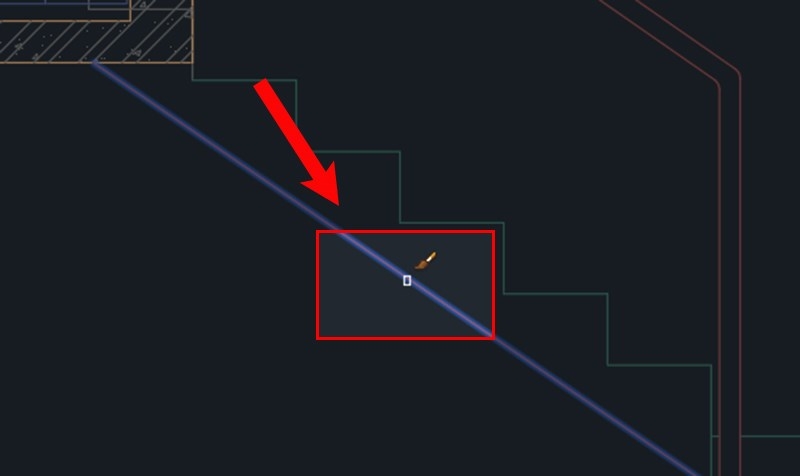
Bước 2: Tiếp theo hãy nhấn phím S → Nhấn Enter để hiển thị bảng thuộc tính cho các đối tượng. Người dùng có thể bỏ chọn các thuộc tính theo ý muốn.

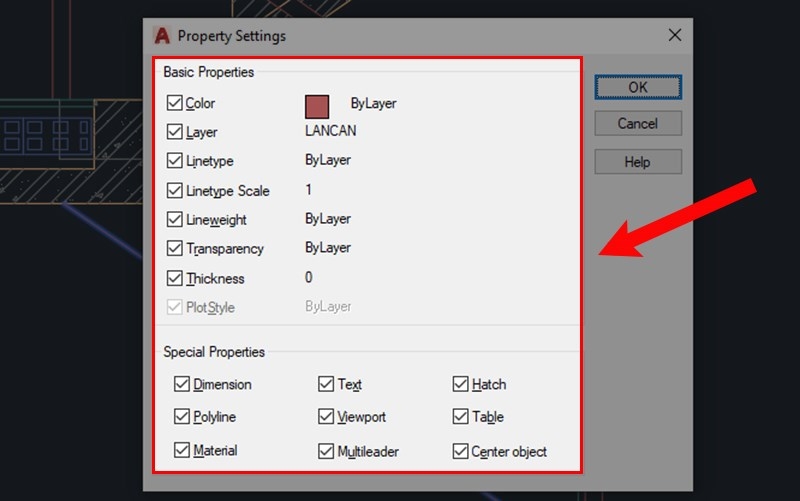
Bước 3: Sau khi thay đổi thuộc tính → Nhấn OK → Chọn đối tượng muốn thay đổi.

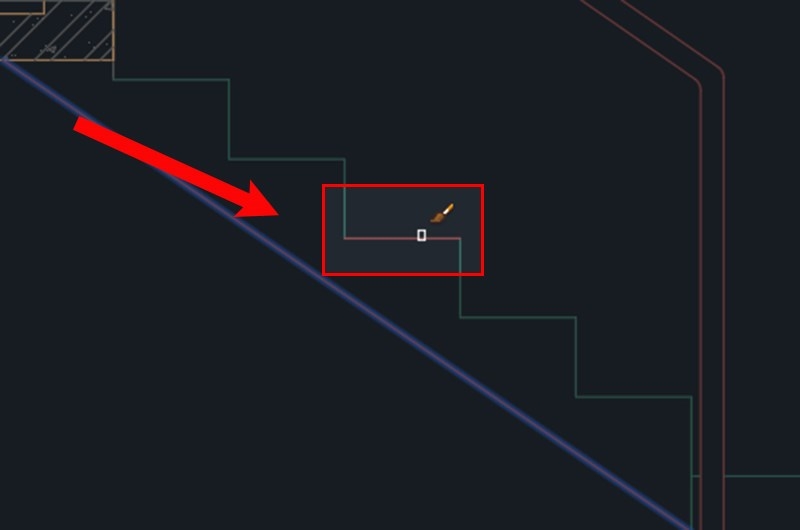
Bước 4: Cùng xem kết quả như hình dưới đây.

Các thuộc tính có thể sao chép bằng lệnh MA trong CAD
Lệnh Matchprop trong AutoCAD có khả năng sao chép nhiều thuộc tính khác nhau giữa các đối tượng. Người dùng có thể lựa chọn toàn bộ thuộc tính hoặc chỉ giữ lại những thông số cần thiết.
Sao chép màu sắc của đối tượng
Màu sắc là một trong những thuộc tính thường được sử dụng khi chỉnh sửa bản vẽ CAD. Khi nhiều đối tượng cần có cùng màu hiển thị, người dùng có thể dùng lệnh MA để sao chép màu từ đối tượng mẫu.
Cách này giúp hạn chế việc phải mở bảng thuộc tính và thay đổi màu cho từng chi tiết riêng lẻ. Đặc biệt, với những bản vẽ có nhiều khu vực phân chia theo màu sắc, lệnh MA giúp tiết kiệm đáng kể thời gian chỉnh sửa.
Sao chép kiểu đường nét
Trong bản vẽ kỹ thuật, mỗi loại đường thường có mục đích thể hiện khác nhau như đường bao, đường tâm, đường kích thước hoặc đường ẩn. Việc thiết lập sai kiểu nét có thể khiến bản vẽ thiếu chính xác khi in.
Với lệnh MA, người dùng có thể nhanh chóng đưa kiểu đường nét của nhiều đối tượng về cùng một chuẩn chỉ bằng vài thao tác đơn giản.
Sao chép Layer và độ dày nét
Layer là yếu tố quan trọng giúp quản lý các thành phần trong bản vẽ AutoCAD. Khi đối tượng nằm sai Layer hoặc có độ dày nét không phù hợp, người dùng có thể sử dụng Matchprop để điều chỉnh nhanh. Tính năng này đặc biệt hữu ích khi làm việc với các bản vẽ lớn, có nhiều nhóm đối tượng khác nhau cần được phân loại rõ ràng.
Ứng dụng thực tế của lệnh MA trong CAD
Lệnh MA được sử dụng phổ biến trong nhiều lĩnh vực liên quan đến thiết kế kỹ thuật như kiến trúc, xây dựng, cơ khí và nội thất.
- Trong thiết kế kiến trúc, người dùng có thể sử dụng lệnh này để đồng bộ nét vẽ của tường, cửa, cửa sổ hoặc các chi tiết mặt bằng. Điều này giúp bản vẽ có sự thống nhất trước khi xuất file hoặc in ấn.
- Trong lĩnh vực cơ khí, lệnh MA giúp kỹ sư nhanh chóng điều chỉnh các chi tiết có cùng tiêu chuẩn hiển thị. Khi một bản vẽ có nhiều chi tiết lặp lại, việc sao chép thuộc tính bằng Matchprop sẽ giảm đáng kể thời gian thao tác.
Đối với sinh viên hoặc người mới học AutoCAD, việc thành thạo lệnh MA cũng giúp quá trình hoàn thiện bản vẽ nhanh hơn và hạn chế sai sót trong quá trình chỉnh sửa.

Những lưu ý khi sử dụng lệnh MA trong CAD
Mặc dù lệnh MA có cách sử dụng đơn giản, người dùng vẫn cần chú ý một số vấn đề để tránh làm thay đổi sai thuộc tính trong bản vẽ:
- Trước khi thực hiện lệnh, người dùng nên kiểm tra kỹ đối tượng nguồn. Đây là đối tượng được lấy làm mẫu nên mọi thuộc tính của nó sẽ được sao chép sang đối tượng khác.
- Nếu chọn nhầm đối tượng ban đầu, toàn bộ thuộc tính của đối tượng đích có thể bị thay đổi không đúng mong muốn. Trong trường hợp bản vẽ quan trọng, người dùng nên lưu lại một bản sao trước khi thực hiện chỉnh sửa hàng loạt.
- Ngoài ra, khi sử dụng lệnh MA cho nhiều đối tượng, người dùng nên kiểm tra lại Layer, màu sắc và kiểu nét sau khi hoàn thành để đảm bảo bản vẽ vẫn đúng tiêu chuẩn.

Tạm kết
Bài viết trên đây FPT Shop đã hướng dẫn bạn cách sử dụng lệnh MA trong CAD để copy thuộc tính hoàn toàn đơn giản. Thông qua bài viết trên, bạn đã có thể thực hiện sao chép thuộc tính nhanh nhất, đảm bảo cho bản vẽ hoàn chỉnh khi được in ra. Lệnh MA trong CAD là một công cụ hữu ích giúp người dùng tiết kiệm thời gian khi cần đồng bộ màu sắc, kiểu nét, Layer hoặc nhiều thuộc tính khác giữa các đối tượng. Việc nắm rõ cách sử dụng Matchprop sẽ giúp quá trình thiết kế và chỉnh sửa bản vẽ AutoCAD trở nên hiệu quả hơn.
Nếu bạn thường xuyên làm việc với AutoCAD, việc sở hữu một chiếc laptop có hiệu năng mạnh, màn hình chất lượng cao và khả năng xử lý đồ họa tốt sẽ giúp quá trình thiết kế, chỉnh sửa bản vẽ diễn ra mượt mà hơn. FPT Shop cung cấp nhiều mẫu laptop phù hợp cho sinh viên kỹ thuật, kiến trúc sư và người làm thiết kế với đa dạng cấu hình, đáp ứng tốt nhu cầu học tập và làm việc chuyên nghiệp. Hãy tham khảo các sản phẩm laptop tại FPT Shop để lựa chọn thiết bị phù hợp cho công việc của bạn.
Xem thêm:
:quality(75)/danh_gia_Mac_Book_Air_M4_13_inch_hinh_9_a547ce36e6.png)
:quality(75)/cau_hinh_autocad_2026_8_4e56ccc8cd.png)
:quality(75)/dwg_viewer_thumb_315b5194f2.png)
:quality(75)/2_4fc35a80d7.jpg)
:quality(75)/cach_in_Auto_Cad_c666a4b139.png)
:quality(75)/Auto_CAD_Mac_Book_01_ed3106fae9.jpg)


