:quality(75)/estore-v2/img/fptshop-logo.png)
:quality(75)/laptop_hp_chop_den_3_lan_0_1_1_6cbe6d4bdc.png)
:quality(75)/small/tuong_vy_88d2cecce1.jpg)
Laptop HP chớp đèn 3 lần: Cách nhận biết và hướng dẫn khắc phục tại nhà từ A đến Z
Laptop HP chớp đèn 3 lần là một trong những dấu hiệu cho thấy phần cứng đang có vấn đề. Việc xác định chính xác nguyên nhân sẽ giúp bạn đưa chiếc laptop HP trở lại trạng thái hoạt động ổn định, tối ưu thời gian và chi phí không cần thiết.
Laptop HP chớp đèn 3 lần là lỗi gì?
Laptop HP chớp đèn 3 lần thường là dấu hiệu cảnh báo lỗi phần cứng, trong đó phổ biến nhất là lỗi liên quan đến RAM hoặc bộ nhớ hệ thống. Khi máy không thể nhận diện thanh RAM hoặc bộ nhớ vận hành không ổn định, quá trình khởi động sẽ bị gián đoạn ngay từ lúc đầu. Lúc này màn hình laptop không sáng đèn, thay vào đó chỉ nháy đèn theo chu kỳ để thông báo đang có sự cố xảy ra.
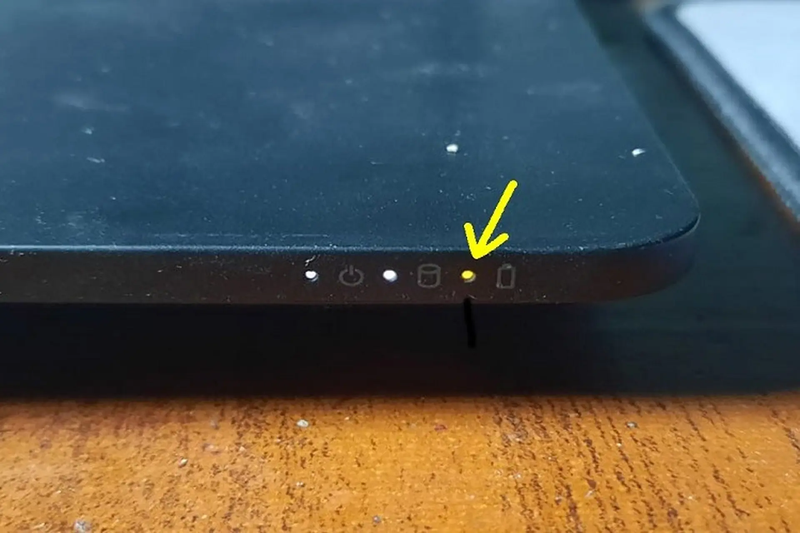
Về nguyên lý hoạt động, mỗi khi bạn nhấn nút nguồn, laptop sẽ thực hiện một quy trình tự động có tên là POST (Power-On Self-Test) để xác minh xem các linh kiện phần cứng như CPU, RAM, bo mạch chủ, ổ cứng… có hoạt động bình thường hay không. Trong số đó, RAM là một linh kiện được kiểm tra đầu tiên. Nếu thanh RAM bị lỏng, bám bụi, hư hỏng, máy không thể nhận diện chính xác, dẫn đến quá trình POST bị dừng ngay lập tức. Lúc này, màn hình không hiển thị bất kỳ hình ảnh nào và đèn báo liên tục nhấp nháy theo chu kỳ 3 lần.
Nguyên nhân laptop HP chớp đèn 3 lần
Hầu hết nguyên nhân khiến cho laptop HP chớp đèn 3 lần là do lỗi bộ nhớ RAM hoặc quá trình nhận diện RAM của hệ thống không thành công. Dưới đây là tổng hợp nguyên nhân từ đơn giản đến phức tạp bạn nên nắm rõ để có phương án xử lý chính xác:
Các nguyên nhân đơn giản có thể tự kiểm tra
- RAM bị lỏng sau khi di chuyển hoặc rơi nhẹ: Trong quá trình sử dụng, thanh RAM có thể bị xê dịch khỏi vị trí ban đầu khiến laptop HP không thể nhận diện bộ nhớ khi khởi động và cảnh báo lỗi.
- Thanh RAM lắp sai vị trí: Sau khi nâng cấp hoặc vệ sinh laptop, có thể thanh RAM chưa được cắm khít hoàn toàn hoặc chưa gài chốt khóa đúng vị trí, khiến hệ thống báo lỗi.
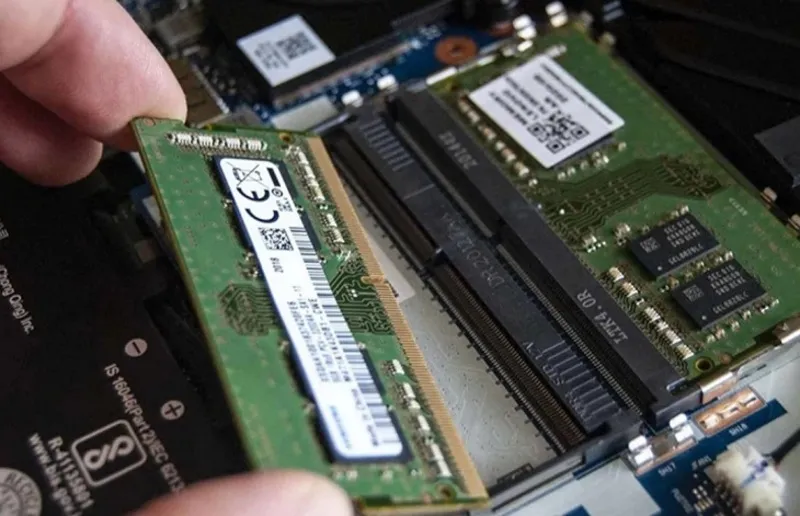
- Khe cắm RAM bám nhiều bụi bẩn: Bụi bẩn tích tụ bên trong khe RAM có thể làm giảm khả năng tiếp xúc giữa thanh RAM và bo mạch chủ, kéo theo tín hiệu truyền dữ liệu không ổn định và laptop HP chớp đèn 3 lần.
- Chân tiếp xúc của RAM bị oxy hóa nhẹ: Các chân đồng trên thanh RAM có thể dính dầu mỡ hoặc xuất hiện lớp oxy hóa mỏng làm ảnh hưởng tới khả năng dẫn điện. Khi đó, laptop có thể nhận RAM lúc được lúc không, gây hiện tượng nháy đèn 3 lần.
- Laptop sử dụng lâu năm: Máy hoạt động trong môi trường nhiều bụi, độ ẩm cao hoặc không được vệ sinh định kỳ dễ phát sinh các lỗi tiếp xúc ở nhiều linh kiện, trong đó RAM là bộ phận thường gặp nhất.
Các nguyên nhân phức tạp
- Thanh RAM bị hỏng: Bộ nhớ RAM có thể bị lỗi do tuổi thọ linh kiện hoặc vận hành liên tục trong thời gian dài. Khi đó, laptop không thể nhận diện RAM và liên tục báo lỗi khởi động.
- Khe cắm RAM trên mainboard bị lỗi: Khe cắm RAM cũng có thể gặp sự cố như gãy chân tiếp xúc, lỏng mạch hàn hoặc hư hỏng do tác động vật lý.
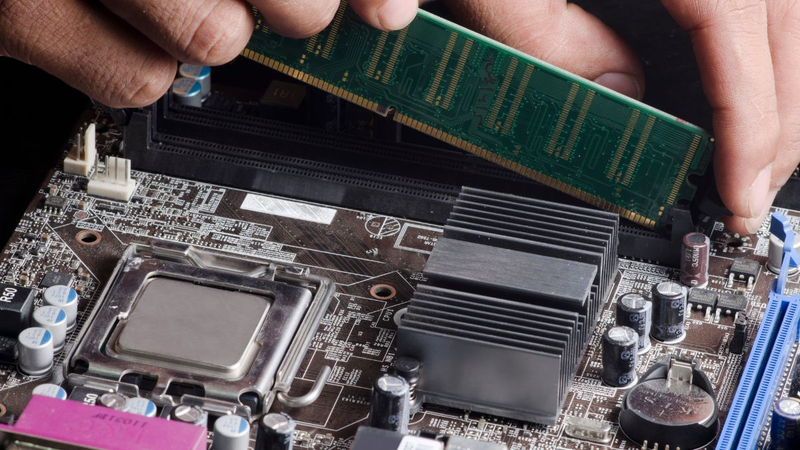
- Mainboard gặp sự cố: Lỗi liên quan đến chipset, mạch điều khiển bộ nhớ hoặc các linh kiện trên bo mạch chủ có thể xảy ra bất cứ lúc nào, khiến hệ thống không nhận RAM dù thanh nhớ vẫn hoạt động bình thường.
Cách xử lý laptop HP chớp đèn 3 lần tại nhà
Ngắt nguồn và xả điện laptop
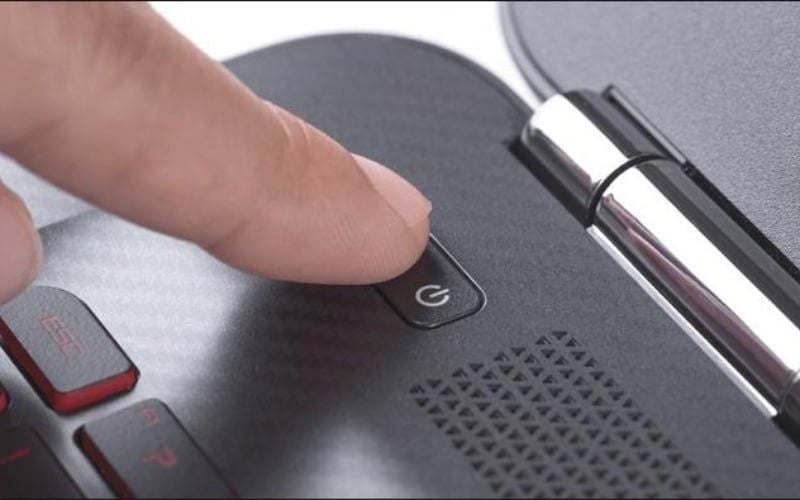
Cần rút dây sạc, tháo pin rời và ngắt toàn bộ thiết bị ngoại vi đang kết nối với laptop (như USB, chuột, bàn phím, thẻ nhớ, ổ cứng di động hoặc dock chuyển đổi). Tiếp theo, nhấn và giữ nút nguồn khoảng 15 - 20 giây để xả hết lượng điện tích còn lưu lại trên bo mạch chủ và các linh kiện bên trong. Đợi vài phút rồi kết nối lại nguồn điện và bật lại máy. Thao tác đơn giản này chỉ hiệu quả trong trường hợp máy bị treo nguồn, xung đột điện áp hoặc còn điện tích dư sau quá trình sử dụng.
Tháo và vệ sinh RAM
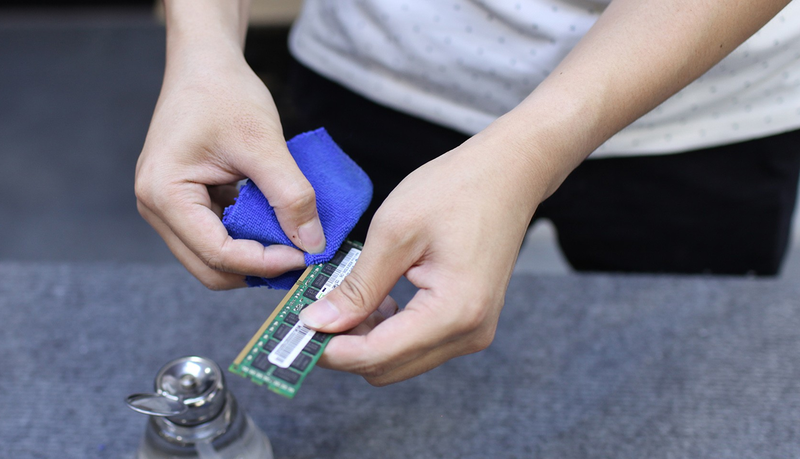
Nếu sau khi xả điện, máy vẫn không thể khởi động, bạn cần tiến hành kiểm tra RAM. Cách này không khuyến khích bởi chỉ nên thực hiện khi bạn có đủ kiến thức cơ bản về phần cứng. Trước tiên, tắt hoàn toàn laptop, rút nguồn điện và đặt máy trên bề mặt khô ráo. Mở nắp khu vực chứa RAM theo hướng dẫn của nhà sản xuất, thao tác nhẹ nhàng. Kiểm tra xem chân tiếp xúc có bị bám bụi hoặc oxy hóa không. Dùng khăn mềm lau nhẹ phần chân đồng của RAM.
Tuyệt đối không dùng nước, hóa chất hoặc chà xát quá mạnh lên chân RAM. Sau khi vệ sinh xong, lắp RAM trở lại đúng chiều, nhấn hai chốt khóa bám chặt vào thanh RAM. Cuối cùng đóng nắp máy và thử khởi động lại để kiểm tra lỗi.
Thử từng thanh RAM và từng khe RAM
Trường hợp laptop được trang bị từ hai thanh RAM hoặc có nhiều khe cắm, bạn nên kiểm tra từng linh kiện. Đầu tiên, tháo toàn bộ RAM ra khỏi máy, rồi chỉ lắp một thanh RAM vào khe đầu tiên, bật máy để kiểm tra khả năng khởi động. Nếu máy hoạt động bình thường, hãy tắt máy và thử với thanh RAM còn lại.
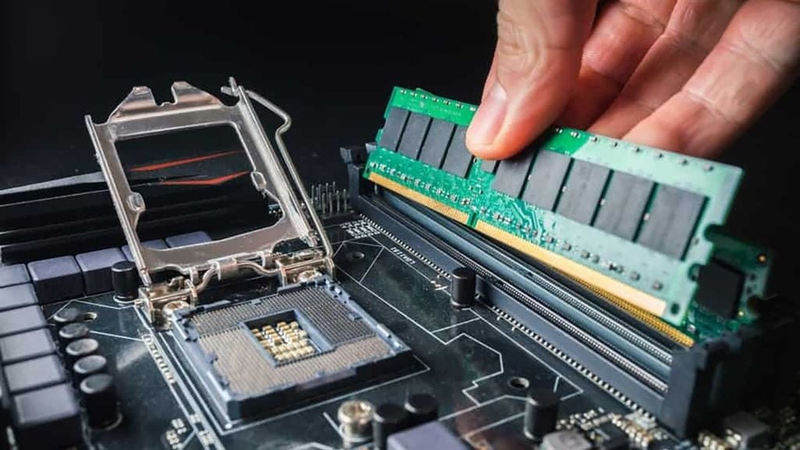
Quá trình này sẽ giúp bạn xác định lỗi nằm ở thanh nhớ hay ở khe RAM trên bo mạch chủ. Khi kiểm tra, hãy quan sát kỹ các dấu hiệu như:
- Đèn báo nguồn có còn nhấp nháy hay không.
- Máy có phát ra tiếng bíp hay không.
- Màn hình có hiển thị hình ảnh không.
- Quạt tản nhiệt có quay bình thường không.
Khi nào nên mang laptop HP đi sửa chữa?
Dấu hiệu không nên tự xử lý
Không phải mọi lỗi liên quan đến RAM đều có thể tự xử lý tại nhà. Trong một số trường hợp, việc tự ý tháo lắp có thể khiến tình trạng của laptop trở nên nghiêm trọng hơn. Dưới đây là những dấu hiệu bạn nên ngừng tự xử lý và mang máy đến trung tâm kỹ thuật:
- Đã tháo lắp, vệ sinh và cắm lại RAM nhưng lỗi laptop HP chớp đèn 3 lần vẫn tiếp diễn. Điều này cho thấy nguyên nhân có thể không nằm ở thanh RAM mà liên quan đến khe cắm, bo mạch chủ...
- Laptop không thể khởi động dù đã nhấn nút nguồn nhiều lần.
- Máy từng bị rơi, va đập mạnh hoặc dính nước.
- Xuất hiện mùi khét, máy nóng bất thường hoặc có dấu hiệu chập điện.
- Lỗi tiếp xúc kém, mạch điện hoặc linh kiện bị xuống cấp cần được kiểm tra bằng dụng cụ chuyên dụng.
- Lỗi nằm ở mainboard hoặc khe cắm RAM, nếu không có kinh nghiệm sửa chữa dễ gây hỏng hóc nặng hơn.
Lưu ý gì khi cần thay RAM?
- Trước khi quyết định mua và thay RAM mới, bạn nên kiểm tra kỹ bằng cách đổi khe cắm, thử từng thanh RAM hoặc sử dụng các công cụ kiểm tra bộ nhớ.
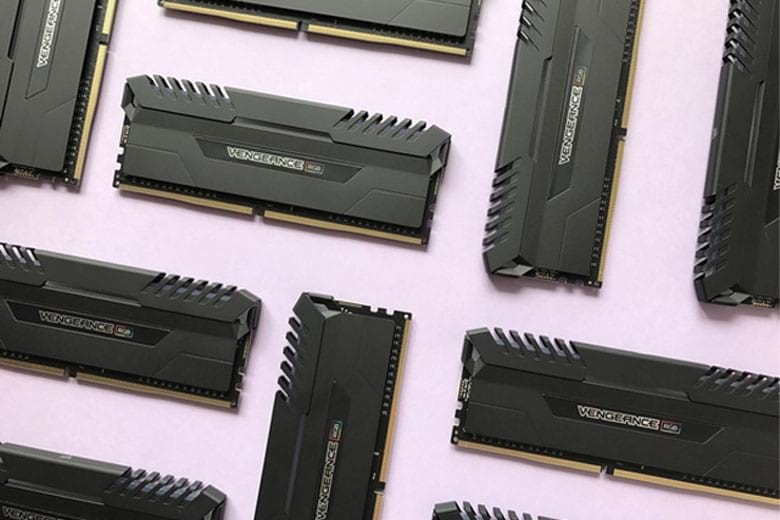
- Đảm bảo linh kiện tương thích với model laptop HP về chuẩn RAM (DDR3, DDR4, DDR5), tốc độ bus, điện áp, dung lượng và dung lượng tối đa máy có thể hỗ trợ.
- Chọn RAM từ các thương hiệu đáng tin cậy để đảm bảo độ bền và khả năng tương thích.
- Với các lỗi liên quan đến mainboard, khe RAM hoặc hư hỏng phức tạp khác, bạn cần liên hệ trung tâm kỹ thuật để được chẩn đoán và đưa ra phương án sửa chữa hiệu quả, tiết kiệm chi phí.
Câu hỏi thường gặp
Tại sao laptop HP không lên màn hình khi chớp đèn 3 lần?
Khi nhấn nút nguồn, laptop HP sẽ tự động thực hiện quá trình POST (Power-On Self-Test) nhằm kiểm tra khả năng hoạt động của các linh kiện phần cứng quan trọng. Lúc này, màn hình thường không hiển thị bất kỳ hình ảnh nào, cùng với đó là phát tín hiệu thông qua đèn báo nhấp nháy.
Đèn báo lỗi trên laptop HP nằm ở đâu?
Tùy từng dòng máy, đèn báo lỗi có thể là đèn Caps Lock, Num Lock, đèn nguồn hoặc đèn sạc. Khi phát hiện lỗi phần cứng, các đèn này sẽ nhấp nháy theo một chu kỳ nhất định và lặp lại liên tục để người dùng nhận biết. Đếm chính xác số lần đèn sáng rồi tắt trong một chu kỳ, nếu đèn nhấp nháy 3 lần, tạm dừng vài giây rồi tiếp tục nhấp nháy 3 lần nữa, đó chính là mã lỗi chớp đèn 3 lần.
Lỗi nháy đèn có phải do RAM hỏng không?
Không phải trường hợp nào đèn báo 3 lần cũng đồng nghĩa với việc thanh RAM bị hỏng hoàn toàn. Trên thực tế, RAM có thể bị lỏng sau thời gian dài sử dụng, chân tiếp xúc bị bám bụi, oxy hóa hoặc khe cắm RAM tích tụ bụi bẩn khiến máy không thể nhận diện bộ nhớ.
Những điều không nên làm khi laptop HP chớp đèn 3 lần?
Nếu không có kinh nghiệm sửa chữa phần cứng, bạn không nên tự thực hiện các công việc sau:
- Không dùng vật nhọn và lực mạnh để tháo linh kiện trên máy vì có thể làm gãy ngàm nhựa hoặc đứt cáp kết nối.
- Không tháo sâu vào khu vực bo mạch chủ (mainboard).
- Không tự ý nạp hoặc can thiệp vào BIOS.
- Không tháo máy nếu laptop vẫn còn trong thời gian bảo hành.
- Không thay RAM, ổ cứng hoặc các linh kiện khác.
- Không vệ sinh linh kiện điện tử bằng dung dịch tẩy rửa, cồn có nồng độ cao hoặc vật cứng.
- Không cố bật nguồn nhiều lần khi máy có dấu hiệu chập điện.
Tạm kết
Hiện tượng laptop HP chớp đèn 3 lần khi khởi động thường là dấu hiệu cảnh báo hệ thống đang gặp sự cố liên quan đến bộ nhớ RAM. Nếu có một chút kiến thức về phần cứng, bạn có thể tự kiểm tra và xử lý tại nhà bằng cách thực hiện đúng quy trình như FPT Shop hướng dẫn. Đối với sự cố nghiêm trọng, cần mang thiết bị đến trung tâm bảo hành hoặc đơn vị sửa chữa laptop uy tín để được kỹ thuật viên kiểm tra.
Nếu chiếc máy tính hiện tại của bạn thường xuyên xảy ra nhiều lỗi, pin xuống cấp nhanh thì đây là thời điểm thích hợp để cân nhắc nâng cấp lên một chiếc laptop mới, sở hữu cấu hình mạnh mẽ và khả năng đa nhiệm mượt mà hơn. Tại FPT Shop, có rất nhiều mẫu laptop cho bạn lựa chọn, không chỉ để lại ấn tượng trong thiết kế, hiệu năng, độ bền, mà còn có giá bán cạnh tranh và chế độ bảo hành uy tín.
Xem thêm:
:quality(75)/day_sac_laptop_hp_thumb_3fedf9f580.jpg)
:quality(75)/cach_tat_phim_Fn_tren_laptop_HP_0_1_1_f52c84cd67.png)
:quality(75)/hp_audio_boost_3_2f3bc74cbd.png)
:quality(75)/laptop_HP_cam_ung_53c9226b95.jpg)
:quality(75)/thay_pin_laptop_hp_gia_bao_nhieu_2026_8bf200c490.jpg)
:quality(75)/khoa_ban_phim_laptop_hp_01_c04ba26dc6.jpg)


