:quality(75)/estore-v2/img/fptshop-logo.png)
:quality(75)/tang_toc_cho_iphone_cu_9_a31a1c07b3.png)
:quality(75)/Huyen_Ho_a0dcaec2e4.jpg)
Cách tăng tốc cho iPhone cũ đơn giản giúp máy phản hồi nhanh và hoạt động ổn định hơn
Đối với nhiều người dùng, iPhone vẫn đáp ứng tốt nhu cầu liên lạc, làm việc và giải trí dù đã sử dụng trong nhiều năm. Tuy nhiên, hiệu suất thiết bị có thể giảm dần theo thời gian nếu không được tối ưu định kỳ.
Trong bài viết này, FPT Shop sẽ chia sẻ những cách tăng tốc cho iPhone cũ đơn giản, dễ thực hiện để giúp thiết bị vận hành ổn định và mượt mà hơn.
Vì sao iPhone cũ thường hoạt động chậm hơn theo thời gian?
Có nhiều yếu tố khiến hiệu năng của iPhone suy giảm sau một thời gian sử dụng:
- Dung lượng lưu trữ gần đầy khiến thiết bị mất nhiều thời gian hơn để xử lý dữ liệu.
- Số lượng ứng dụng và tệp tin ngày càng tăng làm hệ thống phải quản lý nhiều tác vụ hơn.
- Các phiên bản ứng dụng mới thường yêu cầu cấu hình và tài nguyên cao hơn trước.
- Pin xuống cấp sau nhiều chu kỳ sạc có thể ảnh hưởng đến hiệu suất hoạt động của máy.
- Dữ liệu bộ nhớ đệm và tệp tạm tích tụ trong thời gian dài làm giảm tốc độ xử lý.
- Phiên bản iOS cũ hoặc lỗi phần mềm có thể khiến thiết bị hoạt động kém ổn định.
Chính vì những nguyên nhân trên, nhiều người lựa chọn tìm cách tăng tốc cho iPhone cũ nhằm cải thiện khả năng phản hồi, giúp thiết bị vận hành mượt mà hơn và kéo dài thời gian sử dụng trước khi cân nhắc nâng cấp lên mẫu iPhone mới.
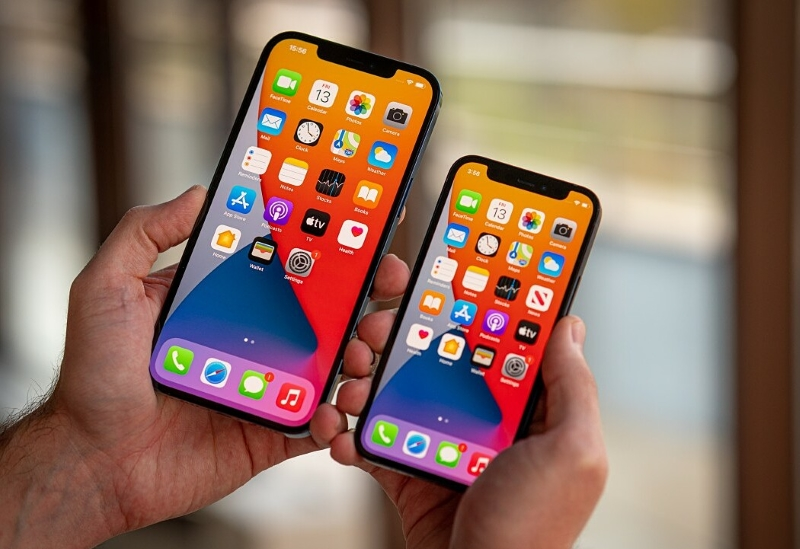
Những dấu hiệu cho thấy iPhone cần được tối ưu hiệu suất
Bạn có thể nhận biết iPhone đang hoạt động chậm hoặc cần được tối ưu thông qua các dấu hiệu sau:
- Ứng dụng khởi động chậm hơn bình thường.
- Thiết bị phản hồi chậm khi chuyển đổi giữa các ứng dụng.
- Hiệu ứng vuốt, cuộn hoặc chuyển trang xuất hiện tình trạng giật nhẹ.
- Bàn phím hiển thị chậm khi nhập văn bản.
- Điện thoại thường xuyên nóng lên dù chỉ sử dụng các tác vụ cơ bản.
- Thời lượng pin giảm nhanh hơn so với trước.
- Tốc độ mở camera hoặc xử lý ảnh chậm.
- Safari và các trình duyệt web tải trang lâu hơn bình thường.
- Thiết bị đôi lúc bị đứng máy hoặc tự thoát ứng dụng.
- Dung lượng bộ nhớ liên tục ở mức cao khiến hệ thống hoạt động kém ổn định.
Khi xuất hiện nhiều biểu hiện kể trên cùng lúc, người dùng nên áp dụng các biện pháp tăng tốc cho iPhone cũ để cải thiện hiệu năng và giúp thiết bị vận hành ổn định hơn trong quá trình sử dụng hằng ngày.
Các cách tăng tốc cho iPhone cũ hiệu quả
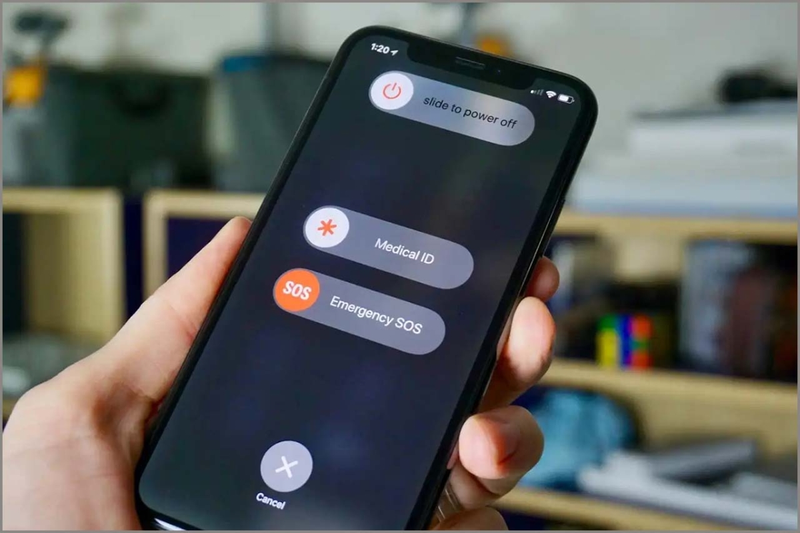
Khởi động lại thiết bị
Khởi động lại iPhone là một trong những cách đơn giản nhất để giải phóng bộ nhớ tạm và làm mới các tiến trình đang hoạt động.
Sau thời gian dài sử dụng liên tục, nhiều tác vụ nền có thể vẫn tiếp tục chạy dù người dùng không còn sử dụng. Việc khởi động lại giúp hệ thống dọn dẹp các tiến trình không cần thiết và hoạt động ổn định hơn.
Dọn dẹp bộ nhớ lưu trữ
Dung lượng bộ nhớ gần đầy là nguyên nhân phổ biến khiến iPhone hoạt động chậm.
Để kiểm tra, hãy mở Cài đặt, chọn Cài đặt chung rồi truy cập Dung lượng iPhone. Tại đây, người dùng có thể xem những ứng dụng hoặc dữ liệu đang chiếm nhiều không gian lưu trữ nhất.
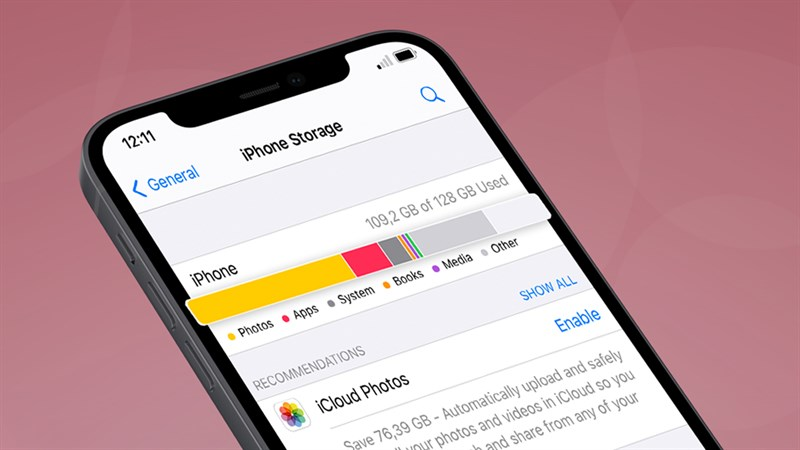
Việc xóa các tệp không cần thiết, hình ảnh trùng lặp hoặc video cũ sẽ giúp hệ thống có thêm tài nguyên để xử lý tác vụ hiệu quả hơn. Đây là bước quan trọng khi muốn tăng tốc cho iPhone cũ.
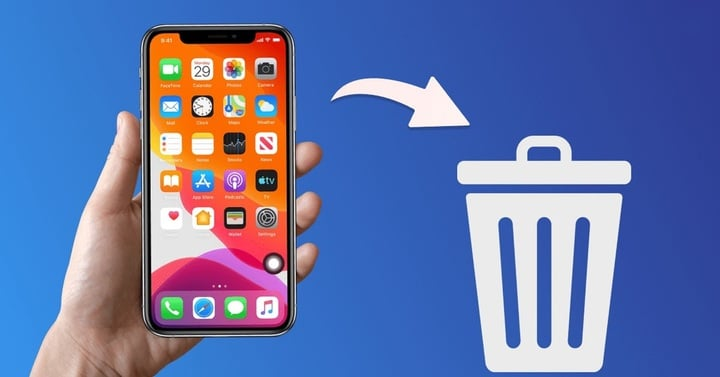
Gỡ bỏ ứng dụng ít sử dụng
Các ứng dụng không còn sử dụng vẫn chiếm dung lượng lưu trữ trên iPhone, khiến bộ nhớ nhanh đầy và có thể ảnh hưởng đến hiệu suất của thiết bị theo thời gian. Vì vậy, bạn nên thường xuyên rà soát và gỡ bỏ những ứng dụng không cần thiết để giải phóng dung lượng.
Ngoài ra, iPhone còn hỗ trợ tính năng Gỡ bỏ ứng dụng không dùng, cho phép tự động gỡ các ứng dụng ít sử dụng nhưng vẫn giữ lại dữ liệu. Để bật tính năng này, bạn vào Cài đặt > Ứng dụng > App Store, sau đó bật Gỡ bỏ ứng dụng không dùng. Khi cần, chỉ cần cài đặt lại ứng dụng là bạn có thể tiếp tục sử dụng với dữ liệu đã được lưu trước đó.
Tối ưu các thiết lập trên iOS
Tắt làm mới ứng dụng trong nền
Tính năng làm mới ứng dụng trong nền cho phép ứng dụng cập nhật dữ liệu ngay cả khi không mở. Mặc dù tiện lợi, tính năng này có thể tiêu tốn tài nguyên và pin. Người dùng có thể vào Cài đặt, chọn Cài đặt chung rồi truy cập Làm mới ứng dụng trong nền để tắt đối với những ứng dụng không cần thiết.
Cập nhật iOS phù hợp với thiết bị
Apple thường xuyên phát hành các bản cập nhật nhằm sửa lỗi, tăng cường bảo mật và tối ưu hiệu suất hệ thống. Người dùng có thể kiểm tra phiên bản iOS hiện tại bằng cách truy cập Cài đặt > Cài đặt chung > Cập nhật phần mềm.
Tuy nhiên, với một số mẫu iPhone đã ra mắt nhiều năm, các bản cập nhật lớn có thể yêu cầu nhiều tài nguyên phần cứng hơn. Vì vậy, trước khi nâng cấp, người dùng nên tham khảo khả năng tương thích của thiết bị để lựa chọn phiên bản phù hợp. Việc cập nhật hợp lý sẽ giúp hệ thống hoạt động ổn định hơn và hỗ trợ tăng tốc cho iPhone cũ hiệu quả.
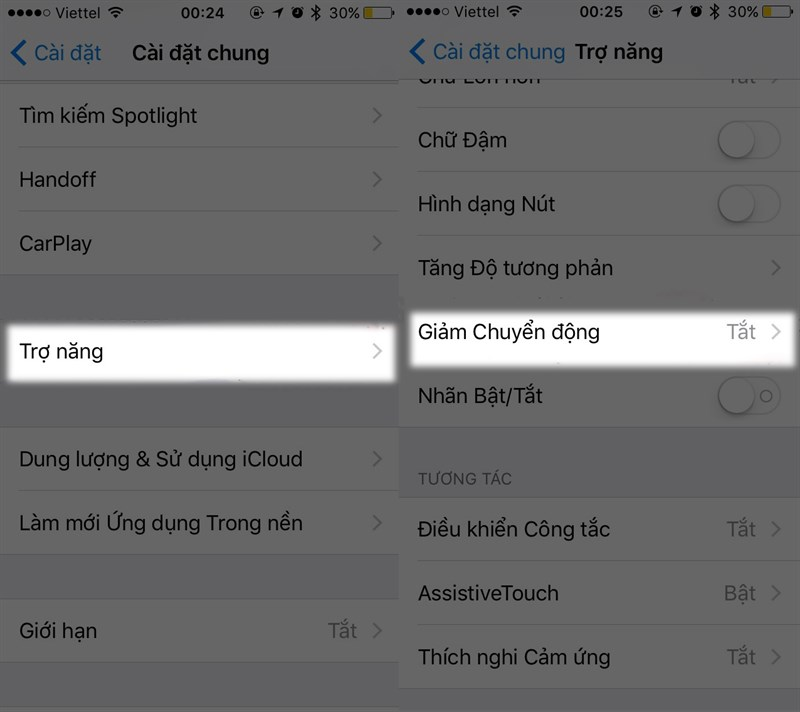
Tắt hiệu ứng chuyển động trên iPhone
Các hiệu ứng chuyển cảnh và hoạt ảnh giúp giao diện iPhone trở nên trực quan hơn, nhưng cũng tiêu tốn một phần tài nguyên hệ thống. Trên những thiết bị đã sử dụng nhiều năm, việc giảm bớt các hiệu ứng này có thể giúp máy phản hồi nhanh hơn và hỗ trợ tăng tốc cho iPhone cũ.
Để thực hiện, bạn mở Cài đặt > Trợ năng > Chuyển động, sau đó bật tùy chọn Giảm chuyển động. Sau khi kích hoạt, iPhone sẽ hạn chế một số hiệu ứng hoạt ảnh không cần thiết, giúp quá trình chuyển đổi ứng dụng và thao tác trên giao diện diễn ra mượt mà hơn.
Tắt widget không cần thiết
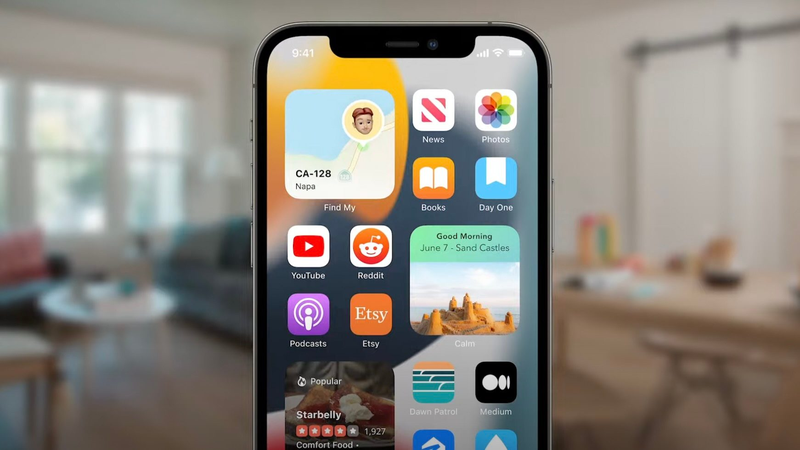
Các widget trên màn hình chính liên tục cập nhật dữ liệu theo thời gian thực. Nếu sử dụng quá nhiều widget, hệ thống sẽ phải tiêu tốn thêm tài nguyên để xử lý. Người dùng nên giữ lại những widget thực sự cần thiết để tối ưu hiệu suất tổng thể.
Tắt tính năng tự động cập nhật ứng dụng
Mặc dù việc cập nhật ứng dụng là cần thiết, nhưng quá nhiều ứng dụng tự động tải và cài đặt bản cập nhật trong nền có thể làm tăng mức sử dụng tài nguyên, dung lượng lưu trữ và dữ liệu mạng.
Bạn có thể tắt tính năng này bằng cách vào Cài đặt > App Store, sau đó tắt các tùy chọn trong mục Tải về tự động. Việc chủ động lựa chọn ứng dụng cần cập nhật sẽ giúp hệ thống hoạt động nhẹ nhàng hơn, đặc biệt trên những mẫu iPhone đã sử dụng trong thời gian dài.
Kiểm tra và theo dõi tình trạng pin
Pin là một trong những yếu tố ảnh hưởng trực tiếp đến hiệu năng của iPhone. Khi pin xuống cấp sau thời gian dài sử dụng, hệ thống có thể tự động điều chỉnh hiệu suất để hạn chế tình trạng tắt nguồn đột ngột.
Để kiểm tra, bạn truy cập Cài đặt > Pin > Tình trạng pin và sạc. Tại đây, hãy theo dõi chỉ số Dung lượng tối đa để đánh giá mức độ hao mòn của pin. Nếu chỉ số này giảm đáng kể, thiết bị có thể xuất hiện tình trạng chậm phản hồi hoặc giảm hiệu năng.
Trong trường hợp pin đã xuống cấp nghiêm trọng, việc thay pin chính hãng là giải pháp đáng cân nhắc. Một viên pin có tình trạng tốt sẽ giúp thiết bị vận hành ổn định hơn và hỗ trợ tăng tốc cho iPhone cũ trong quá trình sử dụng lâu dài.
Một số thói quen giúp iPhone hoạt động mượt hơn
Hạn chế cài đặt ứng dụng không cần thiết
Mỗi ứng dụng đều sử dụng một phần dung lượng lưu trữ và tài nguyên hệ thống. Việc chỉ cài đặt những ứng dụng thực sự cần thiết sẽ giúp iPhone duy trì hiệu suất ổn định hơn.
Duy trì đủ dung lượng lưu trữ
Khi bộ nhớ gần đầy, iPhone có thể phản hồi chậm hơn trong quá trình mở ứng dụng hoặc xử lý tác vụ. Hãy thường xuyên xóa ảnh, video, tệp tải về và các ứng dụng không cần thiết để giữ lại một phần dung lượng trống cho hệ thống.
Giải đáp thắc mắc về tăng tốc cho iPhone cũ
Tăng tốc cho iPhone cũ có giúp máy hoạt động như mới không?
Các biện pháp tối ưu có thể cải thiện đáng kể hiệu suất thiết bị. Tuy nhiên, hiệu quả còn phụ thuộc vào tuổi thọ phần cứng và tình trạng pin hiện tại.
Có nên sử dụng ứng dụng tăng tốc từ bên thứ ba không?
Người dùng nên ưu tiên các công cụ và thiết lập có sẵn trên iOS. Việc cài đặt quá nhiều ứng dụng tối ưu hóa có thể khiến thiết bị tiêu tốn thêm tài nguyên.
Bao lâu nên dọn dẹp bộ nhớ một lần?
Tùy theo tần suất sử dụng, người dùng có thể kiểm tra và dọn dẹp bộ nhớ mỗi tháng để duy trì hiệu suất ổn định.
Tạm kết
Tăng tốc cho iPhone cũ là giải pháp giúp cải thiện hiệu suất thiết bị, giảm tình trạng giật lag và hỗ trợ trải nghiệm sử dụng ổn định hơn. Chỉ với một vài thao tác tối ưu bộ nhớ, hệ thống và pin, người dùng có thể kéo dài thời gian sử dụng thiết bị hiệu quả. Nếu thực hiện định kỳ, việc tăng tốc cho iPhone cũ sẽ giúp máy duy trì khả năng hoạt động tốt trong thời gian dài.
Nếu iPhone hiện tại đã xuống cấp và không còn đáp ứng tốt nhu cầu sử dụng, bạn có thể cân nhắc nâng cấp lên các mẫu iPhone mới tại FPT Shop. Hệ thống cung cấp nhiều phiên bản iPhone chính hãng với hiệu năng mạnh mẽ, camera chất lượng cao cùng chính sách bảo hành minh bạch. Đến FPT Shop để lựa chọn mẫu iPhone phù hợp và nhận nhiều ưu đãi hấp dẫn khi mua sắm.
Xem thêm:
:quality(75)/co_nen_mua_iphone_xach_tay_khong_thumb_758f4529af.png)
:quality(75)/co_nen_len_doi_iphone_khong_10_2a92af1a8f.png)
:quality(75)/an_noi_dung_tin_nhan_tren_iphone_thumb_e21a15235e.png)
:quality(75)/cach_tao_hieu_ung_messenger_tren_iphone_thumb_979fd11cdd.png)
:quality(75)/cach_hien_phan_tram_pin_tren_iphone_15_pro_max_1_554f4c55ad.jpg)
:quality(75)/15_163cf38438.jpg)


