:quality(75)/estore-v2/img/fptshop-logo.png)
:quality(75)/Cach_giam_dung_luong_file_PDF_xuat_tu_Word_cover_851f4b70d0.png)
Cách giảm dung lượng file PDF xuất từ Word: Bí quyết xử lý file nặng chỉ trong vài phút
Bạn vừa hoàn thành một tài liệu Word quan trọng, chuyển sang PDF để gửi cho đối tác nhưng lại phát hiện dung lượng file quá lớn khiến email không thể gửi đi. Việc nén file lúc này trở thành bước bắt buộc nếu không muốn gián đoạn công việc. Vậy cách giảm dung lượng file PDF xuất từ Word thực hiện như thế nào để file vừa nhẹ mà vẫn rõ nét?
Nguyên nhân file PDF nặng
Cách giảm dung lượng file PDF xuất từ Word thường không hiệu quả nếu chỉ tập trung vào bước nén mà bỏ qua nguyên nhân khiến file trở nên “cồng kềnh” ngay từ đầu. Trên thực tế, nhiều tài liệu trông không quá dài nhưng dung lượng lại lớn bất thường do cách chèn nội dung và thiết lập xuất file. Nắm rõ những yếu tố này giúp bạn chủ động kiểm soát dung lượng ngay từ khâu soạn thảo.
- Hình ảnh độ phân giải cao: Các hình ảnh chèn vào Word thường giữ nguyên chất lượng gốc, đặc biệt là ảnh chụp hoặc ảnh tải từ internet, khiến dung lượng file PDF tăng nhanh khi xuất.
- Chưa nén hình ảnh trước khi xuất: Nếu bỏ qua bước nén ảnh trong Word, toàn bộ dữ liệu hình ảnh sẽ được giữ nguyên, dẫn đến file PDF lớn hơn mức cần thiết.
- Nhúng font chữ: Khi xuất PDF, Word có thể nhúng toàn bộ font để đảm bảo hiển thị đúng trên mọi thiết bị, nhưng điều này làm tăng thêm dung lượng file.
- Chọn chế độ xuất chất lượng cao: Tùy chọn tối ưu cho in ấn sẽ giữ lại nhiều dữ liệu hơn, bao gồm cả chi tiết không cần thiết nếu chỉ dùng để đọc hoặc gửi online.
- Dữ liệu ẩn và metadata: File Word thường chứa thông tin như lịch sử chỉnh sửa, thuộc tính tài liệu hoặc tag cấu trúc, và các dữ liệu này cũng được đưa vào file PDF nếu không loại bỏ.
- Nội dung định dạng phức tạp: Việc sử dụng nhiều hiệu ứng như đổ bóng, phản chiếu hoặc các đối tượng đồ họa sẽ làm tăng khối lượng dữ liệu trong file PDF.
Cách giảm dung lượng file PDF xuất từ Word
Xuất PDF dung lượng thấp trong Word
Khi lưu file PDF, Word cung cấp tùy chọn để file xuất ra được nhẹ hơn mà vẫn giữ được chất lượng hiển thị. Các bước thực hiện dưới đây có thể áp dụng ổn định trên hầu hết phiên bản Word từ 2016 trở lên.
Bước 1: Mở file Word, truy cập menu File rồi chọn Save As hoặc Export để bắt đầu chuyển đổi sang PDF.
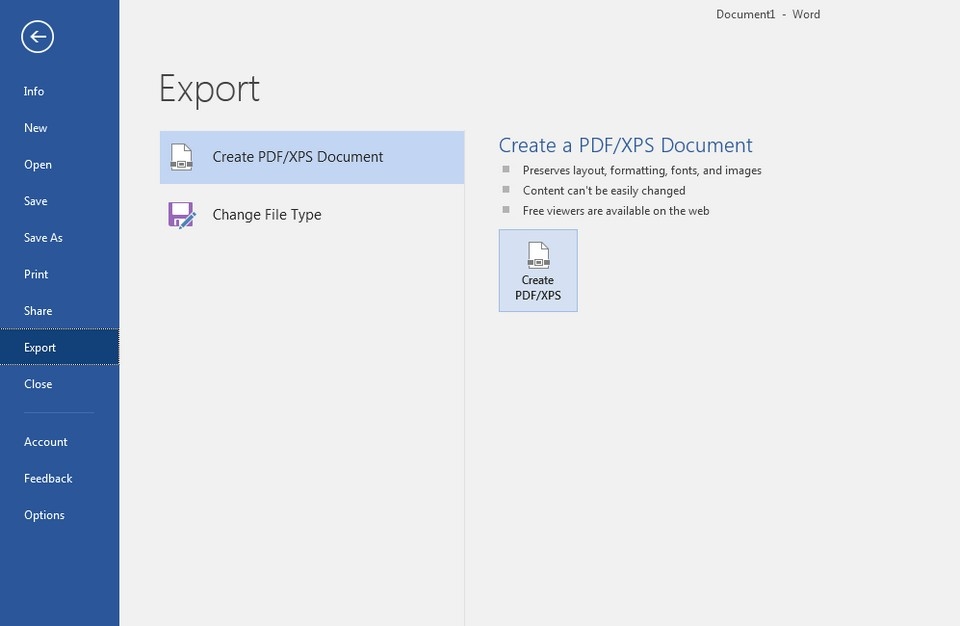
Bước 2: Tại mục Save as type, chọn PDF (*.pdf), sau đó nhấn vào More options để mở đầy đủ các thiết lập xuất file.
Bước 3: Ở phần Optimize for, chọn Minimum size (publishing online) để giảm dung lượng file.
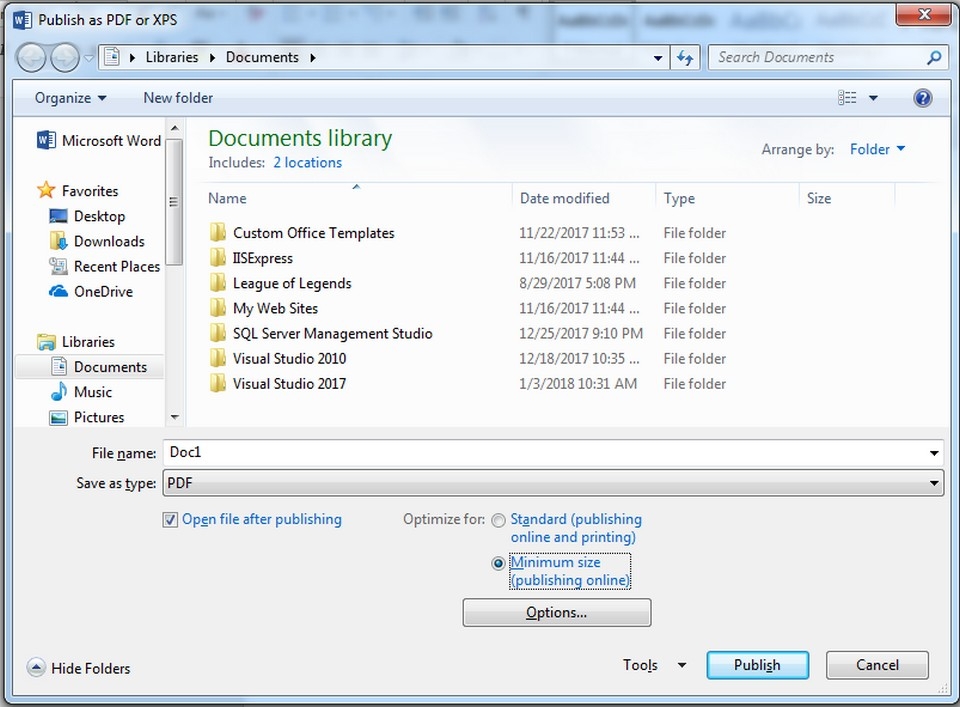
Bước 4: Nhấn Options để kiểm soát nội dung xuất ra file PDF.
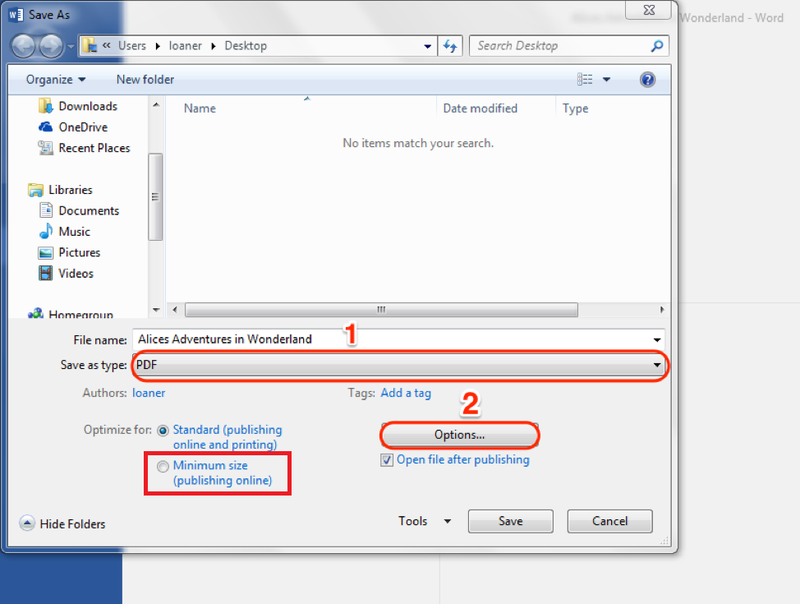
Nếu tài liệu chỉ dùng để đọc hoặc gửi email, bạn có thể bỏ các thông tin như metadata hoặc tag cấu trúc để giảm dung lượng. Ngược lại, nếu file dùng cho in ấn chuyên nghiệp hoặc cần giữ cấu trúc phục vụ accessibility, nên giữ nguyên các tùy chọn này.
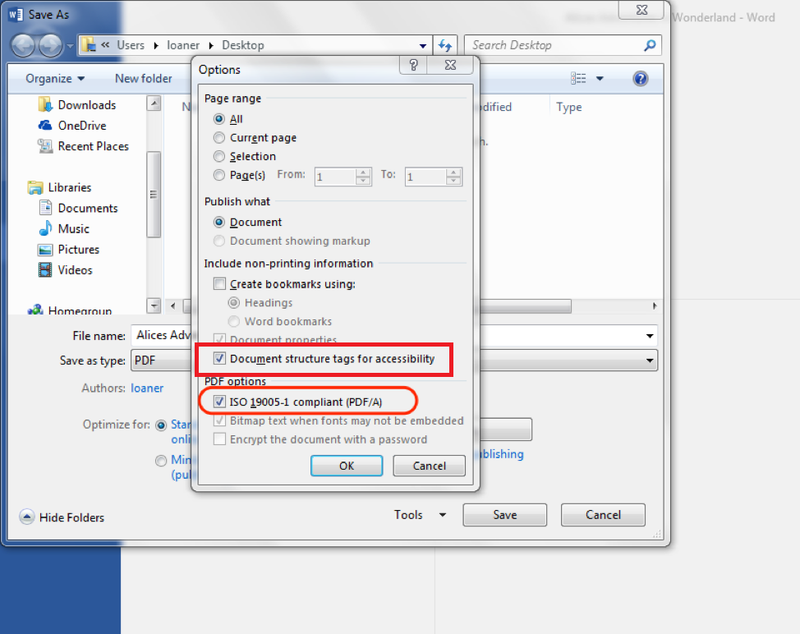
Bước 5: Nhấn Save để xuất file PDF, sau đó mở lại file để kiểm tra dung lượng và độ hiển thị.
Nén hình ảnh trước khi xuất file PDF
Hình ảnh là thành phần chiếm nhiều dung lượng nhất trong tài liệu. Word cho phép nén ảnh trực tiếp bằng tính năng Compress Pictures, giúp giảm độ phân giải xuống mức phù hợp cho hiển thị hoặc in ấn cơ bản.
Bước 1: Mở file Word, chọn một hình ảnh bất kỳ trong tài liệu.
Bước 2: Truy cập tab Picture Format, sau đó chọn Compress Pictures.
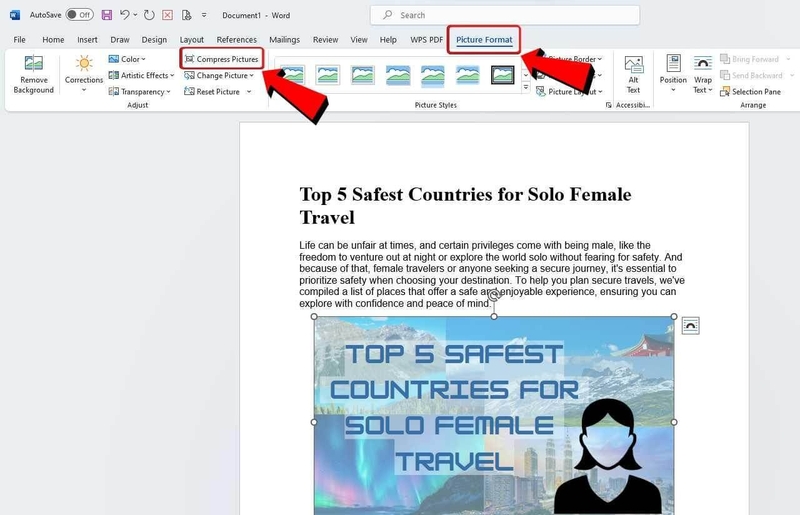
Bước 3: Bỏ chọn Apply only to this picture để áp dụng cho toàn bộ hình ảnh trong file.
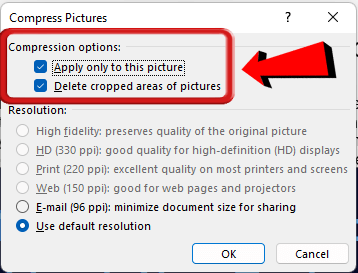
Bước 4: Chọn độ phân giải 150 ppi nếu tài liệu chỉ dùng để xem trên màn hình hoặc gửi online.
Bước 5: Nhấn OK, lưu lại file và tiến hành xuất PDF theo các bước phía trên.
Nén file PDF bằng công cụ ngoài
Nếu file đã xuất nhưng vẫn còn nặng, cách giảm dung lượng file PDF xuất từ Word có thể thực hiện bằng các công cụ hỗ trợ bên ngoài. Đây là phương án nhanh chóng và phù hợp khi cần xử lý file gấp.
Bước 1: Mở file PDF đã xuất bằng phần mềm như Adobe Acrobat hoặc truy cập công cụ nén trực tuyến. Ví dụ ở đây dùng công cụ online Smallpdf.
Bước 2: Nhấn Chọn file để tải file PDF lên hệ thống.
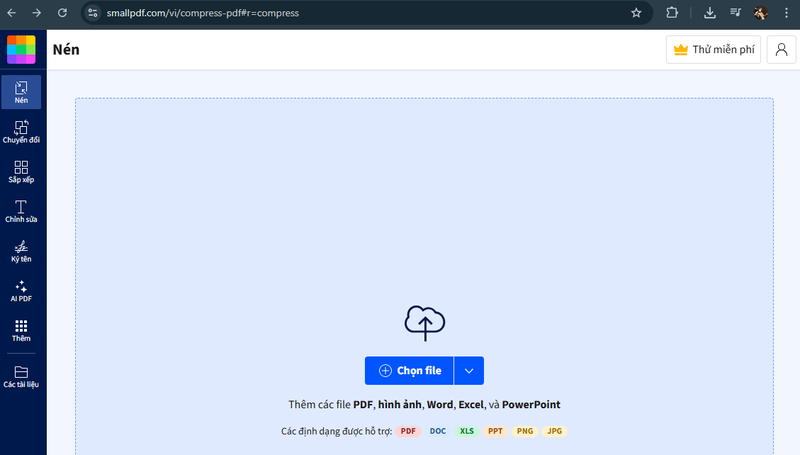
Bước 3: Lựa chọn mức độ nén rồi nhấn Nén. Trên các công cụ khác, tính năng này sẽ mang các tên tương tự, ví dụ Compress PDF hoặc Reduce File Size.
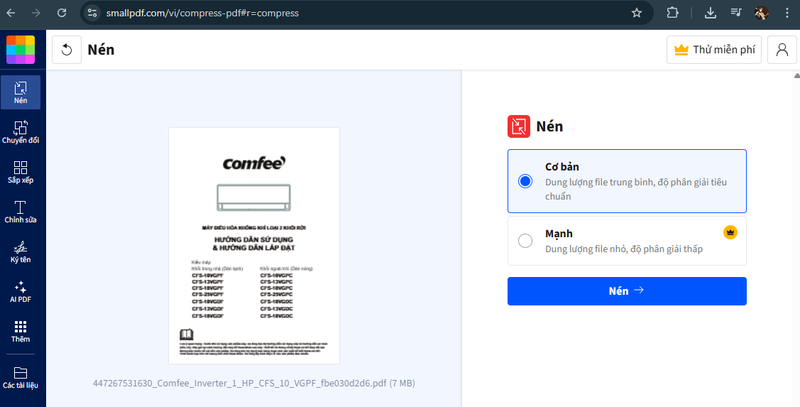
Bước 4: Tải file đã nén về và kiểm tra lại nội dung trước khi sử dụng.
Những lưu ý khi giảm dung lượng PDF
Cách giảm dung lượng file PDF xuất từ Word tưởng chừng chỉ cần vài thao tác nén là hoàn tất, nhưng trên thực tế lại có nhiều yếu tố cần cân nhắc để tránh làm ảnh hưởng đến chất lượng tài liệu. Nếu xử lý thiếu kiểm soát, file có thể nhẹ hơn nhưng lại khó đọc, sai định dạng hoặc không còn phù hợp với mục đích sử dụng. Vì vậy, trước khi áp dụng các phương pháp tối ưu, bạn nên lưu ý một số điểm quan trọng dưới đây để đảm bảo chất lượng tổng thể cho file.
- Không nén quá mức: Việc giảm dung lượng quá mạnh, đặc biệt với hình ảnh, có thể khiến nội dung bị mờ hoặc vỡ nét, ảnh hưởng đến khả năng đọc và tính chuyên nghiệp của tài liệu.
- Kiểm tra lại sau khi xuất: Sau khi hoàn tất quá trình nén, nên mở file PDF để rà soát lại toàn bộ nội dung, bao gồm văn bản, hình ảnh và định dạng để tránh lỗi hiển thị.
- Chọn mức nén phù hợp mục đích: Nếu tài liệu chỉ dùng để gửi email hoặc xem trên màn hình, có thể ưu tiên dung lượng nhẹ, nhưng nếu cần in ấn thì nên giữ chất lượng cao hơn.
- Tránh nén nhiều lần liên tiếp: Việc nén file PDF nhiều lần có thể làm giảm chất lượng tích lũy, khiến nội dung xuống cấp rõ rệt sau mỗi lần xử lý.
- Lưu bản gốc trước khi tối ưu: Nên giữ lại file Word hoặc PDF gốc để có thể chỉnh sửa lại khi cần, tránh mất dữ liệu hoặc phải làm lại từ đầu.
- Cân nhắc bảo mật thông tin: Khi sử dụng công cụ nén online, cần tránh tải lên các tài liệu chứa thông tin nhạy cảm để đảm bảo an toàn dữ liệu.
Tạm kết
Trong quá trình làm việc với tài liệu số, cách giảm dung lượng file PDF xuất từ Word là kỹ năng cần thiết để đảm bảo hiệu suất xử lý và chia sẻ. Việc tối ưu đúng ngay từ file gốc giúp hạn chế thao tác chỉnh sửa về sau và giữ được cấu trúc tài liệu ổn định. Áp dụng linh hoạt các phương pháp sẽ giúp bạn tiết kiệm thời gian và nâng cao hiệu quả làm việc hơn.
Công việc xử lý file PDF sẽ trở nên dễ dàng hơn khi bạn sử dụng laptop văn phòng có hiệu năng ổn định và khả năng đa nhiệm tốt. FPT Shop là địa chỉ đáng tin cậy với nhiều mẫu laptop chất lượng, đáp ứng nhu cầu học tập và làm việc. Truy cập ngay website hoặc đến cửa hàng gần nhất để trải nghiệm.
Xem thêm:
Cách mở file PDF mới nhất năm 2025 trên máy tính và điện thoại cực dễ
:quality(75)/tach_file_pdf_online_mien_phi_7_018dfa5eed.jpeg)
:quality(75)/notegpt_la_gi_thumb_8bb3f33a27.jpg)
:quality(75)/cach_them_dau_trang_cho_file_pdf_7_adb71c8b87.png)
:quality(75)/cach_chuyen_ipynb_sang_pdf_b7e0efce1f.jpg)
:quality(75)/softi_scan_to_pdf_0_c77a6bd360.png)
:quality(75)/tiny_scanner_bia_2ad0a1ac5e.png)


