:quality(75)/estore-v2/img/fptshop-logo.png)
:quality(75)/2021_10_29_637711178163686632_bia.jpg)
:quality(75)/2022_10_25_638023132113560881_rsz_1anh_dai_dien_7e9157a166.jpg)
4+ cách giúp giảm dung lượng file PDF bạn không nên bỏ qua
Hãy theo dõi bài viết dưới đây, FPT Shop sẽ mách bạn 4 cách giúp giảm dung lượng file PDF chỉ với vài thao tác đơn giản. Cùng theo dõi nhé.
Dung lượng file PDF quá lớn sẽ làm cho bộ nhớ của máy tính mau đầy hơn, việc chia sẻ file cũng chậm hơn bình thường. Giảm dung lượng của file PDF giúp tiết kiệm được dung lượng lưu trữ cho máy tính đồng thời quá trình gửi file cũng sẽ diễn ra nhanh chóng hơn.
Cách giảm dung lượng PDF bằng I love PDF
Bước 1: Bạn hãy truy cập vào trang web I Love PDF theo đường dẫn mình để phía bên dưới > Chọn vào nút Chọn tệp PDF để tiến hành tải file PDF của bạn lên.
- Truy cập trang web I Love PDF: Tại đây
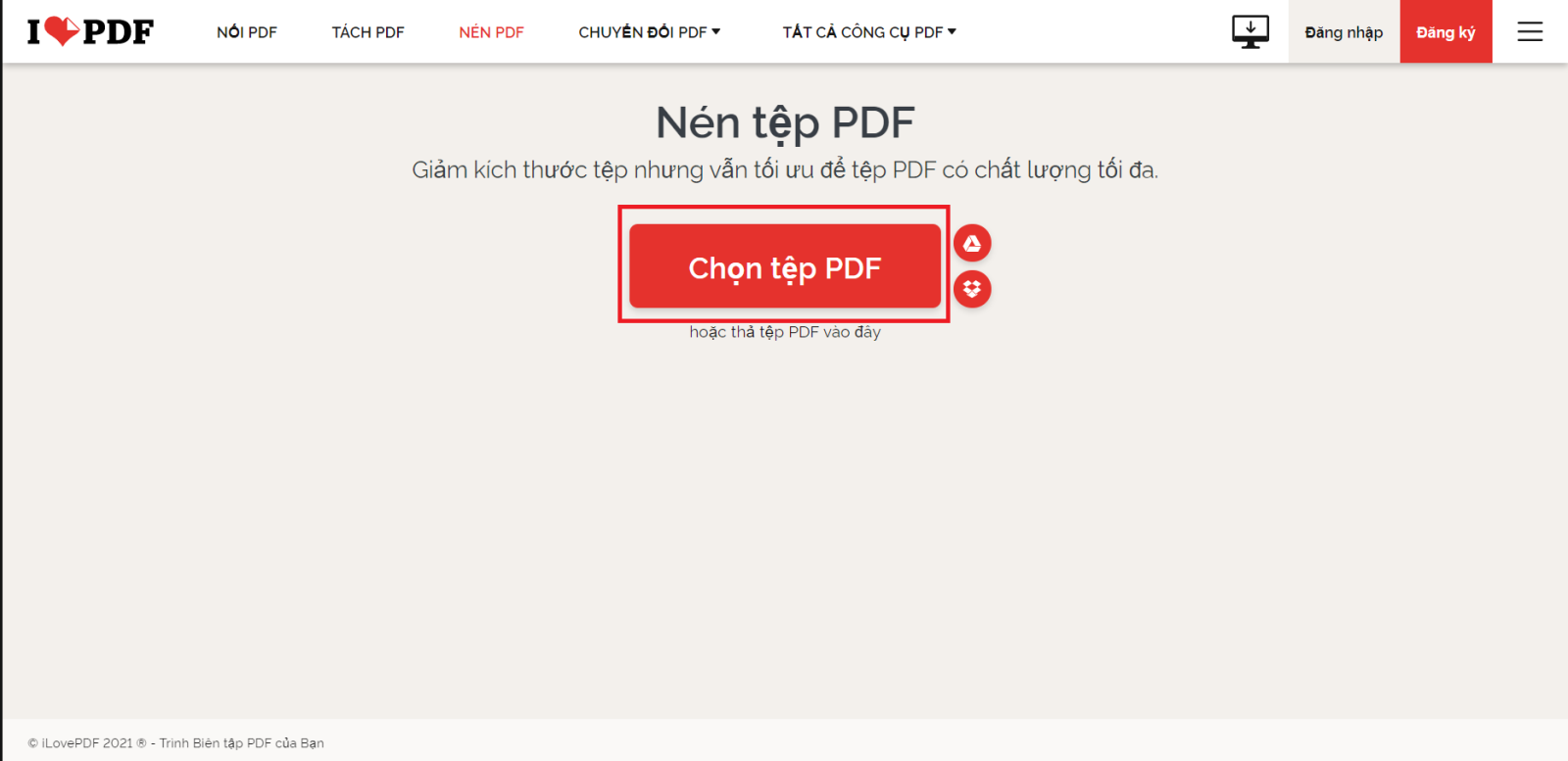
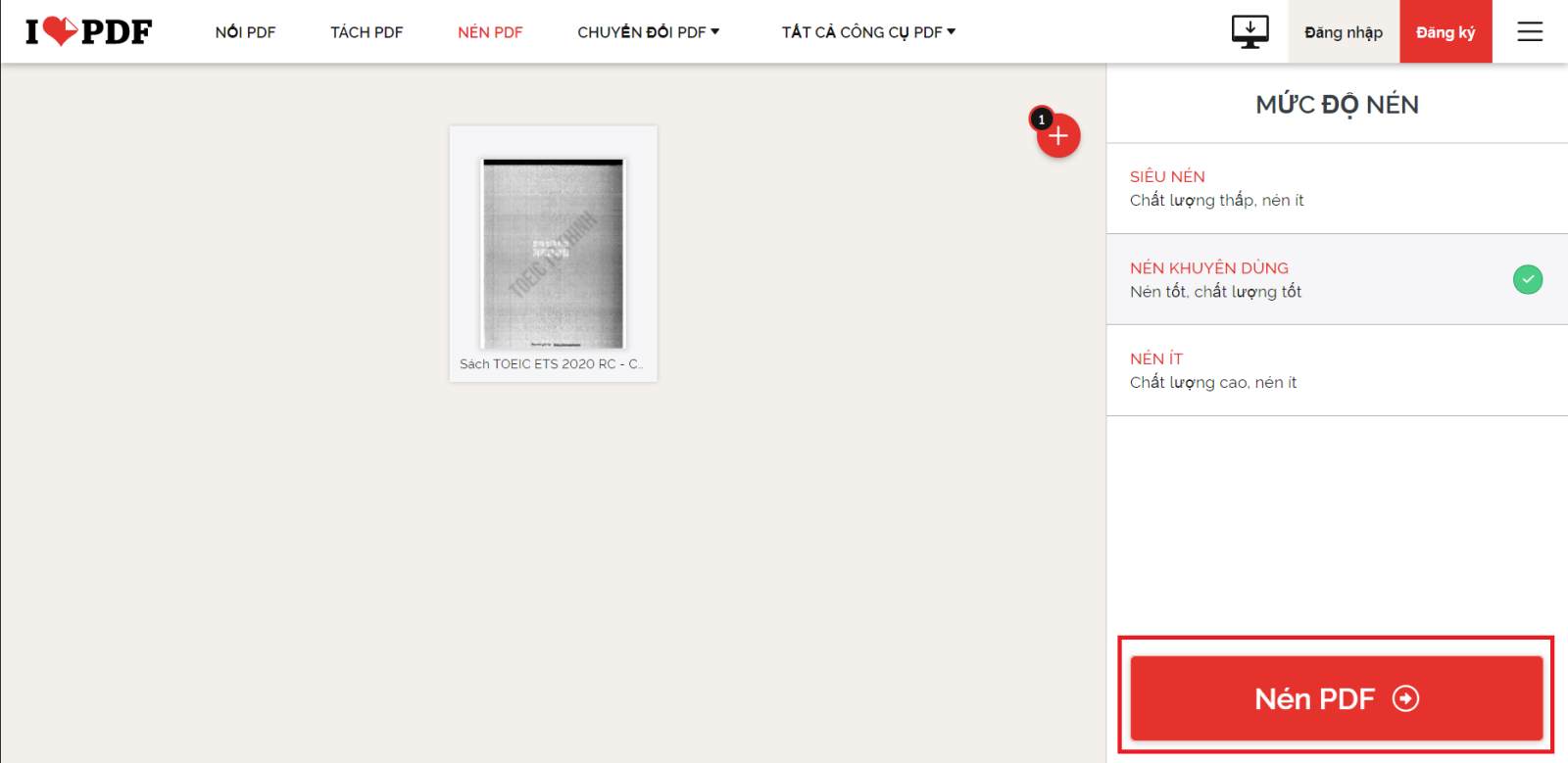
Bước 2: Sau khi đã tải lên hoàn tất, bạn chọn vào mục Nén PDF.
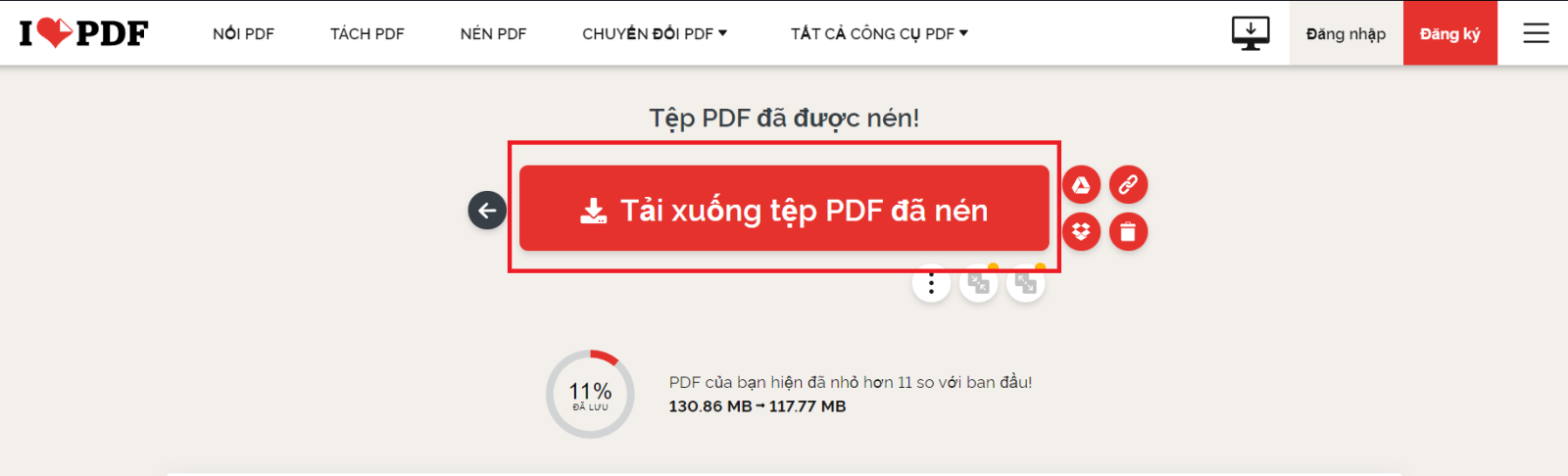
Bước 3: Bạn hãy chọn vào Tải xuống tệp PDF đã nén để tiến hành tải file đã nén về máy tính của bạn.
Cách giảm dung lượng PDF bằng Small PDF
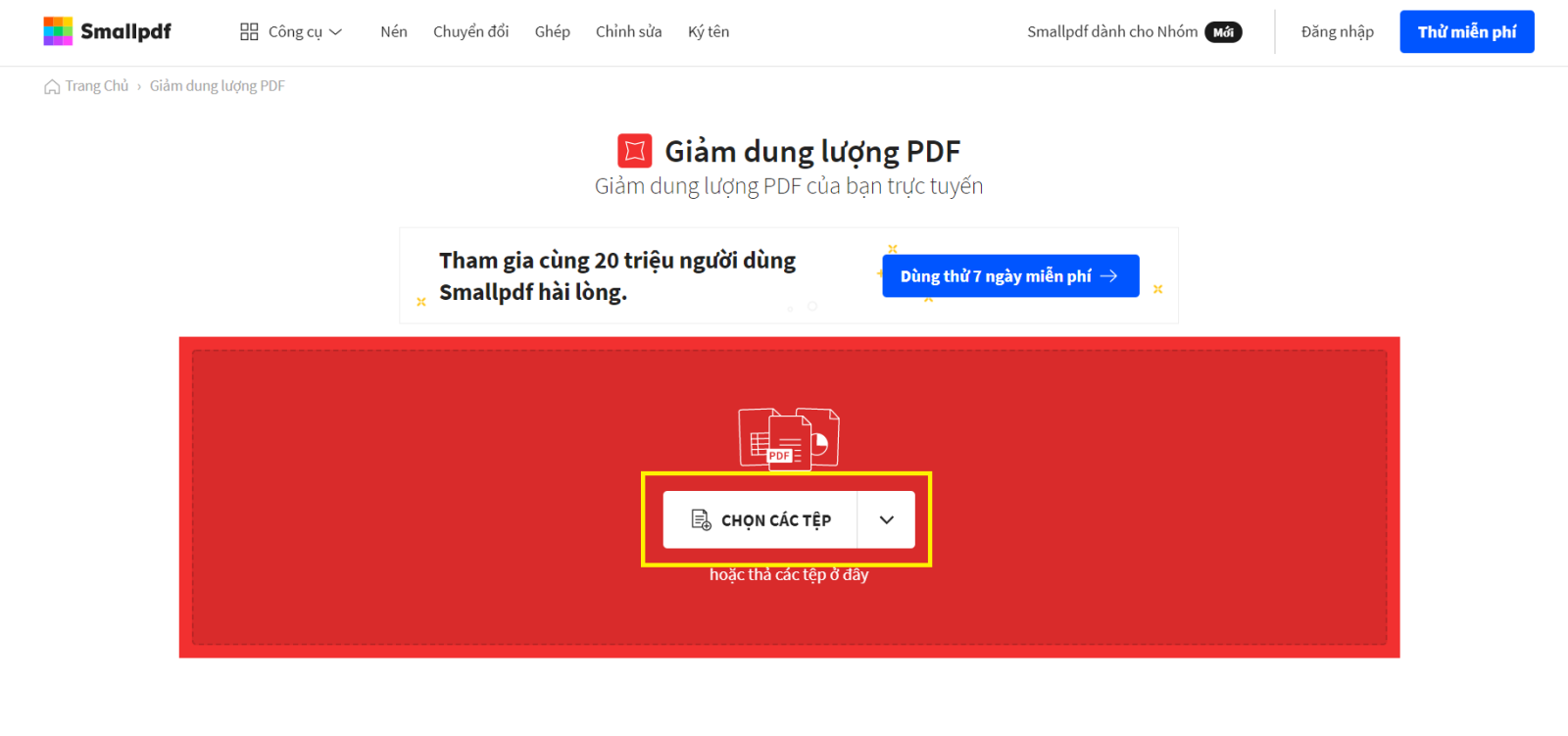
Bước 1: Bạn hãy truy cập vào trang web Small PDF theo đường dẫn mình để phía bên dưới > Chọn vào nút Chọn các tệp để tiến hành tải file PDF của bạn lên.
- Truy cập trang web Small PDF: Tại đây
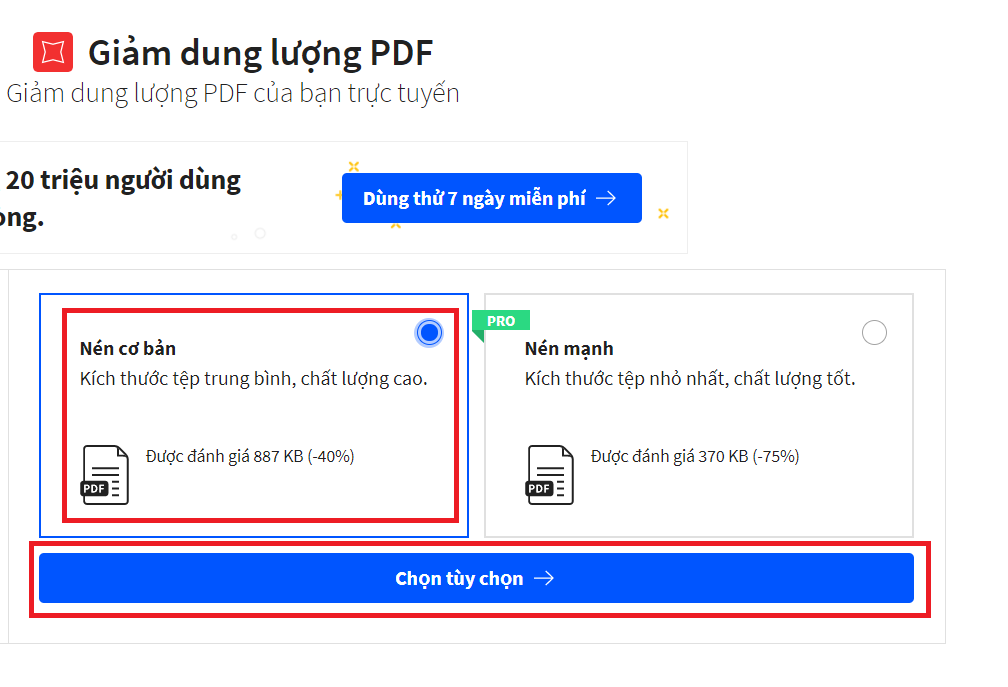
Bước 2: Bạn chọn vào mục Nén cơ bản > Chọn vào mục Chọn tuỳ chọn.
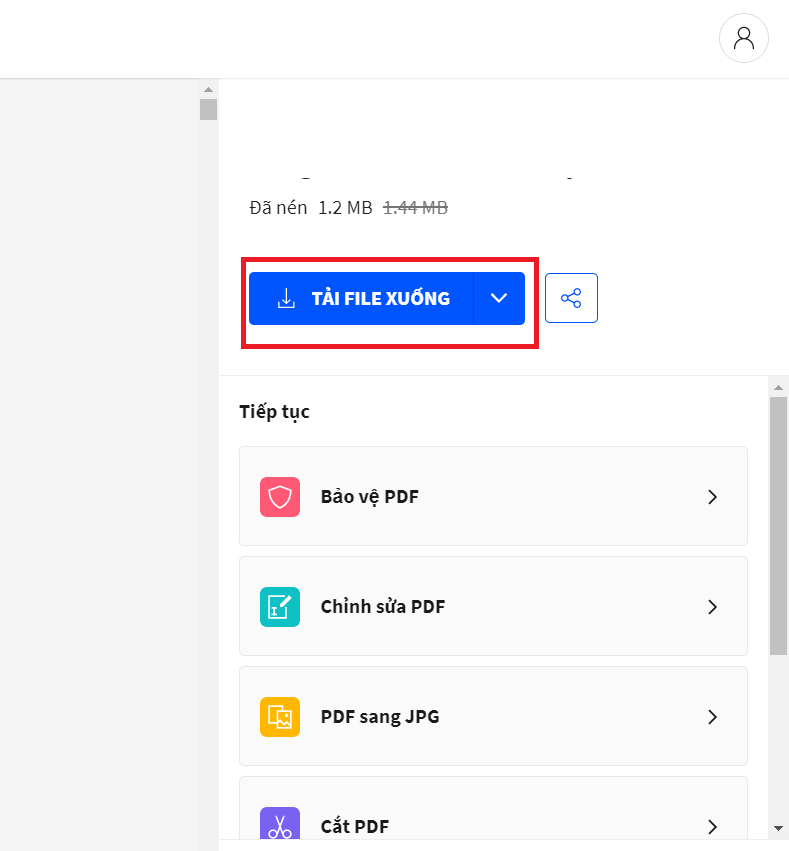
Bước 3: Sau khi đã nén xong bạn hãy chọn vào mục Tải file xuống để tải file PDF đã nén về máy.
Cách giảm dung lượng PDF bằng Soda PDF
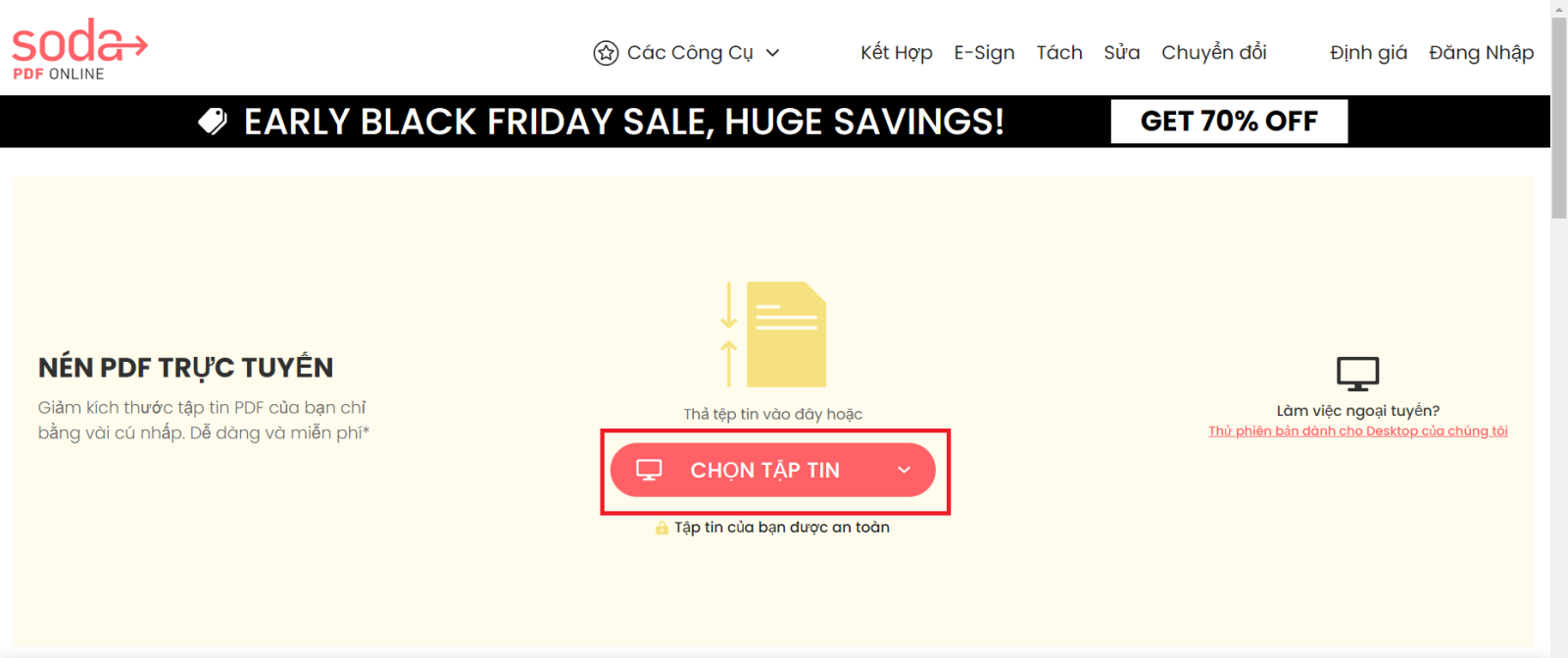
Bước 1: Bạn hãy truy cập vào trang web Soda PDF theo đường dẫn mình để phía bên dưới > Chọn vào nút Chọn tập tin để tiến hành tải file PDF của bạn lên.
- Truy cập trang web Soda PDF: Tại đây
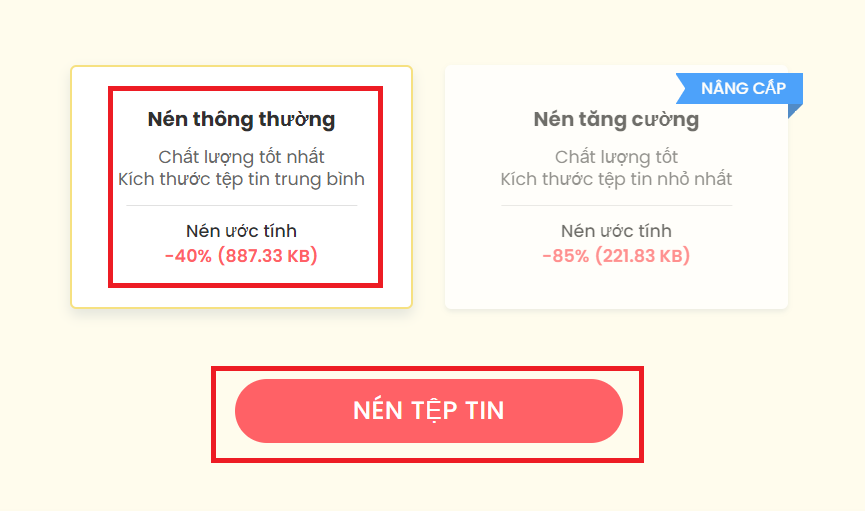
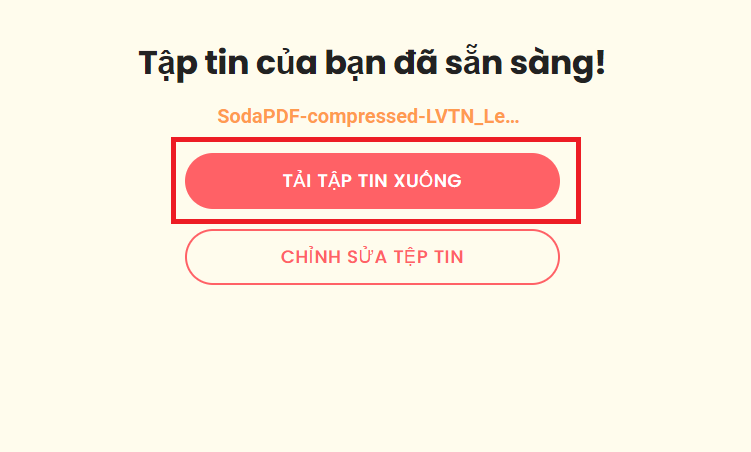
Bước 2: Bạn chọn vào mục Nén thông thường > Chọn tiếp vào mục Nén tệp tin.
Bước 3: Sau khi đã nén xong bạn hãy chọn vào mục Tải tập tin xuống.
Cách giảm dung lượng PDF bằng EasePDF
Bước 1: Bạn hãy truy cập vào trang web EasePDF theo đường dẫn mình để phía bên dưới > Chọn vào nút Compress PDF.
- Truy cập trang web EasePDF: Tại đây
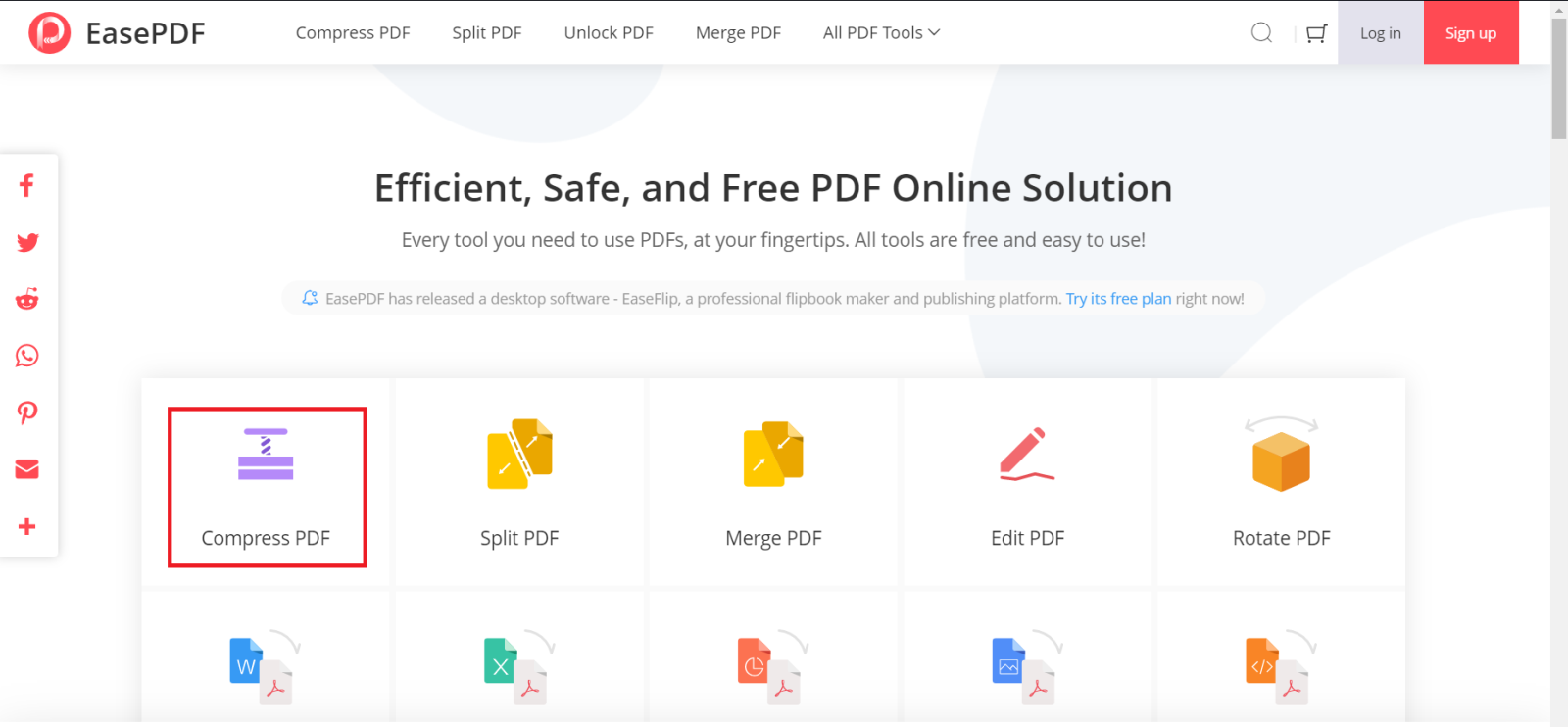
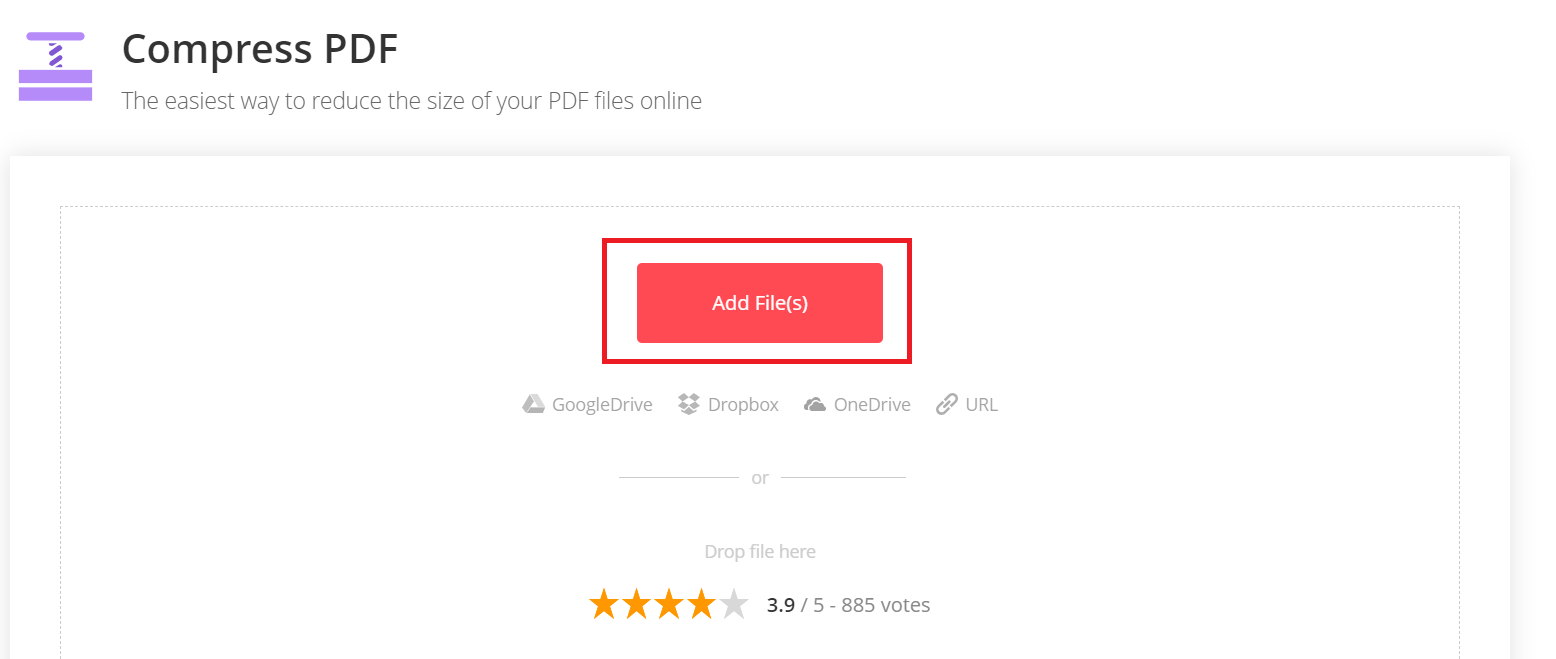
Bước 2: Bạn chọn vào Add File để tải file PDF của bạn lên.
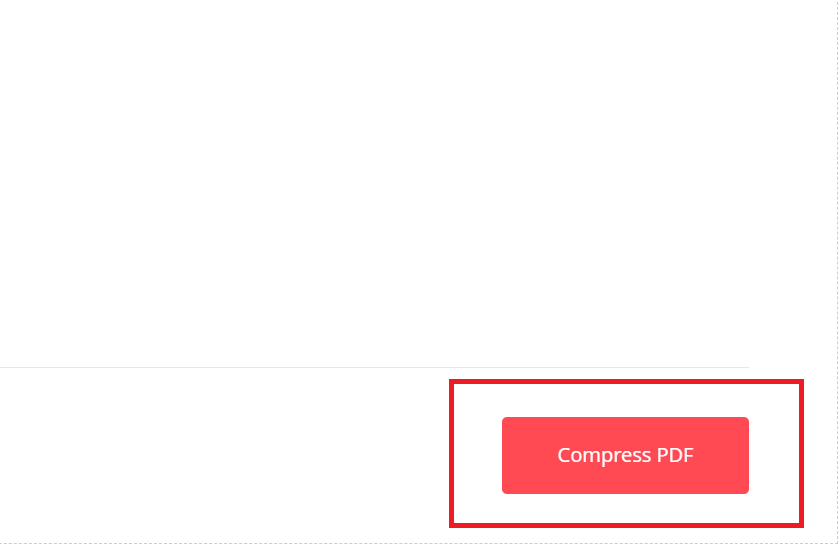
Bước 3: Bạn tiếp tục chọn vào mục Compress PDF.
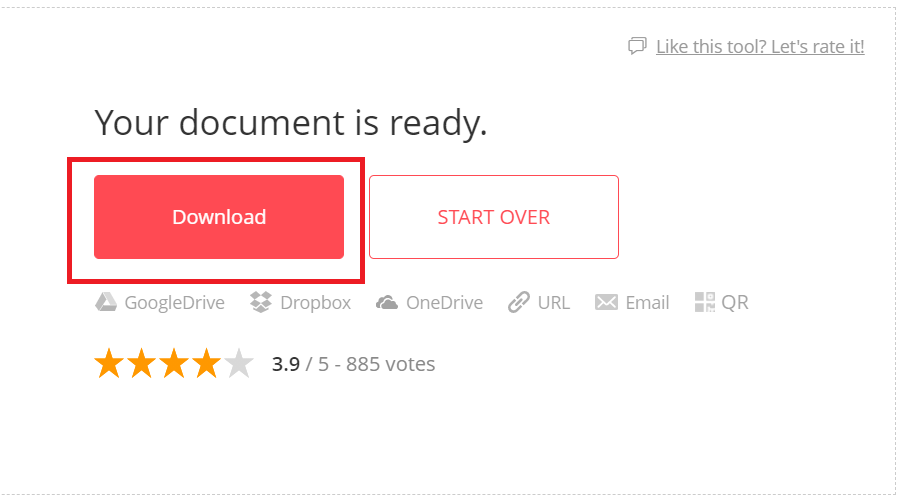
Bước 4: Sau khi nén hoàn tất, bạn chọn Download để tải file về máy tính. Vậy là xong. Thật đơn giản phải không nào.
Hy vọng với những chia sẻ trên đây có thể giúp bạn biết thêm được 4 cách để giảm dung lượng PDF Online cực đơn giản. Nếu thấy bài viết hay, hãy like, share để ủng hộ team Thủ thuật của FPT Shop nhé!
Xem thêm:
Chi tiết cách ghép file PDF siêu nhanh với 4 phần mềm cực xịn
Hướng dẫn cách tách file PDF thành nhiều file nhỏ
Chi tiết cách tải Smallpdf và cài đặt công cụ xử lý tệp PDF toàn diện nhất


