:quality(75)/estore-v2/img/fptshop-logo.png)
:quality(75)/cach_dang_ky_facebook_bang_so_dien_thoai_3_9d1bff2e8c.jpg)
:quality(75)/2023_10_13_638328073405548695_khunganhonline-com_15ee73d1c22c7.jpg)
Hướng dẫn cách đăng ký Facebook bằng số điện thoại siêu nhanh mới nhất 2026
Facebook hiện là trang mạng xã hội lớn nhất hành tinh cùng với rất nhiều chức năng được nâng cấp mỗi ngày. Facebook giúp mọi người dễ dàng kết nối, trao đổi thông tin và chia sẻ hình ảnh, video vô cùng thuận tiện. Nếu bạn vẫn chưa có tài khoản, hãy cùng tìm hiểu cách đăng ký Facebook bằng số điện thoại mới nhất sau đây nhé!
Cách đăng ký Facebook bằng số điện thoại mới nhất 2026
Bạn có thể sử dụng PC, laptop hoặc smartphone để thực hiện cách đăng ký Facebook bằng số điện thoại đều được. Các bước đăng ký bao gồm cơ bản như sau:
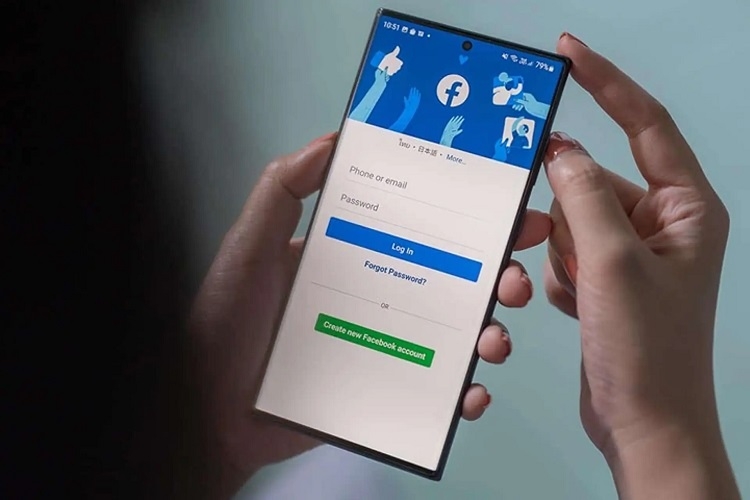
- Bước 1: Truy cập vào website Facebook.com và chọn nút Tạo tài khoản mới màu xanh lá cây ở góc phải màn hình.
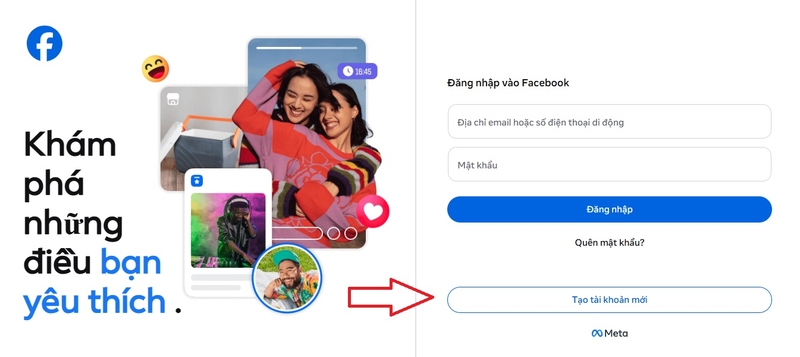
- Bước 2: Điền đầy đủ các thông tin bao gồm: Họ và tên, ngày tháng năm sinh, giới tính, số điện thoại, mật khẩu. Sau khi điền xong, nhấn tiếp nút Nộp ở dưới cùng.
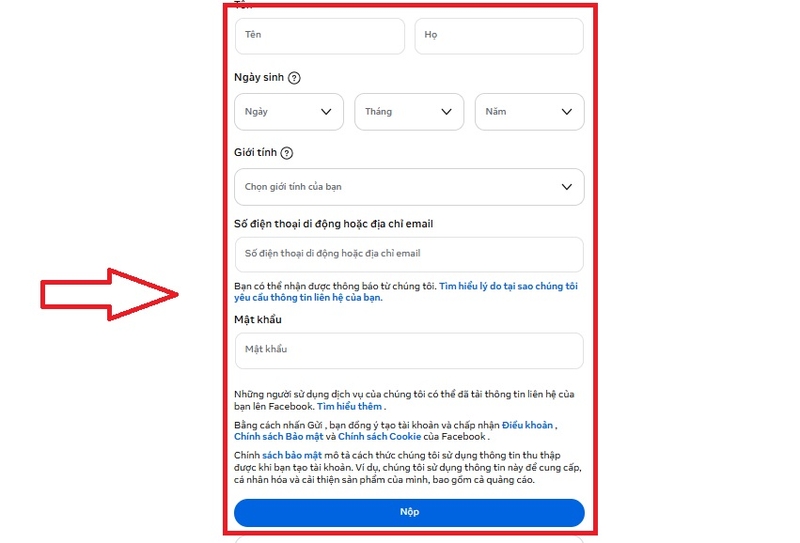
- Lưu ý: Ở bước này bạn có thể điền email thay cho số điện thoại, nhưng để đăng ký bằng số điện thoại thì bạn không nhập thông tin email nhé!
- Bước 3: Màn hình sẽ chuyển về trang đăng ký tiếp theo. Một mã xác nhận gồm 5 số sẽ được gửi đến điện thoại của bạn. Bạn mở tin nhắn điện thoại, kiểm tra và nhập vào rồi nhấn Tiếp tục.
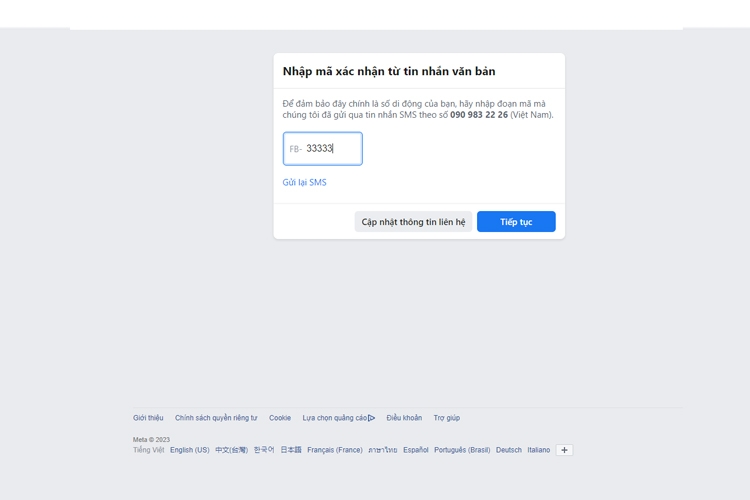
- Bước 4: Sau khi nhập mã xác nhận và nhấn tiếp tục, lúc này màn hình sẽ chuyển bạn đến trang “Chào mừng bạn đến Facebook”. Bạn sẽ cần cập nhật thêm một số thông tin cá nhân về sở thích, biệt danh, ảnh đại diện, ảnh bìa… là thực hiện thành công cách đăng ký Facebook bằng số điện thoại.
Những lưu ý khi đăng ký Facebook bằng số điện thoại
Số điện thoại là công cụ chính để bạn đăng nhập Facebook, nhất là trong trường hợp quên mật khẩu hoặc cần thay đổi mật khẩu. Vậy nên khi chọn số điện thoại để đăng ký tài khoản, bạn cần đảm bảo đang dùng SIM chính chủ và không bị khoá 1 hay 2 chiều. Tránh trường hợp bạn làm mất điện thoại hoặc bị khoá SIM, đồng nghĩa với việc mất tài khoản Facebook.
Trường hợp bạn nhận được mã xác nhận từ Facebook, hãy nhanh chóng điền vào trước khi mã xác nhận mất hiệu lực. Nếu không nhận được SMS mã xác nhận, kiểm tra lại đầu số +84 (lãnh thổ VN) đã đúng chưa. Trường hợp vẫn không nhận được mã xác nhận dùng đúng số điện thoại, bạn phải tạo tài khoản bằng email.
Cách tăng bảo mật 2 lớp cho tài khoản Facebook
Sau khi đăng ký Facebook bằng số điện thoại thành công, để tăng bảo mật cho tài khoản, bạn có thể sử dụng tính năng xác thực 2 yếu tố. Khi bật tính năng này, mỗi khi đăng nhập vào Facebook, bạn đều sẽ được yêu cầu nhập mã đăng nhập đặc biệt, hoặc quét QR trên thiết bị di động.
Mã đăng nhập đặc biệt và QR sẽ hiển thị trong một phần mềm mà bạn cần phải tải về theo hướng dẫn của Facebook. Trường hợp bạn muốn dùng số điện thoại để nhận “mã đăng nhập đặc biệt” thông qua SMS, bạn thực hiện theo các bước sau:
- Bước 1: Tại trang cá nhân Facebook, ấn vào Cài đặt và quyền riêng tư.
- Bước 2: Chọn tiếp Cài đặt > Mật khẩu và bảo mật > Xác thực 2 yếu tố.
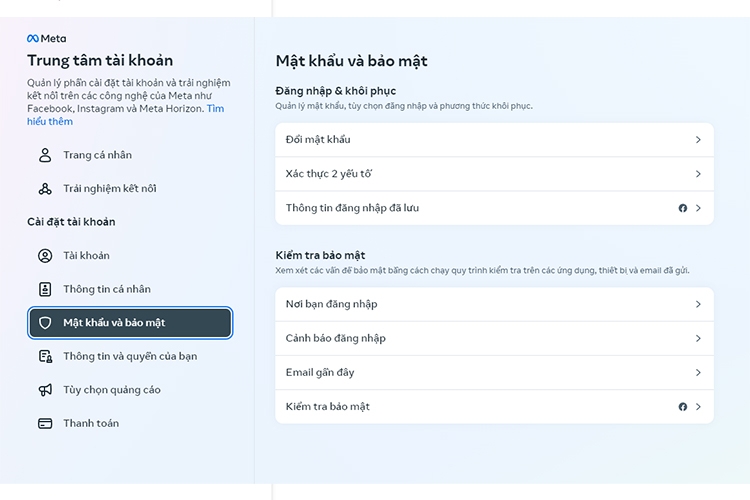
- Bước 3: Chọn tin nhắn văn bản (SMS).
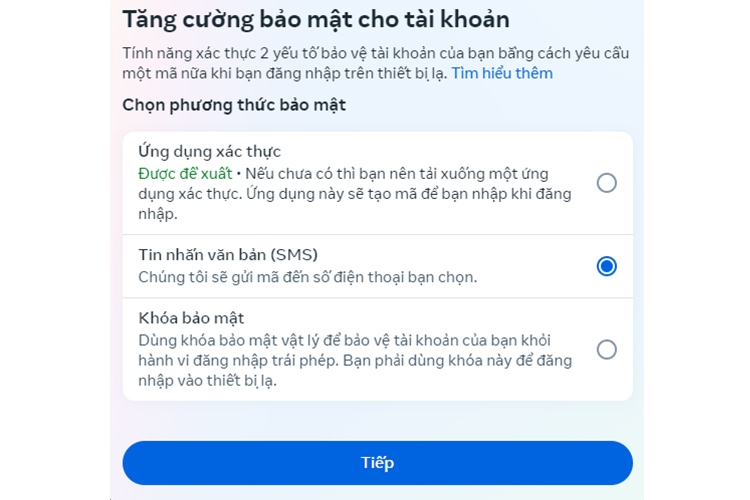
- Bước 4: Hệ thống sẽ gửi 1 tin nhắn gồm 6 số về SMS điện thoại của bạn, bạn nhập vào khung đang yêu cầu trên Facebook
- Bước 5: Sau đó bạn chọn xác nhận là đã tăng bảo mật thành công.
Như vậy, mỗi lần bạn đăng nhập tài khoản Facebook dù từ thiết bị quen thuộc, hay thiết bị mới, trình duyệt công khai hay ẩn danh sẽ đều phải thêm 1 bước xác nhận thông qua OTP được gửi đến SMS.
Ngoài ra, bạn còn có thể tăng thêm các lớp bảo mật cho tài khoản Facebook bằng cách:
- Thường xuyên kiểm tra, cập nhật số điện thoại hoặc email khi nhận được thông báo từ Facebook.
- Không đăng tải các nội dung vi phạm tiêu chuẩn đạo đức trong luật của Facebook.
- Không nhấn vào các đường link không rõ nguồn gốc/spam link.
- Không dùng 1 số điện thoại để đăng ký quá 2 tài khoản Facebook sẽ dễ bị mất tài khoản.
- Điền mật khẩu mạnh (bao gồm cả chữ, số và 1 ký tự đặc biệt).
Các câu hỏi thường gặp
Không nhận được mã xác nhận phải làm sao?
Nếu không nhận được mã OTP từ Facebook, trước tiên bạn hãy kiểm tra xem số điện thoại đã nhập có chính xác hay chưa, đồng thời đảm bảo điện thoại vẫn có sóng và có thể nhận tin nhắn SMS. Nếu vẫn chưa nhận được mã, hãy chờ vài phút rồi chọn Gửi lại mã. Trong trường hợp lỗi vẫn tiếp diễn, bạn có thể thử đăng ký bằng một số điện thoại khác hoặc sử dụng địa chỉ email để tạo tài khoản.
Có thể đăng ký nhiều tài khoản cùng một số điện thoại?
Không. Mỗi số điện thoại chỉ có thể liên kết với một tài khoản Facebook tại một thời điểm. Nếu số điện thoại của bạn đã được sử dụng cho một tài khoản khác, bạn cần gỡ liên kết khỏi tài khoản đó hoặc sử dụng một số điện thoại khác để đăng ký tài khoản Facebook mới.
Đăng ký Facebook bằng số điện thoại có an toàn hơn email?
Việc đăng ký Facebook bằng số điện thoại được đánh giá là khá an toàn và thuận tiện, đặc biệt khi bạn cần xác minh danh tính hoặc khôi phục tài khoản nếu quên mật khẩu. Tuy nhiên, để tăng cường bảo mật, bạn nên đặt mật khẩu mạnh, bật xác thực hai yếu tố (2FA) và không chia sẻ mã OTP cho bất kỳ ai. Đồng thời, hãy thường xuyên kiểm tra các thiết bị đang đăng nhập để đảm bảo tài khoản Facebook luôn được bảo vệ an toàn.
Tạm kết
Trên đây là hướng dẫn chi tiết cách đăng ký Facebook bằng số điện thoại mới nhất, giúp bạn tạo tài khoản nhanh chóng chỉ với vài thao tác đơn giản. Hy vọng những chia sẻ từ FPT Shop sẽ giúp bạn đăng ký thành công và bắt đầu khám phá, kết nối với bạn bè cũng như trải nghiệm đầy đủ các tính năng hấp dẫn trên nền tảng mạng xã hội Facebook. Đừng quên theo dõi FPT Shop để cập nhật thêm nhiều mẹo hay, thủ thuật công nghệ và hướng dẫn sử dụng các ứng dụng hữu ích khác nhé!
Để có trải nghiệm lướt Facebook mượt mà và sắc nét, bạn có thể chọn mua điện thoại cấu hình mạnh và màn hình chất lượng. Tại FPT Shop luôn có đa dạng mẫu mã điện thoại khác nhau trong nhiều phân khúc. Mời bạn đến khám phá và tìm hiểu ngay nhé.
Xem thêm:
:quality(75)/mark_zuckerberg_la_ai_1_e23d7ef975.png)
:quality(75)/the_ma_lai_hay_a9ed904333.png)
:quality(75)/caption_ngay_dau_di_lam_cbb8750174.png)
:quality(75)/caption_doc_sach_b430904587.png)
:quality(75)/cap_sai_gon_ve_dem_fa1b66a879.jpg)
:quality(75)/cach_thay_doi_vi_tri_hen_ho_facebook_thumb_3b2b046333.png)


