:quality(75)/estore-v2/img/fptshop-logo.png)
:quality(75)/phan_biet_card_do_hoa_onboard_1_53bd70ac65.png)
:quality(75)/Huyen_Ho_a0dcaec2e4.jpg)
Cách phân biệt máy có card đồ họa onboard đơn giản, chính xác và dễ thực hiện
Máy tính hiện nay thường được trang bị card đồ họa onboard hoặc card đồ họa rời tùy theo phân khúc sản phẩm và mục đích sử dụng. Mỗi loại card sẽ có đặc điểm hoạt động và hiệu năng khác nhau.
Trong bài viết này, FPT Shop sẽ hướng dẫn bạn cách phân biệt máy có card đồ họa onboard cùng những thông tin cần biết về card onboard và card rời để lựa chọn thiết bị phù hợp hơn.
Card màn hình là gì?
Card màn hình còn được gọi là card đồ họa hoặc VGA. Đây là linh kiện đảm nhiệm nhiệm vụ xử lý các dữ liệu liên quan đến hình ảnh trước khi hiển thị lên màn hình máy tính.
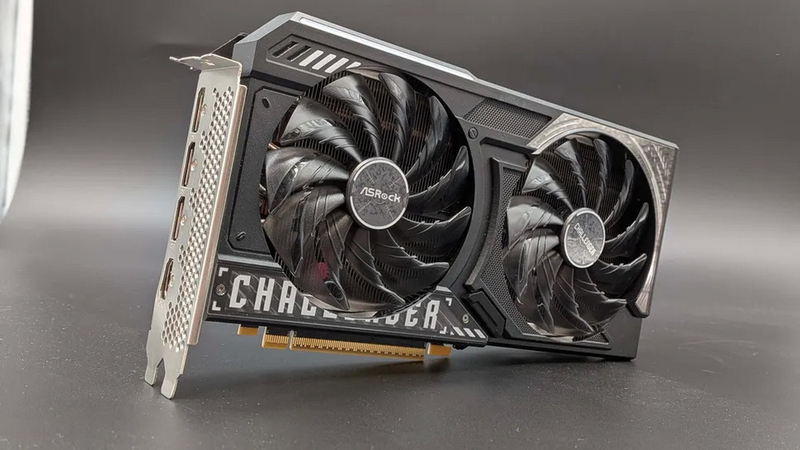
Các tác vụ như hiển thị màu sắc, độ phân giải, độ tương phản, hiệu ứng hình ảnh hay xử lý đồ họa đều cần đến sự hỗ trợ của card màn hình. Chất lượng và hiệu năng của card đồ họa sẽ ảnh hưởng trực tiếp đến trải nghiệm sử dụng máy tính trong học tập, làm việc cũng như giải trí.
Hiện nay, máy tính thường sử dụng hai loại card đồ họa chính gồm card onboard và card rời.
Tìm hiểu về card onboard và card rời
Card onboard hoạt động như thế nào?
Card onboard là loại card đồ họa được tích hợp trực tiếp trên bo mạch chủ hoặc bên trong bộ vi xử lý. Loại card này sử dụng tài nguyên của hệ thống như RAM và CPU để xử lý hình ảnh.
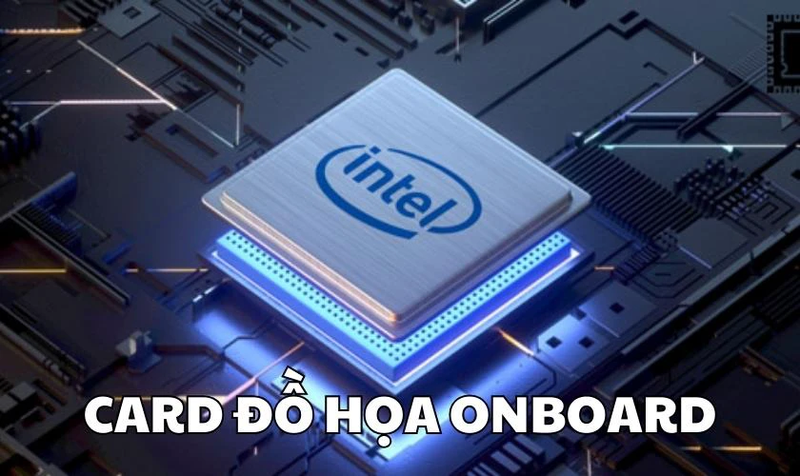
Nhờ được tối ưu sẵn với phần cứng của máy tính nên card onboard thường hoạt động ổn định và ít phát sinh lỗi tương thích. Đây là lựa chọn phổ biến trên các dòng laptop văn phòng, học tập hoặc máy tính phục vụ nhu cầu cơ bản.
Card rời có gì khác biệt?
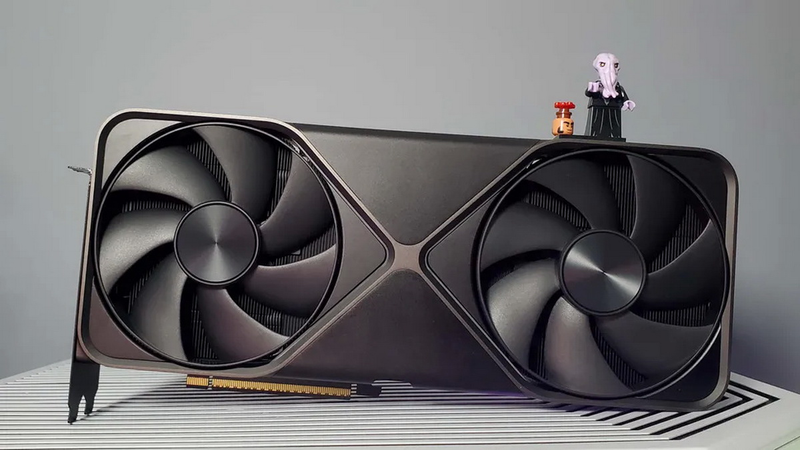
Card rời cũng đảm nhận nhiệm vụ xử lý đồ họa nhưng được thiết kế thành một linh kiện độc lập.
Loại card này sở hữu bộ xử lý đồ họa và bộ nhớ riêng nên không phụ thuộc vào RAM hệ thống. Card rời thường xuất hiện trên các máy tính phục vụ thiết kế đồ họa, dựng video, chơi game hoặc các tác vụ yêu cầu hiệu năng xử lý hình ảnh cao.
Card rời được kết nối với bo mạch chủ thông qua khe cắm chuyên dụng như PCI Express.
Ưu và nhược điểm của từng loại card đồ họa
Những điểm cần biết về card onboard
Card onboard có ưu thế về khả năng tương thích với hệ thống. Do được tích hợp sẵn nên quá trình vận hành khá ổn định và ít gặp lỗi phần cứng.
Chi phí sản xuất thấp cũng giúp các thiết bị sử dụng card onboard có giá bán dễ tiếp cận hơn. Ngoài ra, mức tiêu thụ điện năng của card onboard thường thấp hơn card rời.
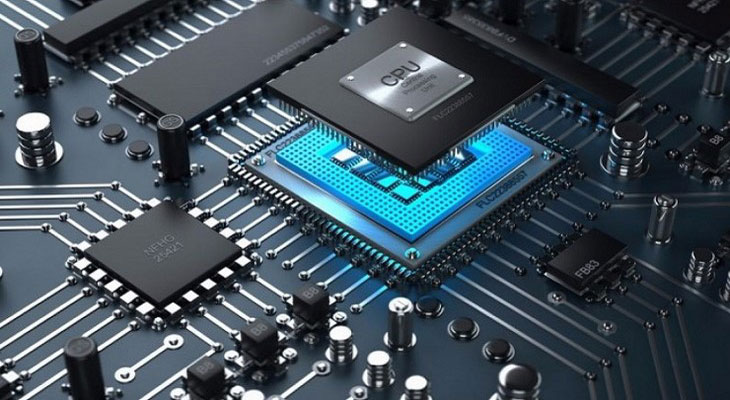
Tuy nhiên, card onboard sử dụng chung tài nguyên với hệ thống nên hiệu năng xử lý đồ họa bị giới hạn. Khi thực hiện các tác vụ nặng, máy có thể xuất hiện hiện tượng giật hoặc giảm hiệu suất.
Ưu thế và hạn chế của card rời
Card rời được trang bị bộ nhớ đồ họa riêng nên có khả năng xử lý hình ảnh mạnh mẽ hơn đáng kể.
Người dùng có thể làm việc với các phần mềm đồ họa chuyên nghiệp, chỉnh sửa video độ phân giải cao hoặc chơi các tựa game có cấu hình lớn.
Đổi lại, chi phí đầu tư cho card rời thường cao hơn. Card rời cũng tiêu thụ nhiều điện năng hơn và có thể phát sinh nhiệt lượng lớn trong quá trình hoạt động.
Cách phân biệt máy có card đồ họa onboard đơn giản
Quan sát cổng kết nối trên máy tính để bàn
Đối với máy tính để bàn, đây là phương pháp dễ thực hiện nhất. Nếu dây tín hiệu màn hình được kết nối trực tiếp vào khu vực bo mạch chủ phía sau thùng máy thì thiết bị thường đang sử dụng card onboard.
Ngược lại, nếu dây màn hình được kết nối vào một cụm cổng riêng nằm thấp hơn vị trí bo mạch chủ, khả năng cao máy đang sử dụng card đồ họa rời. Đây là cách giúp phân biệt máy có card đồ họa onboard khá nhanh mà không cần sử dụng phần mềm hỗ trợ.
Kiểm tra bằng công cụ dxdiag trên Windows
Người dùng laptop hoặc máy tính để bàn đều có thể áp dụng cách này.
Bước 1: Nhấn tổ hợp phím Windows + R để mở hộp thoại Run.
Bước 2: Nhập lệnh dxdiag rồi nhấn Enter.
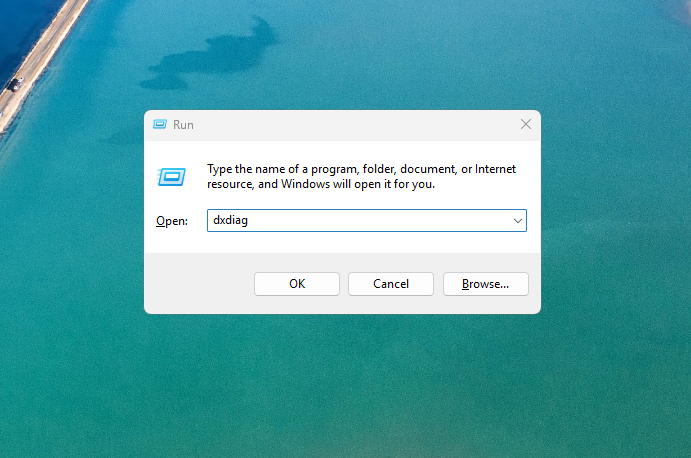
Bước 3: Chọn thẻ Display trên giao diện hiện ra. Tại đây, người dùng sẽ thấy các thông tin liên quan đến card đồ họa đang được sử dụng. Nếu xuất hiện các tên như Intel UHD Graphics, Intel Iris Xe Graphics hoặc AMD Radeon Graphics tích hợp, máy đang sử dụng card onboard.
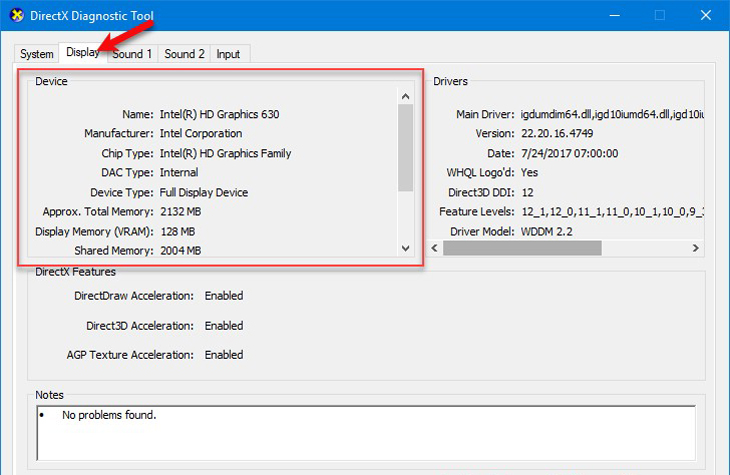
Trong trường hợp xuất hiện tên của các dòng NVIDIA GeForce hoặc AMD Radeon RX chuyên dụng, thiết bị đang sở hữu card đồ họa rời.
Sử dụng phần mềm GPU-Z
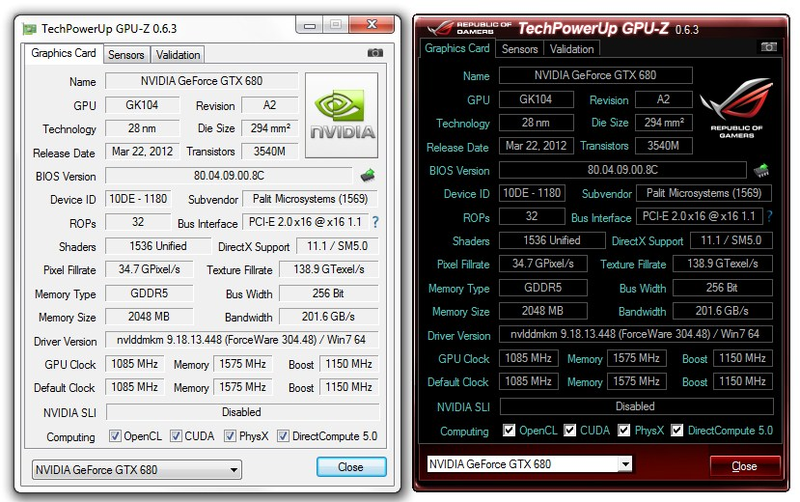
GPU-Z là công cụ hỗ trợ kiểm tra card đồ họa được nhiều người sử dụng. Sau khi cài đặt, phần mềm sẽ hiển thị chi tiết thông tin về GPU, bao gồm tên card, dung lượng VRAM, phiên bản driver và các thông số kỹ thuật khác.
Bạn có thể dựa vào tên GPU để xác định loại card đồ họa. Nếu phần mềm hiển thị Intel UHD Graphics, Intel Iris Xe Graphics hoặc AMD Radeon Graphics, máy đang sử dụng card onboard. Ngược lại, nếu xuất hiện NVIDIA GeForce hoặc AMD Radeon RX/Pro, thiết bị được trang bị card đồ họa rời.
Kiểm tra bằng Device Manager
Windows cũng cung cấp công cụ giúp kiểm tra card đồ họa được cài đặt trên máy một cách nhanh chóng. Dưới đây là các bước thực hiện:
Bước 1: Nhấn chuột phải vào nút Start.
Bước 2: Chọn Device Manager.
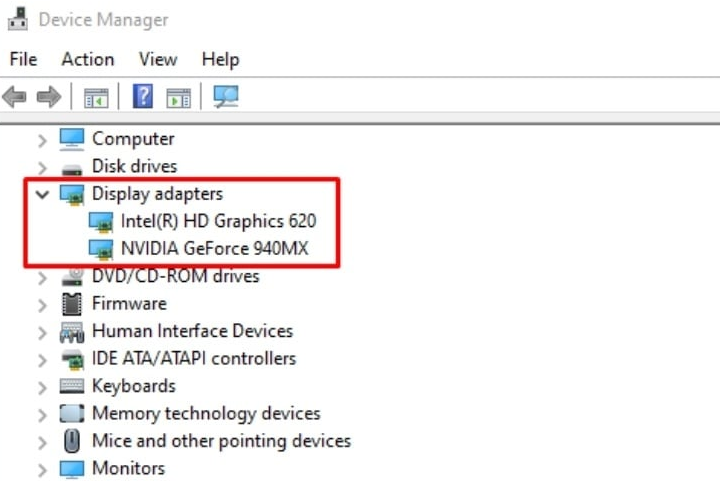
Bước 3: Mở mục Display Adapters.
Tại đây, hệ thống sẽ hiển thị toàn bộ card đồ họa được cài đặt trên máy. Nếu chỉ xuất hiện Intel Graphics hoặc AMD Graphics tích hợp, máy đang sử dụng card onboard. Nếu có thêm NVIDIA hoặc AMD Radeon chuyên dụng, máy được trang bị card rời.
Khi nào nên chọn máy dùng card onboard?
Card onboard phù hợp với người dùng có nhu cầu học tập, làm việc văn phòng, duyệt web, xem phim hoặc sử dụng các phần mềm cơ bản. Những tác vụ như xử lý văn bản, làm việc với bảng tính, học trực tuyến hoặc chỉnh sửa ảnh đơn giản đều có thể được card onboard đáp ứng tốt.
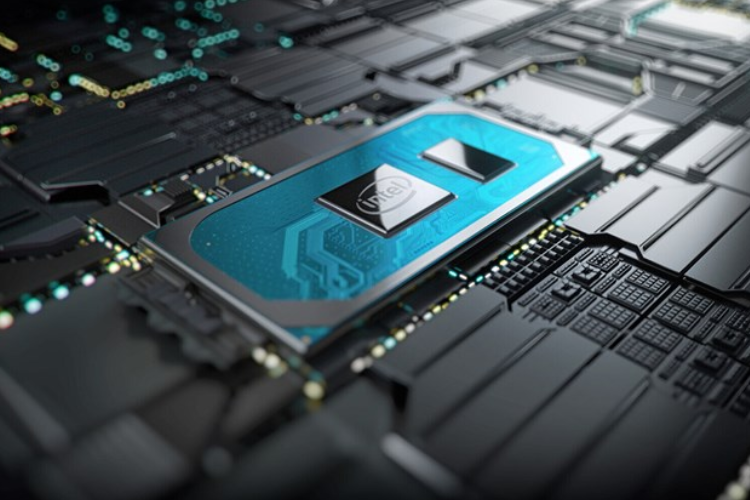
Ngoài ra, các dòng laptop sử dụng card onboard thường có thời lượng pin tốt hơn và mức giá dễ tiếp cận hơn so với các thiết bị dùng card rời.
Trường hợp nào nên chọn card đồ họa rời?
Nếu thường xuyên làm việc với các phần mềm thiết kế, dựng phim hoặc chơi game cấu hình cao, card rời sẽ là lựa chọn phù hợp hơn.
Các ứng dụng như Adobe Premiere Pro, After Effects, AutoCAD, Blender hoặc các tựa game hiện đại đều yêu cầu khả năng xử lý đồ họa mạnh để vận hành ổn định.
Việc trang bị card rời giúp cải thiện hiệu suất xử lý hình ảnh, giảm tải cho hệ thống và nâng cao trải nghiệm sử dụng.
Một số lưu ý khi kiểm tra card đồ họa trên máy tính
Trong nhiều trường hợp, laptop có thể được trang bị đồng thời card onboard và card rời. Hệ thống sẽ tự động chuyển đổi giữa hai card tùy theo nhu cầu sử dụng để tối ưu hiệu suất và thời lượng pin.
Vì vậy, khi kiểm tra cấu hình, người dùng nên xem đầy đủ thông tin trong Device Manager hoặc các phần mềm chuyên dụng để xác định chính xác thiết bị đang sở hữu những loại card đồ họa nào.
Việc phân biệt máy có card đồ họa onboard cũng giúp người dùng đưa ra quyết định nâng cấp hoặc lựa chọn phần mềm phù hợp với cấu hình hiện có.
Tạm kết
Việc phân biệt máy có card đồ họa onboard không quá phức tạp nếu bạn nắm được các phương pháp kiểm tra phù hợp. Thông qua những cách được chia sẻ trong bài viết, người dùng có thể dễ dàng xác định loại card đồ họa đang sử dụng, từ đó đánh giá đúng khả năng xử lý hình ảnh và lựa chọn thiết bị đáp ứng tốt nhu cầu thực tế.
Bạn đang tìm kiếm card đồ họa phù hợp để nâng cấp hiệu năng PC? FPT Shop hiện cung cấp nhiều dòng card đồ họa chính hãng đến từ các thương hiệu uy tín, đáp ứng đa dạng nhu cầu từ học tập, làm việc đến chơi game và thiết kế chuyên nghiệp. Hãy ghé FPT Shop để tham khảo sản phẩm phù hợp với cấu hình và ngân sách của bạn.
Xem thêm:
:quality(75)/intel_uhd_graphics_630_thumb_7d7c95f53d.png)
:quality(75)/anh_dai_dien_db13d6208d.jpg)
:quality(75)/2023_1_10_638089383950097272_tang-toc-card-do-hoa-onboard-153455-2.png)
:quality(75)/phan_biet_card_do_hoa_onboard_1_53bd70ac65.png)
:quality(75)/3080_vs_3090_0_fe3d42291b.png)
:quality(75)/2023_5_3_638187057190774197_cach-tat-card-do-hoa-onboard0.jpeg)


