:quality(75)/estore-v2/img/fptshop-logo.png)
:quality(75)/2023_5_3_638187057190774197_cach-tat-card-do-hoa-onboard0.jpeg)
:quality(75)/2023_2_25_638129435954139098_thie-t-ke-chu-a-co-te-n.png)
Cách tắt card đồ họa Onboard để dùng card màn hình rời đơn giản nhất 2023
Nếu người dùng muốn tìm cách tắt card đồ họa onboard để tiến hành sử dụng card rời nhưng không biết cách nào? Bài viết sau đây, FPT Shop sẽ hướng dẫn cho anh em cách tắt card onboard trên máy tính Windows nhanh nhất.
Tại sao cần tắt card đồ họa onboard?
Tắt card đồ họa onboard (integrated graphics) là rất cần thiết trong một số trường hợp, đặc biệt là khi người dùng muốn sử dụng card đồ họa rời (dedicated graphics card) để cải thiện hiệu suất đồ họa hoặc chơi game.
Lí do bạn cần tắt card đồ họa onboard:
- Khi 2 card đồ họa cùng hoạt động, chúng sẽ cạnh tranh khiến máy tốn nhiều năng lượng, giảm hiệu suất của hệ thống.
- Giảm thiểu tình trạng cạnh tranh và tối ưu hóa hiệu suất của card đồ họa rời.
- Giúp tiết kiệm năng lượng và kéo dài tuổi thọ của pin máy tính xách tay.
2 cách tắt card đồ họa onboard trên máy tính đơn giản
1. Tắt card đồ họa onboard bằng Device Manager
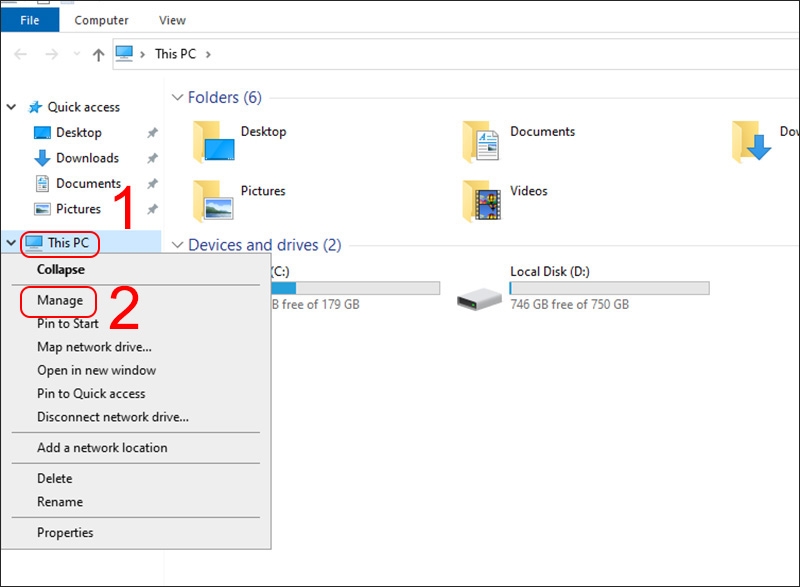
Bước 1: Nhấn chuột phải vào biểu tượng This PC → Chọn Manage để mở Device Manager.
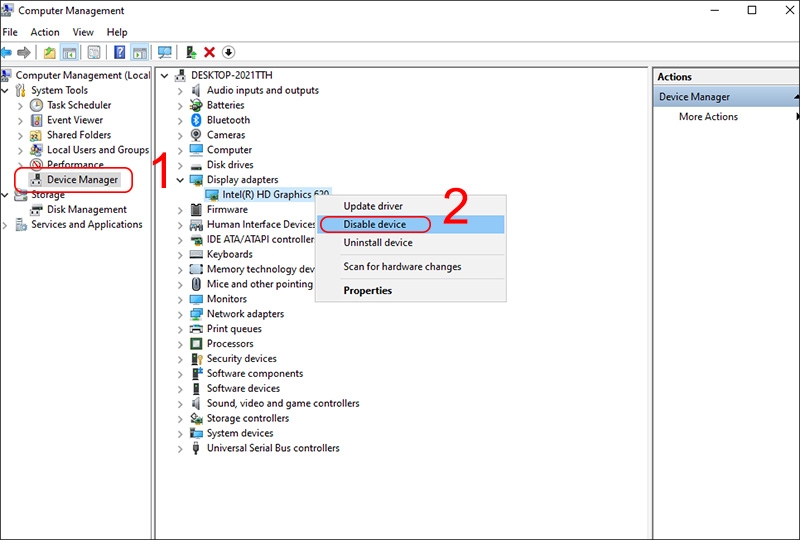
Bước 2: Chọn Device Manager → Tại Display adapters bạn nhấn vào card màn hình onboard → Nhấn chuột phải chọn Disable device.
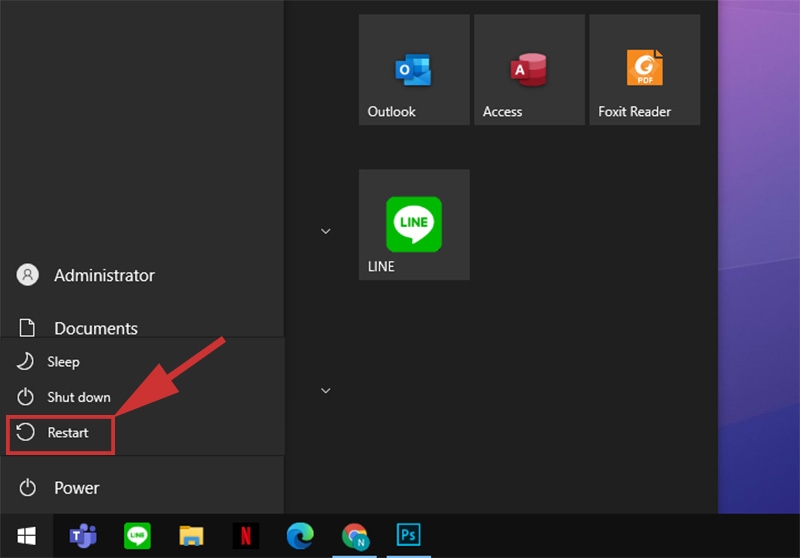
Bước 3: Bấm Restart để khởi động lại máy và chạy chương trình.
2. Cách tắt card đồ họa onboard bằng ứng dụng từ nhà sản xuất
Nếu bạn muốn tắt các đồ họa bằng ứng dụng thì tùy vào dòng máy. Đối với card rời NVIDIA sẽ sử dụng phần mềm NVIDIA Control Panel còn card AMD sẽ sử dụng AMD Catalyst.
Đối với card rời Nvidia
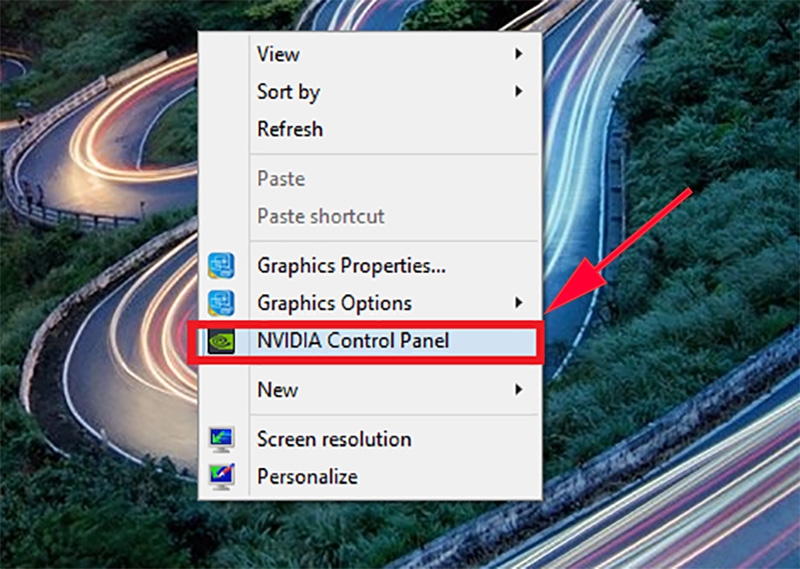
Bước 1: Mở phần mềm NVIDIA Control Panel trên máy.
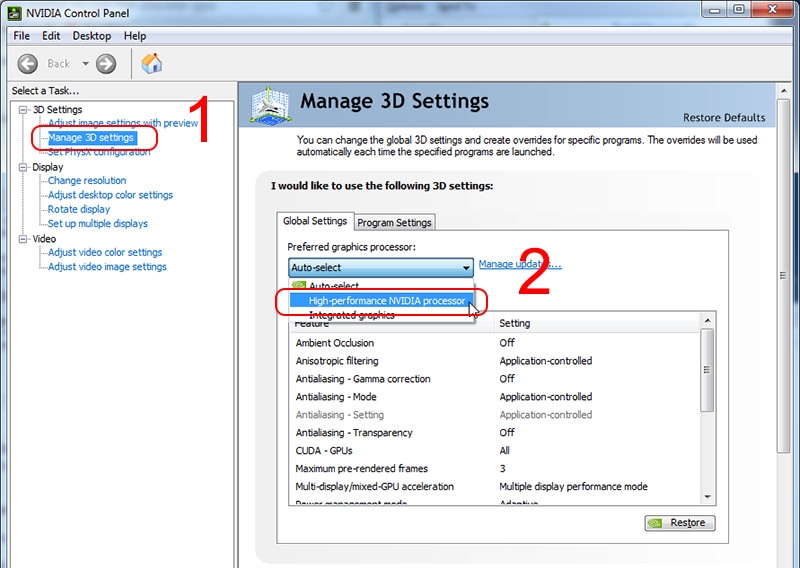
Bước 2: Mở phần Manage 3D settings → Chọn High-performance NVIDIA processor trong Preferred graphics processor.
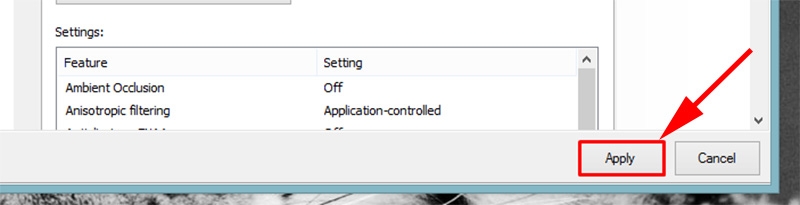
Bước 3: Chọn Apply → Khởi động lại thiết bị lần nữa.
Đối với card AMD
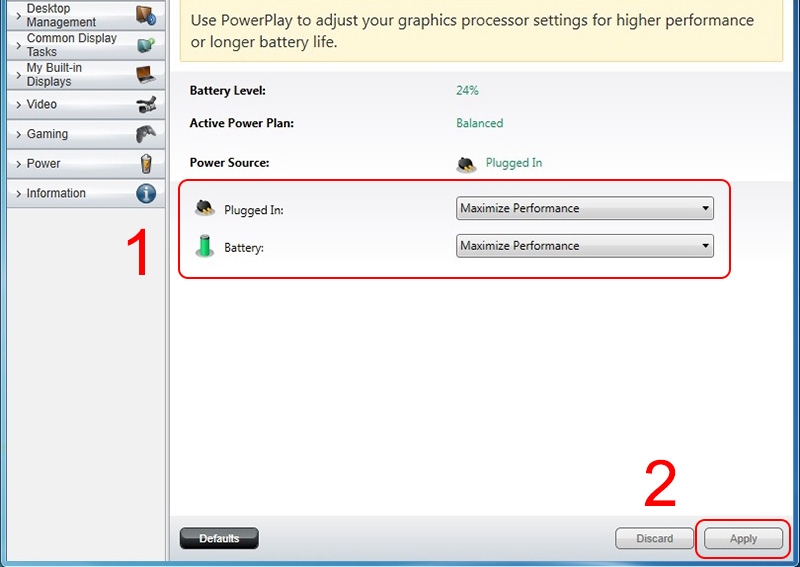
Tiến hành mở phần mềm AMD Catalyst → Chọn Graphics → Chọn PowerPlay → Chỉnh Plugged In và Battery → Chọn Apply là xong.
Kết luận
Như bạn thấy đấy, cách tắt card đồ họa onboard vô cùng đơn giản và dễ thực hiện. Nếu người dùng muốn máy tính của mình trải nghiệm tốt, hãy thử tắt card đồ họa ngay nhé.
:quality(75)/2023_4_12_638168924158586528_card-man-hinh-bi-soc-1.jpg)
:quality(75)/2023_4_11_638168478411849413_card-man-hinh-bi-nhieu-1.jpg)
:quality(75)/2023_4_1_638159468151563637_giai-dap-chi-tiet-card-gtx-co-lam-do-hoa-duoc-khong-156548-2.png)
:quality(75)/2023_4_14_638170888143440222_asus-2.jpg)
:quality(75)/2023_4_1_638159473904618590_frame-1.png)
:quality(75)/2023_4_24_638179557595076030_card-do-hoa-tich-hop-la-gi1.jpeg)


