:quality(75)/estore-v2/img/fptshop-logo.png)
:quality(75)/2024_5_13_638512355805666559_lay-file-ghi-am-trong-iphone-h1.jpg)
:quality(75)/2023_11_20_638360725669775154_cha_u_4cfc8dc9a7.jpeg)
Làm cách nào để lấy file ghi âm trong iPhone mà không cần sử dụng phần mềm?
Ngoài các tính năng vượt trội như chụp ảnh với chất lượng sắc nét, iPhone còn chứng tỏ được sự chất lượng qua âm thanh. Ghi âm bằng điện thoại iPhone giúp âm thanh được rõ ràng hơn và đặc biệt không có tạp âm, bạn có thể thu âm để lồng ghép vào video để video có chất lượng âm thanh tốt hơn. Bài viết dưới đây sẽ hướng dẫn bạn cách lấy file ghi âm trong iPhone chỉ trong một vài bước đơn giản.
1. Làm thế nào để lấy file ghi âm trong iPhone?
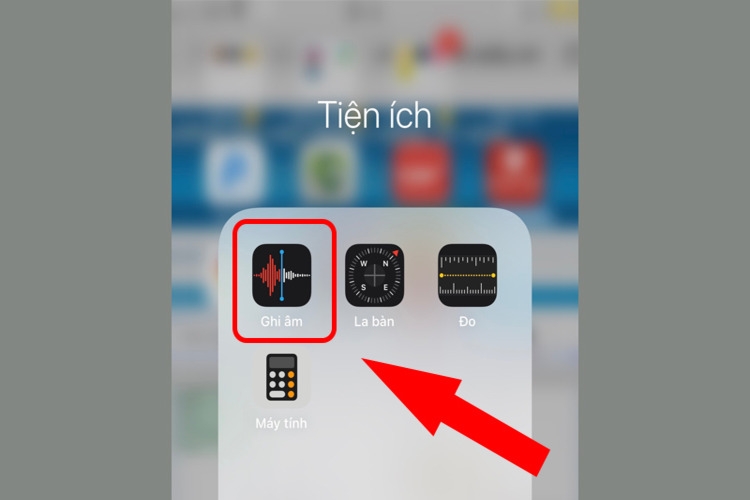
Không cần tải phần mềm rườm rà, bạn hoàn toàn có thể tự lấy file ghi âm thông qua một số ứng dụng có sẵn trong điện thoại như Messenger, Gmail, Drive, Zalo, Airdrop,...Muốn lấy file ghi âm trong iPhone bạn thực hiện theo các bước sau:
- Bước 1: Vào phần Tiện ích và chọn mục Ghi âm
- Bước 2: Chọn file ghi âm mà bạn muốn tải bằng cách chạm vào tên file
- Bước 3: Nhấn vào dấu ba chấm bên phải sau đó chọn Chia sẻ
- Bước 4: Chọn một trong các hình thức chia sẻ, bạn có thể chọn chia sẻ qua Drive
- Bước 5: Nhấn chọn Tải lên ở phía trên góc phải màn hình để tải file lên Drive
Sau đó bạn có thể lấy file ghi âm trên Drive qua bất cứ phương tiện nào bạn muốn.
2. Chuyển đổi đuôi file ghi âm sang mp3
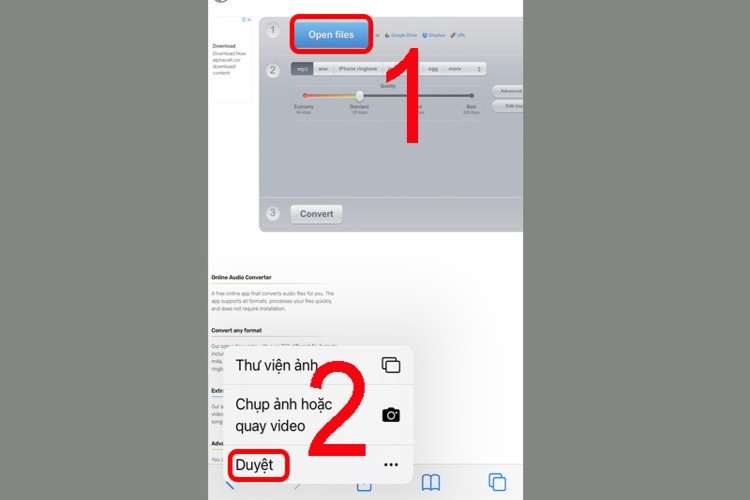
Sau khi bạn lấy file ghi âm trong iPhone bằng cách tải lên Drive, lúc này file vẫn ở định dạng .m4a. Để có thể nghe file này trên các thiết bị khác, bạn phải đổi tên đuôi về định dạng mp3. Bạn thực hiện các bước theo thứ tự như sau:
- Bước 1: Truy cập vào trang web Audio Converter
- Bước 2: Nhấn chọn Open files sau đó chọn Duyệt để tải file ghi âm lên.
- Bước 3: Chọn file ghi âm trên drive mà bạn đã tải lên
- Bước 4: Chọn định dạng mp3 sau đó nhấn Convert để chuyển đổi
3. Câu hỏi liên quan tới cách lấy file ghi âm trong iPhone
3.1. File ghi âm iPhone nằm ở đâu?
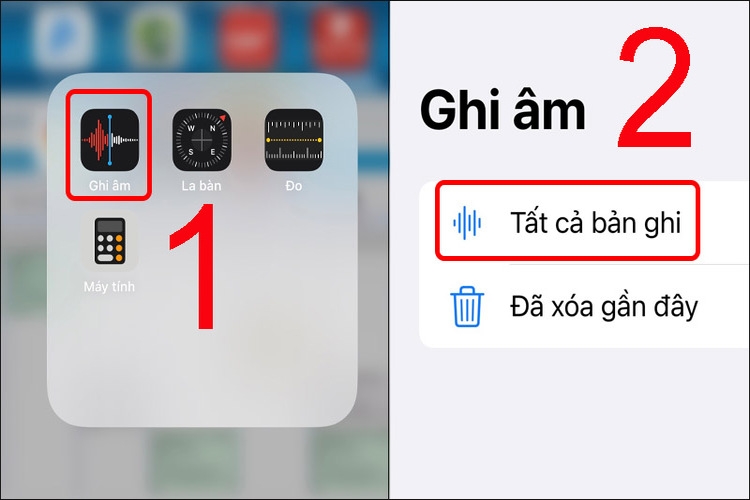
Tất cả các file âm thanh sẽ được lưu trữ ngay tại ứng dụng ghi âm trong phần Tiện ích của điện thoại. Bạn chỉ thao tác mở ứng dụng ghi âm trên điện thoại sau đó nhấn chọn Tất cả các bản ghi, tại đây tất cả các file ghi âm sẽ được ghi chú ngày tháng sắp xếp theo thời gian. .
3.2. Cách up file ghi âm từ điện thoại iPhone lên Facebook
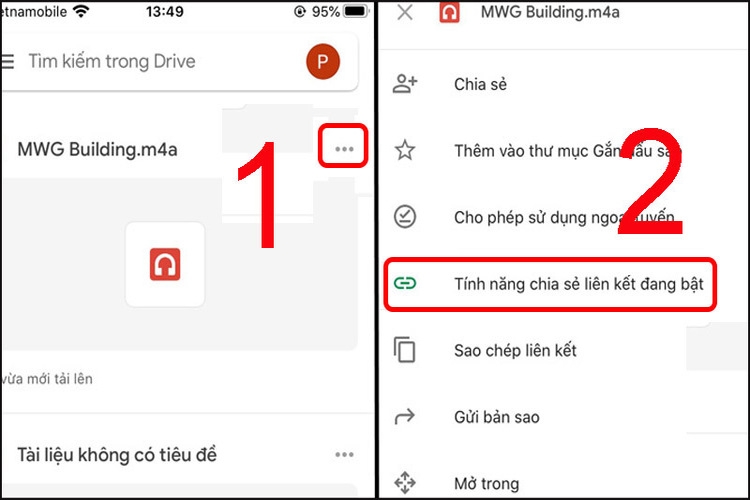
Nếu bạn muốn chia sẻ file ghi âm của bạn lên facebook cho mọi người cùng nghe, bạn có thể thực hiện theo hướng dẫn sau đây:
- Bước 1: Thực hiện thao tác tải file ghi âm lên Drive như hướng dẫn ở phía trên, sau đó mở file ra nhấn vào dấu 3 chấm, chọn Tính năng chia sẻ liên kết để bật tính năng này lên.
- Bước 2: Tiếp tục nhấn vào dấu ba chấm và chọn Sao chép liên kết.
- Bước 3: Mở Facebook và tạo bài viết, sau đó dán liên kết mà bạn vừa sao chép vào đây, chọn Đăng.
3.3. Tải file ghi âm trên Messenger về máy với trong 4 bước
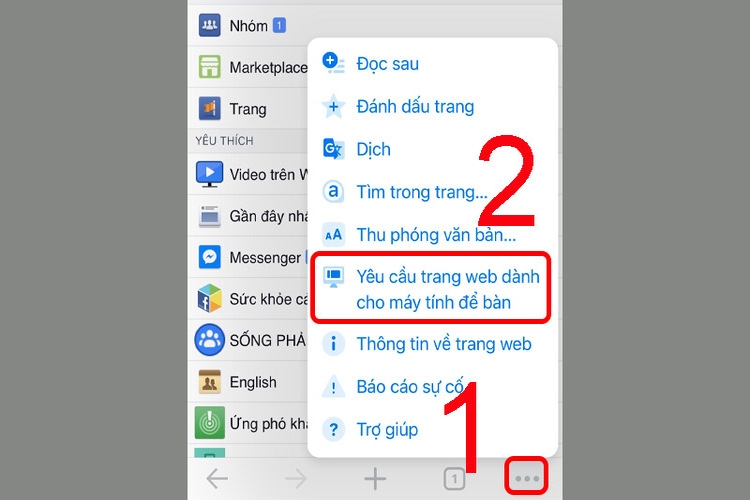
Để tải file ghi âm trên Messenger về điện thoại bạn phải thực hiện các bước sau:
- Bước 1: Đăng nhập tài khoản Facebook của bạn trên trình duyệt Web.
- Bước 2: Nhấn vào dấu ba chấm và chọn Yêu cầu trang web dành cho máy tính
- Bước 3: Nhấn chọn biểu tượng messenger phía góc phải màn hình sau đó chọn đoạn tin nhắn có file ghi âm.
- Bước 4: Nhấn vào dấu ba chấm sau đó tải xuống.
3.4. Lỗi không nghe được khi chép qua máy MP3
Vì một số máy chỉ nghe được định dạng MP3 cho nên khi file âm thanh ở điện thoại chuyển qua là đuôi .m4a thì sẽ không nghe được. Do đó cần phải chuyển đổi đuôi thành MP3 như hướng dẫn ở phía trên.
3.5. Lỗi không chuyển được file
Lỗi này thường xuất hiện khi file âm thanh của bạn quá lớn và vượt qua giới hạn tệp đính kèm. Trong trường hợp này bạn cần phải chia nhỏ file ra để chuyển hoặc nếu bạn không muốn tách thì có thể sử dụng sự hỗ trợ của phần mềm, ví dụ phần mềm 3utools để lấy file ghi âm trong iPhone.
4. Kết luận
Lấy file ghi âm trong iPhone là một việc làm khá quan trọng đối với những bạn thường xuyên làm video, đặc biệt đối với các file âm thanh về giọng hát, giọng đọc, giọng kể chuyện. Hy vọng bài viết trên đã giúp bạn có thể lấy file ghi âm trong iPhone một cách dễ dàng và nhanh chóng nhất.
Ngoài ra bạn đang cần tìm một chiếc iPhone đời mới để nâng cao chất lượng âm thanh của bạn, bạn có thể tham khảo tại FPT Shop.
Cập nhật ngay thông tin về điện thoại iPhone 18 Pro cùng những tin tức mới nhất từ FPT Shop.
Xem thêm:
:quality(75)/2024_5_13_638512355805666559_lay-file-ghi-am-trong-iphone-h1.jpg)


